Групповое формирование инвентаризационных описей в 1С:БГУ 8 (ред. 2)

Автор: Е. Петрова — эксперт компании «Микос», аттестованный специалист 1С.
Опыт работы с системами 1С — более 25 лет.
Коротко: в «1С:Бухгалтерии государственного учреждения 8» ред. 2, начиная с версии 2.0.110.60, инвентаризационные описи можно сформировать сразу по всем или выбранным строкам Решения о проведении инвентаризации (ф. 0510439) или Изменения решения (ф. 0510447). Для этого в Решении нажмите Создать на основании → Формирование описей…, отметьте строки и выполните команду Сформировать описи. Повторно одинаковые описи программа не создаёт.
Основание: Решение о проведении инвентаризации
Согласно Методическим указаниям, утверждённым приказом Минфина России от 15.04.2021 № 61н, инвентаризационные описи формирует ответственное лицо на основании Решения о проведении инвентаризации (ф. 0510439) или Изменения решения о проведении инвентаризации (ф. 0510447).
В БГУ 2 описи формируются по строкам Решения с учётом заданных параметров: КФО, счёт, сотрудник, место инвентаризации, дата, период проведения, номер комиссии (рабочей комиссии), примечание, код формы.
Что умеет групповое формирование описей
- формировать только часть описей, указанных в Решении;
- объединять несколько строк Решения в одну опись (по счетам и/или местам инвентаризации);
- защищать от дублирования: если опись с такими же параметрами уже создана, повторно она не формируется.
Как сформировать описи по Решению: пошаговая инструкция
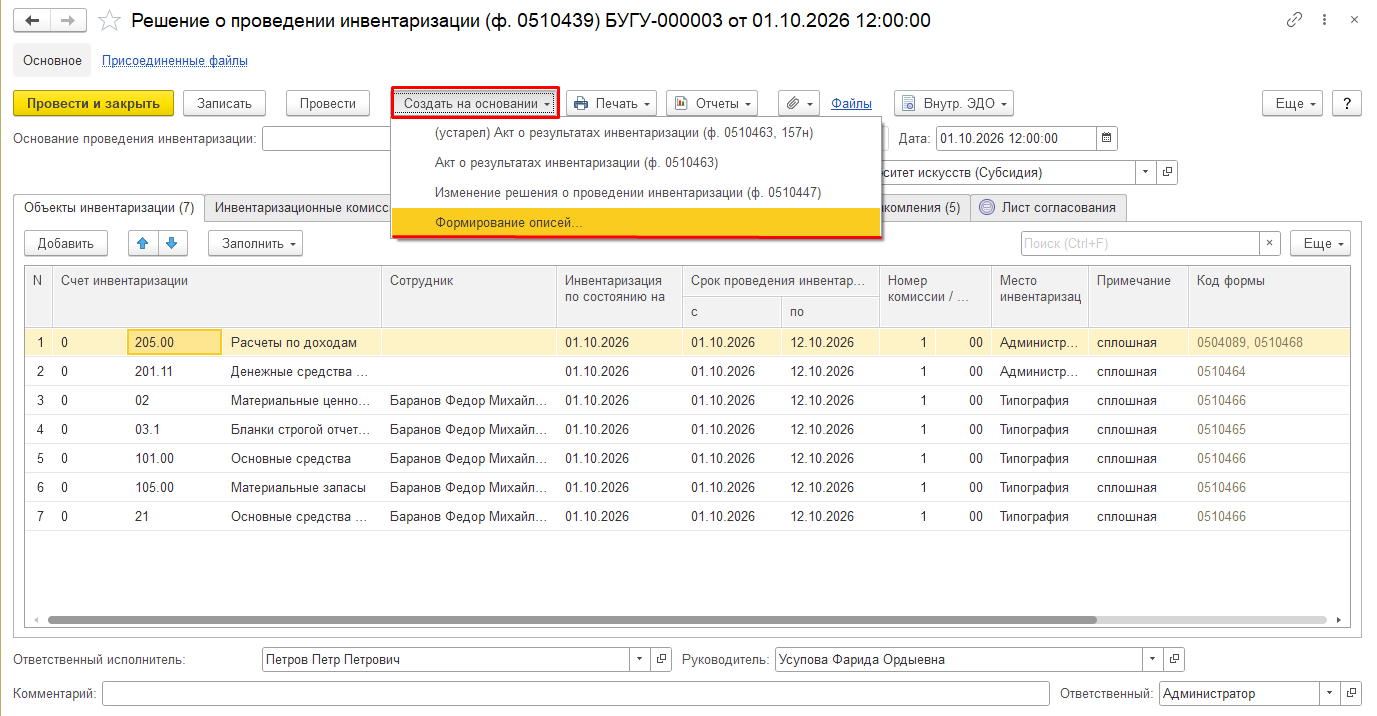
1. В форме Решения (или в журнале Решений) нажмите Создать на основании и выберите команду Формирование описей…
 Вы покупали 1С в другой компании?
Никогда не делали покупок в МИКОС?
Это предложение специально для вас!
Вы покупали 1С в другой компании?
Никогда не делали покупок в МИКОС?
Это предложение специально для вас!
 с 1992 года помогаем бухгалтерам!
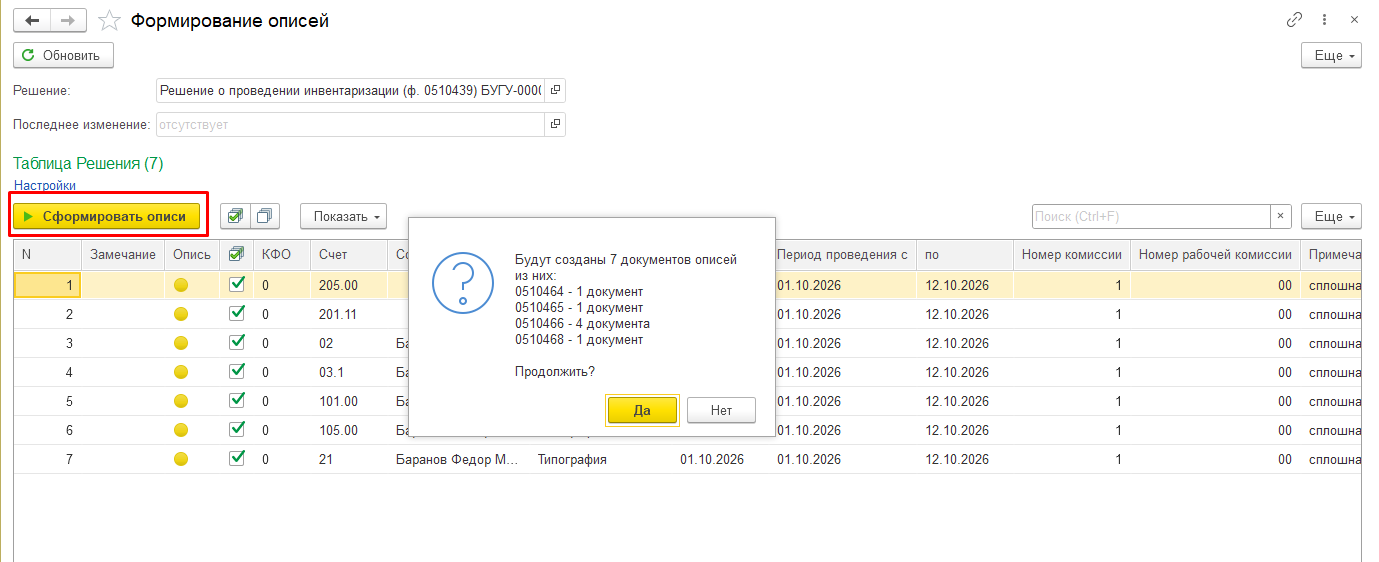
2. Отметьте флажками нужные строки.
3. Выполните команду Сформировать описи и подтвердите действие.
4. Созданные описи отобразятся в колонке Документ описи группы Таблица Решения. Чтобы перейти к заполнению описи, дважды щёлкните по ней мышью.
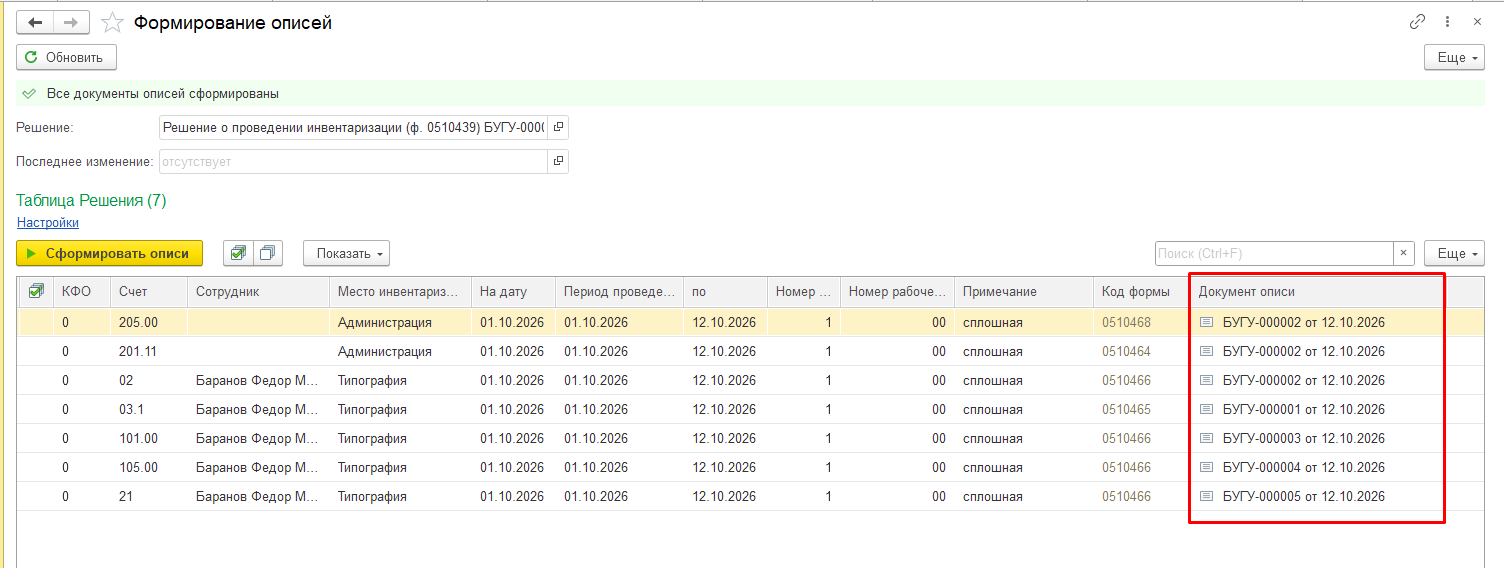
Все описи, сформированные на основании Решения, также доступны в журналах соответствующих документов инвентаризации.
Индикаторы «Замечание» и «Опись» в таблице Решения
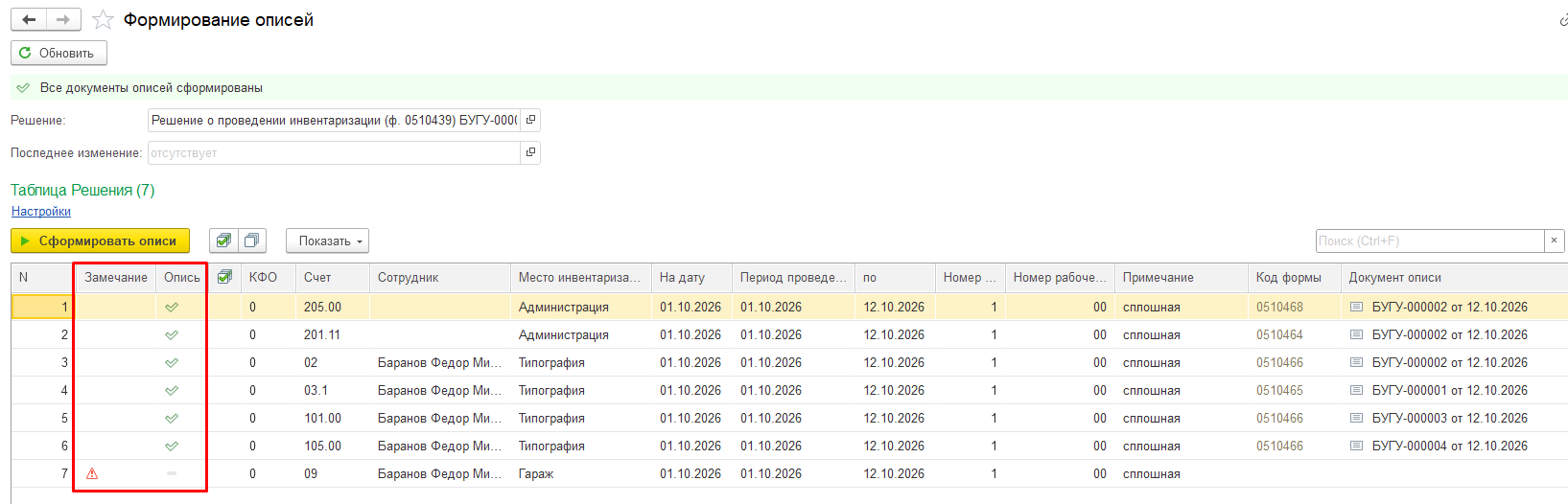
помогут настроить программу
и сформировать документы инвентаризации.
Индикатор Замечание обозначает отклонения:
- обнаружено несколько описей одного кода формы;
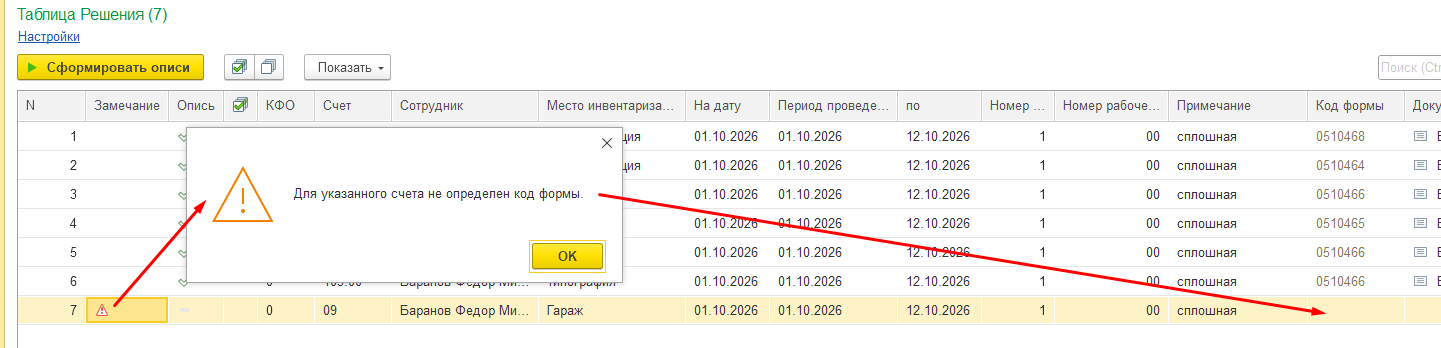
- для счёта не определён код формы;
- групповое формирование для счёта не предусмотрено;
- отсутствует право на создание описи.
В таких случаях в строке выводится знак  . Чтобы увидеть пояснение, дважды щёлкните по нему мышью.
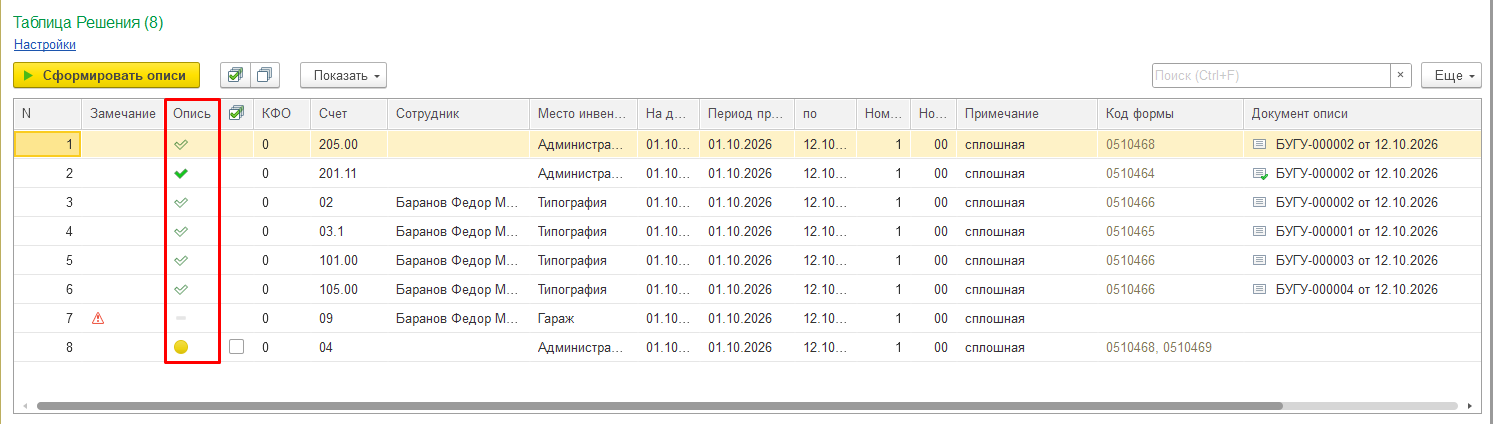
Индикатор Опись показывает состояние описи:
-
 необходимо сформировать опись;
 -
 опись сформирована, но не проведена;
 -
 опись сформирована и проведена;
 -
 для счёта не определён код формы.
Команда Показать позволяет отбирать строки по индикаторам.
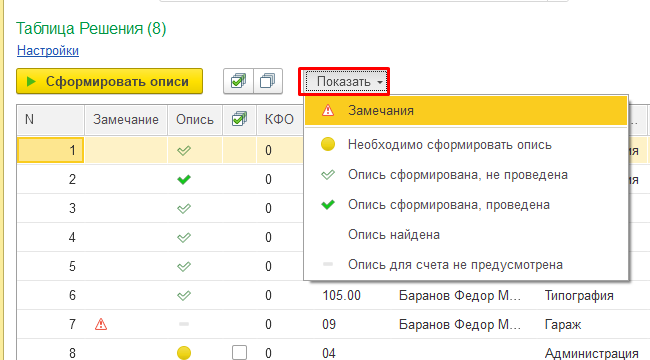
Обратите внимание! Отборы по индикаторам «Замечание» и «Опись» работают независимо и могут сочетаться произвольно. Если включить оба отбора, в таблице останутся только строки, где установлены оба индикатора.
Несопоставленные описи
В группу Несопоставленные описи попадают описи, которые не удалось сопоставить со строками Решения. Обычно это происходит, если Решение изменили «задним числом» уже после создания описей. Причина выводится в колонке Комментарий.

Несопоставленные описи не мешают повторно сформировать описи на основании Решения после изменения его реквизитов.
Итог
Групповое формирование описей в БГУ 2 позволяет:
- существенно сократить время на подготовку инвентаризационных документов;
- гибко управлять составом формируемых описей;
- контролировать соответствие данных Решения и уже созданных описей;
- избегать дублирования документов.
Частые вопросы
С какой версии 1С:БГУ 2 доступно групповое формирование инвентаризационных описей?
С версии 2.0.110.60 «1С:Бухгалтерии государственного учреждения 8» редакции 2.
На основании какого документа формируются инвентаризационные описи?
На основании Решения о проведении инвентаризации (ф. 0510439) или Изменения решения о проведении инвентаризации (ф. 0510447) по приказу Минфина России № 61н.
Можно ли сформировать не все описи из Решения?
Да. В форме формирования описей отметьте флажками только нужные строки Решения.
Что будет, если сформировать описи повторно?
Опись с теми же параметрами повторно не создаётся: программа защищает от дублирования.
Почему опись попала в «Несопоставленные описи»?
Чаще всего Решение изменили после создания описей. Причина указывается в колонке «Комментарий».