Как в программах 1С открыть несколько окон одновременно

автор Петрова Е.
Пользователям часто требуется работать в программах 1С с несколькими окнами одновременно. Например, необходимо сравнивать данные при подготовке отчетов, а постоянно переключаться между окнами неудобно. В 1С есть механизм работы с окнами.
Как открыть два окна одновременно
1. Откройте нужные документы или отчеты в программе.
— Нажмите справа сверху на кнопку «троеточие»
 , выберите пункт Окно и укажите способ закрепления: слева/справа/сверху/снизу.

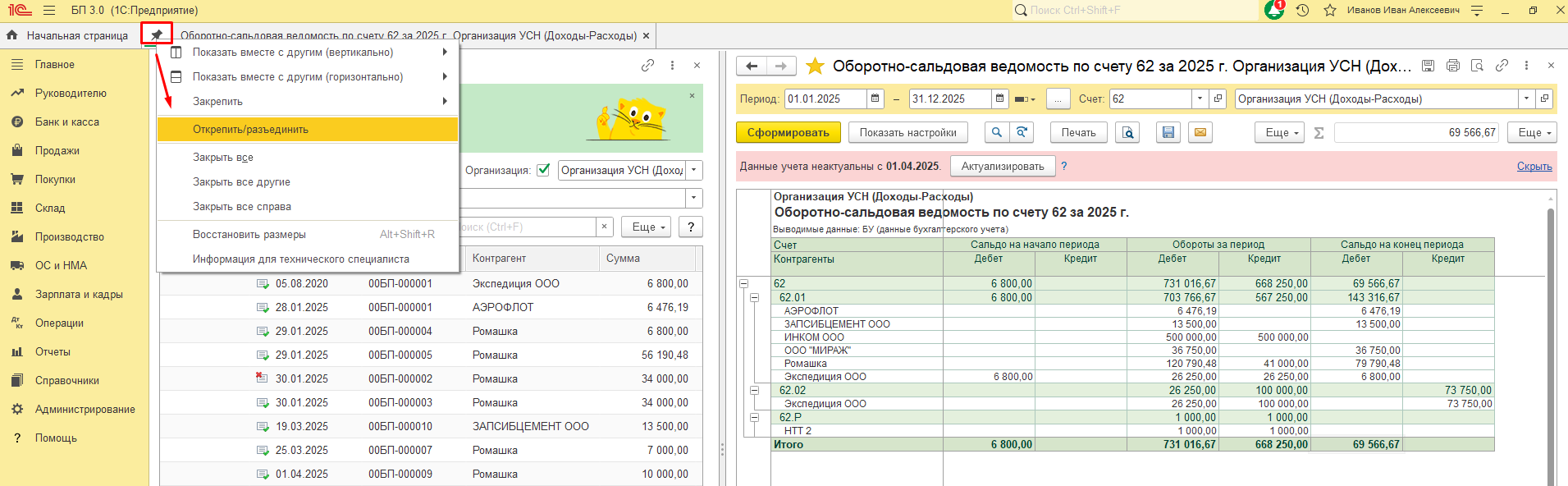
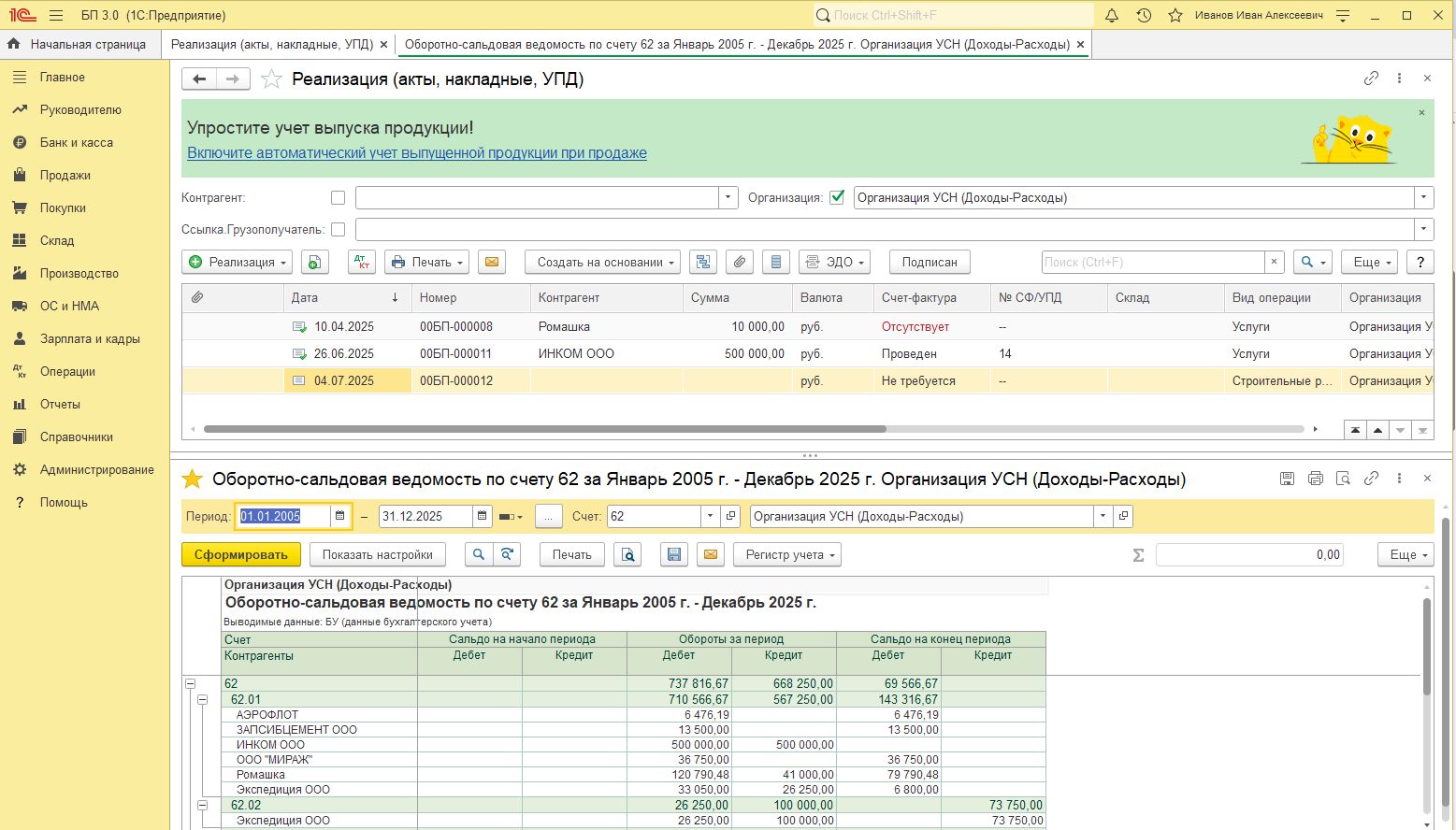
Расположение окон примет следующий вид:

Чтобы вернуть окна в исходное состояние нажмите на эту же кнопку «троеточие», выберите Окно → Открепить / разъединить. Либо просто закройте окна.

Этот же набор команд доступен при нажатии правой кнопкой мышки по «кнопке-скрепке»  .
Кроме этого здесь же можно выполнить другие действия с окнами:
— Закрыть все;
— Закрыть все другие и т.п.
 Вы покупали 1С в другой компании?
Никогда не делали покупок в МИКОС?
Это предложение специально для вас!
 с 1992 года помогаем бухгалтерам!
Также закрепить окно можно, зажав заголовок окна и потянув его вниз. Появляется индикатор с выбором с какой стороны можно закрепить окно (справа/ слева/ сверху/снизу).
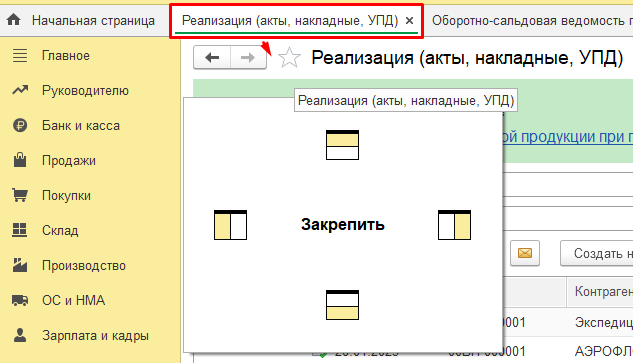
Обратите внимание, для закрепленного окна действуют следующие правила: в каждый момент времени может быть закреплено только одно окно. При закреплении следующего окна предыдущее закрепление отменяется.

Если желаете разместить окна горизонтально
- Откройте нужные документы.
- Нажмите на кнопку «троеточие» → Окно → Показать вместе с другими (горизонтально), или нажмите правой кнопкой на заголовок окна и выберите аналогичное меню.
- Укажите документы, которые нужно расположить рядом.
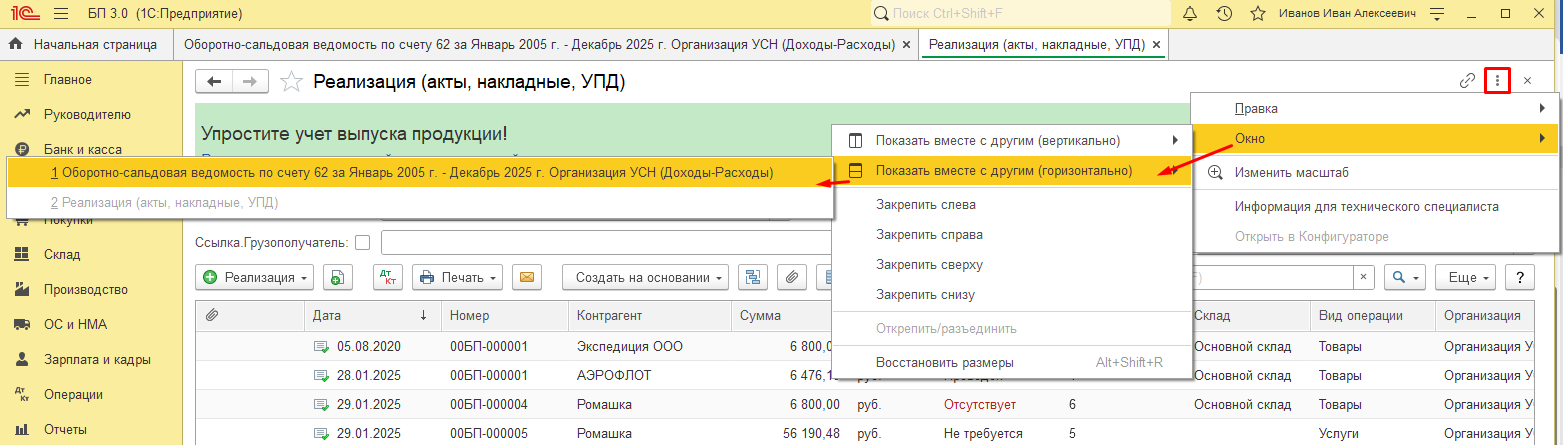
Расположение окон будет следующее:
Для возврата к стандартному виду нажмите на кнопку «троеточие» → Окно → Открепить / разъединить, или правой кнопкой на заголовок окна и выберите аналогичное меню.