

Вопросы и ответы
Почему в печатной форме «Акта приема-передачи (ф.0510448)» в разделе 4. Сведения о принятых объектах нефинансовых активов в графе 10 указан "Линейный" способ начисления амортизации,...
...хотя в документе "Принятие к учету" для ОС стоимостью 15000 руб. (от 10000 до 100000 руб.) выбираем способ начисления амортизации "100% при вводе в эксплуатацию"?


автор Ушакова Н.
Ответ:
Заполнение графы 10 раздела 4 Акта приема-передачи (ф.0510448) регламентировано Методическими рекомендациями, утв. Письмом Минфина России от 01.04.2024 № 02-06-06/29423:
"Раздел 4 заполняется ответственным исполнителем Комиссии принимающей стороны.
Для объектов нефинансовых активов стоимостью от 10 000 рублей до 100 000 рублей, а также объектов библиотечного фонда стоимостью до 100 000 рублей включительно, графы 9, 11 и 12 не заполняются, в графе 8 отражается показатель "100%", в графе 10 указывается метод начисления амортизации "линейный".
Почему в печатной форме 0510445 документа «Списание и восстановление задолженности по доходам» не заполняется строка «Инвентаризационная опись расчетов по поступлениям» с номерами и датами?

автор Ушакова Н.
Ответ: Документ Списание, восстановление задолженности по доходам можно сформировать по результатам инвентаризации расчетов по доходам (поступлениям), после проведения документа Инвентаризационная опись расчетов по поступлениям (ф. 0510468).
Для этого зайдите в документ Инвентаризационная опись расчетов по поступлениям (ф. 0510468) и в разделе 2 нажмите кнопку Списать - Списать сомнительную задолженность.

В созданном документе Списание, восстановление задолженности по доходам Вы увидите ссылку, что документ введен на основании инвентаризационной описи расчетов по поступлениям. Именно из документа-основания будут браться данные для заполнения печатной формы.

Проведем документ и убедимся, что в печатной форме заполнены нужные нам поля.

В печатной форме документа «Отчет о расходах подотчетного лица» должен быть раздел 3 «Обоснование расходов, отличных от установленных нормативов». Что нужно заполнить в документе, чтобы появился этот раздел?

автор Ушакова Н.
Ответ: Раздел 3. Обоснование расходов, отличных от установленных нормативов заполняется, в том случае если есть отклонения плановых расходов от фактических. Такие отклонения заполняются на закладках суточные, проезд, проживание в колонках Расходы фактические.


Работаем в программе 1С: БГУ и столкнулись с проблемой: в журнале расчетно-платежных документов строчки выделены красным цветом. С чем это связано и можно ли это убрать?

автор: Ушакова Н.
Ответ: Красный цвет означает, что контрагент не проходит проверку в базе ФНС. Для того, чтобы «избавиться от красноты» зайдите в раздел Администрирование – Интернет-поддержка и сервисы – Проверка контрагентов и снимите флажок Автоматическая проверка контрагентов.


Как в программе настроить историю хранения изменений документов в программе?
автор Куликова В.
При работе в 1С бывает полезно видеть, кто и когда изменил документ.
Чтобы настроить историю изменений документов и справочников в программе необходимо зайти в меню Администрирование — Общие настройки.

В разделе История изменения необходимо установить флажок Хранить историю изменений и перейти по ссылке Настроить.

В открывшемся окне можно выбрать справочники, документы, по которым нужно хранить историю. Можем выбрать сразу все объекты, либо раскрыть плюсы и найти только некоторые и указать момент сохранения версий.

Далее можно выбирать срок хранения версий.

Для просмотра истории открываем любой документ или элемент справочника и нажимаем кнопку Перейти к истории изменений (значок карандаша) и видим, кто и когда вносил изменения. Отсюда можем открыть версию для просмотра или сравнить разные версии.


В последних релизах появился новый документ "Поступление услуг, работ (по счетам затрат)". Чем он отличается от обычного документа "Поступление услуг"?

автор Петрова Е.
Ответ: Этот документ можно использовать в трёх режимах:

1. Поступление услуг
Обычное поступление услуг и работ от контрагентов с одновременным начислением обязательств.
2. Поступление услуг (резерв)
Поступление с начислением резерва (счет 401.60). Если поставить галочку «Постановка на учет отложенных обязательств», автоматически отражается постановка на учет этих обязательств. Очень удобно, например, для резерва на оплату коммунальных услуг по расчетной оценке.
3. Начисление обязательств за счет резерва
Начисление обязательств с использованием ранее сформированного резерва.
Отличия нового документа:
* В каждой строке табличной части «Услуги, работы» можно указать счет и аналитику затрат.

* Если резерв уже был сформирован в документе «Поступление услуг, работ», то теперь можно легко отразить его использование через новый документ «Поступления услуг, работ (по счетам затрат)».

* При вводе на основании этих документов происходит автоматическая корректировка резервов, если фактическая сумма отличается от расчетной.
* Денежные обязательства учитываются с учетом авансов, а при включении флажка «Скорректировать отложенные обязательства» происходит корректировка методом «Красное сторно».
* В режиме «Начисление обязательств за счет резерва» новый документ автоматически учитывает разницу между резервом и фактическими данными поставщика и формирует все нужные проводки.
* Для операций по приносящей доходы деятельности (КФО 2) одновременно происходит начисление или корректировка НДС и налоговой базы по налогу на прибыль.
Где использовать новый документ
Документ подходит для всех случаев поступления услуг и работ, кроме операций через подотчетное лицо и услуг, стоимость которых распределяется на стоимость поступивших НФА.
На что влияет галочка «Авторасчет денежного обязательства» в документах поступления услуг, материалов и т.п?
 .
автор Петрова Е.
Ответ: Данная настройка отвечает за автоматический пересчет суммы денежного обязательства в документах поступления (услуг, материалов, ОС) с учетом ранее зарегистрированных обязательств, в том числе по авансам.
Флажок следует включать во всех случаях, когда требуется принять денежное обязательство.
Если аванс был зарегистрирован ранее и были приняты денежные обязательства документом «Регистрация обязательств и сведений по договорам», то при последующих операциях поступления с включенной опцией сумма обязательства автоматически уменьшится на размер аванса.
Эта опция исключает двойной учет и гарантирует корректное отражение обязательств в бухгалтерской отчетности.
Подскажите, пожалуйста, на что влияет галочка "Авторасчет денежного обязательства" в документах покупки? В каких случаях её ставить?
автор Петрова Е.
Всем государственным учреждениям необходимо вести учет обязательств. Есть два вида обязательств бюджетные и денежные.
Бюджетное обязательство возникает в момент заключения договора на поставку товара, работ, услуг, либо другого документа расчетов между государственной организацией и другим контрагентом и фиксирует запланированные расходы. В программе 1С:БГУ2 бюджетное обязательство регистрируется документом «Регистрация обязательств и сведений по договорам». Если по договору предусмотрен авансовый платеж, то этим же документом должно быть зарегистрировано и денежное обязательство на сумму предоплаты (в документе выделяется сумма безусловного платежа и принимаются денежные обязательства для безусловных обязательств текущего года). Подробнее см. Регистрация денежных обязательств на сумму предоплаты в "1С:Бухгалтерия государственного учреждения 8", редакция 2

Денежное обязательство возникает при тех же условиях, но в момент, когда по договору или иному документу необходимо произвести денежные расчеты. То есть денежное обязательство нужно формировать, когда куплены НФА, начислена зарплата и т.п.
В 1С:БГУ2 отсутствует отдельный документ для принятия денежных обязательств. Бухгалтерские записи по отражению принятых учреждением денежных обязательств текущего года формируются документами:
- Поступление МЗ;
- Поступление МЗ (в пути);
- Поступление ОС, НМА, НПА;
- Поступление ОС, НМА, НПА (в пути);
- Поступление услуг, работ;
- Отражение зарплаты в учете;
- Решение о командировании;
- Заявка-обоснование закупки товаров, работ, услуг малого объема через подотчетное лицо;
- Отчет о расходах подотчетного лица;
- Авансовый отчет и т.д.
В этих документах на закладке Бухгалтерская операция для формирования проводок по принятию денежного обязательства следует всегда включать флаг Авторасчет денежного обязательства.
В таком случае, при проведении документа, наряду с бухгалтерскими записями по принятию к учету НФА, работ, услуг, формируются проводки по принятию денежных обязательств в тех же суммах и по той же аналитике.
Если по договору ранее было принято денежное обязательство на сумму аванса, сумма принимаемого денежного обязательства будет автоматически уменьшена на сумму зачтенного аванса или равна 0, если сумма по документу = сумме предоплаты.
В ряде документов начисления расходов также присутствует закладка Денежные обязательства. Перед проведением документа с помощью кнопки Заполнить необходимо заполнить табличную часть реквизитами КФО, КПС, КЭК и Сумма для отражения в учете принятия денежных обязательств по поступившим материальным запасам или услугам с детализацией по КЭК. При необходимости, можно вручную выбрать другие коды КПС и КЭК.

Почему в документе "Регистрация обязательств и сведений по договорам" не выбирается лицевой счет, следовательно, на вкладке «Бюджетные средства» не заполняется КФО?
автор Куликова В.
Для формирования бухгалтерских записей по принятию обязательств используется документ Регистрация обязательств и сведений по договорам (раздел Планирование и санкционирование - Регистрация обязательств). Также Регистрацию обязательств и сведений по договорам можно ввести на основании созданного элемента справочника Договоры и иные основания возникновения обязательств.
В документе Регистрация обязательств и сведений по договорам необходимо заполнить реквизиты Контрагент, Договор, Лицевой счет.

Если Лицевой счет недоступен для выбора в документе, то нужно проверить в карточке Организации на закладке Лицевые счета корректно ли заведен лицевой счет и соответствующие разделы.

Обратите внимание! В реквизите Лицевой счет обязательно должны быть заполнены разделы лицевого счета и реквизиты лицевого счета.

В разделе лицевого счета должны быть указаны допустимые КФО.

На закладке Реквизиты лицевых счетов должны быть заполнены органы казначейства.

Хотим принять обязательство на следующий год, но в табличной части документа «Регистрация обязательств и сведений по договорам» не можем выбрать нужный период плана, есть только текущий год. Что делать?
Для того, чтобы была возможность принимать в текущем финансовом году обязательства в том числе и на будущие периоды, в договоре вида С поставщиком должен стоять флаг Долгосрочный:

Если договор уже введен, а соответствующий флаг не проставлен, то для возможности установки признака Долгосрочный необходимо в Договоре по кнопке Еще включить возможность редактирования реквизитов и разрешить редактирование флага «Долгосрочный». После этого появится возможность поставить галочку в договоре:

Также проверьте, что в справочнике Отчетные периоды (раздел Учет и отчетность – См.также – Отчетные периоды) есть нужные отчетные периоды. При необходимости их можно добавить по кнопке Создать:

Почему в Поступлении услуг не формируются проводки по принятию денежных обязательств?
Оформляем «Акт списания материалов» (ф.0510460). В настройках МОЛ указано подразделение, но в печатную форму оно не попадает. Где еще заполнить эти данные?


автор Петрова Е.
Ответ: В строке Структурное подразделение формы 0510460 указывается наименование структурного подразделения субъекта учета, сотрудником которого является ответственный исполнитель, формирующий документ.
Ответственный исполнитель указывается в нижней части документа.

В настройках ответственного сотрудника и нужно проверять заполнение подразделения.


Как отменить проводки по операции, введенной вручную, или включить их вновь в 1С:БГУ2?
автор Петрова Е.
В программе 1С:БГУ документ Операция (бухгалтерская) (раздел Учет и отчетность – Операции(бухгалтерские)) формирует проводки после его записи.
У операции (бухгалтерской) нет функции Отменить проведение, как у большинства документов в программе. Но если проводки для учета не нужны, а саму операцию требуется сохранить, то проводки можно отключить. Выключенные проводки можно снова включить их при необходимости.
В журнале операций, введенных вручную, слева от даты расположены значки, отображающие активность (наличие) проводок.
Значок с зелёной галочкой означает, что проводки активны (включены). Значок с серой галочкой означает, что проводки выключены

В документе также имеются значки, отображающие активность проводок.

Проводки в Операции (бухгалтерской) включаются / отключаются по кнопке Еще в верхней правой части документа.
Найдите и откройте операцию, по которой нужно включить или отключить бухгалтерские проводки.
Для отключения проводок в открывшемся списке выберите Выключить активность движений. Галочка на значке, отображающем активность движений, станет серого цвета.

Для активации отключенных проводок выберите Включить активность движений. Галочка на значке, отображающем активность движений, станет зеленого цвета.

Для сохранения изменений нажмите кнопку Записать или Записать и закрыть.
Почему в «Операции (бухгалтерская)» нет возможности выбрать нужный счет, например, 303.14, хотя в Плане счетов этот счет есть?

В «Операции (бухгалтерская)» при выборе корреспондирующего счета предлагается список счетов из «корректных корреспонденций». Если нужного счета нет – отключите список корректных счетов по кнопке «Еще». Тогда будет доступен для выбора весь перечень счетов из Плана счетов:


В расчетно-платежных документах (кассовое выбытие, кассовое поступление) нет доступных для выбора лицевых счетов.
Перейдите Денежные средства – Лицевые счета – найдите нужный лицевой счет – перейдите на вкладку Реквизиты лицевых счетов – если здесь нет Органа казначейства, создайте его.

Можно ли в БГУ2 вручную откорректировать сформированные проводки?
Да, для этого в документе нажмите на кнопку 
- Нажмите изменить - 
- Установить флаг «Проводки отредактированы вручную».

Где ввести новый регистрационный номер СФР в 1С:БГУ 2?
автор Петрова Е.
Новый регистрационный номер СФР указывается в карточке организации в разделе Социальный фонд (раздел Главное – Организации).
В поле Регистрационный номер введите новый десятизначный номер.
При записи номер проверяется на корректность ввода. Если номер введен неправильно, программа выдаст предупреждение.

В программе 1С:БГУ ред.2 отсутствует возможность сохранить историю изменения регистрации организации в СФР и ПФР. Эта функция доступна только в программе 1С:ЗГУ 3
Когда нужно оформлять "Требование-накладную" на ввод в эксплуатацию полученных ОС?
автор Петрова Е.
В п. 64.14. Методических указаний сказано, что "Требование-накладная (ф. 0510451) применяется для оформления заявки на получение материальных ценностей для использования в деятельности учреждения и приема-передачи нефинансовых активов внутри организации между структурными подразделениями и (или) ответственными лицами при выдаче нефинансовых активов для использования в деятельности учреждения, а также для передачи в эксплуатацию объектов основных средств".
Следовательно, для отражения ввода в эксплуатацию ОС любой стоимости (за исключением библиотечного фонда) с 01.01.2024 г применяется форма 0410451!!!!
Эту форму в программе 1С:БГУ2 можно получить только из документа Требование-накладная (Основные средства) (раздел ОС, НМА, НПА – Принятие к учету – Требования-накладные (Основные средства)).
Документ можно ввести на основании Решения о признании объектов НФА. В данном случае в Решении о признании объектов НФА галочка Ввести в эксплуатацию не устанавливается!

Вид операции в документе Требование-накладная указывается как Ввод в эксплуатацию. Документ при проведении формирует важные для учета ОС бухгалтерские проводки и записи в регистры. По кнопке Печать можно вывести форму 0510451.

Обратите внимание! В каких случаях ОС вводится в эксплуатацию сразу при принятии к учету, без формирования «Требования- накладной», т.е. когда необходимо устанавливать галочку «Ввести в эксплуатацию»
в документе «Решение о признании НФА»:
- при вводе в эксплуатацию библиотечного фонда (на текущий момент ни один из нормативных документов не содержит такой операции, как "передача в эксплуатацию объектов библиотечного фонда");
- при формировании проводки по начислению 100% амортизации на неисключительное право.
в документе «Принятие к учету ОС, НМА, НПА»:
- при отражении безвозмездного поступления ОС от государственного учреждения или по договору пожертвования.
- в документах учета ОС до 2024 года.
Во всех остальных случаях с 01.01.2024 "галочку" о вводе в эксплуатацию в документе Решение о признании НФА... не ставим и формируем документ Требование-накладная для получения формы 0510451.
Как правильно закрыть год в 1С:БГУ2?
автор Петрова Е.
В 1С:БГУ2 для закрытия счетов бухгалтерского учета в конце года удобно использовать Помощник закрытия периода, который расположен в разделе Учет и отчетность.
В шапке Помощника закрытия периода следует выбрать нужное учреждение, а в качестве месяца следует указать декабрь и выбрать год, для которого необходимо выполнить закрытие периода. В результате в форме Помощника закрытия периода появится список регламентных операций за указанный в шапке период, которые необходимо проанализировать и в случае необходимости выполнить.
Важно! Операции следует выполнять в том порядке, в котором они расположены в Помощнике закрытия периода.

Все документы вводятся последним днем года, т.е. 31.12.202Х, время 23:59:59.
Документы закрытия месяца, производства и налогового учета (при необходимости) выполняются до формирования годовой отчетности.
Документы закрытия года.
- Документ «Закрытие балансовых счетов в конце года» (закрывает счета 210.02, 304.05, 210.04, 304.04, 304.06, 401.10, 401.20 и счета по исправлению ошибок прошлых лет на счет 401.30 «Финансовый результат прошлых отчётных периодов»). Документ необходимо заполнить и провести перед формированием форм отчетности 769/169, 730/130, 710/110.
Остальные документы закрытия периода необходимо провести уже после заполнения всех годовых отчётных форм.
- Документ «Закрытие забалансовых счетов» (закрывает 17 и 18 счета)
- Документ «Закрытие счетов санкционирования завершаемого финансового года» (закрывает счета учета ассигнований, ЛБО, предельных объемов финансирования текущего финансового года и плановых периодов (с установленным флагом «Обрабатывать счета плановых периодов»), а также перерегистрирует с понижением глубины планирования плановых оборотов по счетам санкционирования, сформированных на плановые периоды (с установленным флагом «Перерегистрировать бюджетные данные»)).

Для корректного заполнения форм отчетности рекомендуется перерегистрировать бюджетные данные плановых периодов именно документом «Закрытие счетов санкционирования завершаемого финансового года».
❌ В связи с этим отдельный документ "Перенос показателей по санкционированию" для переноса показателей (остатков) по соответствующим аналитическим счетам санкционирования расходов, сформированных в отчетном финансовом году за первый, второй года, следующие за текущим (очередным) финансовым годом использовать не рекомендуется.
Следующие технологические документы формируем в указанном порядке:
- Документ «Формирование остатков по КОСГУ 000» (закрывает остатки по всем счетам рабочего плана счетов учреждения, кроме счетов 109.00, 210.02, 210.04, 304.04, 304.05, 304.06, 304.84, 304.94, 304.86, 304.96, 401.00, 402.10, 501.00, 502.00, 503.00, 504.00, 506.00, 507.00, 508.00, 205.00, 206.00, 208.00, 209.00, 210.03, 210.05, 210.06, 210.10, 302.00, 303.00, 304.02, 304.03).
- Документ «Формирование остатков по счетам расчетов» (формирует остатки по счетам расчетов по дебиторской (кредиторской) задолженности с отражением в 26 разряде номера счета кода по Классификации институциональных единиц).
- Документ «Формирование остатков по журналам операций» (закрывает остатки по журналам операций).
Если после проведения документов закрытия года возникает необходимость скорректировать первичные учетные документы, то процедуру закрытия года придется выполнить заново в указанном порядке.
Рекомендуем установить дату запрета редактирования, чтобы исключить случайное перепроведение документов прошлого года. Дата запрета устанавливается пользователем с Полными правами в разделе Администрирование- Настройки пользователей и прав – Даты запрета изменения
В 1С:БГУ 2 в документе «Начисление доходов будущих периодов» не можем выбрать договор, хотя он заведен у контрагента. Почему?
В программе 1С:БГУ 2 в документах предусмотрен выбор вида договора в зависимости от операции. В данном документе доступны для выбора договоры с видом "С покупателем" и «С отправителем трансферта (субсидии)». Возможно созданный ранее договор с другим видом.

Почему проводки по санкционированию не отображаются в Журнале операций №9?
В прежних редакциях п. 11 инструкции, утв. приказом Минфина России от 01.12.2010 № 157н (далее - Инструкция № 157н), с 2011 по 2016 гг. для учета операций санкционирования предусматривался отдельный журнал. Это требование было реализовано в программе "1С:Бухгалтерия государственного учреждения 8", журналу был присвоен номер 9.
Важно! Сейчас в программе БГУ 8 ред.2 обороты по 500 счетам попадают в ЖО №8.
Согласно приложению 3 к приказу Минфина России от 30.03.2015 № 52н (далее – Приказ № 52н) журнал по прочим операциям (журнал операций № 8) формируется по оборотам счетов:
- 101 00, 102 00, 103 00, 105 00, 106 00, 107 00, 108 00, 109 00, 111 00, 114 00;
- 201 35, 202 00, 203 00, 204 00, 207 00, 210 10, 210 05, 210 06, 211 00, 212 00, 215 00;
- 301 00, 302 00, 303 00, 304 04, 304 06, 306 00, 307 00, 308 00, 309 00;
- 401 00, 402 00;
- группы 500 00.

Как в "1С:БГУ 8" отразить возврат поставщику некачественных материалов?
Для того, чтобы вернуть поставщику некачественные материалы, или часть материалов, необходимо на основании документа Поступление МЗ создать документ Накладная на отпуск материалов на сторону.

В документ автоматически перенесутся все позиции из документа Поступление МЗ. Необходимо выбрать материалы, которые мы возвращаем. В шапке документа Вид движения автоматически встанет Возврат поставщику.

Оформлении документов в 1С:БГУ2 по приказу Минфина России от 15.04.2021 № 61н предусматривает их подписание членами комиссии, но бывает, что процедура голосования в документах не доступна. С чем это связано?
Для оформления процедуры голосования в формах документов по приказу Минфина России от 15.04.2021 № 61н необходимо выбрать комиссию для голосования.
Возможность зарегистрировать результаты голосования членов комиссии становится доступной после записи документа (кнопка Записать), но до момента его проведения!

После записи документа необходимо поочерёдно выбрать каждого члена комиссии, установить его решение по кнопке Установить решение и сохранить результаты голосования. Либо воспользоваться кнопкой Единогласное решение для всех объектов одновременно.
Только после записи результатов голосования всех членов комиссии при проведении документа формируются проводки по бухгалтерскому учету.
Обратите внимание: оформление процедуры голосования может быть не доступно у пользователя с ограниченными правами!
Приобрели основное средство, оформили документы «Поступление ОС, НМА, НПА» и «Принятие к учету ОС, НМА, НПА». В документе «Принятие к учету» не рассчитывается количество и сумма вложений? В чем проблема?

Если покупка ОС и принятие к учету ОС происходит в один день, нужно обратить внимание на время проведения документов. Документ «Поступление ОС, НМА, НПА» должен быть оформлен раньше по времени до секунд, чем «Принятие к учету ОС, НМА, НПА», иначе программа «не видит» остатка на счете 106.ХХ:


В технологическом анализе после обновления программы стала появляться ошибка «Отсутствует запись в регистре «Операции капвложений»? Что с этим делать?

В данном случае это не ошибка, а предупреждение.
Технологический анализ является внутренним средством контроля ведения учета в программе. Проверки технологического анализа разработаны согласно применяемой в программе методике ведения учета и используемой структуры данных. Результаты технологического анализа не могут являться основанием для выявления нарушений норм законодательства Российской Федерации, равно как и являться доказательством их отсутствия.
Разработчики добавили новую проверку ведения карточек капвложений, поэтому в технологическом анализе возникает данное предупреждение. Поскольку карточки капвложений обязательны к ведению в большинстве учреждений с 2024 года, в текущем периоде данное предупреждение носит справочный характер.
Как в 1С:БГУ 2.0 ввести заводской номер и дату выпуска в карточке основного средства?
Чтобы заполнить эти графы, в 1С:БГУ 2.0 нужно открыть элемент справочника Основные средства, НМА, НПА и на закладке Инвентарный объект «провалиться» в раздел Инвентарный номер. В открывшемся окне заполнить недостающие сведения:

В технологическом анализе после обновления программы стала появляться ошибка «Отсутствует запись в регистре «Операции капвложений»? Что с этим делать?

В данном случае это не ошибка, а предупреждение.
Технологический анализ является внутренним средством контроля ведения учета в программе. Проверки технологического анализа разработаны согласно применяемой в программе методике ведения учета и используемой структуры данных. Результаты технологического анализа не могут являться основанием для выявления нарушений норм законодательства Российской Федерации, равно как и являться доказательством их отсутствия.
Разработчики добавили новую проверку ведения карточек капвложений, поэтому в технологическом анализе возникает данное предупреждение. Поскольку карточки капвложений обязательны к ведению в большинстве учреждений с 2024 года, в текущем периоде данное предупреждение носит справочный характер.
Есть в ли в 1С:БГУ ред. 2 возможность установить дату запрета загрузки данных из других программ, например, из 1С:ЗГУ?
Да, в программе 1С:БГУ ред.2 предусмотрена возможность установить запрет изменения данных с определенной даты, в том числе запретить загрузку каких-либо данных из других программ.
Дата запрета изменения данных в бухгалтерском учете устанавливается в разделе Администрирование – Настройки пользователей и прав – Даты запрета изменения по ссылке Настроить:

Также в 1С:БГУ ред.2 можно устанавливать Дату запрета загрузки данных при синхронизации c разными программами, причем, для каждой программы можно установить свою дату.
Важно!!! Дата запрета изменения данных не влияет на изменения, которые происходят при выполнении обмена данными. Для защиты данных от изменений, вызванных синхронизацией с другими программами, необходимо использовать Дату запрета загрузки данных.
Дата запрета загрузки данных устанавливается в разделе Администрирование - Синхронизация данных - Даты запрета загрузки. По ссылке Настроить будет открыта форма с настройкой даты запреты загрузки данных.

Можно установить общую дату запрета для всех информационных баз, либо указать разные даты для разных обменов и разделов учета.
Как перевести основное средство из состава недвижимости в состав движимого имущества (или перенести с одного счета учета на другой)?
Выбытие объекта основных средств из одной группы с одновременным принятием к учету в другую группу оформляется документом Внутреннее перемещение ОС, НМА, НПА (раздел ОС, НМА, НПА - Внутреннее перемещение) с видом операции Перемещение ОС, НМА, НПА между счетами:

По кнопке Подобрать (или Добавить) выбираете основное средство.
В табличной части будут заполнены
- Счет учета (текущий) – счет, на котором ведется учет объекта ОС на дату документа.
- Счет учета (новый) – нужно указать счет, на который необходимо переместить объект ОС. Новый счет выбирается по кнопке Установить новый счет.
После проведения документа будут сформированы бухгалтерские записи:

Подскажите, как заполняется поле Ответственный исполнитель в печатных формах?
Поле Исполнитель заполняется сотрудником текущего пользователя, т.е. в настройках пользователя (меню Администрирование – Пользователи), под которым Вы зашли в программу 1С, должно быть указано Физическое лицо, которое числится Сотрудником вашей организации:


Как в журнале документов можно вывести колонку Комментарий?

Действительно, часто в журнале документов нам не хватает некоторых колонок, которые необходимы в работе.
Через меню Еще - Изменить форму можно вывести дополнительные колонки в журнал:

Если нужного поля, например, Комментарий, в списке нет, то можно попробовать найти его через поле Ссылка.
Для этого встаем на поле с названием Ссылка (или Владелец), тогда станет активной кнопка Добавить поля. Нажав ее, можем выбрать из списка дополнительных реквизитов необходимые поля:

После применения настроек колонка Комментарий будет выведена в журнал:

После перехода с БГУ ред.1 на БГУ ред.2 при заполнении «Декларации по НДС» не заполняется ОКТМО. В чем может быть проблема?
Действительно, при переносе данных из БГУ ред.1 на БГУ ред.2 остается не заполненным ОКТМО налогового органа в справочнике «Регистрация в налоговом органе».
Его следует дозаполнить. Для этого зайдите в карточку вашей организации и в разделе «Налоговый орган» перейдите в окно справочника «Регистрация в налоговом органе»:

После можно обновить данные в «Декларации по НДС» (на Титульном листе справа по кнопке Еще – Обновить):

Как в интерфейсе Такси вывести на экран одновременно два окна?
Правой кнопкой мыши на наименование первого нужного окна на панели окон или в верхней строке текущего окна, в открывшемся меню выбрать нужный пункт из списка (Показать вместе с другим вертикально или горизонтально), выбрать из списка второе окно.

Изменилась кадастровая стоимость земли, как в программе это оформить?
Где найти отчет Расчеты с контрагентами?
При создании договора неправильно указали Контрагента, сейчас это поле неактивное, можно ли его как-то изменить?
В договоре – кнопка Ещё – Разрешить редактирование – ставим галочку Разрешить редактирование таблицы Контрагенты – Разрешить редактирование реквизитов.

Где найти документы, которые делали ввод остатков на начало года после перехода на БГУ2.0?
После перехода на БГУ2.0 в вводе остатков на начало года перенеслись остатки с 000 КЭК, как теперь исправить?
Как в общем списке Основных средств вывести колонку, например, Номер инвентарной карточки?
В списке основных средств - Еще - Изменить форму-установить флаг Номер инвентарной карточки.

Как самостоятельно обновить комплект отчетности?
Организация не является налогоплательщиком. Как отключить налоговый учет?
Справочники – Организации - вкладка Учетная политика.

Установить переключатель "Не уплачивается налог на прибыль и единый налог при УСН".
На вкладке «Материальные запасы» не видим документ «Меню-требование». Что делать?
Где в БГУ2.0 начислить компенсацию по родительской плате?
Где найти бухгалтерские отчеты в БГУ 2.0?
Где в программе сформировать карточку выдачи имущества в личное пользование?
автор Куликова В.
Согласно пункту 71 Методических указаний Карточка учета имущества в личном пользовании (ф. 0509097), применяется для учета имущества (в том числе основных средств, материальных запасов), выдаваемого в личное пользование работнику (сотруднику, служащему), иному должностному лицу, для исполнения возложенных на него служебных (должностных) обязанностей.
Для формирования Карточки учета имущества в личном пользовании в программе 1С:БГУ, предназначен отчет Карточка учета имущества в личном пользовании (раздел Учет и отчетность - Регистры учета).

Также данный отчет можно формировать из справочника Сотрудники по гиперссылке Карточка учета имущества в личном пользовании.


В организации помимо основных сотрудников, есть внутренние совместители. Как в программе настроить отображение вида занятости сотрудников в документах и отчетах для их отличия?
.
автор Петрова Е.
В программах ЗУП / ЗГУ предусмотрена возможность настройки представления информации о сотрудниках в формах документов и отчетах.
Основное правило задается в настройках кадрового учета (меню Настройка – Кадровый учет – Правило формирования представления элементов справочника сотрудники в отчетах и документах).

Доступны следующие варианты представления:
- Полные Фамилия, Имя, Отчество.
- Фамилия и инициалы.
- С указанием вида занятости (для внутренних совместителей и работников по ГПХ).
- С признаком увольнения.

В зависимости от выбора правила, у сотрудника будет автоматически отображаться полное ФИО или фамилия и инициалы в отчетах и документах, с указанием вида занятости или признака увольнения.

В карточке конкретного сотрудника также существует поле «Дополнять представление». В него можно внести произвольный текст, который также будет добавлен к ФИО сотрудника во всех отчетах и документах.

Обратите внимание: При выборе правила с отображением вида занятости, соответствующая пометка (например, «внутренний совместитель») автоматически появляется в документах и отчетах, но общем списке справочника Сотрудники эта пометка не отображается. Для отличия сотрудников в справочнике необходимо заполнить поле Дополнять представление.

Сотрудник работает во вредных условиях труда. Временно переводим его на «не вредную» должность, на срок менее 1 месяца. Как правильно отразить такой перевод, чтобы у работника не прерывался льготный стаж?
Автор: Наталья Ушакова
Если Вы временно переводите сотрудника с работы во вредных условиях на другую работу, то право на льготную пенсию сохраняется в двух случаях:
- если работника перевели по производственной необходимости на срок не более 1 месяца. Период такой работы обозначается в Подразделе 1.2 ЕФС- кодом МЕСЯЦ
- при переводе беременной работницы на легкий труд. Период стажа отражаем в Подразделе 1.2 формы ЕФС-1 кодом МЕДНЕТРУД.
Для того, чтобы сохранить льготный стаж сотруднику на время перевода, в документе Кадровый перевод необходимо установить галочку на период перевода сохранять льготный стаж ПФР.

Чтобы в отчет Сведения о страховом стаже ЕФС-1 Подраздел 1.2 подтянулся один из кодов, необходимо выбрать из списка Вид стажа ПФР
- для кода МЕСЯЦ — Перевод по произв. необходимости на срок не более одного месяца с работы, дающей право на досрочную пенсию, на другую работу, не дающую на это право
- для кода МЕДНЕТРУД — Перевод беременной женщины с работы, право на досрочную пенсию, на работу, исключающую воздействие неблагоприятных производственных факторов.

Теперь проверим в отчете Сведения о страховом стаже ЕФС-1 Подраздел 1.2 период временного перевода отразился как работа во вредных условиях с кодом МЕСЯЦ. Льготный стаж для досрочной пенсии будет сохранен.

Сотрудник потратил подотчетные деньги в личных целях. Надо ли учитывать эти средства в доходах сотрудника и облагать НДФЛ?
автор Ушакова Н.
Согласно Письму Минфина от 14.08.2025 N 03-03-06/1/79115 если сотрудник не отчитался за выданные под отчет денежные средства и не вернул их, такие суммы облагаются НДФЛ.
- Доходом признается экономическая выгода в денежной или натуральной форме (ст. 41 НК РФ)
- При определении налоговой базы по НДФЛ учитываются все доходы физлица, полученные как в денежной, так и в натуральной форме, или право на распоряжение которыми у него возникло, а также доходы в виде материальной выгоды (п. 1 ст. 210 НК РФ)
Выходит, что, если сотрудник потратил подотчетные средства в личных целях, у него образуется материальная выгода — доход, облагаемый НДФЛ. Так же эти средства облагаются и страховыми взносами (Определение ВС от 11.02.2021 N 307-ЭС20-23792).
Отразить такой доход в программах 1С ЗУП и 1С ЗГУ можно с помощью нового начисления, с назначением Доход в натуральной форме.
Создать его можно в разделе Настройка - Начисления

На закладке Налоги, взносы, бухучет укажите, что начисление облагается НДФЛ и страховыми взносами.

Напомним, чтобы начислить доход в натуральной форме зайдите в раздел Зарплата – Натуральный доход и воспользуйтесь документом Доход в натуральной форме. Здесь же будет рассчитан НДФЛ.

Документом Начисление зарплаты и взносов будут рассчитаны страховые взносы.

В Ведомости на выплату выплачиваемая сумма будет уменьшена на сумму НДФЛ с невозвращенной подотчетной суммы.

Как в программе установить напоминание о дне рождении сотрудника?
автор Куликова В.
Для создания любого напоминания необходимо в разделе Администрирование – Органайзер установить флажок Напоминания.

Для автоматического напоминания о дне рождения сотрудника необходимо в карточке сотрудника (Кадры - Сотрудники) нажать на значок в виде колокольчика, а затем указать, за сколько дней напомнить о дне рождения.

Установленное напоминание автоматически появится в назначенный срок. Напоминание можно прекратить, отложить или еще продлить.

Также напоминание о дне рождении можно установить массово для сотрудников, для этого в справочнике Сотрудники необходимо выбрать всех сотрудников, нажать на кнопку  в панели над списком.

Как в программах ЗУП и ЗГУ обновить классификатор ОКЗ и можно ли вносить в него ручные записи?
автор Ушакова Н.
С 01.07.2021 код ОКЗ проставляется в отчете ЕФС-1 подраздел 1.1 в соответствии с Общероссийским классификатором занятий, утв. приказом Росстандарта от 12.12.2014 № 2020-ст.
Для хранения кодов ОКЗ существует справочник «Классификатор занятий». Он находится в разделе Настройка - Классификаторы - Общероссийский классификатор занятий.

Справочник ОКЗ обновляется только через установку обновлений от разработчика. Самостоятельно мы не можем вносить в него новые записи или редактировать.
Если Вы столкнулись с тем, что справочник Общероссийский классификатор занятий (ОКЗ) оказался пустым, то Вам необходимо воспользоваться кнопкой Еще – Восстановить начальные значения.

После восстановления начальных данных справочник ОКЗ заполнится.

Можно ли поменять получателя пособия по уходу за ребенком?
автор Ушакова Н.
Согласно письму СФР от 23.07.2024 N 19-02/95873л передача права на пособие иному лицу законодательно не предусмотрена.
Но есть одно исключение — прервать отпуск и прекратить выплату пособия, можно только в том случае если сотрудник заболел и не может ухаживать за ребенком. Для этого ему необходимо написать заявление (п. 45 Порядка, утв. Приказом Минтруда России от 29.09.2020 N 668).
Если вместо сотрудника в отпуск по уходу за этим же ребенком выходит другой человек (папа, бабушка, дед, другой родственник или опекун),то для назначения пособия потребуется представить:
- документы, предусмотренные п. 56 Порядка N 668
- справку с места работы матери ребенка о том, что она не использует указанный отпуск и не получает пособие по уходу за ребенком
Не забудьте сообщить в СФР о досрочном прекращении права на пособие по уходу за ребенком, например, из-за длительной болезни или ухода в отпуск по беременности и родам. Для этого зайдите в раздел Кадры - Пособия и создайте Уведомление о прекращении отпуска по уходу за ребенком.

Для того, чтобы запустить новый проактивный процесс по назначению пособия, существует документ Исходящее сообщение о страховом случае СФР. Он находится в разделе Кадры – Пособия — СЭДО по отпускам по уходу за ребенком.


Что изменилось для расчета двухнедельного среднего заработка для выходных пособий с 01.09.2025?
автор Ушакова Н.
Согласно постановлению Правительства от 24.04.2025 N 540 с сентября 2025 действует новый порядок расчета среднего заработка.
Минтруд разъяснил, как рассчитывать пособие в размере двухнедельного среднего заработка. Такое пособие выплачивают, например, при призыве сотрудника на военную службу и в других случаях, предусмотренных ст. 178 ТК РФ.
Стоит отметить, что постановление N 540 не устанавливает новых правил расчета, а вносит лишь небольшие уточнения.
Формула для расчета среднего заработка для выходного пособия:
Средний дневной заработок х Среднее количество рабочих дней, приходящихся на один месяц в году
Среднее количество рабочих дней определяется так:
Число рабочих дней в календарном году увольнения / 12
Средний месячный заработок за часть месяца (например, за 2 недели) рассчитывается пропорционально. К сожалению Минтруд не уточнил формулу и нюансы расчета.
В программах 1С ЗГУ и ЗУП показатель пропорции для выходного пособия за неполный месяц рассчитывается вручную. И вводится в документе Увольнение, в поле Кратность выходного пособия.

Автоматическое заполнение кодов НЕОПЛДОГ и НЕОПЛАВТ в Подразделе 1.2 ЕФС-1 для договоров ГПХ без оплаты в отчетном периоде, в программах 1С ЗУП и ЗГУ
автор Ушакова Н.
Согласно п. 71 Порядка заполнения ЕФС-1, утвержденного Приказом СФР от 17.11.2023 N 2281 следует следующее:
«В случае если выплата и иное вознаграждение по гражданско-правовому договору произведены в отчетном периоде, указывается код ДОГОВОР. Если выплата и иное вознаграждение за работу по договору отсутствуют, указывается код НЕОПЛДОГ или НЕОПЛАВТ».
Для того чтобы коды НЕОПЛДОГ и НЕОПЛАВТ автоматически проставились в подраздел 1.2 ЕФС-1, по договору ГПХ или авторскому договору не должно быть начислений за год, за который сдаем сведения о стаже. Напомним, что отчетным периодом для Подраздела 1.2 ЕФС-1 является год.
Например, у сотрудника действует договор ГПХ с 01.09.2025 по 28.02.2026. Оплата по договору будет произведена в конце срока - в 2026 году. Соответственно в 2025 году сотруднику по договору ничего не начислялось и не выплачивалось.

Посмотрим, как отразится наш договор в отчете ЕФС-1. Отчет ЕФС-1, подраздел 1.2 можно найти в разделе Отчетность, справки - документы персучета.

Поскольку начислений по договору в отчетном периоде не было, то в Подразделе 1.2 ЕФС-1 автоматически заполнился код НЕОПЛДОГ.

Рассмотрим пример с договором авторского заказа. Договор так же будет оплачен в 2026.

В Подразделе 1.2 ЕФС-1 автоматически заполнился код НЕОПЛАВТ.

Автоматическое заполнение кодов НЕОПЛДОГ и НЕОПЛАВТ появилось в обновлении 3.1.34.77.
Сотрудник решил самостоятельно погасить задолженность по исполнительному листу, как отразить это в программе?
автор Куликова В.
В программах ЗУП 8 ред. 3.1/ ЗГУ ред.3.1 предусмотрена возможность ограничения размера удержаний процентом от заработной платы в соответствии со статьей 138 ТК РФ.
После установки соответствующего флага в настройках расчета зарплаты появляется возможность регистрации документов Ограничения взысканий и Погашения задолженностей по взысканиям. При ежемесячном заполнении документа Ограничение взысканий у сотрудника будет накапливаться задолженность по взысканиям, которую можно увидеть в соответствующем зарплатном отчете Задолженность по взысканиям.
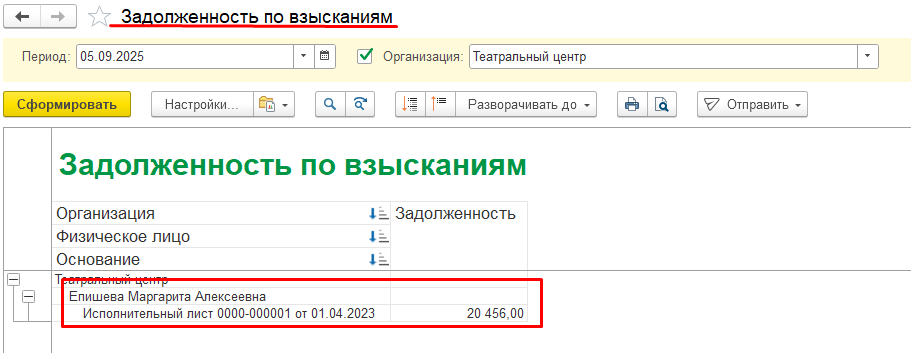
Для списания всей задолженности или ее части в программе предусмотрен документ Погашение задолженности по взысканиям (Зарплата – Погашения задолженностей по взысканиям).

Документ Погашение задолженности позволяет погасить задолженность в случаях:
- если сотрудник добровольно решил погасить задолженность по взысканию через организацию;
- если сотрудник предъявил организации документ о том, что он погасил задолженность получателю;
- при увольнении сотрудника, если нужно передать накопленный долг в ФССП России.
В документе необходимо выбрать сотрудника, основание удержания и указать сумму погашения задолженности.

После проведения документа задолженность по сотруднику отсутствует.

Как в программе поменять статус застрахованного лица?
автор Куликова В.
Статус застрахованного лица в программе можно указать в карточке сотрудника (Кадры – Сотрудники - Страхование), либо в карточке физического лица (Кадры – Физические лица - Страхование).

В поле Статус застрахованного лица необходимо выбрать статус застрахованного лица.
В поле Сведения о страховом статусе действуют с необходимо указать период, с которого действует введенный статус.
В поле Месяц регистрации изменений (заполняется автоматически и соответствует периоду, указанному в поле Сведения о страховом статусе действуют с) при необходимости можно указать период, с которого регистрируется изменение сведений о статусе для исчисления страховых взносов, т. к. при регистрации изменений задним числом может потребоваться перерасчет страховых взносов.
При сохранении сведений о статусе застрахованного лица программа выдаст сообщение о том, что при редактировании изменены сведения о страховом статусе, нажмите кнопку Изменился страховой статус или Исправлена ошибка, если ранее была допущена ошибка.

С 15.06.2025 обновились формы документов для назначения больничных и детских пособий есть ли эти изменения в программах 1С ЗГУ, ЗУП?
автор Ушакова Н.
Действительно согласно приказу от 28.04.2025 N 520 СФР обновил печатные формы для назначения и выплаты социальных пособий сотрудникам.
Новые печатные формы уже доступны в релизах ЗУП 3.1.30.204 / 3.1.34.4. Стоить отметить, что изменения коснулись только печатных форм. Электронные форматы документов не изменились.
Новые формы выводятся с датой 15.06.25 и позже.
- Заявление о застрахованном лице
- Заявление о назначении ежемесячного пособия по уходу за ребенком
- Уведомление о прекращении права застрахованного лица на получение ежемесячного пособия по уходу за ребенком

В Сведениях о застрахованном лице теперь ИНН указывается при наличии (раньше такой оговорки не было).


В заявление о назначении ежемесячного пособия по уходу за ребенком и в уведомлении о прекращении права застрахованного лица на получение ежемесячного пособия по уходу за ребенком СНИЛС ребенка — обязательный реквизит (ранее указывался при наличии).
С 01.09.2025 согласно Федеральному закону от 24.06.2025 N 156-ФЗдействуют новые требования к получению согласия на обработку персональных данных физических лиц. Что поменялось?
автор Ушакова Н.
Для начала разберем, что же поменялось. Федеральный закон от 24.06.2025 №156-ФЗ ужесточил правила оформления согласий на обработку персональных данных физических лиц. С 1 сентября 2025 года согласие на обработку персональных данных организации могут получать только в виде отдельного письменного документа (в форме электронного документа), сформированного и подписанного независимо от договоров и иных соглашений, заключаемых с гражданами.
НО, никакой отдельной обязательной формы для такого согласия законодательством не предусмотрено.
Организация может разработать шаблон согласия самостоятельно, но обязательно включив в него сведения, указанные в п. 4 ст. 9 Федерального закона от 27.07.2006 N 152-ФЗ.
Что должно быть включено в шаблон:
- ФИО и паспортные данные гражданина;
- название компании или ФИО ИП, получающих согласие;
- цель обработки персональных данных;
- перечень обрабатываемых данных;
- описание действий, которые будут совершаться с персданными;
- период действия согласия и способ его отзыва;
- подпись гражданина.
Обратите внимание! Новые требования коснутся только согласий на обработку персональных данных, которые оформляются начиная с 1 сентября 2025 года. Все ранее оформленные согласия сохранят свою силу и не потребуют переоформления.
В ЗУП и ЗГУ согласие на обработку персональных данных можно распечатать из карточки сотрудника. Для этого зайдите в раздел Кадры - Сотрудники. Но от разработчиков пока не поступало информации об обновлении шаблона.


01.09.2025 вступит в силу новое постановление Постановление Правительства от 04.04.2025 N 436 о минимальном размере доплаты за работу в ночное время. Что же изменилось?
автор Ушакова Н.
Согласно новому постановлению минимальный размер доплаты остался прежним — это 20% часовой тарифной ставки (оклада (должностного оклада), рассчитанного за час работы) за каждый час ночной работы (с 22:00 до 6:00).
Работодатель, как и прежде может выплачивать повышенную сумму, установив ее в локальных актах, коллективном или трудовом договоре (ст. 154 ТК РФ).
Поэтому исходя из всего изложенного можно сделать вывод, что изменений как таковых нет единственное, что нужно сделать — отредактировать текст своих локальных актах, если в них есть ссылки к старому постановлению.
Обратите внимание новое постановление будет действовать 6 лет — до 1 сентября 2031.
Сотруднику присвоен налоговый статус Дистанционный работник, не являющийся налоговым резидентом РФ. Где в программах 1С ЗУП и ЗГУ поменять налоговый статус?
автор Ушакова Н.
Для того, чтобы поменять налоговый статус, необходимо зайти в карточку сотрудника (Кадры- Сотрудники), нажать на гиперссылку Налог на доходы.

В поле статус налогоплательщика выберите Дистанционный работник, не являющийся налоговым резидентом РФ и укажите с какой даты установлен новый статус.

Как рассчитывать отпускные по новым правилам с 1 сентября 2025 года?
автор Ушакова Н.
С 01.09.2025 средний заработок будет рассчитываться в соответствии с Положением, утв. постановлением Правительства России от 24.04.2025 № 540. Стоит отметить, что в части расчета отпускных нормы останутся прежними.
Так что же изменится?
Изменение заключается в том, что для целей расчета отпускных работодатель не сможет установить иной расчетный период, чем 12 месяцев, предшествующих месяцу отпуска (п. 4 Положения № 540).

Изменений в программах 1С в расчете отпускных не планируется.
Почему при заполнении Приложения 1 годовой формы 6-НДФЛ статус работника остается пустым?
автор Ушакова Н.
Ответ: Статус налогоплательщика не попадает в 6-НДФЛ, если в параметрах статуса не заполнены коды для отчетности.
Статус налогоплательщика заполняется в карточке сотрудника в разделе Налог на доходы.

Причина проблемы могут быть разные: это и технические проблемы, и ошибки при обновлении программы или при разворачивании новой базы.
Для того, чтобы восстановить коды необходимо зайти в справочник Статусы налогоплательщиков (НДФЛ), для этого зайдите в раздел технического специалиста.
Найдите справочник Статусы налогоплательщиков (НДФЛ) и кнопке Еще — Восстановить начальные значения.


После восстановления данных справочника в 6-НДФЛ в Приложении 1 статусы будут заполняться автоматически.

Сотрудник работает на дому, каким образом это указать в программе 1С ЗУП/1С ЗГУ.
автор Ушакова Н.
Для начала отметим разницу между дистанционными сотрудниками и надомниками:
- Надомники изготавливают продукцию, которая имеет натурально-вещественную форму
- Дистанционные сотрудники выполняют работу, результат которой не материальный продукт, а информация, сведения, объекты интеллектуальной собственности
В программах 1С ЗГУ и 1С ЗУП реализован только учет дистанционной работы. Для того чтобы его включить зайдите в раздел Настройка - Кадровый учет – установите флажок Используется дистанционная работа.


Признак дистанционной работы попадает в мероприятия документа ЕФС-1 Подраздел 1.1 — колонка Удаленность.

Если Ваш сотрудник является надомником, признак удаленности можно заменить вручную на Надомная.

В файле выгрузки отчета код выполняемой функции будет НДОМ.

Каким отдельным кодом выделяется дистанционная работа в отчете ЕФС-1 «Сведения о страховом стаже» (бывший СЗВ-СТАЖ)?
автор Ушакова Н.
Сведения о стаже (подраздел 1.2 подраздела 1 формы ЕФС-1) сдают на всех застрахованных лиц, с которыми работодатель заключил трудовые договоры или договоры ГПХ, облагаемые взносами. Поэтому в отчет ЕФС-1 Сведения о страховом стаже попадают и те сотрудники, кто трудится на «удаленке»: надомники и дистанционные сотрудники. Ведь с такими сотрудниками тоже заключаются трудовые договоры или договора ГПХ.

При этом отдельного кода для дистанционной работы в СЗВ-СТАЖ не предусмотрено. Коды в отчете нужно проставлять только в том случае, если у «удаленщика» есть право на досрочную пенсию, например, работает в районе Крайнего Севера или приравненной к нему местности.

Что настроить, чтобы в документах сотрудники заполнялись по алфавиту?
автор Петрова Е.
В программе есть отдельная настройка (раздел Настройка - Дополнительные настройки), которая позволяет определить, как будет сортироваться список сотрудников в документах.
По умолчанию сотрудники упорядочиваются по приоритету подразделений и должностей, а в рамках одной должности — по ФИО.

Сортировку по Ф.И.О. сотрудника (т.е. по алфавиту) можно выполнить двумя способами.
Первый способ. В переключателе "По сотруднику (Имя)" оставьте флажок "Имя", в остальных переключателях "По подразделению" и "По должности" снимите флажки

Второй способ. Переместите на первое место переключатель "По сотруднику (Имя)" с помощью кнопки с синей стрелкой

После изменения настройки список сотрудников в документах будет формироваться по алфавиту
Начислили зарплату сотрудникам за первую половину месяца (аванс), но в отчетах по зарплате не выводятся начисленные суммы. Почему?
автор Петрова Е.
Документ Начисление за первую половину месяца предназначен для расчета суммы аванса сотрудникам, исходя из их плановых начислений и удержаний, а также расчета НДФЛ. Документ не формирует движений по взаиморасчетам с сотрудниками, поэтому рассчитанные суммы аванса не попадают в разделы Начислено, Удержано отчетов по зарплате. В отчетах Расчетный листок, Анализ зарплаты, Полный свод начислений, удержаний и выплат отражается только сумма выплаченного аванса в разделе Выплачено.
В отчеты по зарплате попадают итоговые начисления за весь месяц, которые регистрируются при окончательном расчете зарплаты за месяц документом Начисление зарплаты и взносов, а также документами Разовое начисление, Отпуск, Больничный лист и т.п.
Для анализа начислений за первую половину месяца в программах 1С ЗУП/ 1С ЗГУ предусмотрены следующие отчеты:
- Анализ зарплаты по сотрудникам (за первую половину месяца);
- Расчетная ведомость Т-51 (за первую половину месяца);
- Расчетный листок (за первую половину месяца) и т.п.
Сформировать Отчеты по зарплате за первую половину месяца можно в разделе Зарплата – Отчеты по зарплате – блок Первая половина месяца:

Например, в Расчетном листке (за первую половину месяца) можно увидеть сумму аванса за соответствующий период, НДФЛ и ведомость выплаты аванса

Можно ли внутреннему совместителю присвоить тот же табельный номер, что и у основного сотрудника? Программа при редактировании номера выдает ошибку, что значение поля «Таб.номер» не уникально.

автор Петрова Е.
Ответ: Контроль за уникальностью табельных номеров устанавливается в Настройках кадрового учета (раздел Настройка – Кадровый учет) с помощью флажка Контролируется уникальность табельных номеров:

Если флажок установлен, то программа не позволит записать двум сотрудникам одинаковый табельный номер. Если флажок сбросить, то уникальность не будет контролироваться, и программа запишет любые изменения номера.
Обратите внимание, что настройки кадрового учета доступны только пользователю с полными правами.
Новый сотрудник принес справку 2-НДФЛ с предыдущего места работы в которой есть доходы по коду 2006 (РКСН). Как в программе 1С: ЗУП/ЗГУ внести информацию по этим доходам?
автор Куликова В.
Ввод данных о доходах сотрудника с предыдущего места работы осуществляется в справочнике Сотрудники (раздел Кадры - Сотрудники) по ссылке Налог на доходы.

По ссылке Доходы с предыдущего места работы необходимо ввести необходимые сведения:
- В поле Год необходимо указать год регистрации доходов сотрудника.
- В колонках Месяц и Доход необходимо указать в разрезе месяцев налогового периода доход с предыдущего места работы, облагаемый по ставке 13 % (15%) за вычетом необлагаемой части дохода.
Вносить суммы доходов по коду 2006 не нужно.
Данные о доходах с предыдущего места работы мы вносим только для подсчета предела 450 000 руб. для предоставления вычетов. Доходы в виде РК и СН в расчете предела не участвуют, поэтому и вносить их в сведения о заработке с предыдущего места работы не нужно.
В данные о доходах с предыдущего места работы необходимо внеси только суммы по кодам 2000, 2012, 2013 и другим имеющимся в справке кодам доходов, которые учитываются при расчете предела по детским вычетам.

Как правильно внести заявление на вычеты на пятерых детей?
В Заявлении на вычеты по НДФЛ на каждого ребенка следует добавить отдельную строчку. Т.е. в Заявлении на вычеты по НДФЛ, мы укажем пять строк, для сотрудника, имеющего пятерых несовершеннолетних детей.
- Одна строка с кодом 126 – на первого ребенка;
- Одна строка с кодом 127 – на второго ребенка;
- Три строки с кодом 128 – на третьего и каждого последующего ребенка
- Три строки с кодом 128 – на третьего и каждого последующего ребенка
- Три строки с кодом 128 – на третьего и каждого последующего ребенка

Заявление на вычеты можно найти в разделе Налоги и взносы - Заявление на вычеты или в карточке сотрудника.

Почему сотруднику продолжают применяться вычеты, если общий доход превысил 450000 рублей?
автор Куликова В.
Согласно НК РФ, доходы в виде РК и СН не учитываются при определении предела для предоставления вычетов по НДФЛ.
С 2025 года налоговый вычет действует до месяца, в котором доход сотрудника достигнет 450 000 руб. – п.п. 4 п. 1 ст. 218 НК РФ. При этом в НК РФ сказано, что при определении предельной суммы учитываются доходы, в отношении которых предусмотрена налоговая ставка в соответствии пунктом 1 статьи 224 НК РФ. К таким доходам относится обычная зарплата.
Доходы в виде РК и СН облагаются по другой ставке – предусмотренной пунктом 1.2 статьи 224 НК РФ. Отсюда можно сделать вывод, что они не участвуют при определении предела 450 000 руб.
Если общая сумма, включающая оплату труда и районные, северные надбавки, больше 450 000 руб., но при этом основная налоговая база предел еще не превысила — программа будет предоставлять вычеты, и это правильно.
Проверить сумму дохода по каждому виду налоговой базы можно с помощью отчета Анализ НДФЛ по месяцам, но его необходимо донастроить по видам налоговых баз.
Для формирования отчета необходимо зайти в отчет Анализ НДФЛ по месяцам, далее нажать на кнопку Настройки, выбрать вид Расширенный, перейти на закладку Структура, встать на поле По сотрудникам и добавить поле Вид налоговой базы.

По умолчанию отчет формируется по месяцам. Для формирования отчета за полный период можно отключить галочку в структуре отчета Месяц налогового периода, а поле По сотрудникам поднять по иерархии выше на поле ИФНС.

Должна получиться следующая структура отчета:

Для более детального анализа отчет можно сформировать по конкретному сотруднику, для этого в Настройках на закладке Фильтры необходимо добавить отбор по нужному сотруднику.
В результате произведенных настроек можно проанализировать какая сумма дохода была начислена сотруднику по виду налоговой базы Оплата труда (основная налоговая база) для расчета вычетов.

Как в программе ЗУП/ ЗГУ поменять подписанта отчетности?
автор Куликова В.
Для того чтобы поменять подписанта в отчетности необходимо зайти в Настройки — Организация — на закладке Главное нажать Изменить данные регистрации — выбрать отчетность подписывает Представитель — указать ответственное лицо, подписывающее отчетность. Но имейте ввиду, эти данные меняются на основании доверенности, которую необходимо указать.


После указания этих настроек в карточке организации, в отчетности в налоговый орган будет встать ФИО ответственного лица, подписывающего отчетность.

Как в программе отменить увольнение сотрудника?
автор Куликова В.
Если сотрудник был ошибочно уволен, необходимо отменить проведение документа Увольнение (Кадры – Приемы, переводы, увольнения - Увольнение).
Поскольку ранее были отправлены в СФР сведения о трудовой деятельности по увольнению, документ Увольнение недоступен для редактирования. Чтобы отменить проведение документа необходимо нажать на кнопку Еще – Разблокировать форму.

После этого документ Увольнение необходимо снять с проведения нажав на кнопку Еще – Отменить проведение.

Далее необходимо передать в СФР отменяющие сведения о трудовой деятельности по увольнению (подраздел 1.1 подраздела 1 формы ЕФС-1).
При формировании формы (раздел Кадры или раздел Отчетность, справки – Электронные трудовые книжки или сервис 1С-Отчетность – Отчетность по физлицам) автоматически появится строка с ранее переданными сведениями о мероприятии с признаком отмены. Дата отмены – дата компьютера, когда кадровый документ был снят с проведения.

У сотрудника есть начисления, но он не попадает в Ведомость на выплату. В чем может быть причина?
автор Петрова Е.
Рассмотрим основные причины этой проблемы.
1. Не создан или не проведен документ-начисление
Проверьте наличие и проведение документов, на основании которых формируется выплата:
- Начисление за первую половину месяца
- Начисление зарплаты и взносов (раздел Зарплата → Все начисления).
Если документ не создан или не проведен, ведомость не заполнится.
2. Некорректные параметры в ведомости
Убедитесь, что в ведомости:
- Указан правильный месяц выплаты;
- Выбрано корректный документ-основание в поле «Выплачивать».
- Верно выбран зарплатный проект, вид дохода и финансирование (при необходимости)

3. Несоответствие организации или подразделения
Сотрудник может не отображаться, если:
- В его кадровых данных (раздел Кадры) указаны другие организация или подразделение, чем в настройках ведомости.
4. Дублирующиеся или ранее проведенные выплаты
Проверьте, нет ли:
- Повторных ведомостей за тот же период с выплатой того же основания;
- Уже выплаченной зарплаты за указанный месяц.
5. Задолженность сотрудника перед организацией
Если у работника есть долг (например, переплата), система может:
- Уменьшить сумму выплаты на размер задолженности;
- Исключить сотрудника из ведомости, если долг превышает начисленную сумму.
6. Некорректные настройки выплаты или статуса налогоплательщика
- Проверьте способ выплаты у сотрудника (раздел Кадры → Сотрудники → Выплата зарплаты).
- Убедитесь, что правильно указан статус налогоплательщика (например, резидент/нерезидент).
Проверка этих параметров поможет выявить и устранить причину отсутствия данных в ведомости на выплату.
Как в программе настроить и оформить оплачиваемый учебный отпуск?
автор Петрова Е.
Согласно ст. 287 ТК РФ, оплата учебного отпуска производится только по основному месту работы сотрудника.
1. Настройка программы
Для возможности оформления учебного отпуска необходимо:
Перейти в раздел Настройка → Расчет зарплаты → Настройка состава начислений и удержаний.

На закладке «Отпуска» установить флаг «Предоставляются учебные отпуска».

После сохранения настроек в справочниках «Начисления» и «Виды отпусков» появится новый вид: «Дополнительный учебный отпуск (оплачиваемый)».
2. Оформление отпуска
Документ «Отпуск» (раздел Кадры или Зарплата → Отпуска) позволяет оформить дополнительные отпуска, в том числе и учебный отпуск.
Если отпуск предоставляется отдельно от основного, на вкладке «Основной отпуск» следует снять флаг «Отпуск».

На вкладке «Дополнительные отпуска» установите флаг «Предоставить дополнительный отпуск».
Нажмите на кнопку «Добавить» и заполните:
- Вид отпуска (выбрать «Дополнительный учебный отпуск (оплачиваемый)»),
- Период отпуска,
- Количество дней,
- Основание (например, справка-вызов).

3. Начисление отпускных
Начисление сумм происходит автоматически, из среднего заработка, как и для основного отпуска.

Детали расчета можно проверить на вкладке «Начислено (подробно)».

Для формирования приказа по форме Т-6 используется кнопка «Печать» в документе.
Как в программе настроить и оформить учебный отпуск без оплаты?
автор Петрова Е.
Согласно ст. 287 ТК РФ, работник имеет право на оплачиваемый учебный отпуск только по основному месту работы.
Для оформления неоплачиваемого учебного отпуска в программе необходимо выполнить следующие шаги:
1. Настройка программы
Перейдите в раздел «Настройка» → «Расчет зарплаты» → «Настройка состава начислений и удержаний».

На закладке «Отпуска» установите флаги:
- «Предоставляются учебные отпуска»
- «Отпуска без оплаты»

Обратите внимание: Флаг «В том числе внутрисменные» устанавливается, если необходимо отразить учебный отпуск без оплаты в течение нескольких рабочих часов.
После сохранения настроек в справочниках появятся новые виды отпусков:
- «Дополнительный учебный отпуск без оплаты»
- «Дополнительный учебный отпуск без оплаты (внутрисменный)»
2. Оформление отпуска
Создайте документ «Отпуск без сохранения оплаты» (раздел «Кадры» или «Зарплата» → «Отпуска»).
В поле «Вид отпуска» выберите: «Дополнительный учебный отпуск без оплаты» и укажите период отпуска. Проведите документ.

Для печати приказа Т-6 нажмите кнопку «Печать».
Ввели сотруднику внутрисменные отсутствия, но заработная плата рассчиталась за полную смену. Почему?
автор Куликова В.
Если работнику установлено для оплаты окладной части заработной платы начисление Оплата по окладу, то расчет будет производиться по дням. Внутрисменные отсутствия не уменьшают количество отработанных дней, поэтому сумма оклада при расчете зарплаты не уменьшается на внутрисменные отсутствия.
Чтобы при расчете оплаты по окладу учитывались внутрисменные отсутствия, необходимо сотруднику установить порядок расчета оклада Оплата по окладу (по часам).

Установить сотруднику новый вид начисления можно с помощью документа Изменение оплаты труда (Кадры – Изменение оплаты сотрудников). На закладке Оплата труда необходимо отменить вид начисления Оплата по окладу и добавить новый – Оплата по окладу (по часам).

Ввели новый регистрационный номер страхователя в поле Регистрационный номер в ФСС в карточке организации. После этого перестал работать обмен СЭДО. Почему?

автор Ушакова Н.
Обмен по СЭДО работать не будет, если заполнить в карточке организации поле Регистрационный номер в ФСС. Это поле предназначено для старого регистрационного номера, который действует до 1 ноября 2024.
Для нового регистрационного номера страхователя в карточке организации предусмотрено отдельное поле Регистрационный номер СФР.

Это поле уже есть в программе, но может быть спрятано. Для релизов ЗУП/ ЗГУ 3.1.30.57 / 3.1.31.13 разработчики выпустили патч EF_70094514, который включает отображение полей для ввода рег.номера СФР в новом формате.
В релизах ЗУП/ЗГУ 3.1.30.81 / 3.1.31.32 отображение поля с регистрационным номером СФР уже включено в обновление самих программ.
Обратите внимание: отчетность в СФР за 9 месяцев 2024 года организации сдают со старым номером.
Приняли на работу сотрудника, бывшего участника СВО, ставшего инвалидом в результате боевых действий. Как занести ему право на вычеты по НДФЛ?
автор Куликова В.
Правовое положение ветеранов регулируется Федеральным законом от 12.01.1995 N 5-ФЗ. В зависимости от категории (ст. 1 – 7 Закона N 5-ФЗ) ветераны имеют право на следующие стандартные вычеты по НДФЛ:
- Военнослужащие, ставшие инвалидами I, II и III групп имеют право на налоговый вычет в размере 3 000 руб. в месяц (пп. 1 п. 1 ст. 218 НК РФ)
- Лица, награжденные Знаком особого отличия Герой России и орденом Славы трех степеней, имеют право на налоговый вычет в размере 500 руб. в месяц (пп. 2 п. 1 ст. 218 НК РФ)
Если налогоплательщик имеет право на оба этих вычета, он может воспользоваться только одним из них – наибольшим (п. 2 ст. 218 НК РФ). С другими видами вычетов (на детей, имущественный, социальные) стандартные вычеты в 3 000 руб. или 500 руб. суммируются.
Для того, чтобы внести сотруднику право на стандартный налоговый вычет по НДФЛ в программе необходимо заполнить Заявление на вычет (Налоги и взносы – Заявления на вычеты), либо внести заявление на вычеты через карточку сотрудника (Кадры - Сотрудники – Сотрудник – Налог на доходы).

Во вновь созданном заявлении на вычет необходимо указать сотрудника и период – месяц, с которого предоставляется вычет.
Устанавливаем флажок Изменить личный вычет и выберем код вычета 105, т. к. он инвалид II группы вследствие ранений, полученных при защите РФ.

Работодатель в качестве поощрения вручает сотрудникам подарочные сертификаты. Как оформить это событие в программе 1С?
автор Петрова Е.
Организация может выдавать подарки сотрудникам в качестве поощрения. Подарки могут быть в натуральной или денежной формах.
Подарок, выданный сотруднику, является его доходом (п. 1 ст. 210 НК РФ). Такой подарок указывается по коду дохода 2720 — для резидентов, или по коду дохода 2721 — для нерезидентов. К кодам дохода 2720 и 2721 можно применить вычет по коду 501 в сумме, не превышающей 4 000 руб. за налоговый период (Письмо ФНС от 06.03.2025 N БС-4-11/2480@).
Для отражения факта выдачи подарка в натуральной форме (в т. ч. подарочного сертификата) для учета НДФЛ и взносов с его стоимости в программах 1С ЗУП и 1С ЗГУ предусмотрен документ Приз, подарок (раздел Зарплата – См. также – Призы, подарки).

Внимание! Документ становится доступным, если в настройках расчета зарплаты (раздел Настройка – Расчет зарплаты) установлен флаг Выдаются призы и подарки сотрудникам предприятия.
В документе в поле Дата выдачи укажите дату вручения подарка.
Установите флажок Подарок (приз) исключаются из расчетной базы исполнительных листов, т.к. алименты с натурального дохода не удерживаются (кроме питания) (постановление Правительства от 02.11.2021 № 1908)).
В поле Наименование начисления для расчетного листка можно указать справочную информацию о вознаграждении.
В табличной части документа подберите сотрудника/сотрудников и укажите сумму дохода (стоимость сертификата).
Выберете код и категорию дохода для учета НДФЛ.
Обратите внимание:
Для резидентов сумма подарка с кодом дохода 2720
- с категорией дохода По основной налоговой базе облагается по ставкам 13–22%,
- с категорией Прочие доходы, облагаемые по ставке п.1.1 ст.224 НК РФ учитывается по отдельному виду налоговой базы, не входящим в состав совокупной основной налоговой базы. НДФЛ исчисляется по ставкам 13–15%.
Для «льготных» нерезидентов подарок с кодом дохода 2721
- с категорией дохода Неденежные доходы от трудовой деятельности (основная налоговая база) облагается по ставкам 13–22%.
- по другим категориями – по ставке 30%.
Для нерезидентов подарок с кодом дохода 2721 с любой категорией дохода облагается по ставке 30%.
Начисленный НДФЛ будет удержан при ближайшей выплате заработной платы. Выплата натурального дохода не производится.
Если необходимо зарегистрировать денежные подарки и оформить их выплату, то для их регистрации используется документ Разовое начисление (раздел Зарплата – Разовые начисления).
В организации работают сотрудники из стран ЕАЭС. Работодатель должен возмещать работникам дополнительные расходы, связанные с проживанием вне места постоянного жительства во время командировки (суточные).
А нужно ли платить НДФЛ и по каким ставкам с суточных, выплачиваемых работникам из стран ЕАЭС?
автор Ушакова Н.
Ответ: Если сотрудник-гражданин государства, входящего в ЕАЭС, работает по найму в другом государстве-члене ЕАЭС, то это другое государство облагает его доход налогом с первого дня работы по найму. При этом применяются ставки налога, предусмотренные для резидентов этого государства.
Согласно Письму Минфина от 13.12.2024 N 03-04-06/126002 суточные, выплачиваемые работодателем в соответствии со статьей 168 ТК РФ при направлении работника, осуществляющего трудовые обязанности на территории Российской Федерации, в служебную командировку, относятся к доходам в связи с работой по найму, осуществляемой таким работником на территории Российской Федерации. Соответственно доходы граждан из ЕАЭС от работы по найму в РФ облагаются НДФЛ по ставкам РФ— 13%, 15%, 18%, 20% или 22% с первого дня работы. Суточные тоже относятся к доходам от работы по найму.
Обратите внимание, что НДФЛ облагаются только сверхнормативные суммы суточных.
В программах 1С ЗУП и 1С ЗГУ сверхнормативные суточные сотрудников-граждан ЕАЭС регистрируем так же, как и обычных сотрудников. Для этого воспользуйтесь документом Доход в натуральной форме. Он находится в разделе Зарплата-Натуральные доходы.

Почему в программе 1С ЗУП при формировании документа «Отражение зарплаты в бухучете» НДФЛ с дивидендов не выделяется, хотя дивиденды начислены? Раньше налог с дивидендов в Отражение зарплаты в бухучете выделялся отдельно – как НДФЛ с дивидендов.
Что делаем не так?

Было:

автор Ушакова Н.
Ответ: Это задуманное поведение программы. Изменения произошли в программах 1С ЗУП, начиная с релизов 3.1.30.152/3.1.32.39. Теперь НДФЛ с дивидендов включается в строку с общей суммой исчисленного налога, с видом операции НДФЛ.

Также обратите внимание, что с 2025 года в 1С: Бухгалтерии НДФЛ учитывается только на счете 68.01, без указания дополнительных субсчетов.
В релизе БП 3.0.167 внесли изменения, связанные с новой прогрессивной шкалой НДФЛ с 2025 года. Теперь удержанный НДФЛ по всем ставкам учитывается на одном новом счете – 68.01 НДФЛ, исчисленный налоговым агентом.
А счет 68.01 НДФЛ при исполнении обязанностей налогового агента, переименовали в Я68.01 и он больше не применяется.

Поэтому вид операции НДФЛ с дивидендов в ЗУП разработчики 1С признали избыточным и зарегистрировали ошибку 60020877, которую исправили в релизах ЗУП 3.1.30.152 / 3.1.32.39.
В 1С: Бухгалтерии проводки по налогу с дивидендов формируются и с прежним видом операции НДФЛ с дивидендов, и с новым НДФЛ. Это правильно! В обоих случаях проводки формируются по счету 68.01. Поэтому переделывать документы Отражение зарплаты в бухучете не надо, налог с дивидендов отразился правильно.


Сотруднику выдали беспроцентный займ. Также у него есть удержание по исполнительному листу. Должен ли НДФЛ с материальной выгоды уменьшать базу по исполнительному листу?
автор Ушакова Н.
Перечень видов доходов, из которых производится удержание алиментов, утвержден Постановлением Правительства от 02.11.2021 N 1908.
Материальная выгода в расчетную базу не входит. Соответственно НДФЛ с материальной выгоды не уменьшает базу исполнительного листа. В расчете учитывается НДФЛ только с тех доходов, которые входят в расчетную базу удержания.
НО, если Вы не согласны с таким поведением программы, и хотите взять ответственность на себя, то можно вручную исправить сумму НДФЛ в документах расчета удержаний.
Предупреждаем занижение суммы удержания может привести к спорам со взыскателем!
Рассмотрим, как в программах 1С ЗГУ и ЗУП работает стандартный механизм удержаний.
У сотрудника имеется исполнительный лист.

Также в марте ему выдали беспроцентный займ.

В начислении зарплаты за первую половину месяца был исчислен НДФЛ в сумме 4622 рубля.

При окончательном начислении зарплаты был исчислен НДФЛ 5148 рублей.

Материальная выгода по займу составила 575,34 руб. А НДФЛ с материальной выгоды исчислен в размере 201 руб.

Теперь проверим расчет по исполнительному листу. Сумма удержания по исполнительному листу составила 16345.


Расчет получился следующим образом: (Начисленная зарплата за месяц - НДФЛ) *25%
75150-9770=65 380
65380*25%=16345
Таким образом видно, что НДФЛ с материальной выгоды не входит в расчет удержания по исполнительному листу.

У сотрудника в феврале родился второй ребенок, как правильно ввести ему вычет на второго ребенка, если ранее уже введен вычет на первого ребенка?
автор Куликова В.
Заявление на вычеты на детей в программе 1С:ЗГУ8/1С:ЗУП8 вводится через карточку сотрудника, в разделе Налог на доходы (Кадры - Сотрудники).

Если сотруднику ранее уже было введено заявление на вычеты на первого ребенка, при рождении второго ребенка с месяца его рождения необходимо создать новое заявление на вычеты.

Во вновь созданном Заявлении на вычет по НДФЛ необходимо указать месяц, с которого вычеты будут применяться, поставить галочку Изменить вычеты на детей и добавить вычет на второго ребенка. Важно: все ранее назначенные действующие вычеты не удалять, иначе они прекратят свое действие с даты ввода нового документа!

Как отразить в программе ЗУП/ЗГУ вычет по материальной помощи с предыдущего места работы?
Для того чтобы отразить вычет с предыдущего места работы необходимо зайти в карточку нужного сотрудника. В карточке сотрудника перейти на вкладку Налог на доходы.

Далее перейти по ссылке Вычеты с предыдущего места работы

По кнопке добавить добавляем код дохода по ндфл и сумму вычета.

При начислении материальной помощи, программа учтет вычет с предыдущего места работы.

Обновились на релиз 3.1.31.32. В описании к релизу сказано: "В целях подготовки к реформе НДФЛ с 2025 года добавлены категории дохода НДФЛ "Районные, северные надбавки"….
При начислении зарплаты за текущий месяц, сделанном после обновления на релиз 3.1.31.32, обнаружили, что районный коэффициент в учете доходов НДФЛ автоматически уже выделился как "Районные, северные надбавки", хотя эти изменения должны быть только с 2025 года.

В связи с чем обнаружены следующие проблемы:
1. Расчет за первую половину месяца был сделан на предыдущем релизе и районный коэффициент не выделялся отдельно в учете НДФЛ. При окончательном расчете заработной платы РК выделен в отдельную категорию дохода, в связи с чем сумма аванса в учете НДФЛ зачитывается только на сумму дохода с кодом 2000 (оплата труда), а сумма РК в доходах уже не учитывается. В итоге в выплатных документах удержанный НДФЛ встает на меньшую сумму.
2. В справке о доходах (2-НДФЛ) за 2024 год доход за текущий месяц раздвоился по разным кодам.

Как исправить ситуацию?
автор Петрова Е.
Ответ: Согласно Федеральному закону от 12.07.2024 № 176-ФЗ, с 2025 года планируется внедрение прогрессивной шкалы налогообложения доходов физических лиц, состоящей из пяти ступеней.
Эта реформа не коснётся процентных надбавок, связанных с работой в районах Крайнего Севера и приравненных к ним местностях. Для северных надбавок сохранится прежний порядок налогообложения: 13 % и 15 % (с суммы дохода, превышающей 5 миллионов рублей).
В связи с этими изменениями в релизе 3.1.31.32 конфигураций 1С:ЗУП/ 1С:ЗГУ добавлены новые категории дохода НДФЛ "Районные, северные надбавки" и коды дохода: РКСН.
По мнению разработчиков фирмы 1С, новые категории и коды доходов в учете 2024 года должны соответствовать оплате труда и в отчетности по НДФЛ учитываться с кодом дохода 2000.
Но в процессе эксплуатации выявлены некоторые проблемы, в том числе перечисленные выше.
Для исправления возникших ошибок в учете НДФЛ предлагаем пользователям временно вернуть в начислении «Районный коэффициент» (меню Настройка - Начисления) код дохода НДФЛ «2000» и вид дохода «Оплата труда (основная налоговая база)» (закладка Налоги, взносы, бухучет) и перезаполнить документы по начислениям и выплатам текущего месяца.

Важно!!! Перед начислением доходов следующего месяца или будущего года необходимо в «Районном коэффициенте» вернуть обратно вид дохода "РКСН" и категорию дохода «Районные, северные надбавки»!!

Как в программе отразить НДФЛ с дохода в виде процентов по займу, предоставленного сотрудником учреждению?
Поступление денежных средств (займа) на расчетный счет организации, начисление процентов, НДФЛ с суммы процентов и его перечисление, выплата процентов (как и основного долга) сотруднику производится в бухгалтерской программе.
В программе "1С:Зарплата и кадры государственного учреждения 8" (ред. 3) доход в виде процентов по займу, предоставленного физическим лицом организации, отражается только для отражения в отчетности по НДФЛ.
Для регистрации такого дохода предназначен документ Операция учета НДФЛ (раздел Налоги и взносы – Операции учета НДФЛ). По зарегистрированным суммам этим документом не образуется задолженность организации перед получателями доходов, т.е. они не учитываются ни при заполнении ведомостей на выплату зарплаты, ни при формировании аналитических отчетов по зарплате, ни при формировании данных для отражения зарплаты в бухгалтерском учете.
На закладке Доходы в табличной части регистрируется сумма полученного дохода. Необходимо указать:
- в колонке Дата получения дохода – дату получения дохода, когда была перечислена сумма процентов по займу;
- в колонке Код дохода – код дохода 1011 "Проценты, включая дисконт, полученный по долговому обязательству любого вида (за исключением доходов с кодами 1110, 2800 и 3020);
- в колонке Вид дохода – Прочие доходы;
- в колонке Сумма дохода – рассчитанная сумма процентов по займу.

На закладке Исчислено по 13% (30%) кроме дивидендов в табличной части регистрируется сумма исчисленного налога. Организация, которая получила заем от физического лица и выплачивает ему проценты, обязана исчислить, удержать и уплатить НДФЛ с суммы такого дохода (п. 1, 2 ст. 226 НК РФ). Для этого необходимо указать:
- в колонке Дата получения дохода – дату получения дохода;
- в колонке Вид дохода – Прочие доходы;
- в колонке Сумма – сумму исчисленного налога с дохода. Сотрудник является резидентом. Исчисление НДФЛ производится по ставке 13% (ст. 224 НК РФ).

На закладке Удержано по всем ставкам в табличной части регистрируется сумма удержанного налога. Для этого необходимо указать:
в колонке Дата получения дохода – дату получения дохода. Налоговые агенты обязаны удержать начисленную сумму налога непосредственно из доходов налогоплательщика при их фактической выплате (п. 4 ст. 226 НК РФ). Если доход в виде процентов по займу получен в денежной форме, то дата его фактического получения определяется как день выплаты процентов (пп. 1 п. 1 ст. 223 НК РФ).
- в колонке Ставка налогообложения – 13% (для нерезидента – 30%);
- в колонке Ставка – ставку удержанного налога, в примере – 13%;
- в колонке Сумма – сумму удержанного налога с дохода;
- в колонке Срок перечисления – Не позднее следующего за выплатой дохода дня (для прочих доходов) (п. 6 ст. 226 НК РФ);
- в колонке Код дохода – код дохода 1011;
- в колонке Вид дохода – Прочие доходы.

После того как НДФЛ будет уплачен в бюджет (платежное поручение создается в бухгалтерской программе), этот факт необходимо отразить в программе с помощью документа Перечисление НДФЛ в бюджет (раздел Налоги и взносы – Все документы перечисления в бюджет НДФЛ)

В документах Отражение удержанного НДФЛ в бухучете строки выводятся с разбивкой по дате удержания. Где можно увидеть итоговые суммы налога НДФЛ по срокам перечисления, ИФНС и КБК?

В программах 1С:ЗУП/1С:ЗГУ, начиная с версий 3.1.27.129 / 3.1.28.35, добавлен специальный отчет Сведения для отражения удержанного НДФЛ в бухучете.
В отчете формируются итоговые суммы НДФЛ, собранные по документам Отражение удержанного НДФЛ в бухучете за период, с разбивкой по КБК, регистрации в ИФНС и сроку перечисления:

Отчет можно найти на панели раздела Зарплата – Данные для отражения удержанного НДФЛ в бухучете.

Либо в Отчетах по зарплате (Зарплата – Отчеты по зарплате - Бухучет).

Что делать, если по сотруднику появился излишне удержанный НДФЛ?
Корректный учет НДФЛ важен для автоматического заполнения отчета 6-НДФЛ. Проверить верность отражения сумм дохода и налога НДФЛ наиболее наглядно можно с помощью отчёта Подробный анализ НДФЛ по сотруднику (раздел Налоги и взносы – Отчеты по налогам и взносам). Данный отчёт позволяет увидеть сумму дохода, вычетов, исчисленный, удержанный НДФЛ помесячно в разрезе документов-оснований.

Удержанный НДФЛ всегда регистрируется документами выплат (Ведомость в банк, Ведомость в кассу). Если была допущена ошибка заполнения суммы налога в момент формирования документа выплаты, то в документе можно обновить данные по налогу (кнопка Обновить налог) и проверить правильность заполнения НДФЛ.

Если же с сотрудника действительно был удержан НДФЛ в большем объёме, то возможен автоматический зачет излишне удержанного налога при дальнейших выплатах, либо необходимо сформировать документы по возврату излишне удержанных сумм налога (Налоги и взносы – Возврат НДФЛ).

В ноябре 2023 года произошло объединение ИФНС. Отчет 6-НДФЛ теперь формируется по разным кодам ИФНС. Как объединить 6-НДФЛ в один отчет?
Если при реорганизации ФНС происходит смена только кода инспекции и ее названия, то в этом случае необходимо в регистрационных данных прежней ИФНС поменять код ИФНС и название.
Вы вероятнее всего добавили новые регистрационные данные, поэтому отчет 6-НДФЛ разделился по разным кодам.
Для исправления ситуации необходимо:
1. Сделать архивную копию базы данных.
2. Открыть регистрационные данные организации в карточке организации (меню Настройка – Предприятие – Организации (либо Реквизиты организации)) по ссылке Изменить данные регистрации.
В открывшейся форме перейдите по ссылке История изменения регистрации и удалить строку с новой регистрацией с ноября 2023 г.:

3. В прежней регистрации изменить код и название ИФНС. Остальные реквизиты оставить без изменения:

4. Далее необходимо перепровести все документы начислений за ноябрь 2023, в которых был начислен доход с новой регистрацией ФНС.
5. Далее следует во всех документах выплат Ведомость… за Ноябрь воспользоваться командой Обновить налог по каждому сотруднику, чтобы в колонке НДФЛ к перечислению заполнился НДФЛ с измененной Регистрацией в налоговом органе, и перепровести документы.

После этих действий можно будет сформировать единый отчет 6-НДФЛ.
Как оформить документы СЭДО об отказе в назначении пособия сотруднику, работающему по договору ГПХ, если застрахованное лицо не имеет на него права, или сотрудник числится в нескольких организациях и пособие будет оплачивать другой страхователь?
Петрова Е.
В соответствии с частью 4.2 статьи 2, частью 3 статьи 4.5 Федерального закона от 29.12.2006 № 255-ФЗ исполнители, работающие по договорам гражданско-правового характера (ГПХ), имеют право на оплату пособий по временной нетрудоспособности или по беременности и родам, если за предыдущий календарный год за них уплачивались страховые взносы на обязательное социальное страхование (ОСС) в размере не менее (МРОТ за год х 2,9 % х 12).
В 2024 году отказ в назначении пособия производится в случае, если в 2023 году сумма страховых взносов на ОСС на выплаты сотруднику, работающему по договору ГПХ, была меньше стоимости страхового года: 16 242 руб. х 2,9 % х 12 = 5 652,22 руб.
Если пособие исполнителю по договору ГПХ не выплачивается, то в документе Больничный лист на закладке Оплата необходимо снять флаг Назначить пособие.

В документе Ответ на запрос СФР для расчета пособия нужно установить флаг Пособие не требуется. В графе Причина отказа в назначении пособия следует оставить соответствующий комментарий, например: "Сотрудник не имеет права на пособие, т.к. сумма страховых взносов за 2023 год на ОСС составила менее 5652,22 руб.".

Если в документе Входящий запрос СФР для расчета пособия в параметрах назначения установлен флаг Числится у нескольких страхователей, тогда работник имеет право на оплату пособия по временной нетрудоспособности или по беременности и родам только у одного страхователя (по своему выбору). При этом при расчете размера пособия учитывается заработок по всем местам работы.

Если исполнитель по договору ГПХ не выбрал текущую организацию для выплаты пособия, то в документе Больничный лист на закладке Оплата также необходимо снять флаг Назначить пособие, а в документе Ответ на запрос СФР для расчета пособия нужно установить флаг Пособие не требуется. В графе Причина отказа в назначении пособия можно написать, например: "Пособие выплачивает другой страхователь по выбору застрахованное лицо".
Как отразить пособие по больничному листу исполнителю по договору ГПХ на счете 76 в "1С: ЗУП 8" (ред. 3)?
автор Ушакова Н.
В документе Больничный лист на закладке Оплата в окне Учитывать в бухучете как выберите Расчеты с контрагентами. Это поле появляется в документе, в том случае, если причина нетрудоспособности – Заболевание или Травма (закладка Главное) и на дату начала периода больничного листа с застрахованным лицом заключен договор ГПХ и нет действующего трудового договора.

В документе Отражение зарплаты в бухучете для суммы пособия по больничному автоматически заполнится статья расходов КА (Расчеты с контрагентами), что соответствует проводке по кредиту счета 76.10 "Прочие расчеты с физическими лицами". Именно эта проводка будет сформирована в результате произведенной синхронизации с бухгалтерской программой.

Отправили «Ответ на запрос СФР» на оплату больничного листа. Фонд его принял, пособие оплатил, а потом выявилась ошибка в расчетных данных.
Потребовалось создать новый ответ с признаком «Перерасчет», но СФР его не принимает, требует указать причину перерасчета:

Подскажите, где указывается причина перерасчета?
Ответ:
Причина перерасчета указывается в новом «Ответе на запрос СФР», созданном на основании «Входящего запроса СФР» с признаком «Перерасчет», в разделе «Исправление».
Устанавливаем флажок «Исправление» и выбираем причину перерасчета из списка:

Здесь же можно ввести комментарий к перерасчету:

Напоминаем общий порядок действий в программах 1С, если СФР требует отправить уточненные сведения с признаком «Перерасчет»:
Когда Фонд выплачивает пособие, проактивный процесс завершается. Если позже понадобится уточнить какие-то расчетные данные, то для возобновления проактивного процесса СФР потребует направить 109 сообщение СЭДО (Информация о жизненных событиях) и новый реестр с признаком перерасчет с уточненной информацией.
Порядок действий в программах 1С будет следующий:
1. При необходимости исправляем первичный документ по назначению пособия – создаем документ-исправление Больничный лист, Отпуск по уходу за ребенком и пр.
2. Чтобы возобновить проактивный процесс (сообщение 109 СЭДО), нужно отправить в Фонд СФР Исходящее сообщение о страховом случае СФР (раздел Кадры – Пособия) с признаком перерасчета пособия и идентификатором исходного документа, которым передавали сведения о пособии. Обратите внимание! Для удобства Исходящее сообщение лучше создавать на основании Ответа на запрос СФР, по которому прошла первоначальная выплата пособия. Тогда признак перерасчета и идентификатор исходного документа заполнятся автоматически:

Отправляем Исходящее сообщение о страховом случае СФР в Фонд.
3. После принятия фондом Исходящего сообщения, от СФР поступит новый Входящий запрос СФР.
4. На основании Входящего запроса СФР создадим Ответ на запрос СФР. В нем должен стоять признак Перерасчет автоматически.
5. В новом Ответе на запрос нужно установить флажок Исправление и заполнить причину перерасчета, а также можно указать реквизиты Извещения СФР (при наличии).
6. Проверяем корректность заполненных данных для назначения пособия и отправляем Ответ СФР в Фонд для перерасчета пособия.
Более подробно см: https://www.mikos.ru/services/service/kak-podat-svedeniya-dlya-naznacheniya-posobiy-v-sfr-fss-s-priznakom-pereraschet/
Как в 1С внести данные о заработке с предыдущего места работы для больничных?
Для точного расчета больничных листов необходимо внести информацию о заработке с предыдущих мест работы сотрудника. Для этого нужно зарегистрировать в программе данные из справки о заработке для расчета пособий, предоставленной сотрудником или полученной из СФР.
Для этого предназначен документ Справка для расчета пособий (входящая) (раздел Зарплата – Справки для расчета пособий).

Создаем справку для расчета пособий и заполняем ее:
- В поле Организация по умолчанию указывается организация, установленная в настройках пользователя. Если в информационной базе зарегистрировано более одной организации, необходимо выбрать ту организацию, в которой оформлен сотрудник.
- В поле Дата укажите дату регистрации документа в информационной базе. В поле Сотрудник выберите сотрудника, который представил справку о сумме заработка для расчета пособий.
- В поле Страхователь выберите предыдущего страхователя, предварительно введенного в справочник Работодатели, который выдал сотруднику справку. В дальнейшем при расчете среднего заработка в соответствующем документе (с учетом сведений из справки) будет отображаться название страхователя, данные которого учитываются. Можно создать общего работодателя, например, Другой страхователь.
- В табличной части нужно указать сведения из справки для расчета пособий:
- в колонке Расчетный год – год, за который представляются сведения о заработке;
- в колонке Заработок – суммы выплат и иных вознаграждений, произведенных предыдущим страхователем в пользу сотрудника, на которые были начислены страховые взносы в ФСС РФ на случай временной нетрудоспособности и в связи с материнством;
- в колонке Дней болезни, ухода за детьми и др. – сведения об исключаемых периодах (количество календарных дней, приходящихся на периоды временной нетрудоспособности, отпуска по беременности и родам, отпуска по уходу за ребенком, период освобождения сотрудника от работы с полным или частичным сохранением заработной платы).

Сведения о заработке для расчета среднего заработка для пособий по временной нетрудоспособности и по беременности и родам также можно внести непосредственно в документе Больничный лист или Отпуск по уходу за ребенком, с помощью которого производится расчет среднего заработка для этих пособий. Для этого на закладке Главное нажмите на кнопку Изменить данные для расчета среднего заработка и в открывшейся форме Ввод данных для расчета среднего заработка по кнопке Добавить справку с пред. места работы заполните справку для расчета пособия с указанием суммы заработка за предыдущие годы, полученные от других работодателей

Больничный закрыт, но входящий запрос от СФР (ФСС) в 1С не приходит. Почему?
В программах 1С:ЗУП ред.3 / 1С:ЗГУ ред.3 все запросы, поступающие от фонда, можно посмотреть и загрузить в рабочем месте Входящие запросы СФР для расчета пособий (раздел Кадры - Пособия) по кнопке Получить из ФСС.
Если запрос не приходит, то причин такого поведения несколько:
- в фонде нет сведений о сотруднике организации
- период временной нетрудоспособности по болезни менее четырех дней
- проблемы с настройками обмена СЭДО СФР (ФСС) в программе 1С
- временные технические и организационные проблемы на стороне СФР (ФСС)
- одновременное использование двух программ по обмену документами СЭДО СФР (ФСС), например, Контур, СБИС и т.п.
- длительное время не было обмена с фондом
В программе есть возможность получить документы СЭДО СФР (ФСС) принудительно, в том числе и Входящие запросы, за предыдущий период. Это можно сделать с помощью обработки Получение сообщений СЭДО за период.
Открыть обработку можно в журнале Входящие запросы СФР для расчета пособий (Кадры — Пособия) через меню Еще — Получить сообщения за период:

В форме обработки нужно указать период, за который требуется получить запросы (например, с даты закрытия больничного):

Что делать, если запрос для расчета пособия от СФР (ФСС) России все же не поступил? Фонд сообщает: если вдруг предзаполненные сведения не поступили, работодателю необходимо в инициативном порядке сформировать и направить в региональное отделение СФР РФ сведения, необходимые для назначения и выплаты пособия. В программе для этого необходимо создать документ Исходящее сообщение о страховом случае СФР (раздел Кадры – Пособия - Исходящие сообщения о страховых случаях СФР).
В документах СЭДО, например, в «Ответе на запрос СФР для расчета пособий» в поле «Составитель» заполняется ФИО главного бухгалтера. А где можно указать ФИО другого ответственного лица для СФР?
автор Петрова Е.
В релизах 1С:ЗУП и 1С:ЗГУ, начиная с версии 3.1.30.81/3.1.31.32, в карточке Организации добавлено поле «Уполномоченный представитель для СФР» (Раздел Настройки – Организация/Реквизиты организации – Учетная политика и другие настройки - Ответственные лица).
В поле «Уполномоченный представитель для СФР» можно выбрать ответственное лицо из справочника «Физические лица», указать должность и сохранить сведения на определенную дату.

В новых документах СЭДО составитель будет автоматически заполняться указанными в карточке Организации сведениями.

Получили уведомление из СФР о неверно указанном ОКЗ в ранее переданных мероприятиях в отчете СЗВ-ТД (ЕФС-1 подраздел 1.1). Как скорректировать сведения?
автор Петрова Е.
Для корректировки кода ОКЗ можно воспользоваться документом «Регистрация трудовой деятельности» (раздел «Кадры» → см. также → «Электронные трудовые книжки»).

Порядок действий:
Создайте новый документ «Регистрация трудовой деятельности».

Нажмите кнопку «Изменить», выберите сотрудника и документ, содержащий ошибочный код ОКЗ.

В открывшемся документе появится две строки. Первая – отменяющая первичные сведения с неверным кодом ОКЗ. Во второй строке вручную укажите правильный код ОКЗ.

Проведите документ.
После исправления кода необходимо сформировать корректирующий отчет ЕФС-1 подраздел 1.1:
Создайте новый отчет «Сведения о трудовой деятельности» (ЕФС-1, подраздел 1.1). В него автоматически загрузятся строка с отменой неверного кода ОКЗ и строка с актуальным значением.

Проверьте данные (чтобы не попали лишние мероприятия), сохраните и отправьте отчет.
Дополнительно рекомендуется:
Проверить и при необходимости исправить код ОКЗ в справочнике «Трудовые функции» («Настройка» → «Классификаторы» → «Трудовые функции»), чтобы избежать ошибок заполнения в новых кадровых документах.

Сотрудник, работающий по основному месту работы и по внутреннему совместительству, заболел.

Как правильно оформить больничный лист по внутреннему совместительству?
автор Петрова Е.
Ответ: В программах 1С:ЗУП и 1С:ЗГУ больничный лист оформляется не на конкретного сотрудника (должность), а на физическое лицо.
При подборе в документах будет предоставлен выбор физ.лиц, работающих по основному месту работы, но данные будут заполняться по всем местам работы физ. лица.

При расчете пособия учитывается доход и по основному месту работы, и по внутреннему совместительству.

При проведении больничного листа автоматически создаются записи во всех регистрах учета состояний сотрудников (например, в регистре сведений Данные состояний сотрудников e1cib/list/РегистрСведений.ДанныеСостоянийСотрудников). При этом у основного работника регистрируется состояние – Болезнь, а у внутреннего совместителя – Болезнь без оплаты.

В отчете Табель учета рабочего времени (Т-13) (Зарплата – Отчеты по зарплате) по всем местам работы сотрудника будет проставлен код Б.

Таким образом, дополнительно вводить больничный лист для внутреннего совместителя в программах 1С не нужно. Достаточно оформить один больничный лист на физическое лицо, и программа автоматически учтет его по всем местам работы.
Как правильно завести график работы для сотрудника с инвалидностью 2 группы, работающему на 0,5 ставки?
автор Петрова Е.
Работнику-инвалиду, работающему на полную ставку, должен быть установлен режим сокращенного рабочего времени – 35 часов в неделю. Основная особенность сокращенного времени — при уменьшении продолжительности работы норма времени также снижается. Также он должен получать полный оклад, если месяц отработан полностью. Если работник с инвалидностью принят на 0,5 ставки, то его норма в неделю составит 17,5 часов.
Для настройки рабочего времени такого сотрудника необходимо завести два графика (раздел Настройка – Предприятие – Графики работы сотрудников). Один для указания нормы – Пятидневка сокращенное время (35 ч) и другой для учета рабочего времени — Пятидневка сокращенное время (0,5 ст-17,5 часов).
Для графика нормы в поле Длительность рабочей недели вместо стандартных 40 часов заполняем сокращенную норму в соответствии со статьей ТК РФ: 35 часов

Для учета сокращенного рабочего времени создаем график с признаком неполного времени. В качестве нормы подбираем график, созданный ранее - Пятидневка сокращенное время (35 ч)

Как в программе настроить склонения фамилии сотрудника по падежам для печатных форм приказов?
автор Куликова В.
Склонения по падежам Ф. И. О. сотрудника можно посмотреть в карточке сотрудника (Кадры – Сотрудники) или в карточке физического лица (Кадры – Физические лица). Эта информация используется при выводе в печатные формы, в которых предусмотрено использование Ф. И. О. в отличном от именительного падеже.
По ссылке Склонения можно посмотреть, как программа предлагает просклонять Ф. И. О. сотрудника.

Если результат не устраивает, то в специальной форме Склонения по падежам внесите изменения вручную.
Почему в форму СТД-Р не попадают кадровые мероприятия по сотруднику. При этом в документе нет возможности ни подобрать, ни добавить эти мероприятия. Прием на работу проведен.


автор Ушакова Н.
Ответ: СТД-Р - это форма, которая предоставляется работнику о тех кадровых мероприятиях, которые переданы в СФР .
Проверьте передавали ли Вы по сотруднику в СФР сведения о приеме на работу с помощью отчета ЕФС-1 подраздел 1.1, и есть ли в данном отчете отметка о приеме сведений фондом.

После передачи в СФР сведений о мероприятиях форма СТД-Р заполнится.

Напомним, что форму СТД-Р можно сформировать в разделе Отчетность, справки - Электронные трудовые книжки - СТД-Р

Или из карточки сотрудника по кнопке Оформить документ.

Можно ли добавить отбор по сотруднику в журнале документов Индивидуальные графики и Табель?

автор Ушакова Н.
Ответ: Да, можно. Для этого в журнале документов воспользуемся кнопкой Еще — Настроить список.

В окне настройки откройте вкладку Отбор.

Обратите внимание! В отборе есть поле сотрудники, но нам оно не подходит, т.к. это поле предполагает строковое перечисление имеющихся в документе сотрудников.
Отбор необходимо настроить по полю Ссылка — Физические лица — Физическое лицо. В поле Значение укажите нужного сотрудника и нажмите завершить редактирование.


Аналогичным образом можно настроить журнал документов Индивидуальные графики.
Сотрудник периодически работает в условиях с тяжелыми условиями труда, но остается на одной и той же должности. Как это событие можно отразить без кадрового перевода на новую должность?
автор Ушакова Н.
Для начала проверьте установлен ли флажок в настройках Учетной политики - Использовать особые условия труда. Для этого зайдите в раздел Настройка - Организации - Учетная политика и другие настройки - Учетная политика - Расчет зарплаты и, если нет флажка – установите его.

После этого в справочнике Условия труда необходимо создать новый элемент и задать особые условия труда. Найти справочник Условия труда можно на закладке Настройка - Условия труда.

Создадим новый вид условий труда.

Теперь отразить факт работы сотрудника на этих условиях труда можно с помощью документа Табель учета рабочего времени.


В результате не придется использовать документ кадровый перевод на другую должность, а условия труда можно задать с помощью табеля.
Оформили сотруднику отпуск основной с 01.07.25 по 15.07.25 и дополнительный отпуск с 16.07.25 по 25.07.25. При формировании личной карточки Т-2 из карточки сотрудника в Личной карточке не отображается дополнительный отпуск. В чем может быть причина?

автор Куликова В.
Ответ: Если сформировать карточку Т-2 непосредственно из формы элемента справочника Сотрудники, то в этот отчет не попадут отпуска, у которых дата начала периода отсутствия больше текущей даты.
Обойти данную проблем можно, используя непосредственно отчет Личные карточки (Т-2) (Кадры – Кадровые отчеты – Личные карточки (Т-2).

В отчете Личная карточка (Т-2) есть возможность указания даты, на которую формируется отчет. Отчет необходимо заполнить будущей датой, в нашем примере 01.08.25.

Возникают ситуации, когда сотрудники со сменными графиками меняются сменами. Эту информацию мы заносим в документе табель. При проведении документа выходит окно с ошибкой Вид времени Явка не совпадает с плановыми данными Выходные дни.
Подскажите пожалуйста, что делаем не так?

автор Ушакова Н.
Ответ: Проблема заключается в том, у Вас в настройках расчета зарплаты установлен флажок Проверять соответствие фактического времени плановому. И если в табеле происходит отклонение от планового времени программа выдает ошибку.
Для решения проблемы нужно зайти в раздел Настройка - Расчет зарплаты и скинуть флажок Проверять соответствие фактического времени плановому.

Как в программе настроить отпуск за вредность?
автор Петрова Е.
В программах 1С:ЗУП / 1С:ЗГУ предусмотрена возможность оформления дополнительного отпуска за работу во вредных или опасных условиях труда.
Для этого сначала в Настройке состава начислений и удержаний (раздел Настройка – Расчет зарплаты) на вкладке Прочие начисления необходимо установить флаг Надбавка за вредность.

После сохранения настроек в программе автоматически появятся:
- Вид отпуска Отпуск за вредность (в справочнике Виды отпусков).

- Начисления для оплаты отпуска за вредность и его компенсации (в справочнике Начисления).

Обратите внимание: Согласно ст. 121 ТК РФ, в стаж, дающий право на дополнительный отпуск, включается только фактически отработанное время во вредных условиях.
Чтобы правильно учитывать стаж в карточке вида отпуска (Настройка → Виды отпусков → Отпуск за вредность) установите флаг Предоставляется за фактически отработанное время (по умолчанию он снят).

После установки флага право на отпуск за вредность возникает только в те дни, когда сотрудник работал или имел законные дни отдыха (выходные).
В периоды отпусков, больничных и всех других отсутствий право на отпуск за вредность не начисляется.
Можно ли вывести печать пустого бланка табеля учета рабочего времени №Т-13 по списку сотрудников?
автор Ушакова Н.
Чтобы вывести пустой бланк Т-13 с сотрудниками воспользуемся отчетом Табель учета рабочего времени (Т-13). Необходимо сделать определенные настройки. Нажмите кнопку Настройка и переключите настройки в расширенный вид.

На закладке Структура снимите галочки напротив строк Дата и Детальные записи. Это надо для того, чтобы отчет не выводил информацию о виде времени и количестве отработанных часов.

Нажав кнопку Закрыть и сформировать сформируется пустой бланк со списком сотрудников.

Также мы можем сохранить этот вариант отчета, чтобы каждый раз не делать подобные настройки. Для этого нажмите на кнопку с желтым конвертом и Сохранить как.


Сотрудник оформил отпуск без сохранения заработной платы, потом передумал в него идти. Как это оформить в программе?
автор Куликова В.
Если отмена документа Отпуск без сохранения оплаты проводится в текущем расчетном периоде, т.е. расчетный период "не закрыт" (когда не произведен окончательный расчет и выплата зарплаты и не сформированы данные бухгалтерского учета), то можно просто отменить проведение созданного документа Отпуск без сохранения оплаты или пометить его на удаление.

Отмену отпуска без сохранения зарплаты (если период "не закрыт" или "закрыт") так же можно зарегистрировать документом Сторнирование начислений (Зарплата – Сторнирование начислений), либо сформировать его непосредственно из документа Отпуск без сохранения оплаты по ссылке Сторнировать.

В поле Месяц необходимо указать месяц сторнирования.

Сторнирование полностью отменяет зарегистрированные документом начисления (регистрирует отрицательные суммы в текущем периоде) и движения в регистрах. Кроме того, при сторнировании могут доначисляться суммы, которые не были начислены из-за сторнируемого события.
В организации используются обособленные территории (раздел Настройка – Организации – Учетная политика и другие настройки – Учетная политика – Расчет зарплаты).

Каким образом зарегистрировать факт работы сотрудника на территории в определенные дни?
автор Ушакова Н.
Ответ: Зарегистрировать факт работы сотрудника на территории на определенные дни можно с помощью документа Табель.
Для отражения работы на обособленной территории следует выбрать сотрудника и нажать на колонку с видом времени. В появившемся окне Редактирование данных учета времени за день можно изменить период работы на территории.

Также можно зарегистрировать работу на разных территориях в течение одного дня. Для этого следует поставить галочку – В течение дня работа выполнялась на разных территориях и указать информацию о часах работы.

После проведения табеля в документе Начисление зарплаты и взносов в таблице появится поле с информацией о территории.

Распределение начислений сотрудника будет производиться пропорционально времени его занятости на обособленной территории. Распределение НДФЛ также производится пропорционально между территориями.

Делаем документ Табель за произвольный период с 20.06 по 27.06 на вновь принятого сотрудника (дата приема 20.06.25). В печатной форме документа данные об отработанном времени выводятся за период с 20.06 по 30.06.
Почему в печатной форме Табеля данные заполняются за неверный период и как это исправить?


автор Ушакова Н.
Ответ: Скорее всего была нарушена последовательность действий по заполнению документа Табель: сначала был подобран сотрудник в документ Табель, а затем указан произвольный период. В этом случае печатная форма Табеля формируется за тот период, который был установлен в шапке на момент подбора сотрудника.
Для исправления ситуации удалите сотрудника из документа. Укажите нужный период и подбором добавьте нужного сотрудника.


В мае по сотруднику была рассчитана и выплачена заработная плата. В июне выясняется, что сотрудник работал в свой выходной день. В июне вводим документ Работа в выходные и праздники.
Создаем документ Доначисление, перерасчет, но доначисления за работу в выходной день за не происходит. Что делаем не так?


автор Ушакова Н.
Ответ: Причиной такого поведения 1С: ЗУП и 1С: ЗГУ является то, что в мае введен документ Табель и он является более приоритетным, чем документ Работа в выходные и праздники.

Для исправления ситуации необходимо исправить документ Табель.
Для этого в документе Табель за май нажмите кнопку Исправить.

В созданном документе Табель можно нажать кнопку Заполнить. Документ будет перезаполнен автоматически на основании введенной в базу информации. В нашем случае в мае по сотруднику добавится работа в праздники и выходные и будет обозначено кодом РП (Праздники).

По остальным сотрудникам если никаких изменений по времени работы в мае не было не произойдет и соответственно никаких перерасчетов.
В разделе Перерасчеты по сотруднику появится документ Табель.


Далее в документе Доначисление, перерасчеты произойдет перерасчет зарплаты за май с доначислением Оплаты за работу в выходные и праздники.

В организации есть вид отпуска Отпуск неоплачиваемый с разрешения работодателя. Почему при предоставлении такого отпуска в документе Табель кроме ОЗ еще и часы проставляются?


автор Ушакова Н.
Ответ: это необходимо для того, чтобы подсчитать количество часов неявки. Эта информация используется, например, в различных аналитических отчетах по зарплате в показателе НЕотработанного времени.
В печатной форме документа Табель, а также в отчете Табель учета рабочего времени в таблице отработанного времени часы НЕ выводятся. Они отражаются только в графе Неявки по причинам.

Можно ли отчет Потери рабочего времени сформировать за период по сотрудникам без группировки по подразделениям?

автор Ушакова Н.
Ответ: Можно. Отчет Потери рабочего времени находится в разделе Кадры – Кадровые отчеты.

Для того, чтобы получить нужную информацию сделаем определенные настройки. По кнопке Настройка установите переключатель в режим Расширенный и перейдите на закладку Структура. В форме настроек удалите верхнюю группировку Организация, Период формирования отчета, т.к. для требуемого отчета такая группировка не нужна.

Для оставшейся таблицы на уровне группировки Сотрудник, Подразделение отключим отбор. Для этого необходимо убрать галочку ОтсутствиеРабочихДней на закладке Фильтры.

На уровне группировки Состояние также отключите отбор убрав галочку Состояние.

После того как нажмем Сформировать получим отчет по норме и факту отработанного времени в разрезе сотрудников.

Можно ли в программах 1С ЗГУ и 1С ЗУП вывести список работников, которые работали в определенный день, например, 16 июня 2025 года?
автор Ушакова Н.
Да, для этого можно воспользоваться отчетом Табель.
Для начала переключим отчет в аналитический вид.
Внимание: информация предназначена для «продвинутых» пользователей.
Чтобы «переключить» отчет Табель учета рабочего времени (Т-13) в «аналитический» вид:
- Зайдите в раздел Настройка - кнопка Еще - Настройка для технического специалиста и Сохраните настройки варианта отчета в файл (Еще - Сохранить настройки в файл).


- Откройте сохраненные настройки в текстовом редакторе (например, в Блокноте).

- По поиску слова «Ключ» найдите секцию со значением параметра «КлючВарианта» и впишите любую строку вместо строки УнифицированнаяФормаТ13. Например, Микос.


- Сохраните файл и загрузите новые настройки. Для этого зайдите в раздел Настройка - кнопка Еще - Настройка для технического специалиста - Загрузить настройки.

При формировании отчета мы увидим, что отчет выглядит теперь иначе.

И теперь сделаем определенные настройки в отчете. Зайдем в раздел настройка, на закладку структура и удалим все группировки по отчету.

Далее добавим таблицу (правой кнопкой мыши - Добавить таблицу) и по строкам настроить вывод отчета в разрезе Организаций и Сотрудников.

В настройках таблицы на закладке Поля добавим поле Рабочие часы.

Добавим поля Организация и Сотрудник.

Должны получиться следующие настройки:

После формирования отчета мы видим нужную для нас информацию.

Как в программе сформировать список сотрудников, у которых есть дети?
автор Петрова Е.
Для создания списка сотрудников, у которых есть дети, используйте отчет Составы семей сотрудников (Раздел Кадры – Кадровые отчеты).

Данные в отчете формируются из личных карточек сотрудников, с информацией о составе их семей (раздел Кадры – Сотрудники – ссылка Семья).

В отчете укажите организацию, по которой необходимо вывести данные, и нажмите Сформировать

По кнопке Настройки можно задать дополнительные условия отбора для построения отчета: выбрать список сотрудников, указать степень родства, установить дату формирования отчета и т.п.

Для печати отчета нажмите на кнопку Печать результата отчета  .
С зарплаты сотрудника удерживаются взыскания с ограничением в размере прожиточного минимума региона. В 2024 году размер прожиточного минимума составлял 15564 руб., с 2025 года – 17782 руб.
С января 2025 года с работника ошибочно производили удержание в прежнем размере прожиточного минимума. Как можно пересчитать удержания с начала года?

автор Петрова Е.
Ответ: Сохранение прожиточного минимума в программах 1С:ЗУП/1С/ЗГУ реализовано через механизм ограничения взысканий. Чтобы за работником-должником сохранялся прожиточный минимум, в Исполнительном листе (Зарплата – Удержания – Алименты и другие удержания) нужно установить флажок Сохранять заработок с учетом прожиточного минимума и указать, в каком количестве прожиточных минимумов нужно сохранить доход.

Размер прожиточного минимума вводится в программу вручную в отдельном справочнике и не обновляется автоматически. Справочник можно открыть из документа Исполнительный лист, либо в разделе Настройка – См. также – Прожиточный минимум.

Важно: Изменения в размере прожиточного минимума необходимо отслеживать самостоятельно и своевременно вносить новое значение в программу.
Внесите размер прожиточного минимума региона с января 2025 года.

Изменение размера прожиточного минимума в справочнике не вызовет автоматического перерасчета удержаний сотрудника.
Чтобы зарегистрировать необходимость перерасчета удержаний с начала года нужно дополнительно создать Изменение исполнительного листа с 01.01.2025. Документ можно ввести на основании первичного документа Исполнительный лист. Условия удержания в документе будут такие же, как в исходном Исполнительном листе.

Регистрация документа Изменение исполнительного листа вызовет перерасчет удержаний сотруднику с начала года.

Перерасчет удержаний можно провести при Начислении зарплаты текущего месяца, либо зарегистрировать отдельным документом Доначисления, перерасчеты.

Можно ли в программах ЗГУ и ЗУП отсортировать начисления в расчетном листке, чтобы начисления выводились в определенном порядке? Например, вначале шел вид расчета Оплата по окладу, затем Доплата за выполнение плана и т.д.

Ушакова Н.
Ответ: Можно, для этого необходимо настроить порядок начислений в справочнике Начисления (Настройка – Начисления).

Сначала в форме справочника Начисления необходимо вывести поле Порядок —это можно сделать с помощью кнопки Еще – Изменить форму.

В открывшейся форме выделить поле Ссылка и вверху нажать кнопку Добавить поле. В списке реквизитов найти и установить флажок напротив поля Порядок.

После этого в справочнике Начисления появится колонка Порядок.

Теперь мы можем отсортировать начисления по колонке Порядок. Для этого дважды щелкнем по шапке колонки Порядок. Рядом появится стрелка, показывающая по какому полю в каком порядке в таблице идет сортировка.

После этого с помощью кнопок с синими стрелками можно поменять порядок видов расчетов, переместив их вниз или вверх. Например, назначить начислению Оплата по окладу порядок №1, Доплате за выполнение плана – порядок №2 и т.п.

Теперь в Расчетном листке начисления будут выводиться в заданном для них порядке.

Почему при начислении заработной платы сотрудникам в новом году может возникнуть ошибка с текстом “Деление на 0”?

автор Куликова В.
Ответ:
Ошибка деления на 0 при расчете начислений возникает, когда в формуле в делителе отсутствует заполненное значение показателя.
При расчете оплаты по окладу ошибка деления на 0 возможна из-за незаполненного графика работы сотрудников на новый наступивший год. В этом случае НормаДней = 0.
Для того, чтобы заполнить графики работы необходимо перейти в раздел Настройка - Графики работы сотрудников.

Далее открываем и проверяем заполнение всех используемых графиков работы. Если график пустой, то заполняем его на новый год и сохраняем изменения.

После заполнения графиков работы сотрудников заработная плата будет рассчитана без ошибок.
Какие особенности оплаты дней ухода за детьми-инвалидами для работников с суммированным учетом рабочего времени?
автор Петрова Е.
Согласно п. 18 Постановления Правительства РФ от 06.05.2023 N 714: «При суммированном учете рабочего времени дополнительные оплачиваемые выходные дни оплачиваются из расчета суммарного количества рабочих часов в день при нормальной продолжительности рабочего времени, умноженного на количество используемых дней, указанных в приказе (распоряжении) работодателя».
Понятие «часов в день при нормальной продолжительности рабочего времени» прямо не разъяснено в Постановлении Правительства РФ от 06.05.2023 N 714, поэтому предполагается, что для сотрудников, работающих в режиме полного рабочего времени, это 8 часов в день. Если сотрудник работает на неполной ставке, то число часов по норме в день уменьшается пропорционально доле рабочего времени.
В число дней ухода СФР рекомендует включать только те дни, которые являются для сотрудника рабочими (см. письмо СФР от 11.10.2023 N 19-02/113195л).
По общему правилу дополнительные выходные по уходу за детьми-инвалидами работникам с суммированным учетом рабочего времени нужно оплатить в следующем размере:
Среднечасовой заработок * Число дней ухода * Число часов в день при нормальной продолжительности
В программах 1С:ЗУП/1С:ЗГУ в документе Оплата дней ухода за детьми-инвалидами (Зарплата – Все начисления — Оплата дней ухода за детьми-инвалидами) для работников на суммированном учете оплата рассчитывается по следующему принципу:
- Если день ухода за ребенком-инвалидом для сотрудника рабочий по его графику, то за этот день рассчитывается оплата за 8 часов, несмотря на количество часов в графике сотрудника.
- Если день ухода за ребенком-инвалидом для сотрудника выходной по его графику, то оплата за этот день не рассчитывается
Если по каким-то причинам вы не согласны с расчетом в программе, то можете скорректировать сумму оплаты в документе Оплата дней ухода за детьми-инвалидами вручную в колонке Результат.

Обязательно ли вводить документ «Табель» в программах 1С:ЗУП3/1С:ЗГУ3?
автор Петрова Е.
Нет, не обязательно.
В программах 1С:ЗУП3 / 1С:ЗГУ3 учет рабочего времени ведется методом отклонений. Норма рабочего времени определяется по данным графиков работы сотрудников и индивидуальных графиков. На фактически отработанное время влияют документы учета неявок (больничные, отпуска, командировки и т.п.) и сверхурочной работы.
Документ «Табель» используется для корректировки отработанного времени при необходимости, когда другим способом это сделать не получается.
Табель имеет приоритет перед другими документами учета фактически отработанного времени (Отпуск, Больничный лист и др.). Поэтому, если введен табель, а после этого вносятся изменения в данные учета времени для расчета заработной платы, то следует документ «Табель» переформировать, иначе заработная плата может быть рассчитана по неверным данным. Документ следует вводить до окончательного расчета заработной платы, иначе проведение Табеля вызовет необходимость перерасчета «Начисления заработной платы» за месяц.
Многие пользователи создают документ «Табель» только для вывода соответствующей печатной формы. Это не обязательно делать, т.к. для формирования печатной формы Т-13 (или ф. 0504421) достаточно использовать отчет «Табель учета рабочего времени» (Зарплата – Отчеты по зарплате). Отчет формируется по данным начисленной зарплаты за любой период. Наличие документа «Табель» не требуется.

Обратите внимание: если требуется пересчитать зарплату за прошлый период после исправления данных в учете рабочего времени, то перед перерасчетом необходимо исправление документа «Табель» при его наличии.
Как отразить код дохода 2006 для районных коэффициентов и северных надбавок в отчетности НДФЛ в программах 1С?
автор Петрова Е.
Т.к. с 1 января 2025 года к суммам районных коэффициентов к зарплате за работу в районах Крайнего Севера, приравненных к ним местностях, а также к суммам процентных надбавок к зарплате (денежному довольствию, денежному содержанию) за работу в районах Крайнего Севера, приравненных к ним местностях (РК и СН) применяется пониженная прогрессивная шкала НДФЛ (Федеральный закон от 12.07.2024 №176-ФЗ, п.1.2 ст.224 НК РФ), то из оплаты труда необходимо выделять суммы районных коэффициентов и северных надбавок.
В программах 1С добавлены новые код дохода РКСН (технический код) и категории дохода НДФЛ Районные, северные надбавки и Районные, северные надбавки при АУСН для применения расчета по пониженной шкале НДФЛ.

С 2025 года доходы в виде районного коэффициента и северной надбавки в отчетности по НДФЛ имеют свой код дохода – 2006 (приказ ФНС России от 18.10.2024 № ЕД-7-11/877@) и КБК.
В печатных формах справки о доходах (2-НДФЛ) для сотрудника и в форме 6-НДФЛ с 2025 года технический код РКСН заменяется на код 2006.

Пришел входящий запрос от СФР для расчета единовременного пособия при рождении ребенка по сотруднику, который работает по срочному трудовому договору. Точная дата окончания в трудовом договоре не прописана.
автор Ушакова Н.
При попытке отправить ответ на запрос выходит ошибка:
ERR_PR_1007: При указании срочного трудового договора необходимо заполнить условия исчисления: код 46.
Но этой строки «условий начисления» в форме нет. Подскажите, как оформлять документы по сотрудникам, работающим по срочному трудовому договору?
Ответ: Код 46 предназначен для сотрудников, с кем заключен трудовой договор на срок менее 6 месяцев. В случае если дата окончания срочного договора пока неизвестна, разработчики фирмы 1С рекомендуют не указывать код 46, а очистить дату начала действия договора в разделе «Срочный трудовой договор».

Как увидеть идентификатор (UUID) кадрового мероприятия в подразделе 1.1 Раздела 1 формы ЕФС-1 в программах 1С ЗУП/1С ЗГУ?
В программах 1С при формировании подраздела 1.1 Раздела 1 формы ЕФС-1 каждому кадровому мероприятию сотрудника присваивается уникальный идентификатор (UUID), состоящий из букв и цифр.

По умолчанию столбец с идентификатором в формах документов скрыт. Для отображения кода UUID необходимо открыть мероприятия работника с помощью двойного нажатия на выбранную строку в таблице документа Сведениях о трудовой деятельности, ЕФС-1 подраздел 1.1 (раздел Кадры - Электронные трудовые книжки).
В окне мероприятия в меню по кнопке Еще нужно выбрать команду Изменить форму.

В появившемся окне Настройка формы в правом окне Элементы формы следует установить флаг напротив элемента Идентификатор (подгруппа Мероприятия).

После применения настройки в таблице мероприятий появится столбец с идентификатором (UUID).

Идентификатор отображается в электронном файле, передаваемого в СФР с помощью сервиса 1С:Отчтетность. В дальнейшем UUID используется фондом для сопоставления данных по застрахованному лицу.
Посмотреть код UUID можно в передаваемом файле по кнопке Открыть файл

Поступил запрос от СФР по больничному на работника-инвалида. Как передать в Ответе на запрос СФР дополнительные данные (группа инвалидности, количество использованных дней пособия в году)?
При заполнении ответа на запрос СФР по больничному на работника-инвалида необходимо:
- В Больничном листе на вкладке Главное проверить заполнение кода условия исчисления 45 — лицо, имеющее инвалидность (код 45 заполнится автоматически, если в карточке сотрудника заполнены сведения об инвалидности):

- В Ответе на запрос СФР для расчета пособия:
- Проверить заполнение кода условий исчисления пособия 45;
- Дополнительную информацию (группа инвалидности, число использованных дней пособия в году) можно указать в поле Примечание страхователя:

Где хранятся согласия на обработку персональных данных? При приеме сотрудника ошиблись с датой, теперь не знаем где исправить. При нажатии на печать из карточки сотрудника создается новый документ, а как отредактировать старый?


автор Ушакова Н.
Ответ: все созданные согласия на обработку персональных данных хранятся в разделе Кадры – См. также – Согласия на обработку ПДн.


Сотруднику установлен класс вредности и надбавка за вредные условия труда. Но работа на вредных условиях занимает не более половины его смены.
Как оплачивать надбавку за вредные условия труда по ст. 147 ТК РФ — за всю смену или за фактически отработанное время во вредных условиях?
автор Ушакова Н.
Ответ: Согласно письму Минтруда № 15-1/ООГ-753 от 01.04.2025 «О выплате надбавки за работу во вредных условиях труда, если фактически работа в таких условиях занимает не более половины рабочего времени всей смены», следует, что итоговый класс вредности условий труда на рабочем месте устанавливается исходя из нормальной продолжительности рабочей смены, составляющей 8 часов. Значит доплату нужно применять при расчете всей месячной зарплаты, а не пропорционально времени, проведенному во вредных условиях в течение смены.
В программах 1С ЗГУ и ЗУП для расчета надбавки используется типовой вид начисления – Надбавка за вредные условия труда. По умолчанию в его в расчетную базу входит оплата по тарифной ставке (начисления Оплата по окладу, Оплата по часовому тарифу) за все отработанное время, как этого требует Минтруд. Чтобы проверить настройки начисления зайдите в раздел Настройка-Начисления-Надбавка за вредные условия труда.

Проверьте закладку Расчет базы, в нее должны быть включены начисления Оплата по окладу, Оплата по часовому тарифу.

Как убрать уволенного сотрудника из списка сотрудников (переместить в архив)?
автор Петрова Е.
В программах 1С:ЗУП/1С:ЗГУ предусмотрена возможность переноса уволенного сотрудника в архив. Для этого внутри карточки сотрудника (раздел Кадры – Сотрудники) необходимо установить флаг Не отображать в списках. Все операции по сотруднику завершены.

Если флаг установлен, то уволенный сотрудник не будет выбираться в документах начислений и отображаться при автоматическом заполнении в Ведомости на выплату.
Для отображения списка сотрудников, отправленных в архив, в справочнике Сотрудники следует снять флаг Скрывать сотрудников, по которым уже не выполняются операции. Сотрудники в архиве будут выделены «зачеркнутым» шрифтом.

Если бывшего сотрудника необходимо «вернуть в работу», например, для выплаты оставшейся задолженности, то флаг Не отображать в списках. Все операции по сотруднику завершены в карточке сотрудника необходимо
снять.
С декабря 2024 перестали поступать Входящие запросы СФР по единовременному пособию при рождении. Теперь Фонд назначает пособие самостоятельно, без участия работодателя.
Однако в некоторых случаях СФР присылает Извещение СЭДО СФР, чтобы уточнить какие-то данные по сотруднику. Что делать в программе 1С в данной ситуации?
автор Петрова Е.
Ответ: В этом случае разработчики фирмы 1С предлагают выполнить такую последовательность действий:
1. После получения Извещения СЭДО СФР (раздел Кадры – Пособия – Извещения СЭДО СФР) создать и отправить Исходящее сообщение СФР (раздел Кадры – Пособия –Исходящие сообщения о страховых случаях СФР), чтобы инициировать проактивный процесс. Важно! Признак перерасчета в документе не указываем

2. Дождаться Входящего запроса СФР по пособию при рождении (раздел Кадры – Пособия – Входящие запросы СФР для расчета пособий).
3. Создать на основании Входящего запроса и отправить в фонд Ответ на запрос СФР (раздел Кадры – Пособия – Ответы на запросы СФР для расчета пособий) с уточненными данными.
Обратите внимание: На практике при отправке Исходящего сообщения СФР может прийти отрицательный протокол с ошибкой, что проактивный процесс уже открыт. В этом случае нужно связаться со специалистами Фонда, чтобы они перевели действующий проактивный процесс в статус «Ошибка». После этого можно будет инициировать новый проактивный процесс через Исходящее сообщение о страховом случае СФР.
Сотрудник был направлен в командировку. В запланированные сроки командировку отменили. Начисление командировки было начислено и выплачено. Как зарегистрировать отмену командировки в программах 1С ЗГУ и ЗУП?
автор Ушакова Н.
Для того чтобы отменить командировку, необходимо оформить документ Сторнирование начислений. Это можно сделать непосредственно из документа Командировка по ссылке Сторнировать в левом нижнем углу.

Программа автоматически отсторнирует суммы, которые следует отменить, и выделит их красным цветом со знаком минус.

Расчетный листок будет выглядеть следующим образом:

Документ Сторнирование можно найти в разделе Зарплата - См. Также - Сторнирование.

С 01.01.2025 в ряде регионов России из-за создания или преобразования муниципальных образований изменились коды ОКТМО. При этом налоговые инспекции остались прежние. Как правильно сменить ОКТМО в 1С?
автор Петрова Е.
Если произошла реорганизация (преобразование) ФНС или муниципальных образований, то код ОКТМО меняется в действующем элементе справочника "Регистрации в налоговом органе". Создание новой записи (нового элемента справочника) в этом случае не требуется!
В программах 1С:ЗУП8/1С:ЗГУ8 код ОКТМО можно указать для организации, обособленного подразделения (выделенного и не выделенного на отдельный баланс) и территории (если в организации ведется учет различных обособленных территорий). Соответственно, изменить код ОКТМО необходимо в этих справочниках.
1. Для организации или обособленного подразделения, выделенного на отдельный баланс, код ОКТМО нужно изменить в карточке организации (раздел Настройка – Организации/Реквизиты организации – закладка Главное – Изменить данные регистрации). По ссылке "Изменить данные регистрации" открывается форма "Регистрация в налоговом органе", в которой следует указать актуальный код ОКТМО налогового органа. Сохранить изменения по кнопке Записать и закрыть.

2. Для обособленного подразделения, не выделенного на отдельный баланс (в подразделении установлен флажок Это – обособленное подразделение), код ОКТМО нужно указать в карточке подразделения (раздел Настройка – Подразделения – закладка Главное – Регистрация в налоговом органе - Изменить). По ссылке Изменить откроется форма Регистрация в налоговом органе, в которой необходимо исправить код ОКТМО.

3. Если в организации ведется учет различных обособленных территорий, работу на которых можно отличить с той или иной целью (в карточке Организации на закладке Учетная политика и другие настройки по ссылке Учетная политика установлен флажок Использовать обособленные территории), то в карточке территории (раздел Настройка – Территории) можно указать новый код ОКТМО. Нажмите на ссылку Изменить, чтобы открылась форма Регистрация в налоговом органе и проставьте нужный код.

Внимание. ФНС России рекомендуют в некоторых отчетах за 2024 год указывать старый код ОКТМО. В отдельных случаях потребуется указать ранее действующий код ОКТМО при подаче уточненных расчетов и деклараций. В таком случае перед формированием отчетности придется указать старый код ОКТМО в действующей регистрации (то есть изменить актуальный код ОКТМО на ранее действующий в порядке, указанном выше). После формирования отчетности со старым кодом ОКТМО нужно вернуть актуальный код.
Сотрудник написал заявление на прием. В программе оформили приказ о приеме, отправили данные в СФР. Но сотрудник передумал устраиваться. Как правильно отменить прием?

автор Петрова Е.
Ответ:
1. Необходимо отменить проведение документа Прием на работу.

2. При отмене проведения документа, по сведениям, которые были переданы в СФР, формируется запись о необходимости подачи отменяющих сведений.
Сформируйте новые сведения ЕФС-1 Подраздел 1.1 (СЗВ-ТД). Документ должен автоматически заполниться отменяющим мероприятием о приеме на работу, которое также нужно отправить в СФР. Переданные ранее сведения ЕФС-1 Подраздел 1.1 (СЗВ-ТД) о приеме распроводить не нужно!.

При приеме на работу сотруднику неверно указали право на отпуск. Как сейчас можно изменить право на отпуск сотруднику с даты приема?
автор Петрова Е.
Для изменения права на отпуск можно воспользоваться документом Ввод остатков отпусков.
Создать документ Ввод остатков отпусков можно:
- Из карточки сотрудника по кнопке Оформить документ – Отсутствия – Ввод остатков отпусков.

- Из раздела Кадры – Остатки отпусков.

По умолчанию в 1С:ЗУП/1С:ЗГУ журнал Остатки отпусков не выведен в раздел Кадры. Вывести журнал документов на Рабочий стол можно по кнопке Настройки («шестеренка» за полем Поиск в верхнем правом углу раздела) – Настройка навигации.
В левом окне Доступные команды в разделе Обычное найти в списке документ Остатки отпусков и по кнопке Добавить перенести его в Выбранные команды. Нажать ОК.

Документом Ввод остатков отпусков можно назначить сотруднику новый вид ежегодного отпуска, изменить положенное количество дней отпуска в год или отменить право на ежегодный отпуск.
Дата остатков – это дата, с которой будет изменено право на отпуск. (В нашем примере – это дата приема на работу сотрудника).

Далее работаем с таблицей Права на отпуск (таблицу Остатки отпусков по рабочим годам не заполняем):
- Чтобы назначить сотруднику право на новый вид отпуска - добавим новую строку по кнопке Добавить. Выберем нужный вид отпуска и укажем количество дней отпуска в год.
-
- Чтобы изменить количество положенных дней отпуска - в строке с нужным видом отпуска вручную изменим значение в колонке Количество дней в год.
- Чтобы отменить право на отпуск - выделим вид ежегодного отпуска в табличной части Права на отпуск и нажмем кнопку Отменить.

Проверить назначение права на отпуск и накопленный остаток можно в кадровом отчете Справка об остатках отпусков

Должны ли подтягиваться в Персонифицированные сведения сотрудники, которые являются иностранными гражданами, временно пребывающие на территории РФ, с 2023 года в соответствии с международным договором подлежащие страхованию на ОМС и ОСС,...
... например, граждане КНР и Вьетнама?
автор Ушакова Н.
Ответ: Нет.
Иностранные сотрудники не подлежат обязательному пенсионному страхованию, поэтому не попадают в Подраздел 1 Раздела 1, а также в Раздел 3 Расчета по страховым взносам. Тем не менее между РСВ и Персонифицированными сведения есть контрольные соотношения, в том числе и по этим разделам. Поэтому данные иностранцы не должны отражаться в Персонифицированных сведениях.
В программах 1С ЗГУ и 1С ЗУП есть функционал по расчету страховых взносов временно пребывающих иностранных граждан, которые в соответствии с международными договорами застрахованы не по всем видам страхования – так называемым «частично застрахованным иностранцам».
В соответствии с Федеральным законом N 427-ФЗ от 04.08.2023 и Приказом Минфина N 100н от 29.06.2023 существуют две особых категории временно пребывающих иностранных граждан, которые в силу международных договоров застрахованы не по всем видам страхования, а лишь по отдельным его видам:
- Граждане КНР и Вьетнама, не являющиеся высококвалифицированными специалистами (ВКС). Они застрахованы только по ОСС и ОМС (Письмо Минфина от 29.06.2023 N 03-15-05/60714).
- Граждане ЕАЭС — работники Евразийской экономической комиссии и работники Суда Евразийского экономического союза, которые не являются ВКС. Такие сотрудники застрахованы только по ОПС (Письмо Минтруда от 12.12.2022 N 17-4/10/П-9145).
У сотрудника есть удержание по исполнительному листу до достижения конкретного предела. От приставов пришло постановление прекратить удержание с начала месяца, когда заработная плата за этот месяц была уже начислена и выплачена.
Как сделать перерасчет и возврат излишне удержанной суммы по исполнительному листу?
автор Петрова Е.
Ответ: Сначала нужно прекратить удержание по исполнительному листу. Для этого на основании документа Исполнительный лист (Раздел Зарплата – Исполнительные листы) введите Изменение исполнительного листа.

В документе установите флаг Прекратить с начала месяца отмены.

При начислении заработной платы в следующем месяце программа отсторнирует излишне удержанные суммы в документе Начисление зарплаты и взносов на закладке Доначисления, перерасчеты – Удержания.

Или вы можете самостоятельно выполнить перерасчет документом Доначисление, перерасчет (раздел Зарплата). Этот документ также следует применять, если в разделе Настройка – Расчет зарплаты стоит галочка Выполнять доначисление и перерасчет зарплаты отдельным документом.


При выплате заработной платы программа вернет сотруднику излишне удержанную сумму.

Выделили доли РК (районный коэффициент) и СН (северная надбавка) с выплат по среднему для корректного расчета НДФЛ с 2025 года. В отчетах по зарплате доли РК и СН группируются вместе с основным начислением.
Как теперь в отчетах увидеть детальные начисления по среднему заработку?

автор Петрова Е.
Ответ: С 2025 года при начислении оплаты по среднему заработку с выделением долей РК и СН рассчитываются три вида начисления: Основное начисление, Доля РК и Доля СН.
Начиная с версий 3.1.30.152 и 3.1.32.39 программы 1С:ЗУП/1С:ЗГУ в аналитических отчетах по зарплате больше не выводятся все три вида расчета. Теперь доли РК и СН сгруппированы в одну строку по основному виду начисления. Эти изменения коснулись всех Отчетов по зарплате (раздел Зарплата – Отчеты по зарплате).
Если нужно вернуть отображение долей РК и СН отдельными строками в отчетах, то необходимо изменить настройки отчетов.
В настройках аналитических отчетов (кнопка Настройки), например, Полный свод начислений, удержаний и выплат, Анализ зарплаты по сотрудникам и т.п. для отображения долей РК и СН отдельно от основного вида расчета, например, отдельно от начисления Отпуск, необходимо установить флаг Детализировать начисления по среднему заработку (рис. 1).

Рис. 1. флаг «Детализировать начисления по среднему заработку»
После установки флага и записи изменений в сформированном отчете появятся отдельные столбцы с долями РК и СН в том виде, как они зарегистрированы в документе начисления (рис. 2).

Рис. 2. Разделение начислений по среднему заработку в отчете «Анализ зарплаты по сотрудникам (в целом за период)»
В Расчетном листке также можно настроить вывод детализированных начислений по среднему заработку. Для этого в расширенном варианте настроек (Настройки – Расширенный) нужно установить для поля Детализировать начисления по среднему заработку значение Да.

В каком отчете можно увидеть личные данные сотрудников, работающих по договору ГПХ, такие как адрес, паспортные данные и т.д.? В отчете «Личные данные сотрудников» и «Штатные сотрудники» приходится делать отбор по сотрудникам, что не удобно.

автор Ушакова Н.
Ответ: Договорники. Он находится в разделе Кадры- Кадровые отчеты - Договорники.

Как в программе 1С посмотреть остаток отпуска сотрудника?
Остаток дней отпуска в программе можно посмотреть:
- В карточке сотрудника.
- В кадровых отчетах по остаткам отпусков.
- В документах Отпуск, Увольнение.
Из карточки сотрудника (Кадры - Сотрудники) можно вывести печатную форму справки по остаткам отпусков на текущую дату по ссылке Печать – Справка по отпускам сотрудника:


Так же можно сформировать Справку об остатках отпусков из карточки сотрудника по ссылке Отсутствия:


В разделе Кадры – Кадровые отчеты присутствуют несколько отчетов, которые позволяют получить остатки отпусков на любую заданную дату.
Отчет Остатки отпусков (кратко) выводит информацию об остатках отпусков по их видам:

Отчет Остатки отпусков выводит более детальную информацию об остатках отпусков в разрезе видов отпусков и рабочих лет:

Отчет Справка об остатках отпусков позволяет вывести максимально детализированную информацию, с точностью до документа-регистратора. Плюсом формирования справки через отчеты является то, что в отчете можно вывести информацию на любую дату.

Как в программах 1с ЗУП и ЗГУ в заявлении о возмещении выплат родителям детей-инвалидов автоматически заполнить сведения об инвалидности?
Чтобы сведения об инвалидности ребенка автоматически попадали в Заявление о возмещении выплат родителям детей-инвалидов, нужно: зайти в справочник Физические лица и добавить ребенка в справочник физические лица. Затем нужно внести по нему сведения об инвалидности нажав на ссылку Страхование.


При заполнении Заявления о возмещении программа «найдет» ребенка из справочника Физические лица и автоматически заполнит данные справки по СНИЛС.

Как в "1С:ЗУП 8" (ред. 3) / "1С:ЗГУ 8" (ред. 3) сформировать список сотрудников, снятых с воинского учета?
Для того чтобы сформировать список сотрудников, снятых с воинского учета по возрасту или по состоянию здоровья, используется отчет Анализ карточек воинского учета (раздел Кадры – Кадровые отчеты).

В отчете необходимо указать:
- дату формирования отчета;
- установите флажок "Организация" и выберите организацию, по которой нужно сформировать отчет;
- для редактирования настроек отчета нажмите на кнопку "Настройки..." и выберите вид – "Расширенный";
- настройте фильтр "Отношение к воинскому учету":
- в колонке "Условие" выберите "В списке"
- в колонке "Значение" откройте специальную форму "Не показывать снятых с воинского учета" и установите флажки "Снят с воинского учета по возрасту" и "Снят с воинского учета по состоянию здоровья", кнопка "Ок"
- кнопка "Закрыть и сформировать".


Как регистрировать бухучет в плановых начислениях в ЗУП?
В программе начиная с релиза 3.1.27.90 можно регистрировать бухучет отдельных плановых начислений в кадровых документах и документах изменения плановых начислений. Для этого в настройке расчета зарплаты (раздел Настройка – Расчет зарплаты) установите флажок Регистрировать бухучет плановых начислений


В результате в кадровых документах ("Прием на работу", "Кадровый перевод" и т. п.) на закладке Бухучет начислений будет доступно указание способа отражения зарплаты.

Также закладка Бухучет начислений будет доступна в документах изменения плановых начислений (Изменение оплаты труда, Изменение плановых начислений (раздел Зарплата – Изменение оплаты сотрудников). В форме Редактирование бухучета начисления установите флажок Изменить и укажите новый способ отражения зарплаты в бухучете. По ссылке Показать ранее действующий бухучет начислений можно посмотреть предыдущий бухучет начисления.

Отправили в СФР запрос о заработке сотрудника. В полученном ответе есть только суммы, но нет количества отработанных дней в расчетном периоде. Почему? Это ошибка 1С?
Это не ошибка программ 1С. Такое поле не предусмотрено в спецификации СФР. Соответственно, сам фонд СФР не отправляет эти данные в ответе на запрос.
Обратите внимание! Информация из документа Средний заработок по данным СФР (СЭДО) не учитывается автоматически при расчете пособия в Больничном листе. Чтобы включить заработок по данным фонда в расчет среднего, необходимо создать документ Справка для расчета пособий (входящая) (раздел Зарплата – См. также – Справки для расчета пособий).
Доработка функционала по автоматическому учету сведений фонда в расчете среднего заработка при начислении пособия по нетрудоспособности запланирована в будущих версиях программы.
Почему в ведомость на выплату аванса не попадают некоторые сотрудники?
В программах 1С:ЗУП ред.3 / 1С:ЗГУ ред.3 причин такого поведения несколько:
- Сотрудник не работал первую половину месяца
- Сотруднику не начислен аванс документом «Начисление за первую половину месяца»
- У сотрудника имеется задолженность перед организацией на момент выплаты аванса
- Способ выплаты, указанный для сотрудника, не соответствует типу ведомости на выплату
- Сотруднику в этом месяце уже проведен окончательный расчет
- Введена ведомость с характером выплаты «Зарплата за месяц»
Зачем в программах 1С:ЗУП/1С:ЗГУ в документы добавлен раздел «Первичный документ»?
В документах, регистрирующих начисления, добавлена возможность указывать реквизиты первичного документа (наименование, дата и номер).
Если эти поля заполнены, то данные по ним будут выводиться и в печатную форму (например, в приказ о поощрении, о командировке), вместо даты и номера документа, присвоенного программой по умолчанию.

Почему некоторые начисления не рассчитываются в аванс в программах 1С:ЗУП /1С:ЗГУ
Для расчета сотрудникам суммы зарплаты за первую половину месяца (аванс) предназначен документ Начисление за первую половину месяца.
Если какие-то начисления не попадают в документ Начисление за первую половину месяца, то в настройках начисления (меню Настройка- Начисления) нужно проверить, установлен ли флажок Начисляется при расчете первой половины месяца. Если он установлен, начисление будет учитываться при расчете суммы аванса документом Начисление за первую половину месяца:

Какие документы нужно выдавать сотруднику при увольнении в 2023 году и где их сформировать в программах 1С: ЗУП ред.3 / 1С:ЗГУ ред. 3?
С 1 января 2023 года выдаются следующие документы при увольнении сотрудника:
- СТД-Р;
- Подраздел 1.2 Раздела 1 Формы ЕФС-1;
- Подраздел 3 Раздела 1 Формы ЕФС-1;
- Раздел 3 Расчета по страховым взносам;
- СЗВ-ДСО (для гражданской авиации, угольной промышленности);
- Справку 182н можно продолжить выдавать и принимать по старой форме
В программах 1С: ЗУП ред.3 / 1С:ЗГУ ред. 3 комплект документов при увольнении можно сформировать из документа «Увольнение» по кнопке «Печать»:

Офис компании расположен в Челябинске. Обособленных подразделений нет, но есть сотрудники, которые трудятся дистанционно и проживают в районах Крайнего Севера. К их зарплате применяются районный коэффициент и северная надбавка.
Какой ОКТМО нужно указывать в 6-НДФЛ и в уведомлении по налогу, удержанному с зарплаты таких сотрудников?
Автор: Наталья Ушакова
Ответ:
Из письма ФНС от 23.04.2025 N БС-4-11/4136 следует, что Код ОКТМО определяется местонахождением организации-налогового агента, а вот место проживания удаленного сотрудника или фактического выполнения им трудовых обязанностей значения не имеет. Поэтому указывать необходимо ОКТМО, соответствующий Челябинску.
Напомним КБК для НДФЛ, удержанного с доходов в виде районных коэффициентов и северных надбавок:
|
182 1 01 02210 01 1000 110 |
НДФЛ не более 650 тыс. руб. с налоговой базы до 5 млн руб. в год |
|
182 1 01 02230 01 1000 110 |
НДФЛ свыше 650 тыс. руб. с налоговой базы более 5 млн руб. в год. |
Налог с РК и СН дистанционных работников отражаем в отчетности по указанным КБК.
Проверить ОКТМО можно зайдя в раздел Настройка – Организации или Реквизиты организации – Главное – поле Регистрация в налоговом органе.

Определение КБК для удержанного НДФЛ не зависит от того, работает сотрудник дистанционно или нет. Главное правильно указать в настройках начисления категорию дохода – Районные и северные надбавки и код дохода РКСН.
Для того, чтобы это проверить зайдите в раздел Настройки-Начисления-Районный коэффициент.

Почему в справочнике «Сотрудники» слева от фамилии появился непонятный значок?
Почему в справочнике «Сотрудники» слева от фамилии появился непонятный значок?

автор Куликова В.
Ответ:
Программа позволяет автоматически контролировать корректность данных информационной базы и, в случае обнаружения проблем, условными обозначениями сигнализирует об этом пользователю. По двойному нажатию по значку можно посмотреть причину ошибки.

По ссылке Отчет по проблемам можно сформировать отчет по сотруднику Контроль ведения учета. В отчете указываются причина ошибки и рекомендации по ее устранению.


Если ошибочные данные будут исправлены к следующей проверке (по умолчанию она проводится программой один раз в день с 20:00 до 8:00), то значки исчезнут.
Проанализировать какие данные проверяет программа можно в Правилах проверки учета (Администрирование – Обслуживание – Корректировка данных - Правила проверки учета).


Организация начисляет премию отдельным документом и выплачивает в межрасчет. Премия входит в базу районного коэффициента, но сам РК будет начисляться только при окончательном расчете заработной платы.
Какие настройки нужно сделать в программах 1С, чтобы РК начислялся и выплачивался вместе с премией?
автор Петрова Е.
Ответ: В программах 1С:ЗУП/1С:ЗГУ начисления, которые рассчитываются процентом от расчетной базы, например, Районный коэффициент (далее РК), можно рассчитать не только в документах начисления зарплаты, но и в межрасчетных документах (Премия, Материальная помощь, Разовое начисление и т.п.).
Для этого в настройке начисления (меню Настройка – Начисления), в частности, Районный коэффициент, на вкладке Основное нужно установить флажок Выполнять в документах разовых начислений.

После сохранения настройки начисления в новых межрасчетных документах появится вкладка Зависимые начисления, на которой и будет рассчитан РК.


Соответственно, при межрасчетной выплате разового начисления будет учтена и сумма начисленного РК.

При окончательном расчете зарплаты за месяц суммы РК, начисленные в разовых документах, будут справочно отмечены в соответствующих строках как Ранее начислено.

Обратите внимание, если разовые документы были созданы до изменения настройки начисления, то закладка Зависимые начисления автоматически не появится. Табличную часть документов придется перезаполнить.
Как в программе 1С:ЗУП/1С:ЗГУ сделать частичную выплату заработной платы за месяц и пересчитать удержанный НДФЛ?
автор Петрова Е.
В программах 1С планируемая дата получения дохода в целях учета НДФЛ устанавливается в документах начислений, но может измениться согласно дате фактической выплаты, указанной в Ведомостях на выплату.

Если возникает необходимость частичной выплаты дохода, то в заполненной Ведомости на выплату зарплаты необходимо изменить заполненные суммы вручную, нажав на кнопку Изменить зарплату.
В открывшемся окне следует вручную изменить сумму К выплате по документу-основанию Начисление зарплаты и взносов.
Важно: сторно по документу Начисление за первую половину исправлять не нужно!

Для автоматического перерасчета суммы удержанного НДФЛ необходимо нажать на кнопку Обновить налог.

Обратите внимание: команда Обновить налог работает только на выделенной строке таблицы. Чтобы обновить налог по всем сотрудникам, нужно выделить все строки через сочетание кнопок Ctrl + A и после нажать кнопку Обновить налог.
Для выдачи оставшейся суммы заработной платы нужно сформировать новую Ведомость с фактической датой выплаты.

Как построена защита? Закон соблюдается?
Выполнение требований Федерального закона от 27.07.2006 N 152-ФЗ "О персональных данных" может быть реализовано только на стороне оператора персональных данных. Фирма «1С» предоставляет пользователям сервиса мощности для хранения информации, при этом, не является оператором персональных данных. Какие данные планируется собирать, хранить и обрабатывать в сервисе пользователь решает самостоятельно.
Данные хранятся на серверах администратора сервиса (фирмы «1С»), которые находятся в надежном и охраняемом дата-центре. Дата-центр имеет соответствующие сертификаты https://mcs.mail.ru/cloud-platform/certificates/ в т.ч. и https://app.mcs.st/___files/certificat...h-cbis.pdf
Администратор сервиса и сотрудники дата-центра обеспечивают работу необходимого оборудования и программного обеспечения, оперативно устраняют неисправности, в случае их возникновения, осуществляют резервное копирование данных. В сервисе предусмотрено несколько уровней обеспечения безопасности и сохранности данных.
Для передачи информации используется защищенный протокол https, предусматривающий шифрование данных.
Как в программах 1С можно быстро сравнить показатели двух отчетов, например, первичного и корректирующего 6-НДФЛ?
автор Петрова Е.
В большинстве программ 1С предусмотрен удобный механизм сравнения отчетов, который работает с налоговыми декларациями, бухгалтерской отчетностью и расчетами налогов.
Что можно сравнить?
- Первичный и корректирующий варианты отчета за один период;
- Отчеты за разные периоды (при условии, что форма отчета не менялась).
Как сравнить отчеты?
- Откройте сформированный отчет и нажмите кнопку «Сравнить».

- Выберите вариант отчета для сравнения (например, предыдущую корректировку или отчет за другой период). Если нужно сравнить отчеты за разные периоды, в форме выбора отключите отбор по периоду — тогда программа покажет все сохраненные отчеты этого вида.
- Нажмите «Выбрать», чтобы запустить сравнение.

Как анализировать результат?
- Различия выводятся по разделам и строкам с указанием значений для обоих вариантов.
- Разницы отображаются в абсолютных и относительных величинах.
- По умолчанию включен режим «Только различия». Чтобы увидеть все строки, отключите его соответствующей кнопкой.
- Чтобы перейти к конкретной строке отчета, кликните на значение в форме сравнения.
Результат сравнения деклараций:

Результат сравнения можно сохранить в файл формата .mxl.
Как перейти на обслуживание в компанию «Микос»?
Если вы хотите поменять обслуживающую организацию (ОО) на компанию «Микос», то вам необходимо сформировать соответствующий запрос. Это необходимо сделать не раньше, чем за 30 суток до завершения доступа в сервис.
Также необходимо получить одобрение прежней организации и компании «Микос», а также оператора сервиса. Если запрос будет одобрен, у пользователя появится новая ОО.
Перейти на обслуживание в нашу компанию можно при помощи сервиса «1С:Фреш».
Этапы перехода на обслуживание в «Микос»
1. Авторизация в личном кабинете «1С:Фреш». Для перехода на новое обслуживание необходимо войти в сервис под логином и паролем, выданным при регистрации.
2. Вход в личный кабинет. Войти в личный кабинет можно по ссылке в шапке сервиса или во вкладке «Мои приложения».
3. Нажмите на название вашей текущей обслуживающей организации справа от фразы «Вас обслуживает» и отметьте «Сменить обслуживающую организацию».

4. Далее появится карточка запроса на смену ОО. В ней нужно указать код компании «Микос» 305631 (ИП Черединов В.М.), причину смены компании и комментарии, при желании. Далее щелкните «Стартовать и закрыть».
Вот и все. Запрос в компанию «Микос» на обслуживание был отправлен. Пока он будет на рассмотрении, в личном кабинете вы увидите надпись с гиперссылкой «Смена обслуживающей организации». При клике на ссылку вам откроется ваш запрос.

Сколько занимает обработка запроса?
Обработка запроса может занять от нескольких часов до нескольких дней. Когда обращение будет рассмотрено, ссылка исчезнет из личного кабинета.
Результаты рассмотрения будут отражены в электронном письме, которое придет на почту. При отклонении запроса в письме укажут причину отказа.
Результат обработки запроса также будет отмечен в личном кабинете сервиса «1С:Фреш». Для этого можно авторизироваться в личном кабинете под своим логином и паролем. Если запрос будет одобрен, вы увидите надпись «Меня обслуживает компания «Микос».
Переход на обслуживание компании «Микос»
Если у вас остались вопросы по смене ОО, вы можете обратиться к менеджерам нашей компании. Мы с радостью поможем вам.
Как узнать регистрационный номер своей программы 1С?
Вот несколько способов.
1. Коробочная версия.
Сверху есть стикер со штрих-кодом, под которым находится цифровая комбинация. Среди этих цифр также имеется регистрационный номер.

Первые 2–3 цифры – это код страны-производителя. Последняя цифра – контрольное число, которое необходимо для проверки кода. Остальные числа относятся к регистрационному номеру.
2. Электронные поставки программы.
После оплаты электронной версии программы пользователь получает ссылки на скачивание продукта и комплекта документации к нему. Обычно в качестве документов пользователю предлагаются файл лицензии на одно рабочее место и файл самостоятельной регистрации на сайте. Там вы сможете найти номер регистрации.
3. Книги и компакт-диск.
В комплекте с коробочной версией продукта идут диски и книги. На них также размещены регистрационные номера программы. На диске хранится дистрибутив, а в книгах – печатные руководства по использованию продукции 1С.

4. Карточка регистрации.
Это документ, который подтверждает права физ- или юрлица на эксплуатацию данного решения. Карточка состоит из трех частей. Две из них содержат номер регистрации. В карточку также входит анкета, которую пользователь должен заполнить и отправить в компанию 1С.

5. Конверт с регистрационными ПИН-кодами для портала.
При покупке программы пользователю выдается закрытый конверт. Внутри лежит лист со списком ПИН-кодов для самостоятельной регистрации продукта на портале 1С. Там же будет указан номер регистрации.

Для базовых версий продуктов ПИН-коды для регистрации программы и для ее активации – это один и тот же набор цифр. Для ПРОФ версий они отличаются.
Зачем нужно регистрировать программу? Чтобы своевременно получать актуальные обновления.
6. Конверт с ПИН-кодами для лицензирования.
В коробочной версии программного продукта в конверте находятся коды для активации лицензии. Номер указан на ярко-оранжевом листе. Ниже напечатаны ПИН-коды – один основной и несколько запасных.

7. Справка «О программе».
Еще один способ узнать регистрационный номер вашего программного продукта 1С – это прочитать форму «О программе». Для этого нужно зайти в «Главное меню», выбрать опцию «Сервис и настройки» и кликнуть по нужной вам справке. Если ваш продукт зарегистрирован на портале 1С, там отобразится регистрационный номер.

В разделе отображается номер регистрации программных продуктов с защитой. Здесь также указано место расположения лицензии программы. В других ситуациях в разделе может отображаться совсем другая информация.
Например, программа может быть защищена USB-ключом. В этом случае в разделе «Лицензия» вы найдете только номер ключа и число рабочих мест.
Если у вас установлено несколько программных продуктов 1С, в разделе будет отображаться номер той лицензии, с которой была запущена данная программа.
Если у вас учебная версия программы, в разделе «Лицензия» отобразиться точно такая же информация, как и в базовой версии программного продукта.
8. Файл с лицензией.
Во время лицензирования создается файл lic. При каждом запуске программного продукта система ищет этот файл, читает с него основные параметры вашего устройства. И, если информация совпадает с информацией на компьютере, то программа запускается.
Файл лицензии программы может размещаться в различных каталогах. Его название представляет собой набор цифр. Первые восемь чисел – это дата создания, в формате год/месяц/день. Вы можете найти этот файл по формату LIC.
Если вы откроете лицензию в формате текстового документа, то увидите непонятный набор символов. В нем зашифрованы основные параметры персонального компьютера. Ниже по тексту вы найдете регистрационный номер программного продукта 1С.

9. Просмотр портала 1С.
Если вы зарегистрировали свой программный продукт на портале 1С, то сможете там же найти его регистрационный номер. Зайдите на портал под своим логином и перейдите в личный кабинет. В разделе «Регистрация» находится регистрационный номер каждой зарегистрированной вами программы.

На эту же страницу можно попасть из вашей программы. Например, вы можете открыть продукт «1С:Предприятие 8» и перейти в раздел «Администрирование».

В конце февраля 2025 года со стороны СФР проходили работы по переходу на новую цифровую платформу, что привело к проблемам в обмене по СЭДО.
Проблемы со стороны СФР устранены, но информация по больничным, направленная из СФР, к нам не приходит, а наши отправленные ответы на запросы фонд до сих пор не видит. Что делать?
автор Петрова Е.
Ответ: Напомним, Социальный фонд России (СФР) 24 февраля 2025 года перевел систему СЭДО на новую цифровую платформу. В связи с переходом работа сервиса СЭДО была временно приостановлена.
На данный момент работа системы социального электронного документооборота (СЭДО) возобновлена, но периодически возникают временные технические сбои.
После включения сервиса СЭДО на стороне СФР изменения в программах «1С» вступили в силу автоматически, при условии, что обмен с СФР по СЭДО осуществляется через оператора электронного документооборота (ЭДО).
Пользователям программ «1С», в которых обмен с сервером СЭДО осуществляется напрямую (без участия оператора ЭДО), для корректной работы сервиса рекомендуется обновить программу 1С, начиная с версий:
- 1С:ERP Управление предприятием 2, версия 2.5.20.62 243;
- 1С:ERP Управление предприятием 2, версия 2.5.17.160 243;
- Бухгалтерия предприятия, редакция 3.0, версия 3.0.164.20;
- ЗУП/ЗГУ, редакция 3, версия 3.1.30.108;
- ЗУП/ЗГУ, редакция 3, версия 3.1.31.58;
- Управление производственным предприятием, редакция 1.3, версия 1.3.236.1.
Чтобы проверить, каким образом настроен обмен с СЭДО СФР в вашей информационной базе (напрямую или через оператора) перейдите в сервисе 1С-Отчетность на закладку Настройки, далее Настройки обмена с контролирующими органами и нажмите на гиперссылку в строке СФР (бывш. ФСС).
Если обмен по СЭДО происходит через оператора - в открывшемся окне будет соответствующая надпись

Рис. Настройки обмена с СФР через оператора
Что делать если обмен по СЭДО работает не корректно
1. Проверить обновление конфигурации (при обмене напрямую с СФР)
2. Для получения недостающих сведений по СЭДО попробовать запросить сообщения за нужный период (раздел Кадры — Пособия — Сообщения ФСС об изменении ЭЛН — справа меню Ещё — Получить сообщения за период).

Рис. Получить сообщения за период
3. Если СФР не видит ваших отправленных сообщений, необходимо повторно отправить все недополученные фондом сведения.
4. Если обмен настроен через оператора 1С-Отчетность, то для расследования конкретных ситуаций можно обратится в техподдержку оператора «Калуга Астрал» по тел. 88007008668, или написать в техподдержку фирмы 1С на почту v8@1c.ru.
Для проверки сообщите период, за который ожидаются сообщения, рег. номер СФР, номер процесса и идентификатор сообщения.
Рег. номер СФР можно посмотреть в карточке организации (Настройка — Организации — Карточка организации — закладка Фонды). Номер проактивного процесса должен быть во входящем запросе (или уточнить в СФР). А идентификатор ответа можно получить в документе «Ответ на запрос СФР для расчета пособия» по ссылке со статусом сообщения.
Пришло требование от СФР об отмене дублирующих сведений о трудовой деятельности работника, что делать?
Внести корректировку в принятые сведения можно с помощью документа Регистрация трудовой деятельности (раздел Кадры или раздел Отчетность, справки – журнал Электронные трудовые книжки). В документе Регистрация трудовой деятельности необходимо отменить повторное мероприятие по сотруднику.

После корректировки сведений о мероприятии необходимо создать новый документ Сведения о трудовой деятельности работников, СЗВ-ТД.
Возможно в СЗВ-ТД вручную потребуется подкорректировать код UUID отменяемого мероприятия, в зависимости от требований СФР. За помощью Вы можете обратиться к нашим специалистам линии консультации.
Как проверить и установить льготную ставку по УСН в нашем регионе в «1С:Бухгалтерии 8»?
автор Петрова Е.
Да, некоторые регионы России имеют право устанавливать пониженные ставки УСН для отдельных категорий налогоплательщиков (ст. 346.20 НК РФ).
В «1С:Бухгалтерии 8» есть инструмент для быстрой проверки таких льгот.
Перейдите в раздел «Главное». Откройте форму «Настройки налогов и отчетов». Выберите закладку «УСН».
Рядом с полем «Ставка налога» вы увидите информационный блок «Ставки УСН в вашем регионе». В нем отображается, предусмотрены ли для вашей организации или ИП льготные ставки, исходя из указанного в карточке организации региона регистрации и вида деятельности (ОКВЭД).

Чтобы изучить условия применения льгот, нажмите на ссылку «Подробнее». Откроется форма «Ставки налога в вашем регионе», где содержится вся необходимая информация:
-
Регион регистрации и ОКВЭД вашей компании или ИП.
-
Применяемый объект налогообложения («доходы» или «доходы – расходы»).
-
Базовая ставка налога для этого объекта.
-
Льготные ставки (если есть) с подробным описанием, условия их применения и правовое основание (реквизиты регионального закона).

Как применить льготную ставку
Если ваша организация соответствует условиям для какой-либо из льготных ставок, на закладке «УСН» рядом с этой льготой будет доступна ссылка «Применить».
После ее нажатия в поле «Ставка налога» автоматически установится выбранная льготная ставка.
После применения появятся дополнительные поля, где нужно вручную указать реквизиты закона субъекта РФ (номер статьи, пункт, подпункт), который предоставляет льготу. Обязательно укажите дату начала применения новой ставки. Не забудьте сохранить внесенные изменения.

С 2025 года размер суточных для заграничных командировок равен 3500 руб. В программе «1С Бухгалтерия» при оформлении «Авансового отчета» ставка суточных за границей равна 2 500 руб.
Почему указывается не правильный размер суточных и как исправить размер суточных, чтобы корректно считалась сумма сверх нормы?

автор Ушакова Н.
Ответ: Действительно с 01.01.25 года размер суточных для заграничных командировок изменился. Но изменения коснулись командировок с разъездным характером работы (полевые условия, вахта, экспедиция).
Сумма для таких командировок теперь в пределах 3 500 руб. за каждый день не облагается НДФЛ (ст. 168.1 ТК РФ, абз. 15 п. 1 ст. 217 НК РФ)
Обычная же заграничная командировка остается без изменений — размер суточных составляет 2 500 руб. за каждый день (ст. 168.1 ТК РФ, абз. 13 п. 1 ст. 217 НК РФ)
Обратите внимание! Расчет суточных по заграничным командировкам при разъездном характере в 1С не автоматизирован. Эту сумму необходимо рассчитывать вручную. Сумма сверх нормы выводится в Авансовом отчете для справочной информации.

Для исчисления НДФЛ и страховых взносов со сверхнормативных суточных необходимо создать новый вид начисления Суточные сверх норм. Для этого зайдите в раздел Зарплата и кадры — Справочники и настройки — Настройки зарплаты — Расчет зарплаты — Начисления.

С помощью документа Начисление зарплаты исчислим НДФЛ и страховые взносы со сверхнормативных суточных.


Можно ли отправить бухгалтерскую отчетность в информационную систему СПАРК-Интерфакс?
автор Ушакова Н.
СПАРК-Интерфакс – это система проверки контрагентов и сбора информации об организациях. Отправка отчетности в СПАРК может оказаться решающим фактором при оценке вашей компании другими участниками рынка как клиента. Также публикация отчетности повышает шансы на одобрение кредита и возможное снижение ставки.
Пользователям сервиса 1С-Отчетность доступна отправка бухгалтерской отчетности в информационную систему СПАРК-Интерфакс.
Для того чтобы отправить отчетность в СПАРК-Интерфакс в окне подтверждения отправки отчета в ФНС поставьте галочку
Отправить копию сданного отчета в систему СПАРК-Интерфакс.

Если при отправке отчетности Вы забыли поставить флажок Отправить копию сданного отчета в систему СПАРК-Интрефакс, то отправить копию о отчетности в сервис СПАРК-Интерфакс можно будет позже.
После того, как статус отчета примет значение Сдано, нажмите кнопку Отправить в СПАРК.

Как в программе «1С:Бухгалтерия 8» вывести на печать несколько документов Реализации сразу?
автор Куликова В.
В программе существует возможность одновременно отправить на печать несколько однотипных документов или комплект документов. Для этого в списке документов нужно выделить те, которые требуется распечатать, и нажать кнопку Печать.
Можно выделить как весь список, так и отдельные документы в списке, а также настроить список по заданным параметрам (по контрагенту, виду операции и т.п.). Используйте на клавиатуре клавиши Ctrl или Shift в следующих комбинациях:
- выделить все документы в списке, начиная с первого отмеченного - выделите мышью первый документ и нажмите на клавиатуре сочетание клавиш Ctrl и A (английского алфавита);
- выделить несколько документов подряд - выделите мышью первый документ и, удерживая клавишу Shift, выделите необходимые документы клавишей "стрелка вниз" на клавиатуре или мышью последний из требуемых документов (выделятся все документы с первого по последний);
- выделить документы выборочно - отметьте левой клавишей мыши один документ и удерживая клавишу Ctrl выделите мышью другие документы.

Как в программе «1С:Бухгалтерия 8» изменить ставку взносов на страхование от несчастных случаев на производстве и профзаболеваний?
автор Куликова В.
Для изменения ставки взносов на страхование от несчастных случаев на производстве и профзаболеваний необходимо зайти в раздел Главное - Налоги и отчеты – закладка Страховые взносы или раздел Зарплата и кадры - Настройки зарплаты – ссылка Порядок учета зарплаты - закладка Зарплата - Настройка налогов и отчетов.

На закладке Страховые взносы в поле Ставка взноса от несчастных случаев необходимо указАть нужный размер тарифа для расчета страховых взносов на обязательное социальное страхование от несчастных случаев и профессиональных заболеваний.

Если для страхователя установлена скидка или надбавка к страховому тарифу по страхованию от несчастных случаев и профессиональных заболеваний, то установите переключатель в соответствующее положение: "с надбавкой %" или "со скидкой %" и укажите %. Результирующая ставка вычисляется автоматически.
По ссылке История изменений можно посмотреть историю изменения применяемого страхового тарифа в разные периоды.

Как в «1С Бухгалтерия» настроить сортировку сотрудников в документах по алфавиту?
автор Петрова Е.
В программе есть настройка, которая позволяет определить, как будет сортироваться список сотрудников в документах.
Для настройки упорядочивания списка сотрудников в документах необходимо перейти в раздел Зарплата и кадры - Справочники и настройки - Настройки зарплаты - Настройки документов и печатных.
По умолчанию сотрудники упорядочиваются по приоритету подразделений и должностей, а в рамках одной должности — по ФИО.

Сортировку по Ф.И.О. сотрудника (т.е. по алфавиту) можно выполнить двумя способами.
Первый способ. В переключателе "По сотруднику (Имя)" оставьте флажок "Имя", в остальных переключателях "По подразделению" и "По должности" снимите флажки

Второй способ. Переместите на первое место переключатель "По сотруднику (Имя)" с помощью кнопки с синей стрелкой

После изменения настройки список сотрудников в документах будет формироваться по алфавиту.
Как в программе «1С:Бухгалтерия 8» настроить порядок регистрации счетов-фактур на полученные авансы?
автор Куликова В.
Порядок регистрации счетов-фактур на аванс можно установить в разделе Главное – Настройки – Налоги и отчеты - Система налогообложения.
569

Установка единого порядка регистрации счетов-фактур на аванс осуществляется в настройках Налогов и отчетов на закладке НДС (Главное – Настройки – Налоги и отчеты - НДС).

На закладке НДС в поле Порядок регистрации счетов-фактур на аванс выберите вариант, утвержденный в учетной политике организации.
Так же в программе "1С:Бухгалтерия 8" можно установить индивидуальный порядок регистрации счетов-фактур на аванс по конкретному договору (отличающийся от порядка, установленного в учетной политике организации).
Индивидуальный порядок регистрации счетов-фактур на полученный аванс по конкретному договору устанавливается в карточке договора (Справочники – Договоры). В разделе НДС в поле Порядок регистрации счетов-фактур на аванс выберите один из вариантов, отличных от утвержденного в учетной политике организации.

В программе «1С:Бухгалтерия ред. 3» пропал функционал начисления больничных листов и отпусков. В чем проблема?
В программе «1С:Бухгалтерия ред. 3» предусмотрен упрощенный учет зарплаты для небольших организаций (не более 60 сотрудников). Поэтому, если в информационной базе в организации становится больше 60 сотрудников, то срабатывает ограничение функциональности, и документы «Больничный лист» и «Отпуск» становятся недоступны для использования. Типовыми средствами данное ограничение не отключить. В таком случае суммы отпускных и больничных придется рассчитывать и вносить вручную в документ «Начисление зарплаты».
Если в организации работает больше 60 сотрудников, то для расчета заработной платы рекомендуется использовать отдельную конфигурацию «1С:ЗУП».
Как оформить отпуск по уходу за ребенком в 1С:Бухгалтерии предприятия?
автор Петрова Е.
В программе 1С:Бухгалтерия предприятия отпуск по уходу за ребенком до 3 лет и расчет среднедневного заработка для пособия до 1,5 лет не регистрируются автоматически.
1. Оформление начала отпуска по уходу за ребенком
Создайте Кадровый перевод (раздел «Зарплата и кадры» - «Кадровые документы»).
- Укажите дату перевода = дате начала отпуска.
- Обнулите оклад и удалите доплаты, чтобы сотруднику не начислялась зарплата.
- Флажок «Запись электронной трудовой книжки» не ставьте

2. Направление данных в СФР для выплаты пособия до 1,5 лет
Поскольку СФР не получает автоматически информацию об отпуске по уходу, работодатель должен инициировать выплату.
Сформируйте документ «Исходящее сообщение о страховом случае» (раздел «Зарплата и кадры» - «Пособия»).
- В поле «Вид пособия» выберите «Ежемесячное пособие по уходу за ребенком».
- Данные сотрудника заполнятся автоматически, а сведения о ребенке и датах отпуска введите вручную.
Ответ на запросы СФР
- После отправки данных фонд запросит дополнительные сведения для назначения пособия. Все запросы можно посмотреть и загрузить в рабочем месте Входящие запросы СФР для расчета пособий (раздел Зарплата и кадры).
- Для ответа используйте документ «Ответ на запрос СФР для расчета пособия».
3. Оформление выхода из отпуска
- Создайте Кадровый перевод с датой = дате выхода на работу.
- Восстановите оклад и доплаты.
- Флажок «Запись электронной трудовой книжки» не ставьте
Таким образом, сотруднику, находящемуся в отпуске по уходу за ребенком, не будет начисляться заработная плата, а пособие будет назначено через СФР. Отсутствие в Табеле отмечается вручную.
В ОСВ видим незачтенные авансы по 62 счету. Как можно быстро привести в порядок взаиморасчеты по выбранному контрагенту и договору без перепроведения всех документов в базе?

автор Петрова Е.
Ответ: В 1С:Бухгалтерии, ред. 3 можно перепровести документы по договору контрагента без массового перепроведения.
Для этого:
- Откройте ОСВ по нужному счету (60 или 62)
- Двойным кликом по нужному договору → кнопка "Открыть"

- В карточке договора перейдите по ссылке "Документы"

- Выделите нужные документы (SHIFT + стрелки на клавиатуре) и через меню "Еще" (или кликом правой кнопкой мыши) → "Провести"

- Дождитесь завершения процесса и проверьте результат в ОСВ

Перед проведением проверьте:
- дату запрета редактирования (Администрирование - Настройки пользователей и прав – Даты запрета изменения), чтобы не перепровести документы прошлых периодов.
- отсутствие непроведенных документов (без пометки на удаление) и ошибочных документов (их нужно пометить на удаление).
Если авансы не зачлись после перепроведения, возможно в документах выбрана настройка способа зачета аванса "Не зачитывать", либо есть корректировки долга или ошибочные ручные операции.
У сотрудника есть исполнительный лист (% от заработка), но удержание в программе происходит только с суммы оклада. Как настроить базу для расчета удержания, чтобы удержание происходило со всего ФОТ, а не только с оклада?
автор Петрова Е.
Сумма удержания алиментов рассчитывается автоматически с сумм начислений, назначенных сотруднику в плановом порядке при приеме на работу или кадровом переводе.
В видах начислений в разделе Исполнительное производство в поле Вид дохода с 01.05.2022 г. указывается значение, которое определяет удерживать или не удерживать с начисления суммы по исполнительным документам. Важно: заполнение вида дохода также влияет на правильность заполнения документов на выплату и платежного поручения на перечисление заработной платы!
В общем случае, программа производит удержание с начислений с видом дохода 1-Заработная плата и иные доходы с ограничением взыскания.
Удержание не производится с начислений с видом дохода 2 - Периодические доходы, на которые не может быть обращено взыскание (без оговорок), 3 - Периодические доходы, на которые не может быть обращено взыскание (с оговорками), 4 - Единовременные доходы, на которые не может быть обращено взыскание (без оговорок) и 5 - Единовременные доходы, на которые не может быть обращено взыскание (с оговорками).
Обратите внимание! Алименты удерживаются с пособий по нетрудоспособности, независимо от того указано об этом в исполнительном листе или нет.
Проверьте, какой вид дохода указан в настройках начислений:

Ежемесячное удержание алиментов производится при заполнении документа Начисление зарплаты (раздел Зарплата и кадры - Все начисления) в колонке Удержано. Если сотруднику в документе Начисление зарплаты вводится начисление вручную, например, премии, компенсационные выплаты и т. д., то сумма удержания по исполнительном листу пересчитывается автоматически.
В документе «Начисление зарплаты» не заполняются рабочие дни и часы. Почему?

автор Петрова Е.
Ответ: Вероятнее всего, не заполнен график работы. Перейдем в раздел Зарплата и кадры - Справочники и настройки - Графики работы.

«Проблемный» график выделен красным цветом.

Заходим в этот график. Видно, что график не заполнен.
Сначала нажимаем дважды по любому числу месяца, а затем нажимаем на кнопку Заполнить по шаблону.

График становится активным. Записываем изменения.

Возвращаемся в документ по начислению заработной платы и перезаполняем его.

Дни и часы появились, программа работает корректно!
Как в 1С:Бухгалтерии 8 можно скрыть в списке организацию, по которой уже не ведется учет?
автор Петрова Е.
В 1С:Бухгалтерии 8 (начиная с релиза 3.0.176) есть возможность скрывать неактуальные организации при выборе в документах, отчетах, задачах и календаре отчетности. Для этого в карточке организации необходимо установить флажок Скрывать в списках, все операции по организации завершены и сохранить изменения.

Скрытые организации отображаются в списке с использованием светло-серого шрифта.

При выборе организаций в документах, отчетах, задачах и календаре отчетности будут доступны только актуальные организации, по которым продолжается учет.

Обратите внимание, для скрытых организаций отключаются обмены с сервисами, таких как 1С-Отчетность; 1С:Сверка 2.0; 1С:ДиректБанк (в части автоматической загрузки выписок) и т.п.
Для восстановления актуальности организации флажок Скрывать в списках, все операции по организации завершены необходимо снять.
После обновления в карточке Номенклатуры пропали некоторые реквизиты. С чем это связано?
автор Петрова Е.
Начиная с версии 3.0.175 в «1С:Бухгалтерия 8» оптимизирован процесс создания карточки новой номенклатуры.
Для каждого вида номенклатуры теперь можно указать:
- один или несколько способов ее получения, установив соответствующие флаги: Получаем от поставщика, Производим, Собираем из комплектующих;
- ее назначение, установив соответствующие флаги: На продажу, В производство или для оказания услуг, Для собственных нужд, Выдаем сотрудникам (в эксплуатацию).
В зависимости от указанных настроек в карточке номенклатуры будут отображаться только нужные группы реквизитов.

Рис. Настройки для вида номенклатуры Товары

Рис. Настройки для вида номенклатуры Услуги
Например,
- группа реквизитов Импортный товар теперь отображается, если для номенклатуры указана страна происхождения, отличная от РОССИИ. Страна происхождения товара влияет на печать, проведение и даже на заполнение некоторых форм отчетности.

Рис. Настройка блока Импортный товар
Если страна происхождения товара не указана, то программа считает его отечественным (то же самое, как если указать страну Россия).
Обратите внимание: В версии 3.0.176 «1С:Бухгалтерия 8» добавлена возможность указать, какая страна должна подставляться по умолчанию при создании новой номенклатуры.
Указанная настройка выполняется в форме Страна происхождения в разделе Администрирование - Настройки программы - Параметры учета - Страна происхождения товаров.

Рис. Настройка страны происхождения товара
Эту настройку можно очистить, тогда страна в новой карточке не будет заполняться, но следует помнить, что незаполненная страна происхождения для программы приравнивается к стране "Россия".
- Информацию о прослеживаемости товара следует указывать теперь отдельно от маркировки, в группе реквизитов Импортный товар (если номенклатура непосредственно включена в перечень товаров, подлежащих прослеживаемости).
- Группа реквизитов Производство появится, если в настройках установлен флаг в одном из реквизитов: Производим, Собираем из комплектующих, В производство или для оказания услуг, Для собственных нужд, Выдаем сотрудникам (в эксплуатацию).

Рис. Настройка блока Производство
- Сведения об алкогольной продукции теперь перенесены в группу реквизитов Алкогольная продукция. Эта группа отображается в карточке номенклатуры, если указан один из видов маркировки: Алкогольная продукция, Пиво в кегах или Пиво в потребительской упаковке.

Рис. Настройка блока Алкогольная продукция
- Если в настройках установлен флаг в реквизите Выдаем сотрудникам (в эксплуатацию), тогда отражается блок Малоценное оборудование и запасы, выданные сотрудникам

Рис. Настройка блока Малоценное оборудование и запасы, выданные сотрудникам
- Если в карточке Номенклатуры поставить флаг в назначении На продажу, то выводится поле Номенклатурная группа.

Рис. Настройка блока Номенклатурная группа
Обратите внимание! В созданных ранее видах номенклатуры настройки устанавливаются при обновлении автоматически, на основании данных, указанных в регистре сведений "Счета учета номенклатуры". При необходимости их можно скорректировать.
При создании новых видов номенклатуры настройки потребуется выполнить самостоятельно.
Ранее при создании контрагента в 1С:Бухгалтерия 8 был указан вид контрагента Самозанятый.

После обновления на релиз БП 3.0.176 этот вид контрагента пропал.

Что делать?
автор Петрова Е.
Ответ: Это плановое изменение программы. В дополнении к описанию Новое в версии 3.0.176 сказано:
Уточнен перечень видов контрагентов.
Вместо вида контрагента Самозанятый используйте Индивидуальный предприниматель или Физическое лицо в зависимости от статуса физического лица.
При обновлении в карточках контрагентов с видом Самозанятый автоматически установится вид Физическое лицо. Измените его на вид Индивидуальный предприниматель у контрагентов, которые имеют статус индивидуального предпринимателя.
Если поставщик уплачивает налог на профессиональный доход (НПД), то укажите это в договоре.

Как в программе «1С:Бухгалтерия 8» указать дату закрытия ИП?
автор Куликова В.
В программе «1С:Бухгалтерия 8» добавлена возможность оформить и подать заявление о прекращении деятельности в качестве индивидуального предпринимателя. Автоматически формируется список задач по сдаче последней отчетности и платежам налогов и взносов, после указания даты закрытия ИП.
Для того, чтобы указать в карточке организации дату закрытия ИП, необходимо внести Заявление о прекращении деятельности в качестве индивидуального предпринимателя (Отчеты - 1С-Отчетность - ЕГРЮЛ).

Для регистрации прекращения деятельности организации в программе предусмотрен помощник заполнения заявления, необходимо заполнить все поля и сформировать Заявление о прекращении деятельности в качестве индивидуального предпринимателя.


После того, как Заявление о прекращении деятельности в качестве индивидуального предпринимателя обработает ФНС и оно примет статус Сдано, в карточке организации (Главное - Настройки - Реквизиты организации) появится поле Дата закрытия
Если заявление подали не через 1С-Отчетность, то необходимо указать вручную состояние Сдано.

Как отменить проводки по операции, введенной вручную, или включить их вновь в 1С:Бухгалтерия 8?
автор Петрова Е.
В программе 1С:Бухгалтерия 8 документ Операция (раздел Операции – Операции, введенные вручную) формирует бухгалтерские проводки после его записи.
У Операции, введенной вручную нет функции Отменить проведение, как у большинства документов в программе. Но если проводки для учета не нужны, а саму операцию требуется сохранить, то проводки можно отключить. Выключенные проводки можно снова включить их при необходимости.
Найдите и откройте операцию, по которой нужно включить или отключить бухгалтерские проводки.
В шапке документа с правой стороны от даты документа расположен значок, отображающий активность (наличие) проводок. Зелёная галочка на значке означает, что проводки активны (включены), серая галочка означает, что проводки выключены.

Проводки в Операции, введенной вручную включаются / отключаются по кнопке Еще в верхней правой части документа.
Для отключения проводок в открывшемся списке выберите Выключить активность движений. Галочка на значке, отображающем активность движений, станет серого цвета.

Для активации отключенных проводок выберите Включить активность движений. Галочка на значке, отображающем активность движений, станет зеленого цвета.

Для сохранения изменений нажмите кнопку Записать или Записать и закрыть.
Была предоплата по счету. Но в счет-фактуре выданный на реализацию не заполняются платежные документы. В чем причина?
автор Петрова Е.
В соответствии с правилами заполнения счета-фактуры в строке 5 "К платежно-расчетному документу № от " счета-фактуры указываются "реквизиты (номер и дата составления) платежно-расчетного документа или кассового чека (при расчете с помощью платежно-расчетных документов или кассовых чеков, к которым прилагается счет-фактура), в случае получения авансовых или иных платежей в счет предстоящих поставок товаров (выполнения работ, оказания услуг), передачи имущественных прав".
Для корректного отражения авансовых платежных документов в счет-фактуре выданной на реализацию в программе 1С:Бухгалтерия 8 в документе оплаты должен быть заполнен реквизит По документу № от – номер и дата платежного поручения покупателя, согласно выписки банка.

Именно эти данные необходимы для дальнейшего автоматического заполнения Платежный документ № от документа Счет-фактура выданный на аванс.

Эта информация также отражается стр. 5 «К платежно-расчетному документу №__от__» счета-фактуры и, следовательно, указываются в гр. 11 «Номер и дата документа, подтверждающего оплату» книги продаж.
В таком случае в счет-фактуре выданный на реализацию заполнится информация по авансовым платежным документам, при условии автоматического зачета предоплаты в документе реализации.

С 01.10.2024 вступила в силу новая редакция счета-фактуры, но при формировании документа в 1С:Бухгалтерия 8 не видим новую форму. Почему?
С 1 октября 2024 года обязательны к применению новые бланки счета-фактуры и корректировочного счета-фактуры. Обновленный бланк счета-фактуры доступен в 1С:Бухгалтерия с релиза 3.0.160.
В форму добавлена новая графа 14 «Стоимость товара, подлежащего прослеживаемости, без налога на добавленную стоимость, в рублях». Заполнять ее придется и в том случае, если прослеживаемые товары продаются в составе комплектов (наборов) или передаются в составе выполненных работ. Если прослеживаемых товаров нет в счете-фактуре, то графы 12-14 в программах 1С не выводятся на печать. У тех, кто работает с ЭДО, они будут, но заполнять их не требуется.
Кроме того, с 01.10.2024 изменен порядок заполнения строки 5а «Документ об отгрузке…» счета-фактуры. Теперь в нем нужно указывать наименование, дату и номер документа на отгрузку, например, Товарная накладная (если в документе присутствуют товары) или Акт (если товары отсутствуют). Если документов отгрузки несколько, будут перечислены наименования, номера (при наличии) и даты всех документов через точку с запятой. В форме УПД — в строке 5а указывается Универсальный передаточный документ и его номер и дата, т. к. он выполняет роль документа отгрузки. А вот проставлять порядковые номера строк счета-фактуры, соответствующие конкретному документу об отгрузке, теперь не нужно.
Следовательно, если вы считаете, что в программе выходит старая форма счета-фактуры, проверьте:
- релиз конфигурации 1С:Бухгалтерия должен быть не ниже 3.0.160;
- документ Счет-фактура создан не ранее 01.10.2024;
- в шапке документа указана форма в редакции постановления Правительства Российской Федерации от 16 августа 2024 г. № 1096;
- если реализуете услуги или непрослеживаемые товары, то графы 12-14 на экран не выводятся.
Пример формы счета-фактуры с 01.10.2024 г на услуги:

Пример формы счета-фактуры с 01.10.2024 г на реализацию прослеживаемого товара:

Важно! Переходный период на новый бланк до 01.04.2025 предусмотрен только для электронных документов. Бумажный счет-фактура с 01.10.2024 обязательно должен быть новый.
Как в 1С:Бухгалтерии, ред. 3 вывести счета бухгалтерского учета в документах?
В стандартных настройках программы отображение счетов бухгалтерского учета в документах отключено.
Для вывода счетов учета в документах необходимо установить флажок Показывать счета учета в документах в персональных настройках программы (меню Главное – Настройки – Персональные настройки):

Как отразить код дохода 2006 для районных коэффициентов и северных надбавок в отчетности НДФЛ в программах 1С?
автор Петрова Е.
Т.к. с 1 января 2025 года к суммам районных коэффициентов к зарплате за работу в районах Крайнего Севера, приравненных к ним местностях, а также к суммам процентных надбавок к зарплате (денежному довольствию, денежному содержанию) за работу в районах Крайнего Севера, приравненных к ним местностях (РК и СН) применяется пониженная прогрессивная шкала НДФЛ (Федеральный закон от 12.07.2024 №176-ФЗ, п.1.2 ст.224 НК РФ), то из оплаты труда необходимо выделять суммы районных коэффициентов и северных надбавок.
В программах 1С добавлены новые код дохода РКСН (технический код) и категории дохода НДФЛ Районные, северные надбавки и Районные, северные надбавки при АУСН для применения расчета по пониженной шкале НДФЛ.
С 2025 года доходы в виде районного коэффициента и северной надбавки в отчетности по НДФЛ имеют свой код дохода – 2006 (приказ ФНС России от 18.10.2024 № ЕД-7-11/877@) и КБК.
В печатных формах справки о доходах (2-НДФЛ) для сотрудника и в форме 6-НДФЛ с 2025 года технический код РКСН заменяется на код 2006.
В документе «Ведомость в банк» исчезла кнопка «Добавить». Как теперь добавлять сотрудников?

автор Петрова Е.
Ответ: Добавить сотрудников в табличную часть документа можно при помощи правой кнопки мыши из контекстного меню Добавить :

Также команду Добавить можно найти по кнопке Еще над табличной частью:

Или выбрать сотрудников через кнопку Insert на клавиатуре:

Также кнопку Добавить можно вернуть на командную панель.
Для этого по правой верхней кнопке Еще выбрать Изменить форму

Далее раскрыть Страницы - Зарплата – Состав – Командная панель - Состав группа группа кнопок и перетащить правой кнопкой мыши команду Добавить выше, рядом с кнопкой Заполнить.

Затем в Свойствах элемента формы в «Отображение» выбрать «Текст», а в «Положение кнопки в командной панели» - «Авто».

Сохранить изменения по кнопке ОК. Кнопка Добавить будет выведена на панель

Почему в программе 1С:Бухгалтерия 8 нет возможности вести учет больничных, отпусков и исполнительных листов?
автор Петрова Е.
В 1С:Бухгалтерия 8 редакции 3.0 доступен автоматический расчет:
- отпускных;
- пособий по временной нетрудоспособности (больничных);
- удержаний с зарплаты по исполнительным листам.
Но при этом разработчиками конфигурации наложен ряд ограничений.
Автоматически рассчитывать отпускные, больничные и удержания по исполнительным листам можно только при основном виде начислений «Месячный оклад» и основным производственным графиком, совпадающим с 40-часовой рабочей неделей.
Главное ограничение – размер штата предприятия (или предприятий) в информационной базе должен составлять не более 60 человек.
Когда в базе численность сотрудников превысит 60 человек, автоматический расчет больничных, отпусков и удержаний по исполнительным документам будет недоступен.
Обойти ограничения в 1С: Бухгалтерия нельзя. Любые несанкционированные вмешательства в работу программы могут привести к ее некорректному функционированию. Организациям со штатом свыше 60 человек предлагается приобретать программу «1С: Зарплата и управление персоналом».
Ограничение численности сотрудников в 60 человек едино для всех версий 1С:Бухгалтерии 8.
Учет заработной платы ведется во внешней программе, выполняется синхронизация документов между 1С:ЗУП и 1С:БП. В программе 1С: Бухгалтерия 8 заполняем уведомление об исчисленных суммах налогов, но суммы по страховым взносам не заполняются автоматически.
Почему?
автор Куликова В.
Ответ: Одной из причин не заполнения уведомления по страховым взносам, если в базе используются документы обмена с 1С: ЗУП 3, может быть установленная в настройках зарплаты галочка, что для обмена используется устаревший формат обмена с ЗУП 2.5.
Необходимо зайти в Настройки зарплаты – Порядок учета зарплаты (Зарплата и кадры – Настройки зарплаты) и снять галочку Использовать формат обмена ЗУП ред.2.5.


С 01.01.2025 в ряде регионов России из-за создания или преобразования муниципальных образований изменились коды ОКТМО. При этом налоговые инспекции остались прежние. Как в "1С:Бухгалтерия 8" изменить код ОКТМО?
автор Петрова Е.
Если произошла реорганизация (преобразование) ФНС или муниципальных образований, то код ОКТМО меняется в действующем элементе справочника "Регистрации в налоговом органе". Создание новой записи (нового элемента справочника) в этом случае не требуется!
Смена кода ОКТМО в 1С:Бухгалтерия 8 проводится в карточке организации (раздел Главное – Организации). Код ОКТМО меняется в действующем элементе справочника Регистрации в налоговом органе.
В карточке организации справа от поля КПП или в разделе Налоговая инспекция справа от кода инспекции перейдите по ссылке История.
В открывшейся форме История регистрации в налоговом органе в колонке Регистрация в налоговом органе дважды нажмите на наименование. В конце поля появятся значки 

Нажмите на значок  и откройте форму Регистрации в налоговом органе.
В открывшейся форме Регистрация в налоговом органе в поле ОКТМО налогового органа укажите новый (актуальный) код ОКТМО. Сохраните изменения.

Обновить код ОКТМО можно также в автоматическом режиме в карточке организации (раздел Главное – Организации) по кнопке Заполнить реквизиты по ИНН. Код ОКТМО в этом случае обновится, но другие реквизиты также могут измениться. Поэтому перед сохранением изменений в карточке организации нужно их дополнительно проверить.
Внимание. ФНС России рекомендуют в некоторых отчетах за 2024 год указывать старый код ОКТМО. В отдельных случаях потребуется указать ранее действующий код ОКТМО при подаче уточненных расчетов и деклараций. В таком случае перед формированием отчетности придется указать старый код ОКТМО в действующей регистрации (то есть изменить актуальный код ОКТМО на ранее действующий в порядке, указанном выше). После формирования отчетности со старым кодом ОКТМО нужно вернуть актуальный код.
Почему в базе в облаке (фреш) в параметрах нет режима технического специалиста («Все функции»)?
автор Петрова Е.
Пункт меню "Все функции"/ "Функции технического специалиста" при работе в облачном сервисе недоступен.
Данный пункт в сервисе закрыт из соображений безопасности и его использование в сервисе не планируется.
Открыть необходимые регистры вы можете:
- либо из документа операции, введенные вручную;
- либо с помощью полученной ссылки из локальной версии:
1. комбинация клавиш: Ctrl + F11 – получение ссылки нужного регистра в локальной версии:

2. комбинация клавиш: Shift + F11- перейти по полученной ссылке в облачной версии:

Также, к Регистрам сведений можно «добраться» из форм, связанных с ними справочников, например, регистр сведений "Регистрации в налоговом органе" доступен из формы справочника "Организации" :

Регистры накопления доступны по кнопке "перейти в список движений" из движений того документа, который их регистрирует. Например, регистр накопления "Зарплата к выплате" можно открыть из движений документа "Начисления зарплаты":

Также большинство регистров можно вывести универсальным отчетом:

Если ни один из предложенных вариантов не подходит вам для доступа к данным нужного регистра, то вы можете загрузить данные базы в локальную базу той же версии и воспользоваться пунктом "Все функции" в ней.
Как теперь в 1С:Бухгалтерии ред. 3.0 отражается корректировка для целей учета ЕНС при отправке повторного уведомления об исчисленных суммах налога?
Отправка повторных уведомлений об исчисленных суммах налогов используется, когда необходимо направить в ИФНС новое уточняющее уведомление для исправления ошибок, допущенных в ранее представленных уведомлениях (см. письма ФНС России от 03.02.2023 № БС-3-11/1379@, от 31.01.2023 № БС-3-11/1180@).
Повторное уведомление, отправленное в налоговую инспекцию, носит замещающий характер. Это означает, что каждое последующее уведомление с такими же реквизитами, но с другой суммой, «вытесняет» предыдущее.
В прежних версиях программы при создании повторного уведомления дополнительно требовалось отражать корректировку для целей учета ЕНС вручную во избежание задвоения сумм на счетах учета ЕНС.
С 1 октября 2023 года начиная с версии 3.0.142.67 при формировании повторного уведомления задолженность, учтенная на счете 68.90 «Единый налоговый счет» и в регистре «Расчеты по налогам на едином налоговом счете», корректируется автоматически.
При этом при создании повторного уведомления выводится предупреждающее сообщение: Обратите внимание! Обнаружено дублирование данных о налогах в ранее подготовленных уведомлениях. Подача повторного уведомления считается исправлением и вытесняет ранее поданные сведения. Начисления в ранее подготовленных уведомлениях будут сторнированы. И приводится ссылка на ранее созданное уведомление за указанный период с детализацией до конкретной строки документа:

Как в программе установить рабочую дату для автоматической подстановки в документы?
Рабочая дата, как правило, совпадает с текущей датой компьютера.
Если вводится большое количество документов с датой, отличной от текущей, то на период такой работы удобно в качестве рабочей даты программы установить произвольную дату:
- Раздел: Главное – Персональные настройки.

- В открывшейся форме установите переключатель "Рабочая дата" в положение:
- "Другая дата" – если необходимо установить произвольную дату, отличную от текущей даты компьютера (все документы будут создаваться на указанную произвольную дату).
- "Текущая дата компьютера" – если необходимо вернуть текущую дату компьютера для автоматической подстановки в новые документы (все документы будут создаваться на текущую дату компьютера).

Как в "1С:Бухгалтерии 8" (ред. 3.0) установить факсимильные подписи должностных лиц в документах?
В программе "1С:Бухгалтерия 8" (ред. 3.0) в печатной форме документов "Счет покупателю", "Реализация (акт, накладная, УПД)" можно вывести факсимильные подписи должностных лиц, логотип и печать организации.
Факсимиле руководителя организации, главного бухгалтера и кассира настраиваются в карточке организации. Факсимиле других сотрудников настраиваются в справочнике "Сотрудники" по ссылке "Подпись".
Чтобы настроить подписи в программе, необходимо зайти в раздел Главное – Организации. Открыть карточку организации. Далее раскрыть блок "Подписи" и проверить список ответственных лиц, имеющих право подписи, и их должности (руководитель, главный бухгалтер).
В блоке "Логотип и печать" под каждым полем "Логотип", "Печать", "Подпись руководителя", "Подпись главного бухгалтера" необходимо загрузить предварительно подготовленные отдельные файлы с изображениями в формате PNG. Инструкция «Как создать факсимильную подпись и печать» размещена в этом же разделе:

Для отображения факсимиле в документах необходимо открыть печатную форму документа (по кнопке "Печать") и установить флажок "Подпись и печать":

Обратите внимание, что для отображения факсимиле сотрудника в документах необходимо, чтобы в карточке организации была настроена хотя бы одна факсимильная подпись. В противном случае флажок "Подпись и печать" не доступен для редактирования.
Где в "1С: Бухгалтерии 8" (ред. 3.0) необходимо указать даты выплаты зарплаты и аванса?
Согласно ч. 6 ст. 136 ТК РФ:
- зарплата выплачивается не реже, чем каждые полмесяца;
- работодатель устанавливает конкретную дату выплаты в своих локальных актах — правилах внутреннего трудового распорядка, коллективном договоре или трудовом договоре;
- дата выплаты должна быть не позднее 15 календарных дней со дня окончания периода, за который она начислена.
Даты выплаты зарплаты и аванса необходимо указать в настройках зарплаты в разделе "Выплата зарплаты и аванса" (раздел Зарплата и кадры - Настройки зарплаты - ссылка "Порядок учета зарплаты")


Важно! Если зарплата выплачивается раньше планируемой даты выплаты, то для корректного учета НДФЛ, необходимо менять планируемую дату выплаты в настройках программы перед каждым заполнением документа "Начисление зарплаты" (аванс и окончательный расчет).
При формировании отчетов в программе стало появляться сообщение, что данные учета не актуальны. В чем может быть проблема?

В программе при формировании стандартных отчетов можно включить или отключить проверку актуальности данных учета.
Если при включенной проверке какие-либо документы были проведены после выполнения обработки Закрытие месяца, то в сформированном отчете отображается строка Данные учета неактуальны.
По кнопке Актуализировать автоматически будут перепроведены все документы с указанной даты и выполнены регламентные операции закрытия месяца за каждый месяц периода. После этого отчет нужно сформировать повторно.
Проверка актуальности данных учета включается (отключается) в разделе Администрирование – Проведение документов.

Если в блоке Расчеты выполняются переключатель установлен в положение При проведении документов, то при снятом флажке Проверять проведение документов при формировании отчетов автоматическая проверка и восстановление последовательности проведения документов и регламентных операций при формировании отчетов будет отключена.
Если в блоке Расчеты выполняются переключатель установлен в положение При закрытии месяца, то флажок Проверять проведение документов при формировании отчетов недоступен для редактирования. В этом случае проверка актуальности данных проводится всегда.
При проведении документа «Поступление из переработки» не происходит формирование стоимости продукции, т.е. проводка Дт 43 Кт 20.01 формируется без суммы. Что делаем не так?


автор Ушакова Н.
Ответ: выполните Закрытие месяца и проверьте регламентированную операцию Корректировка стоимости номенклатуры.
Если в настройках учетной политики, настройка счетов затрат не стоит галочка — Используется плановая себестоимость, то себестоимость будет формироваться только при Закрытии месяца, поэтому в документе поступление из переработки и нет сумм.


Если галочка Плановая себестоимость установлена, то расчет себестоимости будет происходить в документе Поступление из переработки.

В документе Поступление из переработки появится колонка Цена плановая, которую необходимо заполнить.

После проведения документа проводка ДТ 43 КТ 20.01 сформируется с плановой суммой.

Корректировка плановой стоимости до фактической произойдет в конце месяца при Закрытии месяца.
Как скрыть при подборе в документах, те товары, которые больше не используются?
автор Петрова Е.
В программе 1С:Бухгалтерия есть возможность не показывать в списке номенклатуры товары, которые перестали использоваться.
Для этого в справочнике Номенклатура (Справочники – Товары и услуги) в карточке товара нужно установить флаг Скрывать в списках:

Товар скрывается в списке Номенклатуры, исключается из сопоставленной номенклатуры, используемой для загрузки из интернет-магазина, маркетплейсов и ОФД, разрывается связь с номенклатурой поставщика по ЭДО.
Если возникнет необходимость отображения скрытого товара в списке, то в справочнике Номенклатура нужно нажать справа на кнопку Еще и выбрать команду Показывать скрытые товары.

Скрытый товар будет отображаться в списке серым цветом

Для отмены признака «скрытности» товара в карточке номенклатуры нужно снять соответствующий флаг.
Как убрать уволенного сотрудника в архив в 1С:Бухгалтерии 8?
автор Петрова Е.
Чтобы перенести уволенного сотрудника в архив , установите в карточке сотрудника (раздел Зарплата и кадры – Сотрудники) флажок Не отображать в списках. Все операции по сотруднику завершены.

Если этот признак в форме не отображается, то для добавления этого раздела, нажмите справа на кнопку Ещё – Изменить форму. В открывшемся окне в списке Элементы формы в разделе Подвал – Архив установите флажок Не отображать в списках. Все операции по сотруднику завершены. Сохраните изменения.

После установки флага Не отображать в списках. Все операции по сотруднику завершены в карточке сотрудника, уволенный сотрудник скроется в списке Сотрудников.
Для того, чтобы увидеть сотрудников, помещенных в архив, в справочнике Сотрудники нажмите на кнопку Ещё – Настроить список и снимите флажок В архиве – Равно – Нет. Завершите редактирование.

После этой настройки сотрудники, помещенные в архив, отразятся в списке сотрудников, но с зачеркнутым шрифтом.

Если бывшего сотрудника необходимо вернуть из архива, например, чтобы выплатить ему вознаграждение, то флажок Не отображать в списках. Все операции по сотруднику завершены в карточке сотрудника необходимо снять.
В организации помимо основных сотрудников, есть внутренние совместители. Как в программе настроить отображение вида занятости сотрудников в документах и отчетах для их отличия?
.
автор Петрова Е.
В программах ЗУП / ЗГУ предусмотрена возможность настройки представления информации о сотрудниках в формах документов и отчетах.
Основное правило задается в настройках кадрового учета (меню Настройка – Кадровый учет – Правило формирования представления элементов справочника сотрудники в отчетах и документах).
Доступны следующие варианты представления:
- Полные Фамилия, Имя, Отчество.
- Фамилия и инициалы.
- С указанием вида занятости (для внутренних совместителей и работников по ГПХ).
- С признаком увольнения.
В зависимости от выбора правила, у сотрудника будет автоматически отображаться полное ФИО или фамилия и инициалы в отчетах и документах, с указанием вида занятости или признака увольнения.
В карточке конкретного сотрудника также существует поле «Дополнять представление». В него можно внести произвольный текст, который также будет добавлен к ФИО сотрудника во всех отчетах и документах.
Обратите внимание: При выборе правила с отображением вида занятости, соответствующая пометка (например, «внутренний совместитель») автоматически появляется в документах и отчетах, но общем списке справочника Сотрудники эта пометка не отображается. Для отличия сотрудников в справочнике необходимо заполнить поле Дополнять представление.
Сотрудник работает во вредных условиях труда. Временно переводим его на «не вредную» должность, на срок менее 1 месяца. Как правильно отразить такой перевод, чтобы у работника не прерывался льготный стаж?
Автор: Наталья Ушакова
Если Вы временно переводите сотрудника с работы во вредных условиях на другую работу, то право на льготную пенсию сохраняется в двух случаях:
- если работника перевели по производственной необходимости на срок не более 1 месяца. Период такой работы обозначается в Подразделе 1.2 ЕФС- кодом МЕСЯЦ
- при переводе беременной работницы на легкий труд. Период стажа отражаем в Подразделе 1.2 формы ЕФС-1 кодом МЕДНЕТРУД.
Для того, чтобы сохранить льготный стаж сотруднику на время перевода, в документе Кадровый перевод необходимо установить галочку на период перевода сохранять льготный стаж ПФР.
Чтобы в отчет Сведения о страховом стаже ЕФС-1 Подраздел 1.2 подтянулся один из кодов, необходимо выбрать из списка Вид стажа ПФР
- для кода МЕСЯЦ — Перевод по произв. необходимости на срок не более одного месяца с работы, дающей право на досрочную пенсию, на другую работу, не дающую на это право
- для кода МЕДНЕТРУД — Перевод беременной женщины с работы, право на досрочную пенсию, на работу, исключающую воздействие неблагоприятных производственных факторов.
Теперь проверим в отчете Сведения о страховом стаже ЕФС-1 Подраздел 1.2 период временного перевода отразился как работа во вредных условиях с кодом МЕСЯЦ. Льготный стаж для досрочной пенсии будет сохранен.
Сотрудник потратил подотчетные деньги в личных целях. Надо ли учитывать эти средства в доходах сотрудника и облагать НДФЛ?
автор Ушакова Н.
Согласно Письму Минфина от 14.08.2025 N 03-03-06/1/79115 если сотрудник не отчитался за выданные под отчет денежные средства и не вернул их, такие суммы облагаются НДФЛ.
- Доходом признается экономическая выгода в денежной или натуральной форме (ст. 41 НК РФ)
- При определении налоговой базы по НДФЛ учитываются все доходы физлица, полученные как в денежной, так и в натуральной форме, или право на распоряжение которыми у него возникло, а также доходы в виде материальной выгоды (п. 1 ст. 210 НК РФ)
Выходит, что, если сотрудник потратил подотчетные средства в личных целях, у него образуется материальная выгода — доход, облагаемый НДФЛ. Так же эти средства облагаются и страховыми взносами (Определение ВС от 11.02.2021 N 307-ЭС20-23792).
Отразить такой доход в программах 1С ЗУП и 1С ЗГУ можно с помощью нового начисления, с назначением Доход в натуральной форме.
Создать его можно в разделе Настройка - Начисления
На закладке Налоги, взносы, бухучет укажите, что начисление облагается НДФЛ и страховыми взносами.
Напомним, чтобы начислить доход в натуральной форме зайдите в раздел Зарплата – Натуральный доход и воспользуйтесь документом Доход в натуральной форме. Здесь же будет рассчитан НДФЛ.
Документом Начисление зарплаты и взносов будут рассчитаны страховые взносы.
В Ведомости на выплату выплачиваемая сумма будет уменьшена на сумму НДФЛ с невозвращенной подотчетной суммы.
Как в программе установить напоминание о дне рождении сотрудника?
автор Куликова В.
Для создания любого напоминания необходимо в разделе Администрирование – Органайзер установить флажок Напоминания.
Для автоматического напоминания о дне рождения сотрудника необходимо в карточке сотрудника (Кадры - Сотрудники) нажать на значок в виде колокольчика, а затем указать, за сколько дней напомнить о дне рождения.
Установленное напоминание автоматически появится в назначенный срок. Напоминание можно прекратить, отложить или еще продлить.
Также напоминание о дне рождении можно установить массово для сотрудников, для этого в справочнике Сотрудники необходимо выбрать всех сотрудников, нажать на кнопку в панели над списком.
Как в программах ЗУП и ЗГУ обновить классификатор ОКЗ и можно ли вносить в него ручные записи?
автор Ушакова Н.
С 01.07.2021 код ОКЗ проставляется в отчете ЕФС-1 подраздел 1.1 в соответствии с Общероссийским классификатором занятий, утв. приказом Росстандарта от 12.12.2014 № 2020-ст.
Для хранения кодов ОКЗ существует справочник «Классификатор занятий». Он находится в разделе Настройка - Классификаторы - Общероссийский классификатор занятий.
Справочник ОКЗ обновляется только через установку обновлений от разработчика. Самостоятельно мы не можем вносить в него новые записи или редактировать.
Если Вы столкнулись с тем, что справочник Общероссийский классификатор занятий (ОКЗ) оказался пустым, то Вам необходимо воспользоваться кнопкой Еще – Восстановить начальные значения.
После восстановления начальных данных справочник ОКЗ заполнится.
Можно ли поменять получателя пособия по уходу за ребенком?
автор Ушакова Н.
Согласно письму СФР от 23.07.2024 N 19-02/95873л передача права на пособие иному лицу законодательно не предусмотрена.
Но есть одно исключение — прервать отпуск и прекратить выплату пособия, можно только в том случае если сотрудник заболел и не может ухаживать за ребенком. Для этого ему необходимо написать заявление (п. 45 Порядка, утв. Приказом Минтруда России от 29.09.2020 N 668).
Если вместо сотрудника в отпуск по уходу за этим же ребенком выходит другой человек (папа, бабушка, дед, другой родственник или опекун),то для назначения пособия потребуется представить:
- документы, предусмотренные п. 56 Порядка N 668
- справку с места работы матери ребенка о том, что она не использует указанный отпуск и не получает пособие по уходу за ребенком
Не забудьте сообщить в СФР о досрочном прекращении права на пособие по уходу за ребенком, например, из-за длительной болезни или ухода в отпуск по беременности и родам. Для этого зайдите в раздел Кадры - Пособия и создайте Уведомление о прекращении отпуска по уходу за ребенком.
Для того, чтобы запустить новый проактивный процесс по назначению пособия, существует документ Исходящее сообщение о страховом случае СФР. Он находится в разделе Кадры – Пособия — СЭДО по отпускам по уходу за ребенком.
Что изменилось для расчета двухнедельного среднего заработка для выходных пособий с 01.09.2025?
автор Ушакова Н.
Согласно постановлению Правительства от 24.04.2025 N 540 с сентября 2025 действует новый порядок расчета среднего заработка.
Минтруд разъяснил, как рассчитывать пособие в размере двухнедельного среднего заработка. Такое пособие выплачивают, например, при призыве сотрудника на военную службу и в других случаях, предусмотренных ст. 178 ТК РФ.
Стоит отметить, что постановление N 540 не устанавливает новых правил расчета, а вносит лишь небольшие уточнения.
Формула для расчета среднего заработка для выходного пособия:
Средний дневной заработок х Среднее количество рабочих дней, приходящихся на один месяц в году
Среднее количество рабочих дней определяется так:
Число рабочих дней в календарном году увольнения / 12
Средний месячный заработок за часть месяца (например, за 2 недели) рассчитывается пропорционально. К сожалению Минтруд не уточнил формулу и нюансы расчета.
В программах 1С ЗГУ и ЗУП показатель пропорции для выходного пособия за неполный месяц рассчитывается вручную. И вводится в документе Увольнение, в поле Кратность выходного пособия.
Автоматическое заполнение кодов НЕОПЛДОГ и НЕОПЛАВТ в Подразделе 1.2 ЕФС-1 для договоров ГПХ без оплаты в отчетном периоде, в программах 1С ЗУП и ЗГУ
автор Ушакова Н.
Согласно п. 71 Порядка заполнения ЕФС-1, утвержденного Приказом СФР от 17.11.2023 N 2281 следует следующее:
«В случае если выплата и иное вознаграждение по гражданско-правовому договору произведены в отчетном периоде, указывается код ДОГОВОР. Если выплата и иное вознаграждение за работу по договору отсутствуют, указывается код НЕОПЛДОГ или НЕОПЛАВТ».
Для того чтобы коды НЕОПЛДОГ и НЕОПЛАВТ автоматически проставились в подраздел 1.2 ЕФС-1, по договору ГПХ или авторскому договору не должно быть начислений за год, за который сдаем сведения о стаже. Напомним, что отчетным периодом для Подраздела 1.2 ЕФС-1 является год.
Например, у сотрудника действует договор ГПХ с 01.09.2025 по 28.02.2026. Оплата по договору будет произведена в конце срока - в 2026 году. Соответственно в 2025 году сотруднику по договору ничего не начислялось и не выплачивалось.
Посмотрим, как отразится наш договор в отчете ЕФС-1. Отчет ЕФС-1, подраздел 1.2 можно найти в разделе Отчетность, справки - документы персучета.
Поскольку начислений по договору в отчетном периоде не было, то в Подразделе 1.2 ЕФС-1 автоматически заполнился код НЕОПЛДОГ.
Рассмотрим пример с договором авторского заказа. Договор так же будет оплачен в 2026.
В Подразделе 1.2 ЕФС-1 автоматически заполнился код НЕОПЛАВТ.
Автоматическое заполнение кодов НЕОПЛДОГ и НЕОПЛАВТ появилось в обновлении 3.1.34.77.
Сотрудник решил самостоятельно погасить задолженность по исполнительному листу, как отразить это в программе?
автор Куликова В.
В программах ЗУП 8 ред. 3.1/ ЗГУ ред.3.1 предусмотрена возможность ограничения размера удержаний процентом от заработной платы в соответствии со статьей 138 ТК РФ.
После установки соответствующего флага в настройках расчета зарплаты появляется возможность регистрации документов Ограничения взысканий и Погашения задолженностей по взысканиям. При ежемесячном заполнении документа Ограничение взысканий у сотрудника будет накапливаться задолженность по взысканиям, которую можно увидеть в соответствующем зарплатном отчете Задолженность по взысканиям.
Для списания всей задолженности или ее части в программе предусмотрен документ Погашение задолженности по взысканиям (Зарплата – Погашения задолженностей по взысканиям).
Документ Погашение задолженности позволяет погасить задолженность в случаях:
- если сотрудник добровольно решил погасить задолженность по взысканию через организацию;
- если сотрудник предъявил организации документ о том, что он погасил задолженность получателю;
- при увольнении сотрудника, если нужно передать накопленный долг в ФССП России.
В документе необходимо выбрать сотрудника, основание удержания и указать сумму погашения задолженности.
После проведения документа задолженность по сотруднику отсутствует.
Как в программе поменять статус застрахованного лица?
автор Куликова В.
Статус застрахованного лица в программе можно указать в карточке сотрудника (Кадры – Сотрудники - Страхование), либо в карточке физического лица (Кадры – Физические лица - Страхование).
В поле Статус застрахованного лица необходимо выбрать статус застрахованного лица.
В поле Сведения о страховом статусе действуют с необходимо указать период, с которого действует введенный статус.
В поле Месяц регистрации изменений (заполняется автоматически и соответствует периоду, указанному в поле Сведения о страховом статусе действуют с) при необходимости можно указать период, с которого регистрируется изменение сведений о статусе для исчисления страховых взносов, т. к. при регистрации изменений задним числом может потребоваться перерасчет страховых взносов.
При сохранении сведений о статусе застрахованного лица программа выдаст сообщение о том, что при редактировании изменены сведения о страховом статусе, нажмите кнопку Изменился страховой статус или Исправлена ошибка, если ранее была допущена ошибка.
С 15.06.2025 обновились формы документов для назначения больничных и детских пособий есть ли эти изменения в программах 1С ЗГУ, ЗУП?
автор Ушакова Н.
Действительно согласно приказу от 28.04.2025 N 520 СФР обновил печатные формы для назначения и выплаты социальных пособий сотрудникам.
Новые печатные формы уже доступны в релизах ЗУП 3.1.30.204 / 3.1.34.4. Стоить отметить, что изменения коснулись только печатных форм. Электронные форматы документов не изменились.
Новые формы выводятся с датой 15.06.25 и позже.
- Заявление о застрахованном лице
- Заявление о назначении ежемесячного пособия по уходу за ребенком
- Уведомление о прекращении права застрахованного лица на получение ежемесячного пособия по уходу за ребенком
В Сведениях о застрахованном лице теперь ИНН указывается при наличии (раньше такой оговорки не было).
В заявление о назначении ежемесячного пособия по уходу за ребенком и в уведомлении о прекращении права застрахованного лица на получение ежемесячного пособия по уходу за ребенком СНИЛС ребенка — обязательный реквизит (ранее указывался при наличии).
С 01.09.2025 согласно Федеральному закону от 24.06.2025 N 156-ФЗдействуют новые требования к получению согласия на обработку персональных данных физических лиц. Что поменялось?
автор Ушакова Н.
Для начала разберем, что же поменялось. Федеральный закон от 24.06.2025 №156-ФЗ ужесточил правила оформления согласий на обработку персональных данных физических лиц. С 1 сентября 2025 года согласие на обработку персональных данных организации могут получать только в виде отдельного письменного документа (в форме электронного документа), сформированного и подписанного независимо от договоров и иных соглашений, заключаемых с гражданами.
НО, никакой отдельной обязательной формы для такого согласия законодательством не предусмотрено.
Организация может разработать шаблон согласия самостоятельно, но обязательно включив в него сведения, указанные в п. 4 ст. 9 Федерального закона от 27.07.2006 N 152-ФЗ.
Что должно быть включено в шаблон:
- ФИО и паспортные данные гражданина;
- название компании или ФИО ИП, получающих согласие;
- цель обработки персональных данных;
- перечень обрабатываемых данных;
- описание действий, которые будут совершаться с персданными;
- период действия согласия и способ его отзыва;
- подпись гражданина.
Обратите внимание! Новые требования коснутся только согласий на обработку персональных данных, которые оформляются начиная с 1 сентября 2025 года. Все ранее оформленные согласия сохранят свою силу и не потребуют переоформления.
В ЗУП и ЗГУ согласие на обработку персональных данных можно распечатать из карточки сотрудника. Для этого зайдите в раздел Кадры - Сотрудники. Но от разработчиков пока не поступало информации об обновлении шаблона.
01.09.2025 вступит в силу новое постановление Постановление Правительства от 04.04.2025 N 436 о минимальном размере доплаты за работу в ночное время. Что же изменилось?
автор Ушакова Н.
Согласно новому постановлению минимальный размер доплаты остался прежним — это 20% часовой тарифной ставки (оклада (должностного оклада), рассчитанного за час работы) за каждый час ночной работы (с 22:00 до 6:00).
Работодатель, как и прежде может выплачивать повышенную сумму, установив ее в локальных актах, коллективном или трудовом договоре (ст. 154 ТК РФ).
Поэтому исходя из всего изложенного можно сделать вывод, что изменений как таковых нет единственное, что нужно сделать — отредактировать текст своих локальных актах, если в них есть ссылки к старому постановлению.
Обратите внимание новое постановление будет действовать 6 лет — до 1 сентября 2031.
Сотруднику присвоен налоговый статус Дистанционный работник, не являющийся налоговым резидентом РФ. Где в программах 1С ЗУП и ЗГУ поменять налоговый статус?
автор Ушакова Н.
Для того, чтобы поменять налоговый статус, необходимо зайти в карточку сотрудника (Кадры- Сотрудники), нажать на гиперссылку Налог на доходы.
В поле статус налогоплательщика выберите Дистанционный работник, не являющийся налоговым резидентом РФ и укажите с какой даты установлен новый статус.
Как рассчитывать отпускные по новым правилам с 1 сентября 2025 года?
автор Ушакова Н.
С 01.09.2025 средний заработок будет рассчитываться в соответствии с Положением, утв. постановлением Правительства России от 24.04.2025 № 540. Стоит отметить, что в части расчета отпускных нормы останутся прежними.
Так что же изменится?
Изменение заключается в том, что для целей расчета отпускных работодатель не сможет установить иной расчетный период, чем 12 месяцев, предшествующих месяцу отпуска (п. 4 Положения № 540).
Изменений в программах 1С в расчете отпускных не планируется.
Почему при заполнении Приложения 1 годовой формы 6-НДФЛ статус работника остается пустым?
автор Ушакова Н.
Ответ: Статус налогоплательщика не попадает в 6-НДФЛ, если в параметрах статуса не заполнены коды для отчетности.
Статус налогоплательщика заполняется в карточке сотрудника в разделе Налог на доходы.
Причина проблемы могут быть разные: это и технические проблемы, и ошибки при обновлении программы или при разворачивании новой базы.
Для того, чтобы восстановить коды необходимо зайти в справочник Статусы налогоплательщиков (НДФЛ), для этого зайдите в раздел технического специалиста.
Найдите справочник Статусы налогоплательщиков (НДФЛ) и кнопке Еще — Восстановить начальные значения.
После восстановления данных справочника в 6-НДФЛ в Приложении 1 статусы будут заполняться автоматически.
Сотрудник работает на дому, каким образом это указать в программе 1С ЗУП/1С ЗГУ.
автор Ушакова Н.
Для начала отметим разницу между дистанционными сотрудниками и надомниками:
- Надомники изготавливают продукцию, которая имеет натурально-вещественную форму
- Дистанционные сотрудники выполняют работу, результат которой не материальный продукт, а информация, сведения, объекты интеллектуальной собственности
В программах 1С ЗГУ и 1С ЗУП реализован только учет дистанционной работы. Для того чтобы его включить зайдите в раздел Настройка - Кадровый учет – установите флажок Используется дистанционная работа.
Признак дистанционной работы попадает в мероприятия документа ЕФС-1 Подраздел 1.1 — колонка Удаленность.
Если Ваш сотрудник является надомником, признак удаленности можно заменить вручную на Надомная.
В файле выгрузки отчета код выполняемой функции будет НДОМ.
Каким отдельным кодом выделяется дистанционная работа в отчете ЕФС-1 «Сведения о страховом стаже» (бывший СЗВ-СТАЖ)?
автор Ушакова Н.
Сведения о стаже (подраздел 1.2 подраздела 1 формы ЕФС-1) сдают на всех застрахованных лиц, с которыми работодатель заключил трудовые договоры или договоры ГПХ, облагаемые взносами. Поэтому в отчет ЕФС-1 Сведения о страховом стаже попадают и те сотрудники, кто трудится на «удаленке»: надомники и дистанционные сотрудники. Ведь с такими сотрудниками тоже заключаются трудовые договоры или договора ГПХ.
При этом отдельного кода для дистанционной работы в СЗВ-СТАЖ не предусмотрено. Коды в отчете нужно проставлять только в том случае, если у «удаленщика» есть право на досрочную пенсию, например, работает в районе Крайнего Севера или приравненной к нему местности.
Что настроить, чтобы в документах сотрудники заполнялись по алфавиту?
автор Петрова Е.
В программе есть отдельная настройка (раздел Настройка - Дополнительные настройки), которая позволяет определить, как будет сортироваться список сотрудников в документах.
По умолчанию сотрудники упорядочиваются по приоритету подразделений и должностей, а в рамках одной должности — по ФИО.
Сортировку по Ф.И.О. сотрудника (т.е. по алфавиту) можно выполнить двумя способами.
Первый способ. В переключателе "По сотруднику (Имя)" оставьте флажок "Имя", в остальных переключателях "По подразделению" и "По должности" снимите флажки
Второй способ. Переместите на первое место переключатель "По сотруднику (Имя)" с помощью кнопки с синей стрелкой
После изменения настройки список сотрудников в документах будет формироваться по алфавиту
Начислили зарплату сотрудникам за первую половину месяца (аванс), но в отчетах по зарплате не выводятся начисленные суммы. Почему?
автор Петрова Е.
Документ Начисление за первую половину месяца предназначен для расчета суммы аванса сотрудникам, исходя из их плановых начислений и удержаний, а также расчета НДФЛ. Документ не формирует движений по взаиморасчетам с сотрудниками, поэтому рассчитанные суммы аванса не попадают в разделы Начислено, Удержано отчетов по зарплате. В отчетах Расчетный листок, Анализ зарплаты, Полный свод начислений, удержаний и выплат отражается только сумма выплаченного аванса в разделе Выплачено.
В отчеты по зарплате попадают итоговые начисления за весь месяц, которые регистрируются при окончательном расчете зарплаты за месяц документом Начисление зарплаты и взносов, а также документами Разовое начисление, Отпуск, Больничный лист и т.п.
Для анализа начислений за первую половину месяца в программах 1С ЗУП/ 1С ЗГУ предусмотрены следующие отчеты:
- Анализ зарплаты по сотрудникам (за первую половину месяца);
- Расчетная ведомость Т-51 (за первую половину месяца);
- Расчетный листок (за первую половину месяца) и т.п.
Сформировать Отчеты по зарплате за первую половину месяца можно в разделе Зарплата – Отчеты по зарплате – блок Первая половина месяца:
Например, в Расчетном листке (за первую половину месяца) можно увидеть сумму аванса за соответствующий период, НДФЛ и ведомость выплаты аванса
Можно ли внутреннему совместителю присвоить тот же табельный номер, что и у основного сотрудника? Программа при редактировании номера выдает ошибку, что значение поля «Таб.номер» не уникально.
автор Петрова Е.
Ответ: Контроль за уникальностью табельных номеров устанавливается в Настройках кадрового учета (раздел Настройка – Кадровый учет) с помощью флажка Контролируется уникальность табельных номеров:
Если флажок установлен, то программа не позволит записать двум сотрудникам одинаковый табельный номер. Если флажок сбросить, то уникальность не будет контролироваться, и программа запишет любые изменения номера.
Обратите внимание, что настройки кадрового учета доступны только пользователю с полными правами.
Как правильно внести заявление на вычеты на пятерых детей?
В Заявлении на вычеты по НДФЛ на каждого ребенка следует добавить отдельную строчку. Т.е. в Заявлении на вычеты по НДФЛ, мы укажем пять строк, для сотрудника, имеющего пятерых несовершеннолетних детей.
- Одна строка с кодом 126 – на первого ребенка;
- Одна строка с кодом 127 – на второго ребенка;
- Три строки с кодом 128 – на третьего и каждого последующего ребенка
- Три строки с кодом 128 – на третьего и каждого последующего ребенка
- Три строки с кодом 128 – на третьего и каждого последующего ребенка
Заявление на вычеты можно найти в разделе Налоги и взносы - Заявление на вычеты или в карточке сотрудника.
Новый сотрудник принес справку 2-НДФЛ с предыдущего места работы в которой есть доходы по коду 2006 (РКСН). Как в программе 1С: ЗУП/ЗГУ внести информацию по этим доходам?
автор Куликова В.
Ввод данных о доходах сотрудника с предыдущего места работы осуществляется в справочнике Сотрудники (раздел Кадры - Сотрудники) по ссылке Налог на доходы.
По ссылке Доходы с предыдущего места работы необходимо ввести необходимые сведения:
- В поле Год необходимо указать год регистрации доходов сотрудника.
- В колонках Месяц и Доход необходимо указать в разрезе месяцев налогового периода доход с предыдущего места работы, облагаемый по ставке 13 % (15%) за вычетом необлагаемой части дохода.
Вносить суммы доходов по коду 2006 не нужно.
Данные о доходах с предыдущего места работы мы вносим только для подсчета предела 450 000 руб. для предоставления вычетов. Доходы в виде РК и СН в расчете предела не участвуют, поэтому и вносить их в сведения о заработке с предыдущего места работы не нужно.
В данные о доходах с предыдущего места работы необходимо внеси только суммы по кодам 2000, 2012, 2013 и другим имеющимся в справке кодам доходов, которые учитываются при расчете предела по детским вычетам.
Почему сотруднику продолжают применяться вычеты, если общий доход превысил 450000 рублей?
автор Куликова В.
Согласно НК РФ, доходы в виде РК и СН не учитываются при определении предела для предоставления вычетов по НДФЛ.
С 2025 года налоговый вычет действует до месяца, в котором доход сотрудника достигнет 450 000 руб. – п.п. 4 п. 1 ст. 218 НК РФ. При этом в НК РФ сказано, что при определении предельной суммы учитываются доходы, в отношении которых предусмотрена налоговая ставка в соответствии пунктом 1 статьи 224 НК РФ. К таким доходам относится обычная зарплата.
Доходы в виде РК и СН облагаются по другой ставке – предусмотренной пунктом 1.2 статьи 224 НК РФ. Отсюда можно сделать вывод, что они не участвуют при определении предела 450 000 руб.
Если общая сумма, включающая оплату труда и районные, северные надбавки, больше 450 000 руб., но при этом основная налоговая база предел еще не превысила — программа будет предоставлять вычеты, и это правильно.
Проверить сумму дохода по каждому виду налоговой базы можно с помощью отчета Анализ НДФЛ по месяцам, но его необходимо донастроить по видам налоговых баз.
Для формирования отчета необходимо зайти в отчет Анализ НДФЛ по месяцам, далее нажать на кнопку Настройки, выбрать вид Расширенный, перейти на закладку Структура, встать на поле По сотрудникам и добавить поле Вид налоговой базы.
По умолчанию отчет формируется по месяцам. Для формирования отчета за полный период можно отключить галочку в структуре отчета Месяц налогового периода, а поле По сотрудникам поднять по иерархии выше на поле ИФНС.
Должна получиться следующая структура отчета:
Для более детального анализа отчет можно сформировать по конкретному сотруднику, для этого в Настройках на закладке Фильтры необходимо добавить отбор по нужному сотруднику.
В результате произведенных настроек можно проанализировать какая сумма дохода была начислена сотруднику по виду налоговой базы Оплата труда (основная налоговая база) для расчета вычетов.
Как в программе ЗУП/ ЗГУ поменять подписанта отчетности?
автор Куликова В.
Для того чтобы поменять подписанта в отчетности необходимо зайти в Настройки — Организация — на закладке Главное нажать Изменить данные регистрации — выбрать отчетность подписывает Представитель — указать ответственное лицо, подписывающее отчетность. Но имейте ввиду, эти данные меняются на основании доверенности, которую необходимо указать.
После указания этих настроек в карточке организации, в отчетности в налоговый орган будет встать ФИО ответственного лица, подписывающего отчетность.
Как в программе отменить увольнение сотрудника?
автор Куликова В.
Если сотрудник был ошибочно уволен, необходимо отменить проведение документа Увольнение (Кадры – Приемы, переводы, увольнения - Увольнение).
Поскольку ранее были отправлены в СФР сведения о трудовой деятельности по увольнению, документ Увольнение недоступен для редактирования. Чтобы отменить проведение документа необходимо нажать на кнопку Еще – Разблокировать форму.
После этого документ Увольнение необходимо снять с проведения нажав на кнопку Еще – Отменить проведение.
Далее необходимо передать в СФР отменяющие сведения о трудовой деятельности по увольнению (подраздел 1.1 подраздела 1 формы ЕФС-1).
При формировании формы (раздел Кадры или раздел Отчетность, справки – Электронные трудовые книжки или сервис 1С-Отчетность – Отчетность по физлицам) автоматически появится строка с ранее переданными сведениями о мероприятии с признаком отмены. Дата отмены – дата компьютера, когда кадровый документ был снят с проведения.
У сотрудника есть начисления, но он не попадает в Ведомость на выплату. В чем может быть причина?
автор Петрова Е.
Рассмотрим основные причины этой проблемы.
1. Не создан или не проведен документ-начисление
Проверьте наличие и проведение документов, на основании которых формируется выплата:
- Начисление за первую половину месяца
- Начисление зарплаты и взносов (раздел Зарплата → Все начисления).
Если документ не создан или не проведен, ведомость не заполнится.
2. Некорректные параметры в ведомости
Убедитесь, что в ведомости:
- Указан правильный месяц выплаты;
- Выбрано корректный документ-основание в поле «Выплачивать».
- Верно выбран зарплатный проект, вид дохода и финансирование (при необходимости)
3. Несоответствие организации или подразделения
Сотрудник может не отображаться, если:
- В его кадровых данных (раздел Кадры) указаны другие организация или подразделение, чем в настройках ведомости.
4. Дублирующиеся или ранее проведенные выплаты
Проверьте, нет ли:
- Повторных ведомостей за тот же период с выплатой того же основания;
- Уже выплаченной зарплаты за указанный месяц.
5. Задолженность сотрудника перед организацией
Если у работника есть долг (например, переплата), система может:
- Уменьшить сумму выплаты на размер задолженности;
- Исключить сотрудника из ведомости, если долг превышает начисленную сумму.
6. Некорректные настройки выплаты или статуса налогоплательщика
- Проверьте способ выплаты у сотрудника (раздел Кадры → Сотрудники → Выплата зарплаты).
- Убедитесь, что правильно указан статус налогоплательщика (например, резидент/нерезидент).
Проверка этих параметров поможет выявить и устранить причину отсутствия данных в ведомости на выплату.
Как в программе настроить и оформить оплачиваемый учебный отпуск?
автор Петрова Е.
Согласно ст. 287 ТК РФ, оплата учебного отпуска производится только по основному месту работы сотрудника.
1. Настройка программы
Для возможности оформления учебного отпуска необходимо:
Перейти в раздел Настройка → Расчет зарплаты → Настройка состава начислений и удержаний.
На закладке «Отпуска» установить флаг «Предоставляются учебные отпуска».
После сохранения настроек в справочниках «Начисления» и «Виды отпусков» появится новый вид: «Дополнительный учебный отпуск (оплачиваемый)».
2. Оформление отпуска
Документ «Отпуск» (раздел Кадры или Зарплата → Отпуска) позволяет оформить дополнительные отпуска, в том числе и учебный отпуск.
Если отпуск предоставляется отдельно от основного, на вкладке «Основной отпуск» следует снять флаг «Отпуск».
На вкладке «Дополнительные отпуска» установите флаг «Предоставить дополнительный отпуск».
Нажмите на кнопку «Добавить» и заполните:
- Вид отпуска (выбрать «Дополнительный учебный отпуск (оплачиваемый)»),
- Период отпуска,
- Количество дней,
- Основание (например, справка-вызов).
3. Начисление отпускных
Начисление сумм происходит автоматически, из среднего заработка, как и для основного отпуска.
Детали расчета можно проверить на вкладке «Начислено (подробно)».
Для формирования приказа по форме Т-6 используется кнопка «Печать» в документе.
Как в программе настроить и оформить учебный отпуск без оплаты?
автор Петрова Е.
Согласно ст. 287 ТК РФ, работник имеет право на оплачиваемый учебный отпуск только по основному месту работы.
Для оформления неоплачиваемого учебного отпуска в программе необходимо выполнить следующие шаги:
1. Настройка программы
Перейдите в раздел «Настройка» → «Расчет зарплаты» → «Настройка состава начислений и удержаний».
На закладке «Отпуска» установите флаги:
- «Предоставляются учебные отпуска»
- «Отпуска без оплаты»
Обратите внимание: Флаг «В том числе внутрисменные» устанавливается, если необходимо отразить учебный отпуск без оплаты в течение нескольких рабочих часов.
После сохранения настроек в справочниках появятся новые виды отпусков:
- «Дополнительный учебный отпуск без оплаты»
- «Дополнительный учебный отпуск без оплаты (внутрисменный)»
2. Оформление отпуска
Создайте документ «Отпуск без сохранения оплаты» (раздел «Кадры» или «Зарплата» → «Отпуска»).
В поле «Вид отпуска» выберите: «Дополнительный учебный отпуск без оплаты» и укажите период отпуска. Проведите документ.
Для печати приказа Т-6 нажмите кнопку «Печать».
Ввели сотруднику внутрисменные отсутствия, но заработная плата рассчиталась за полную смену. Почему?
автор Куликова В.
Если работнику установлено для оплаты окладной части заработной платы начисление Оплата по окладу, то расчет будет производиться по дням. Внутрисменные отсутствия не уменьшают количество отработанных дней, поэтому сумма оклада при расчете зарплаты не уменьшается на внутрисменные отсутствия.
Чтобы при расчете оплаты по окладу учитывались внутрисменные отсутствия, необходимо сотруднику установить порядок расчета оклада Оплата по окладу (по часам).
Установить сотруднику новый вид начисления можно с помощью документа Изменение оплаты труда (Кадры – Изменение оплаты сотрудников). На закладке Оплата труда необходимо отменить вид начисления Оплата по окладу и добавить новый – Оплата по окладу (по часам).
Ввели новый регистрационный номер страхователя в поле Регистрационный номер в ФСС в карточке организации. После этого перестал работать обмен СЭДО. Почему?
автор Ушакова Н.
Обмен по СЭДО работать не будет, если заполнить в карточке организации поле Регистрационный номер в ФСС. Это поле предназначено для старого регистрационного номера, который действует до 1 ноября 2024.
Для нового регистрационного номера страхователя в карточке организации предусмотрено отдельное поле Регистрационный номер СФР.
Это поле уже есть в программе, но может быть спрятано. Для релизов ЗУП/ ЗГУ 3.1.30.57 / 3.1.31.13 разработчики выпустили патч EF_70094514, который включает отображение полей для ввода рег.номера СФР в новом формате.
В релизах ЗУП/ЗГУ 3.1.30.81 / 3.1.31.32 отображение поля с регистрационным номером СФР уже включено в обновление самих программ.
Обратите внимание: отчетность в СФР за 9 месяцев 2024 года организации сдают со старым номером.
Приняли на работу сотрудника, бывшего участника СВО, ставшего инвалидом в результате боевых действий. Как занести ему право на вычеты по НДФЛ?
автор Куликова В.
Правовое положение ветеранов регулируется Федеральным законом от 12.01.1995 N 5-ФЗ. В зависимости от категории (ст. 1 – 7 Закона N 5-ФЗ) ветераны имеют право на следующие стандартные вычеты по НДФЛ:
- Военнослужащие, ставшие инвалидами I, II и III групп имеют право на налоговый вычет в размере 3 000 руб. в месяц (пп. 1 п. 1 ст. 218 НК РФ)
- Лица, награжденные Знаком особого отличия Герой России и орденом Славы трех степеней, имеют право на налоговый вычет в размере 500 руб. в месяц (пп. 2 п. 1 ст. 218 НК РФ)
Если налогоплательщик имеет право на оба этих вычета, он может воспользоваться только одним из них – наибольшим (п. 2 ст. 218 НК РФ). С другими видами вычетов (на детей, имущественный, социальные) стандартные вычеты в 3 000 руб. или 500 руб. суммируются.
Для того, чтобы внести сотруднику право на стандартный налоговый вычет по НДФЛ в программе необходимо заполнить Заявление на вычет (Налоги и взносы – Заявления на вычеты), либо внести заявление на вычеты через карточку сотрудника (Кадры - Сотрудники – Сотрудник – Налог на доходы).
Во вновь созданном заявлении на вычет необходимо указать сотрудника и период – месяц, с которого предоставляется вычет.
Устанавливаем флажок Изменить личный вычет и выберем код вычета 105, т. к. он инвалид II группы вследствие ранений, полученных при защите РФ.
Работодатель в качестве поощрения вручает сотрудникам подарочные сертификаты. Как оформить это событие в программе 1С?
автор Петрова Е.
Организация может выдавать подарки сотрудникам в качестве поощрения. Подарки могут быть в натуральной или денежной формах.
Подарок, выданный сотруднику, является его доходом (п. 1 ст. 210 НК РФ). Такой подарок указывается по коду дохода 2720 — для резидентов, или по коду дохода 2721 — для нерезидентов. К кодам дохода 2720 и 2721 можно применить вычет по коду 501 в сумме, не превышающей 4 000 руб. за налоговый период (Письмо ФНС от 06.03.2025 N БС-4-11/2480@).
Для отражения факта выдачи подарка в натуральной форме (в т. ч. подарочного сертификата) для учета НДФЛ и взносов с его стоимости в программах 1С ЗУП и 1С ЗГУ предусмотрен документ Приз, подарок (раздел Зарплата – См. также – Призы, подарки).
Внимание! Документ становится доступным, если в настройках расчета зарплаты (раздел Настройка – Расчет зарплаты) установлен флаг Выдаются призы и подарки сотрудникам предприятия.
В документе в поле Дата выдачи укажите дату вручения подарка.
Установите флажок Подарок (приз) исключаются из расчетной базы исполнительных листов, т.к. алименты с натурального дохода не удерживаются (кроме питания) (постановление Правительства от 02.11.2021 № 1908)).
В поле Наименование начисления для расчетного листка можно указать справочную информацию о вознаграждении.
В табличной части документа подберите сотрудника/сотрудников и укажите сумму дохода (стоимость сертификата).
Выберете код и категорию дохода для учета НДФЛ.
Обратите внимание:
Для резидентов сумма подарка с кодом дохода 2720
- с категорией дохода По основной налоговой базе облагается по ставкам 13–22%,
- с категорией Прочие доходы, облагаемые по ставке п.1.1 ст.224 НК РФ учитывается по отдельному виду налоговой базы, не входящим в состав совокупной основной налоговой базы. НДФЛ исчисляется по ставкам 13–15%.
Для «льготных» нерезидентов подарок с кодом дохода 2721
- с категорией дохода Неденежные доходы от трудовой деятельности (основная налоговая база) облагается по ставкам 13–22%.
- по другим категориями – по ставке 30%.
Для нерезидентов подарок с кодом дохода 2721 с любой категорией дохода облагается по ставке 30%.
Начисленный НДФЛ будет удержан при ближайшей выплате заработной платы. Выплата натурального дохода не производится.
Если необходимо зарегистрировать денежные подарки и оформить их выплату, то для их регистрации используется документ Разовое начисление (раздел Зарплата – Разовые начисления).
В организации работают сотрудники из стран ЕАЭС. Работодатель должен возмещать работникам дополнительные расходы, связанные с проживанием вне места постоянного жительства во время командировки (суточные).
А нужно ли платить НДФЛ и по каким ставкам с суточных, выплачиваемых работникам из стран ЕАЭС?
автор Ушакова Н.
Ответ: Если сотрудник-гражданин государства, входящего в ЕАЭС, работает по найму в другом государстве-члене ЕАЭС, то это другое государство облагает его доход налогом с первого дня работы по найму. При этом применяются ставки налога, предусмотренные для резидентов этого государства.
Согласно Письму Минфина от 13.12.2024 N 03-04-06/126002 суточные, выплачиваемые работодателем в соответствии со статьей 168 ТК РФ при направлении работника, осуществляющего трудовые обязанности на территории Российской Федерации, в служебную командировку, относятся к доходам в связи с работой по найму, осуществляемой таким работником на территории Российской Федерации. Соответственно доходы граждан из ЕАЭС от работы по найму в РФ облагаются НДФЛ по ставкам РФ— 13%, 15%, 18%, 20% или 22% с первого дня работы. Суточные тоже относятся к доходам от работы по найму.
Обратите внимание, что НДФЛ облагаются только сверхнормативные суммы суточных.
В программах 1С ЗУП и 1С ЗГУ сверхнормативные суточные сотрудников-граждан ЕАЭС регистрируем так же, как и обычных сотрудников. Для этого воспользуйтесь документом Доход в натуральной форме. Он находится в разделе Зарплата-Натуральные доходы.
Сотруднику выдали беспроцентный займ. Также у него есть удержание по исполнительному листу. Должен ли НДФЛ с материальной выгоды уменьшать базу по исполнительному листу?
автор Ушакова Н.
Перечень видов доходов, из которых производится удержание алиментов, утвержден Постановлением Правительства от 02.11.2021 N 1908.
Материальная выгода в расчетную базу не входит. Соответственно НДФЛ с материальной выгоды не уменьшает базу исполнительного листа. В расчете учитывается НДФЛ только с тех доходов, которые входят в расчетную базу удержания.
НО, если Вы не согласны с таким поведением программы, и хотите взять ответственность на себя, то можно вручную исправить сумму НДФЛ в документах расчета удержаний.
Предупреждаем занижение суммы удержания может привести к спорам со взыскателем!
Рассмотрим, как в программах 1С ЗГУ и ЗУП работает стандартный механизм удержаний.
У сотрудника имеется исполнительный лист.
Также в марте ему выдали беспроцентный займ.
В начислении зарплаты за первую половину месяца был исчислен НДФЛ в сумме 4622 рубля.
При окончательном начислении зарплаты был исчислен НДФЛ 5148 рублей.
Материальная выгода по займу составила 575,34 руб. А НДФЛ с материальной выгоды исчислен в размере 201 руб.
Теперь проверим расчет по исполнительному листу. Сумма удержания по исполнительному листу составила 16345.
Расчет получился следующим образом: (Начисленная зарплата за месяц - НДФЛ) *25%
75150-9770=65 380
65380*25%=16345
Таким образом видно, что НДФЛ с материальной выгоды не входит в расчет удержания по исполнительному листу.
У сотрудника в феврале родился второй ребенок, как правильно ввести ему вычет на второго ребенка, если ранее уже введен вычет на первого ребенка?
автор Куликова В.
Заявление на вычеты на детей в программе 1С:ЗГУ8/1С:ЗУП8 вводится через карточку сотрудника, в разделе Налог на доходы (Кадры - Сотрудники).
Если сотруднику ранее уже было введено заявление на вычеты на первого ребенка, при рождении второго ребенка с месяца его рождения необходимо создать новое заявление на вычеты.
Во вновь созданном Заявлении на вычет по НДФЛ необходимо указать месяц, с которого вычеты будут применяться, поставить галочку Изменить вычеты на детей и добавить вычет на второго ребенка. Важно: все ранее назначенные действующие вычеты не удалять, иначе они прекратят свое действие с даты ввода нового документа!
Как отразить в программе ЗУП/ЗГУ вычет по материальной помощи с предыдущего места работы?
Для того чтобы отразить вычет с предыдущего места работы необходимо зайти в карточку нужного сотрудника. В карточке сотрудника перейти на вкладку Налог на доходы.
Далее перейти по ссылке Вычеты с предыдущего места работы
По кнопке добавить добавляем код дохода по ндфл и сумму вычета.
При начислении материальной помощи, программа учтет вычет с предыдущего места работы.
Обновились на релиз 3.1.31.32. В описании к релизу сказано: "В целях подготовки к реформе НДФЛ с 2025 года добавлены категории дохода НДФЛ "Районные, северные надбавки"….
При начислении зарплаты за текущий месяц, сделанном после обновления на релиз 3.1.31.32, обнаружили, что районный коэффициент в учете доходов НДФЛ автоматически уже выделился как "Районные, северные надбавки", хотя эти изменения должны быть только с 2025 года.
В связи с чем обнаружены следующие проблемы:
1. Расчет за первую половину месяца был сделан на предыдущем релизе и районный коэффициент не выделялся отдельно в учете НДФЛ. При окончательном расчете заработной платы РК выделен в отдельную категорию дохода, в связи с чем сумма аванса в учете НДФЛ зачитывается только на сумму дохода с кодом 2000 (оплата труда), а сумма РК в доходах уже не учитывается. В итоге в выплатных документах удержанный НДФЛ встает на меньшую сумму.
2. В справке о доходах (2-НДФЛ) за 2024 год доход за текущий месяц раздвоился по разным кодам.
Как исправить ситуацию?
автор Петрова Е.
Ответ: Согласно Федеральному закону от 12.07.2024 № 176-ФЗ, с 2025 года планируется внедрение прогрессивной шкалы налогообложения доходов физических лиц, состоящей из пяти ступеней.
Эта реформа не коснётся процентных надбавок, связанных с работой в районах Крайнего Севера и приравненных к ним местностях. Для северных надбавок сохранится прежний порядок налогообложения: 13 % и 15 % (с суммы дохода, превышающей 5 миллионов рублей).
В связи с этими изменениями в релизе 3.1.31.32 конфигураций 1С:ЗУП/ 1С:ЗГУ добавлены новые категории дохода НДФЛ "Районные, северные надбавки" и коды дохода: РКСН.
По мнению разработчиков фирмы 1С, новые категории и коды доходов в учете 2024 года должны соответствовать оплате труда и в отчетности по НДФЛ учитываться с кодом дохода 2000.
Но в процессе эксплуатации выявлены некоторые проблемы, в том числе перечисленные выше.
Для исправления возникших ошибок в учете НДФЛ предлагаем пользователям временно вернуть в начислении «Районный коэффициент» (меню Настройка - Начисления) код дохода НДФЛ «2000» и вид дохода «Оплата труда (основная налоговая база)» (закладка Налоги, взносы, бухучет) и перезаполнить документы по начислениям и выплатам текущего месяца.
Важно!!! Перед начислением доходов следующего месяца или будущего года необходимо в «Районном коэффициенте» вернуть обратно вид дохода "РКСН" и категорию дохода «Районные, северные надбавки»!!
Как в программе отразить НДФЛ с дохода в виде процентов по займу, предоставленного сотрудником учреждению?
Поступление денежных средств (займа) на расчетный счет организации, начисление процентов, НДФЛ с суммы процентов и его перечисление, выплата процентов (как и основного долга) сотруднику производится в бухгалтерской программе.
В программе "1С:Зарплата и кадры государственного учреждения 8" (ред. 3) доход в виде процентов по займу, предоставленного физическим лицом организации, отражается только для отражения в отчетности по НДФЛ.
Для регистрации такого дохода предназначен документ Операция учета НДФЛ (раздел Налоги и взносы – Операции учета НДФЛ). По зарегистрированным суммам этим документом не образуется задолженность организации перед получателями доходов, т.е. они не учитываются ни при заполнении ведомостей на выплату зарплаты, ни при формировании аналитических отчетов по зарплате, ни при формировании данных для отражения зарплаты в бухгалтерском учете.
На закладке Доходы в табличной части регистрируется сумма полученного дохода. Необходимо указать:
- в колонке Дата получения дохода – дату получения дохода, когда была перечислена сумма процентов по займу;
- в колонке Код дохода – код дохода 1011 "Проценты, включая дисконт, полученный по долговому обязательству любого вида (за исключением доходов с кодами 1110, 2800 и 3020);
- в колонке Вид дохода – Прочие доходы;
- в колонке Сумма дохода – рассчитанная сумма процентов по займу.
На закладке Исчислено по 13% (30%) кроме дивидендов в табличной части регистрируется сумма исчисленного налога. Организация, которая получила заем от физического лица и выплачивает ему проценты, обязана исчислить, удержать и уплатить НДФЛ с суммы такого дохода (п. 1, 2 ст. 226 НК РФ). Для этого необходимо указать:
- в колонке Дата получения дохода – дату получения дохода;
- в колонке Вид дохода – Прочие доходы;
- в колонке Сумма – сумму исчисленного налога с дохода. Сотрудник является резидентом. Исчисление НДФЛ производится по ставке 13% (ст. 224 НК РФ).
На закладке Удержано по всем ставкам в табличной части регистрируется сумма удержанного налога. Для этого необходимо указать:
в колонке Дата получения дохода – дату получения дохода. Налоговые агенты обязаны удержать начисленную сумму налога непосредственно из доходов налогоплательщика при их фактической выплате (п. 4 ст. 226 НК РФ). Если доход в виде процентов по займу получен в денежной форме, то дата его фактического получения определяется как день выплаты процентов (пп. 1 п. 1 ст. 223 НК РФ).
- в колонке Ставка налогообложения – 13% (для нерезидента – 30%);
- в колонке Ставка – ставку удержанного налога, в примере – 13%;
- в колонке Сумма – сумму удержанного налога с дохода;
- в колонке Срок перечисления – Не позднее следующего за выплатой дохода дня (для прочих доходов) (п. 6 ст. 226 НК РФ);
- в колонке Код дохода – код дохода 1011;
- в колонке Вид дохода – Прочие доходы.
После того как НДФЛ будет уплачен в бюджет (платежное поручение создается в бухгалтерской программе), этот факт необходимо отразить в программе с помощью документа Перечисление НДФЛ в бюджет (раздел Налоги и взносы – Все документы перечисления в бюджет НДФЛ)
В документах Отражение удержанного НДФЛ в бухучете строки выводятся с разбивкой по дате удержания. Где можно увидеть итоговые суммы налога НДФЛ по срокам перечисления, ИФНС и КБК?
В программах 1С:ЗУП/1С:ЗГУ, начиная с версий 3.1.27.129 / 3.1.28.35, добавлен специальный отчет Сведения для отражения удержанного НДФЛ в бухучете.
В отчете формируются итоговые суммы НДФЛ, собранные по документам Отражение удержанного НДФЛ в бухучете за период, с разбивкой по КБК, регистрации в ИФНС и сроку перечисления:
Отчет можно найти на панели раздела Зарплата – Данные для отражения удержанного НДФЛ в бухучете.
Либо в Отчетах по зарплате (Зарплата – Отчеты по зарплате - Бухучет).
Что делать, если по сотруднику появился излишне удержанный НДФЛ?
Корректный учет НДФЛ важен для автоматического заполнения отчета 6-НДФЛ. Проверить верность отражения сумм дохода и налога НДФЛ наиболее наглядно можно с помощью отчёта Подробный анализ НДФЛ по сотруднику (раздел Налоги и взносы – Отчеты по налогам и взносам). Данный отчёт позволяет увидеть сумму дохода, вычетов, исчисленный, удержанный НДФЛ помесячно в разрезе документов-оснований.
Удержанный НДФЛ всегда регистрируется документами выплат (Ведомость в банк, Ведомость в кассу). Если была допущена ошибка заполнения суммы налога в момент формирования документа выплаты, то в документе можно обновить данные по налогу (кнопка Обновить налог) и проверить правильность заполнения НДФЛ.
Если же с сотрудника действительно был удержан НДФЛ в большем объёме, то возможен автоматический зачет излишне удержанного налога при дальнейших выплатах, либо необходимо сформировать документы по возврату излишне удержанных сумм налога (Налоги и взносы – Возврат НДФЛ).
В ноябре 2023 года произошло объединение ИФНС. Отчет 6-НДФЛ теперь формируется по разным кодам ИФНС. Как объединить 6-НДФЛ в один отчет?
Если при реорганизации ФНС происходит смена только кода инспекции и ее названия, то в этом случае необходимо в регистрационных данных прежней ИФНС поменять код ИФНС и название.
Вы вероятнее всего добавили новые регистрационные данные, поэтому отчет 6-НДФЛ разделился по разным кодам.
Для исправления ситуации необходимо:
1. Сделать архивную копию базы данных.
2. Открыть регистрационные данные организации в карточке организации (меню Настройка – Предприятие – Организации (либо Реквизиты организации)) по ссылке Изменить данные регистрации.
В открывшейся форме перейдите по ссылке История изменения регистрации и удалить строку с новой регистрацией с ноября 2023 г.:
3. В прежней регистрации изменить код и название ИФНС. Остальные реквизиты оставить без изменения:
4. Далее необходимо перепровести все документы начислений за ноябрь 2023, в которых был начислен доход с новой регистрацией ФНС.
5. Далее следует во всех документах выплат Ведомость… за Ноябрь воспользоваться командой Обновить налог по каждому сотруднику, чтобы в колонке НДФЛ к перечислению заполнился НДФЛ с измененной Регистрацией в налоговом органе, и перепровести документы.
После этих действий можно будет сформировать единый отчет 6-НДФЛ.
Как оформить документы СЭДО об отказе в назначении пособия сотруднику, работающему по договору ГПХ, если застрахованное лицо не имеет на него права, или сотрудник числится в нескольких организациях и пособие будет оплачивать другой страхователь?
Петрова Е.
В соответствии с частью 4.2 статьи 2, частью 3 статьи 4.5 Федерального закона от 29.12.2006 № 255-ФЗ исполнители, работающие по договорам гражданско-правового характера (ГПХ), имеют право на оплату пособий по временной нетрудоспособности или по беременности и родам, если за предыдущий календарный год за них уплачивались страховые взносы на обязательное социальное страхование (ОСС) в размере не менее (МРОТ за год х 2,9 % х 12).
В 2024 году отказ в назначении пособия производится в случае, если в 2023 году сумма страховых взносов на ОСС на выплаты сотруднику, работающему по договору ГПХ, была меньше стоимости страхового года: 16 242 руб. х 2,9 % х 12 = 5 652,22 руб.
Если пособие исполнителю по договору ГПХ не выплачивается, то в документе Больничный лист на закладке Оплата необходимо снять флаг Назначить пособие.
В документе Ответ на запрос СФР для расчета пособия нужно установить флаг Пособие не требуется. В графе Причина отказа в назначении пособия следует оставить соответствующий комментарий, например: "Сотрудник не имеет права на пособие, т.к. сумма страховых взносов за 2023 год на ОСС составила менее 5652,22 руб.".
Если в документе Входящий запрос СФР для расчета пособия в параметрах назначения установлен флаг Числится у нескольких страхователей, тогда работник имеет право на оплату пособия по временной нетрудоспособности или по беременности и родам только у одного страхователя (по своему выбору). При этом при расчете размера пособия учитывается заработок по всем местам работы.
Если исполнитель по договору ГПХ не выбрал текущую организацию для выплаты пособия, то в документе Больничный лист на закладке Оплата также необходимо снять флаг Назначить пособие, а в документе Ответ на запрос СФР для расчета пособия нужно установить флаг Пособие не требуется. В графе Причина отказа в назначении пособия можно написать, например: "Пособие выплачивает другой страхователь по выбору застрахованное лицо".
Отправили «Ответ на запрос СФР» на оплату больничного листа. Фонд его принял, пособие оплатил, а потом выявилась ошибка в расчетных данных.
Потребовалось создать новый ответ с признаком «Перерасчет», но СФР его не принимает, требует указать причину перерасчета:
Подскажите, где указывается причина перерасчета?
Ответ:
Причина перерасчета указывается в новом «Ответе на запрос СФР», созданном на основании «Входящего запроса СФР» с признаком «Перерасчет», в разделе «Исправление».
Устанавливаем флажок «Исправление» и выбираем причину перерасчета из списка:
Здесь же можно ввести комментарий к перерасчету:
Напоминаем общий порядок действий в программах 1С, если СФР требует отправить уточненные сведения с признаком «Перерасчет»:
Когда Фонд выплачивает пособие, проактивный процесс завершается. Если позже понадобится уточнить какие-то расчетные данные, то для возобновления проактивного процесса СФР потребует направить 109 сообщение СЭДО (Информация о жизненных событиях) и новый реестр с признаком перерасчет с уточненной информацией.
Порядок действий в программах 1С будет следующий:
1. При необходимости исправляем первичный документ по назначению пособия – создаем документ-исправление Больничный лист, Отпуск по уходу за ребенком и пр.
2. Чтобы возобновить проактивный процесс (сообщение 109 СЭДО), нужно отправить в Фонд СФР Исходящее сообщение о страховом случае СФР (раздел Кадры – Пособия) с признаком перерасчета пособия и идентификатором исходного документа, которым передавали сведения о пособии. Обратите внимание! Для удобства Исходящее сообщение лучше создавать на основании Ответа на запрос СФР, по которому прошла первоначальная выплата пособия. Тогда признак перерасчета и идентификатор исходного документа заполнятся автоматически:
Отправляем Исходящее сообщение о страховом случае СФР в Фонд.
3. После принятия фондом Исходящего сообщения, от СФР поступит новый Входящий запрос СФР.
4. На основании Входящего запроса СФР создадим Ответ на запрос СФР. В нем должен стоять признак Перерасчет автоматически.
5. В новом Ответе на запрос нужно установить флажок Исправление и заполнить причину перерасчета, а также можно указать реквизиты Извещения СФР (при наличии).
6. Проверяем корректность заполненных данных для назначения пособия и отправляем Ответ СФР в Фонд для перерасчета пособия.
Более подробно см: https://www.mikos.ru/services/service/kak-podat-svedeniya-dlya-naznacheniya-posobiy-v-sfr-fss-s-priznakom-pereraschet/
Как в 1С внести данные о заработке с предыдущего места работы для больничных?
Для точного расчета больничных листов необходимо внести информацию о заработке с предыдущих мест работы сотрудника. Для этого нужно зарегистрировать в программе данные из справки о заработке для расчета пособий, предоставленной сотрудником или полученной из СФР.
Для этого предназначен документ Справка для расчета пособий (входящая) (раздел Зарплата – Справки для расчета пособий).
Создаем справку для расчета пособий и заполняем ее:
- В поле Организация по умолчанию указывается организация, установленная в настройках пользователя. Если в информационной базе зарегистрировано более одной организации, необходимо выбрать ту организацию, в которой оформлен сотрудник.
- В поле Дата укажите дату регистрации документа в информационной базе. В поле Сотрудник выберите сотрудника, который представил справку о сумме заработка для расчета пособий.
- В поле Страхователь выберите предыдущего страхователя, предварительно введенного в справочник Работодатели, который выдал сотруднику справку. В дальнейшем при расчете среднего заработка в соответствующем документе (с учетом сведений из справки) будет отображаться название страхователя, данные которого учитываются. Можно создать общего работодателя, например, Другой страхователь.
- В табличной части нужно указать сведения из справки для расчета пособий:
- в колонке Расчетный год – год, за который представляются сведения о заработке;
- в колонке Заработок – суммы выплат и иных вознаграждений, произведенных предыдущим страхователем в пользу сотрудника, на которые были начислены страховые взносы в ФСС РФ на случай временной нетрудоспособности и в связи с материнством;
- в колонке Дней болезни, ухода за детьми и др. – сведения об исключаемых периодах (количество календарных дней, приходящихся на периоды временной нетрудоспособности, отпуска по беременности и родам, отпуска по уходу за ребенком, период освобождения сотрудника от работы с полным или частичным сохранением заработной платы).
Сведения о заработке для расчета среднего заработка для пособий по временной нетрудоспособности и по беременности и родам также можно внести непосредственно в документе Больничный лист или Отпуск по уходу за ребенком, с помощью которого производится расчет среднего заработка для этих пособий. Для этого на закладке Главное нажмите на кнопку Изменить данные для расчета среднего заработка и в открывшейся форме Ввод данных для расчета среднего заработка по кнопке Добавить справку с пред. места работы заполните справку для расчета пособия с указанием суммы заработка за предыдущие годы, полученные от других работодателей
Поступил запрос от СФР по больничному на работника-инвалида. Как передать в Ответе на запрос СФР дополнительные данные (группа инвалидности, количество использованных дней пособия в году)?
При заполнении ответа на запрос СФР по больничному на работника-инвалида необходимо:
- В Больничном листе на вкладке Главное проверить заполнение кода условия исчисления 45 — лицо, имеющее инвалидность (код 45 заполнится автоматически, если в карточке сотрудника заполнены сведения об инвалидности):
- В Ответе на запрос СФР для расчета пособия:
- Проверить заполнение кода условий исчисления пособия 45;
- Дополнительную информацию (группа инвалидности, число использованных дней пособия в году) можно указать в поле Примечание страхователя:
Передаем в фонд СФР (ФСС) реестр прямых выплат для назначения пособия по временной нетрудоспособности. Но сотрудники Фонда настаивают, чтобы мы использовали систему проактивных выплат. Что это за система?
С 2022 года введена система проактивной выплаты пособий. Взаимодействие между фондом СФР, медучреждениями и работодателями осуществляется с помощью системы электронного документооборота (СЭДО) СФР. После закрытия листка нетрудоспособности (ЭЛН), фонд СФР (ФСС) через СЭДО направляет организации запрос недостающих сведений для выплаты пособия – это и есть проактивные выплаты, когда фонд сам инициирует выплату пособий. В течение 3 рабочих дней организация обязана создать ответ на запрос – направить сведения для расчета пособия. Формировать реестры ЭЛН и реестры прямых выплат больше не требуется.
В программах 1С:ЗУП ред.3/ 1С:ЗГУ ред.3 все документы по системе проактивных выплат расположены в разделе Кадры - Пособия:

В документах СЭДО, например, в «Ответе на запрос СФР для расчета пособий» в поле «Составитель» заполняется ФИО главного бухгалтера. А где можно указать ФИО другого ответственного лица для СФР?
автор Петрова Е.
В релизах 1С:ЗУП и 1С:ЗГУ, начиная с версии 3.1.30.81/3.1.31.32, в карточке Организации добавлено поле «Уполномоченный представитель для СФР» (Раздел Настройки – Организация/Реквизиты организации – Учетная политика и другие настройки - Ответственные лица).
В поле «Уполномоченный представитель для СФР» можно выбрать ответственное лицо из справочника «Физические лица», указать должность и сохранить сведения на определенную дату.
В новых документах СЭДО составитель будет автоматически заполняться указанными в карточке Организации сведениями.
Получили уведомление из СФР о неверно указанном ОКЗ в ранее переданных мероприятиях в отчете СЗВ-ТД (ЕФС-1 подраздел 1.1). Как скорректировать сведения?
автор Петрова Е.
Для корректировки кода ОКЗ можно воспользоваться документом «Регистрация трудовой деятельности» (раздел «Кадры» → см. также → «Электронные трудовые книжки»).
Порядок действий:
Создайте новый документ «Регистрация трудовой деятельности».
Нажмите кнопку «Изменить», выберите сотрудника и документ, содержащий ошибочный код ОКЗ.
В открывшемся документе появится две строки. Первая – отменяющая первичные сведения с неверным кодом ОКЗ. Во второй строке вручную укажите правильный код ОКЗ.
Проведите документ.
После исправления кода необходимо сформировать корректирующий отчет ЕФС-1 подраздел 1.1:
Создайте новый отчет «Сведения о трудовой деятельности» (ЕФС-1, подраздел 1.1). В него автоматически загрузятся строка с отменой неверного кода ОКЗ и строка с актуальным значением.
Проверьте данные (чтобы не попали лишние мероприятия), сохраните и отправьте отчет.
Дополнительно рекомендуется:
Проверить и при необходимости исправить код ОКЗ в справочнике «Трудовые функции» («Настройка» → «Классификаторы» → «Трудовые функции»), чтобы избежать ошибок заполнения в новых кадровых документах.
Сотрудник, работающий по основному месту работы и по внутреннему совместительству, заболел.
Как правильно оформить больничный лист по внутреннему совместительству?
автор Петрова Е.
Ответ: В программах 1С:ЗУП и 1С:ЗГУ больничный лист оформляется не на конкретного сотрудника (должность), а на физическое лицо.
При подборе в документах будет предоставлен выбор физ.лиц, работающих по основному месту работы, но данные будут заполняться по всем местам работы физ. лица.
При расчете пособия учитывается доход и по основному месту работы, и по внутреннему совместительству.
При проведении больничного листа автоматически создаются записи во всех регистрах учета состояний сотрудников (например, в регистре сведений Данные состояний сотрудников e1cib/list/РегистрСведений.ДанныеСостоянийСотрудников). При этом у основного работника регистрируется состояние – Болезнь, а у внутреннего совместителя – Болезнь без оплаты.
В отчете Табель учета рабочего времени (Т-13) (Зарплата – Отчеты по зарплате) по всем местам работы сотрудника будет проставлен код Б.
Таким образом, дополнительно вводить больничный лист для внутреннего совместителя в программах 1С не нужно. Достаточно оформить один больничный лист на физическое лицо, и программа автоматически учтет его по всем местам работы.
Как правильно завести график работы для сотрудника с инвалидностью 2 группы, работающему на 0,5 ставки?
автор Петрова Е.
Работнику-инвалиду, работающему на полную ставку, должен быть установлен режим сокращенного рабочего времени – 35 часов в неделю. Основная особенность сокращенного времени — при уменьшении продолжительности работы норма времени также снижается. Также он должен получать полный оклад, если месяц отработан полностью. Если работник с инвалидностью принят на 0,5 ставки, то его норма в неделю составит 17,5 часов.
Для настройки рабочего времени такого сотрудника необходимо завести два графика (раздел Настройка – Предприятие – Графики работы сотрудников). Один для указания нормы – Пятидневка сокращенное время (35 ч) и другой для учета рабочего времени — Пятидневка сокращенное время (0,5 ст-17,5 часов).
Для графика нормы в поле Длительность рабочей недели вместо стандартных 40 часов заполняем сокращенную норму в соответствии со статьей ТК РФ: 35 часов
Для учета сокращенного рабочего времени создаем график с признаком неполного времени. В качестве нормы подбираем график, созданный ранее - Пятидневка сокращенное время (35 ч)
Как в программе настроить склонения фамилии сотрудника по падежам для печатных форм приказов?
автор Куликова В.
Склонения по падежам Ф. И. О. сотрудника можно посмотреть в карточке сотрудника (Кадры – Сотрудники) или в карточке физического лица (Кадры – Физические лица). Эта информация используется при выводе в печатные формы, в которых предусмотрено использование Ф. И. О. в отличном от именительного падеже.
По ссылке Склонения можно посмотреть, как программа предлагает просклонять Ф. И. О. сотрудника.
Если результат не устраивает, то в специальной форме Склонения по падежам внесите изменения вручную.
В отчёте Анализ взносов в фонды в разделе Взносы на несч. случаи, профзаболевания появился новый тариф Бюджетный тариф:0,200. Что это за тариф и как его убрать?
автор Петрова Е.
Начиная с релиза 1С:ЗГУ 3.1.34.33 реализована возможность начисления страховых взносов на несчастные случаи (НС) и профессиональные заболевания (ПЗ) по двум тарифам в бюджетной организации без необходимости описания подразделений как самостоятельные классификационные единицы (СКЕ).

В отчёте Анализ взносов в фонды суммы доходов за счет бюджета автоматически попадают в общий раздел организации, если для неё указан основной "бюджетный" тариф 0.2%, либо выделяются в разделе "Бюджетный тариф", если указана другая ставка взносов.

Чтобы отключить или изменить использование бюджетного тарифа по взносам на несчастные случаи и профессиональные заболевания в 1С:ЗКГУ, необходимо выполнить следующие действия:
- Проверить и изменить (при необходимости) тариф страховых взносов (раздел Настройка - Организация -Учётная политика и другие настройки – Учетная политика - вкладка «Страховые взносы»). Через «Историю изменений» добавьте новую строку с периодом применения (например, с января текущего года) и укажите нужную ставку (например, тариф без бюджетного тарифа или тариф, который вы хотите использовать). Сохранить изменения в учётной политике.
- Отключить «Использовать бюджетный тариф НС и ПЗ» в настройках статей финансирования (раздел Настройка - Статьи финансирования - Бюджетное финансирование - снять флаг Использовать бюджетный тариф НС и ПЗ)

- После изменения тарифа следует выполнить пересчёт страховых взносов. Рекомендуется пересчитывать взносы в документах «Начисление зарплаты» на вкладке «Взносы» с помощью команды «Пересчитать взносы».

Проверить корректность расчёта можно с помощью отчёта Проверка расчёта взносов (раздел Налоги и взносы – Отчеты по налогам и взносам)
- При необходимости, если изменения касаются уже сданной отчётности, нужно сформировать и отправить корректировочные отчёты ЕФС-1 (Раздел 2).
Обратите внимание: Флажок СКЕ в Учетной политике влияет на заполнение формы ЕФС-1 (Раздел 2).
В отчёте ЕФС-1 (Раздел 2) с 2025 г. поддерживается два варианта заполнения подраздела 2.1.1 (в обоих случаях необходимо включить флажок использования СКЕ):
- с выделением СКЕ (как было ранее), при этом суммы бюджетного финансирования отражаются по строке "Основной ВЭД" вместе с остальными доходами, не отнесёнными к СКЕ; в этом варианте у организации должен быть установлен тариф 0.2%
- с заполнением двух строк группы "Основной ВЭД": "Финансирование за счет бюджетных средств" (тариф 0.2%) и "Деятельность, приносящая доходы" (другой тариф); в этом варианте у организации должен быть установлен тариф, больший 0.2%, а в подразделениях с 01.01.2025 очищены СКЕ, если они были ранее указаны

Почему в форму СТД-Р не попадают кадровые мероприятия по сотруднику. При этом в документе нет возможности ни подобрать, ни добавить эти мероприятия. Прием на работу проведен.
автор Ушакова Н.
Ответ: СТД-Р - это форма, которая предоставляется работнику о тех кадровых мероприятиях, которые переданы в СФР .
Проверьте передавали ли Вы по сотруднику в СФР сведения о приеме на работу с помощью отчета ЕФС-1 подраздел 1.1, и есть ли в данном отчете отметка о приеме сведений фондом.
После передачи в СФР сведений о мероприятиях форма СТД-Р заполнится.
Напомним, что форму СТД-Р можно сформировать в разделе Отчетность, справки - Электронные трудовые книжки - СТД-Р
Или из карточки сотрудника по кнопке Оформить документ.
Можно ли добавить отбор по сотруднику в журнале документов Индивидуальные графики и Табель?
автор Ушакова Н.
Ответ: Да, можно. Для этого в журнале документов воспользуемся кнопкой Еще — Настроить список.
В окне настройки откройте вкладку Отбор.
Обратите внимание! В отборе есть поле сотрудники, но нам оно не подходит, т.к. это поле предполагает строковое перечисление имеющихся в документе сотрудников.
Отбор необходимо настроить по полю Ссылка — Физические лица — Физическое лицо. В поле Значение укажите нужного сотрудника и нажмите завершить редактирование.
Аналогичным образом можно настроить журнал документов Индивидуальные графики.
Сотрудник периодически работает в условиях с тяжелыми условиями труда, но остается на одной и той же должности. Как это событие можно отразить без кадрового перевода на новую должность?
автор Ушакова Н.
Для начала проверьте установлен ли флажок в настройках Учетной политики - Использовать особые условия труда. Для этого зайдите в раздел Настройка - Организации - Учетная политика и другие настройки - Учетная политика - Расчет зарплаты и, если нет флажка – установите его.
После этого в справочнике Условия труда необходимо создать новый элемент и задать особые условия труда. Найти справочник Условия труда можно на закладке Настройка - Условия труда.
Создадим новый вид условий труда.
Теперь отразить факт работы сотрудника на этих условиях труда можно с помощью документа Табель учета рабочего времени.
В результате не придется использовать документ кадровый перевод на другую должность, а условия труда можно задать с помощью табеля.
Оформили сотруднику отпуск основной с 01.07.25 по 15.07.25 и дополнительный отпуск с 16.07.25 по 25.07.25. При формировании личной карточки Т-2 из карточки сотрудника в Личной карточке не отображается дополнительный отпуск. В чем может быть причина?
автор Куликова В.
Ответ: Если сформировать карточку Т-2 непосредственно из формы элемента справочника Сотрудники, то в этот отчет не попадут отпуска, у которых дата начала периода отсутствия больше текущей даты.
Обойти данную проблем можно, используя непосредственно отчет Личные карточки (Т-2) (Кадры – Кадровые отчеты – Личные карточки (Т-2).
В отчете Личная карточка (Т-2) есть возможность указания даты, на которую формируется отчет. Отчет необходимо заполнить будущей датой, в нашем примере 01.08.25.
Возникают ситуации, когда сотрудники со сменными графиками меняются сменами. Эту информацию мы заносим в документе табель. При проведении документа выходит окно с ошибкой Вид времени Явка не совпадает с плановыми данными Выходные дни.
Подскажите пожалуйста, что делаем не так?
автор Ушакова Н.
Ответ: Проблема заключается в том, у Вас в настройках расчета зарплаты установлен флажок Проверять соответствие фактического времени плановому. И если в табеле происходит отклонение от планового времени программа выдает ошибку.
Для решения проблемы нужно зайти в раздел Настройка - Расчет зарплаты и скинуть флажок Проверять соответствие фактического времени плановому.
Как в программе настроить отпуск за вредность?
автор Петрова Е.
В программах 1С:ЗУП / 1С:ЗГУ предусмотрена возможность оформления дополнительного отпуска за работу во вредных или опасных условиях труда.
Для этого сначала в Настройке состава начислений и удержаний (раздел Настройка – Расчет зарплаты) на вкладке Прочие начисления необходимо установить флаг Надбавка за вредность.
После сохранения настроек в программе автоматически появятся:
- Вид отпуска Отпуск за вредность (в справочнике Виды отпусков).
- Начисления для оплаты отпуска за вредность и его компенсации (в справочнике Начисления).
Обратите внимание: Согласно ст. 121 ТК РФ, в стаж, дающий право на дополнительный отпуск, включается только фактически отработанное время во вредных условиях.
Чтобы правильно учитывать стаж в карточке вида отпуска (Настройка → Виды отпусков → Отпуск за вредность) установите флаг Предоставляется за фактически отработанное время (по умолчанию он снят).
После установки флага право на отпуск за вредность возникает только в те дни, когда сотрудник работал или имел законные дни отдыха (выходные).
В периоды отпусков, больничных и всех других отсутствий право на отпуск за вредность не начисляется.
Можно ли вывести печать пустого бланка табеля учета рабочего времени №Т-13 по списку сотрудников?
автор Ушакова Н.
Чтобы вывести пустой бланк Т-13 с сотрудниками воспользуемся отчетом Табель учета рабочего времени (Т-13). Необходимо сделать определенные настройки. Нажмите кнопку Настройка и переключите настройки в расширенный вид.
На закладке Структура снимите галочки напротив строк Дата и Детальные записи. Это надо для того, чтобы отчет не выводил информацию о виде времени и количестве отработанных часов.
Нажав кнопку Закрыть и сформировать сформируется пустой бланк со списком сотрудников.
Также мы можем сохранить этот вариант отчета, чтобы каждый раз не делать подобные настройки. Для этого нажмите на кнопку с желтым конвертом и Сохранить как.
Сотрудник оформил отпуск без сохранения заработной платы, потом передумал в него идти. Как это оформить в программе?
автор Куликова В.
Если отмена документа Отпуск без сохранения оплаты проводится в текущем расчетном периоде, т.е. расчетный период "не закрыт" (когда не произведен окончательный расчет и выплата зарплаты и не сформированы данные бухгалтерского учета), то можно просто отменить проведение созданного документа Отпуск без сохранения оплаты или пометить его на удаление.
Отмену отпуска без сохранения зарплаты (если период "не закрыт" или "закрыт") так же можно зарегистрировать документом Сторнирование начислений (Зарплата – Сторнирование начислений), либо сформировать его непосредственно из документа Отпуск без сохранения оплаты по ссылке Сторнировать.
В поле Месяц необходимо указать месяц сторнирования.
Сторнирование полностью отменяет зарегистрированные документом начисления (регистрирует отрицательные суммы в текущем периоде) и движения в регистрах. Кроме того, при сторнировании могут доначисляться суммы, которые не были начислены из-за сторнируемого события.
В организации используются обособленные территории (раздел Настройка – Организации – Учетная политика и другие настройки – Учетная политика – Расчет зарплаты).
Каким образом зарегистрировать факт работы сотрудника на территории в определенные дни?
автор Ушакова Н.
Ответ: Зарегистрировать факт работы сотрудника на территории на определенные дни можно с помощью документа Табель.
Для отражения работы на обособленной территории следует выбрать сотрудника и нажать на колонку с видом времени. В появившемся окне Редактирование данных учета времени за день можно изменить период работы на территории.
Также можно зарегистрировать работу на разных территориях в течение одного дня. Для этого следует поставить галочку – В течение дня работа выполнялась на разных территориях и указать информацию о часах работы.
После проведения табеля в документе Начисление зарплаты и взносов в таблице появится поле с информацией о территории.
Распределение начислений сотрудника будет производиться пропорционально времени его занятости на обособленной территории. Распределение НДФЛ также производится пропорционально между территориями.
Делаем документ Табель за произвольный период с 20.06 по 27.06 на вновь принятого сотрудника (дата приема 20.06.25). В печатной форме документа данные об отработанном времени выводятся за период с 20.06 по 30.06.
Почему в печатной форме Табеля данные заполняются за неверный период и как это исправить?
автор Ушакова Н.
Ответ: Скорее всего была нарушена последовательность действий по заполнению документа Табель: сначала был подобран сотрудник в документ Табель, а затем указан произвольный период. В этом случае печатная форма Табеля формируется за тот период, который был установлен в шапке на момент подбора сотрудника.
Для исправления ситуации удалите сотрудника из документа. Укажите нужный период и подбором добавьте нужного сотрудника.
В мае по сотруднику была рассчитана и выплачена заработная плата. В июне выясняется, что сотрудник работал в свой выходной день. В июне вводим документ Работа в выходные и праздники.
Создаем документ Доначисление, перерасчет, но доначисления за работу в выходной день за не происходит. Что делаем не так?
автор Ушакова Н.
Ответ: Причиной такого поведения 1С: ЗУП и 1С: ЗГУ является то, что в мае введен документ Табель и он является более приоритетным, чем документ Работа в выходные и праздники.
Для исправления ситуации необходимо исправить документ Табель.
Для этого в документе Табель за май нажмите кнопку Исправить.
В созданном документе Табель можно нажать кнопку Заполнить. Документ будет перезаполнен автоматически на основании введенной в базу информации. В нашем случае в мае по сотруднику добавится работа в праздники и выходные и будет обозначено кодом РП (Праздники).
По остальным сотрудникам если никаких изменений по времени работы в мае не было не произойдет и соответственно никаких перерасчетов.
В разделе Перерасчеты по сотруднику появится документ Табель.
Далее в документе Доначисление, перерасчеты произойдет перерасчет зарплаты за май с доначислением Оплаты за работу в выходные и праздники.
В организации есть вид отпуска Отпуск неоплачиваемый с разрешения работодателя. Почему при предоставлении такого отпуска в документе Табель кроме ОЗ еще и часы проставляются?
автор Ушакова Н.
Ответ: это необходимо для того, чтобы подсчитать количество часов неявки. Эта информация используется, например, в различных аналитических отчетах по зарплате в показателе НЕотработанного времени.
В печатной форме документа Табель, а также в отчете Табель учета рабочего времени в таблице отработанного времени часы НЕ выводятся. Они отражаются только в графе Неявки по причинам.
Можно ли отчет Потери рабочего времени сформировать за период по сотрудникам без группировки по подразделениям?
автор Ушакова Н.
Ответ: Можно. Отчет Потери рабочего времени находится в разделе Кадры – Кадровые отчеты.
Для того, чтобы получить нужную информацию сделаем определенные настройки. По кнопке Настройка установите переключатель в режим Расширенный и перейдите на закладку Структура. В форме настроек удалите верхнюю группировку Организация, Период формирования отчета, т.к. для требуемого отчета такая группировка не нужна.
Для оставшейся таблицы на уровне группировки Сотрудник, Подразделение отключим отбор. Для этого необходимо убрать галочку ОтсутствиеРабочихДней на закладке Фильтры.
На уровне группировки Состояние также отключите отбор убрав галочку Состояние.
После того как нажмем Сформировать получим отчет по норме и факту отработанного времени в разрезе сотрудников.
Можно ли в программах 1С ЗГУ и 1С ЗУП вывести список работников, которые работали в определенный день, например, 16 июня 2025 года?
автор Ушакова Н.
Да, для этого можно воспользоваться отчетом Табель.
Для начала переключим отчет в аналитический вид.
Внимание: информация предназначена для «продвинутых» пользователей.
Чтобы «переключить» отчет Табель учета рабочего времени (Т-13) в «аналитический» вид:
- Зайдите в раздел Настройка - кнопка Еще - Настройка для технического специалиста и Сохраните настройки варианта отчета в файл (Еще - Сохранить настройки в файл).
- Откройте сохраненные настройки в текстовом редакторе (например, в Блокноте).
- По поиску слова «Ключ» найдите секцию со значением параметра «КлючВарианта» и впишите любую строку вместо строки УнифицированнаяФормаТ13. Например, Микос.
- Сохраните файл и загрузите новые настройки. Для этого зайдите в раздел Настройка - кнопка Еще - Настройка для технического специалиста - Загрузить настройки.
При формировании отчета мы увидим, что отчет выглядит теперь иначе.
И теперь сделаем определенные настройки в отчете. Зайдем в раздел настройка, на закладку структура и удалим все группировки по отчету.
Далее добавим таблицу (правой кнопкой мыши - Добавить таблицу) и по строкам настроить вывод отчета в разрезе Организаций и Сотрудников.
В настройках таблицы на закладке Поля добавим поле Рабочие часы.
Добавим поля Организация и Сотрудник.
Должны получиться следующие настройки:
После формирования отчета мы видим нужную для нас информацию.
Как в программе сформировать список сотрудников, у которых есть дети?
автор Петрова Е.
Для создания списка сотрудников, у которых есть дети, используйте отчет Составы семей сотрудников (Раздел Кадры – Кадровые отчеты).
Данные в отчете формируются из личных карточек сотрудников, с информацией о составе их семей (раздел Кадры – Сотрудники – ссылка Семья).
В отчете укажите организацию, по которой необходимо вывести данные, и нажмите Сформировать
По кнопке Настройки можно задать дополнительные условия отбора для построения отчета: выбрать список сотрудников, указать степень родства, установить дату формирования отчета и т.п.
Для печати отчета нажмите на кнопку Печать результата отчета .
С зарплаты сотрудника удерживаются взыскания с ограничением в размере прожиточного минимума региона. В 2024 году размер прожиточного минимума составлял 15564 руб., с 2025 года – 17782 руб.
С января 2025 года с работника ошибочно производили удержание в прежнем размере прожиточного минимума. Как можно пересчитать удержания с начала года?
автор Петрова Е.
Ответ: Сохранение прожиточного минимума в программах 1С:ЗУП/1С/ЗГУ реализовано через механизм ограничения взысканий. Чтобы за работником-должником сохранялся прожиточный минимум, в Исполнительном листе (Зарплата – Удержания – Алименты и другие удержания) нужно установить флажок Сохранять заработок с учетом прожиточного минимума и указать, в каком количестве прожиточных минимумов нужно сохранить доход.
Размер прожиточного минимума вводится в программу вручную в отдельном справочнике и не обновляется автоматически. Справочник можно открыть из документа Исполнительный лист, либо в разделе Настройка – См. также – Прожиточный минимум.
Важно: Изменения в размере прожиточного минимума необходимо отслеживать самостоятельно и своевременно вносить новое значение в программу.
Внесите размер прожиточного минимума региона с января 2025 года.
Изменение размера прожиточного минимума в справочнике не вызовет автоматического перерасчета удержаний сотрудника.
Чтобы зарегистрировать необходимость перерасчета удержаний с начала года нужно дополнительно создать Изменение исполнительного листа с 01.01.2025. Документ можно ввести на основании первичного документа Исполнительный лист. Условия удержания в документе будут такие же, как в исходном Исполнительном листе.
Регистрация документа Изменение исполнительного листа вызовет перерасчет удержаний сотруднику с начала года.
Перерасчет удержаний можно провести при Начислении зарплаты текущего месяца, либо зарегистрировать отдельным документом Доначисления, перерасчеты.
Можно ли в программах ЗГУ и ЗУП отсортировать начисления в расчетном листке, чтобы начисления выводились в определенном порядке? Например, вначале шел вид расчета Оплата по окладу, затем Доплата за выполнение плана и т.д.
Ушакова Н.
Ответ: Можно, для этого необходимо настроить порядок начислений в справочнике Начисления (Настройка – Начисления).
Сначала в форме справочника Начисления необходимо вывести поле Порядок —это можно сделать с помощью кнопки Еще – Изменить форму.
В открывшейся форме выделить поле Ссылка и вверху нажать кнопку Добавить поле. В списке реквизитов найти и установить флажок напротив поля Порядок.
После этого в справочнике Начисления появится колонка Порядок.
Теперь мы можем отсортировать начисления по колонке Порядок. Для этого дважды щелкнем по шапке колонки Порядок. Рядом появится стрелка, показывающая по какому полю в каком порядке в таблице идет сортировка.
После этого с помощью кнопок с синими стрелками можно поменять порядок видов расчетов, переместив их вниз или вверх. Например, назначить начислению Оплата по окладу порядок №1, Доплате за выполнение плана – порядок №2 и т.п.
Теперь в Расчетном листке начисления будут выводиться в заданном для них порядке.
На рабочем столе отсутствуют журналы документов «Начисление за первую половину месяца» и «Доначисление, перерасчет». Как вывести на рабочий стол скрытые в интерфейсе документы?
В 1С ЗУП/1С ЗГУ есть ряд документов, которые не выведены на рабочий стол по умолчанию. Но в программах есть возможность включить отображение скрытых документов у пользователей, кому документ доступен по правам.
Так, для добавления скрытых журналов документов «Начисление за первую половину месяца» и «Доначисление, перерасчет» необходимо в разделе Зарплата нажать на кнопку Настройки (шестеренка  в правом верхнем углу рабочего стола рядом с полем Поиск) и выбрать пункт Настройка навигации:

В открывшемся окне Настройка панели навигации в правой части Доступные команды раскрыть группу Обычное, найти недостающие документы, поочередно выделить их и по кнопке Добавить перенести в левую часть Выбранные команды.

После переноса нажмите на кнопку Ок.
Теперь документы будут отображаться на рабочем столе

Подобным способом можно вывести другие скрытые документы и справочники в нужных разделах учета.
Почему при начислении заработной платы сотрудникам в новом году может возникнуть ошибка с текстом “Деление на 0”?
автор Куликова В.
Ответ:
Ошибка деления на 0 при расчете начислений возникает, когда в формуле в делителе отсутствует заполненное значение показателя.
При расчете оплаты по окладу ошибка деления на 0 возможна из-за незаполненного графика работы сотрудников на новый наступивший год. В этом случае НормаДней = 0.
Для того, чтобы заполнить графики работы необходимо перейти в раздел Настройка - Графики работы сотрудников.
Далее открываем и проверяем заполнение всех используемых графиков работы. Если график пустой, то заполняем его на новый год и сохраняем изменения.
После заполнения графиков работы сотрудников заработная плата будет рассчитана без ошибок.
Какие особенности оплаты дней ухода за детьми-инвалидами для работников с суммированным учетом рабочего времени?
автор Петрова Е.
Согласно п. 18 Постановления Правительства РФ от 06.05.2023 N 714: «При суммированном учете рабочего времени дополнительные оплачиваемые выходные дни оплачиваются из расчета суммарного количества рабочих часов в день при нормальной продолжительности рабочего времени, умноженного на количество используемых дней, указанных в приказе (распоряжении) работодателя».
Понятие «часов в день при нормальной продолжительности рабочего времени» прямо не разъяснено в Постановлении Правительства РФ от 06.05.2023 N 714, поэтому предполагается, что для сотрудников, работающих в режиме полного рабочего времени, это 8 часов в день. Если сотрудник работает на неполной ставке, то число часов по норме в день уменьшается пропорционально доле рабочего времени.
В число дней ухода СФР рекомендует включать только те дни, которые являются для сотрудника рабочими (см. письмо СФР от 11.10.2023 N 19-02/113195л).
По общему правилу дополнительные выходные по уходу за детьми-инвалидами работникам с суммированным учетом рабочего времени нужно оплатить в следующем размере:
Среднечасовой заработок * Число дней ухода * Число часов в день при нормальной продолжительности
В программах 1С:ЗУП/1С:ЗГУ в документе Оплата дней ухода за детьми-инвалидами (Зарплата – Все начисления — Оплата дней ухода за детьми-инвалидами) для работников на суммированном учете оплата рассчитывается по следующему принципу:
- Если день ухода за ребенком-инвалидом для сотрудника рабочий по его графику, то за этот день рассчитывается оплата за 8 часов, несмотря на количество часов в графике сотрудника.
- Если день ухода за ребенком-инвалидом для сотрудника выходной по его графику, то оплата за этот день не рассчитывается
Если по каким-то причинам вы не согласны с расчетом в программе, то можете скорректировать сумму оплаты в документе Оплата дней ухода за детьми-инвалидами вручную в колонке Результат.
Как отразить код дохода 2006 для районных коэффициентов и северных надбавок в отчетности НДФЛ в программах 1С?
автор Петрова Е.
Т.к. с 1 января 2025 года к суммам районных коэффициентов к зарплате за работу в районах Крайнего Севера, приравненных к ним местностях, а также к суммам процентных надбавок к зарплате (денежному довольствию, денежному содержанию) за работу в районах Крайнего Севера, приравненных к ним местностях (РК и СН) применяется пониженная прогрессивная шкала НДФЛ (Федеральный закон от 12.07.2024 №176-ФЗ, п.1.2 ст.224 НК РФ), то из оплаты труда необходимо выделять суммы районных коэффициентов и северных надбавок.
В программах 1С добавлены новые код дохода РКСН (технический код) и категории дохода НДФЛ Районные, северные надбавки и Районные, северные надбавки при АУСН для применения расчета по пониженной шкале НДФЛ.
С 2025 года доходы в виде районного коэффициента и северной надбавки в отчетности по НДФЛ имеют свой код дохода – 2006 (приказ ФНС России от 18.10.2024 № ЕД-7-11/877@) и КБК.
В печатных формах справки о доходах (2-НДФЛ) для сотрудника и в форме 6-НДФЛ с 2025 года технический код РКСН заменяется на код 2006.
Пришел входящий запрос от СФР для расчета единовременного пособия при рождении ребенка по сотруднику, который работает по срочному трудовому договору. Точная дата окончания в трудовом договоре не прописана.
автор Ушакова Н.
При попытке отправить ответ на запрос выходит ошибка:
ERR_PR_1007: При указании срочного трудового договора необходимо заполнить условия исчисления: код 46.
Но этой строки «условий начисления» в форме нет. Подскажите, как оформлять документы по сотрудникам, работающим по срочному трудовому договору?
Ответ: Код 46 предназначен для сотрудников, с кем заключен трудовой договор на срок менее 6 месяцев. В случае если дата окончания срочного договора пока неизвестна, разработчики фирмы 1С рекомендуют не указывать код 46, а очистить дату начала действия договора в разделе «Срочный трудовой договор».
Как увидеть идентификатор (UUID) кадрового мероприятия в подразделе 1.1 Раздела 1 формы ЕФС-1 в программах 1С ЗУП/1С ЗГУ?
В программах 1С при формировании подраздела 1.1 Раздела 1 формы ЕФС-1 каждому кадровому мероприятию сотрудника присваивается уникальный идентификатор (UUID), состоящий из букв и цифр.
По умолчанию столбец с идентификатором в формах документов скрыт. Для отображения кода UUID необходимо открыть мероприятия работника с помощью двойного нажатия на выбранную строку в таблице документа Сведениях о трудовой деятельности, ЕФС-1 подраздел 1.1 (раздел Кадры - Электронные трудовые книжки).
В окне мероприятия в меню по кнопке Еще нужно выбрать команду Изменить форму.
В появившемся окне Настройка формы в правом окне Элементы формы следует установить флаг напротив элемента Идентификатор (подгруппа Мероприятия).
После применения настройки в таблице мероприятий появится столбец с идентификатором (UUID).
Идентификатор отображается в электронном файле, передаваемого в СФР с помощью сервиса 1С:Отчтетность. В дальнейшем UUID используется фондом для сопоставления данных по застрахованному лицу.
Посмотреть код UUID можно в передаваемом файле по кнопке Открыть файл
Где хранятся согласия на обработку персональных данных? При приеме сотрудника ошиблись с датой, теперь не знаем где исправить. При нажатии на печать из карточки сотрудника создается новый документ, а как отредактировать старый?
автор Ушакова Н.
Ответ: все созданные согласия на обработку персональных данных хранятся в разделе Кадры – См. также – Согласия на обработку ПДн.
Сотруднику установлен класс вредности и надбавка за вредные условия труда. Но работа на вредных условиях занимает не более половины его смены.
Как оплачивать надбавку за вредные условия труда по ст. 147 ТК РФ — за всю смену или за фактически отработанное время во вредных условиях?
автор Ушакова Н.
Ответ: Согласно письму Минтруда № 15-1/ООГ-753 от 01.04.2025 «О выплате надбавки за работу во вредных условиях труда, если фактически работа в таких условиях занимает не более половины рабочего времени всей смены», следует, что итоговый класс вредности условий труда на рабочем месте устанавливается исходя из нормальной продолжительности рабочей смены, составляющей 8 часов. Значит доплату нужно применять при расчете всей месячной зарплаты, а не пропорционально времени, проведенному во вредных условиях в течение смены.
В программах 1С ЗГУ и ЗУП для расчета надбавки используется типовой вид начисления – Надбавка за вредные условия труда. По умолчанию в его в расчетную базу входит оплата по тарифной ставке (начисления Оплата по окладу, Оплата по часовому тарифу) за все отработанное время, как этого требует Минтруд. Чтобы проверить настройки начисления зайдите в раздел Настройка-Начисления-Надбавка за вредные условия труда.
Проверьте закладку Расчет базы, в нее должны быть включены начисления Оплата по окладу, Оплата по часовому тарифу.
Как убрать уволенного сотрудника из списка сотрудников (переместить в архив)?
автор Петрова Е.
В программах 1С:ЗУП/1С:ЗГУ предусмотрена возможность переноса уволенного сотрудника в архив. Для этого внутри карточки сотрудника (раздел Кадры – Сотрудники) необходимо установить флаг Не отображать в списках. Все операции по сотруднику завершены.
Если флаг установлен, то уволенный сотрудник не будет выбираться в документах начислений и отображаться при автоматическом заполнении в Ведомости на выплату.
Для отображения списка сотрудников, отправленных в архив, в справочнике Сотрудники следует снять флаг Скрывать сотрудников, по которым уже не выполняются операции. Сотрудники в архиве будут выделены «зачеркнутым» шрифтом.
Если бывшего сотрудника необходимо «вернуть в работу», например, для выплаты оставшейся задолженности, то флаг Не отображать в списках. Все операции по сотруднику завершены в карточке сотрудника необходимо
снять.
С декабря 2024 перестали поступать Входящие запросы СФР по единовременному пособию при рождении. Теперь Фонд назначает пособие самостоятельно, без участия работодателя.
Однако в некоторых случаях СФР присылает Извещение СЭДО СФР, чтобы уточнить какие-то данные по сотруднику. Что делать в программе 1С в данной ситуации?
автор Петрова Е.
Ответ: В этом случае разработчики фирмы 1С предлагают выполнить такую последовательность действий:
1. После получения Извещения СЭДО СФР (раздел Кадры – Пособия – Извещения СЭДО СФР) создать и отправить Исходящее сообщение СФР (раздел Кадры – Пособия –Исходящие сообщения о страховых случаях СФР), чтобы инициировать проактивный процесс. Важно! Признак перерасчета в документе не указываем
2. Дождаться Входящего запроса СФР по пособию при рождении (раздел Кадры – Пособия – Входящие запросы СФР для расчета пособий).
3. Создать на основании Входящего запроса и отправить в фонд Ответ на запрос СФР (раздел Кадры – Пособия – Ответы на запросы СФР для расчета пособий) с уточненными данными.
Обратите внимание: На практике при отправке Исходящего сообщения СФР может прийти отрицательный протокол с ошибкой, что проактивный процесс уже открыт. В этом случае нужно связаться со специалистами Фонда, чтобы они перевели действующий проактивный процесс в статус «Ошибка». После этого можно будет инициировать новый проактивный процесс через Исходящее сообщение о страховом случае СФР.
Сотрудник был направлен в командировку. В запланированные сроки командировку отменили. Начисление командировки было начислено и выплачено. Как зарегистрировать отмену командировки в программах 1С ЗГУ и ЗУП?
автор Ушакова Н.
Для того чтобы отменить командировку, необходимо оформить документ Сторнирование начислений. Это можно сделать непосредственно из документа Командировка по ссылке Сторнировать в левом нижнем углу.
Программа автоматически отсторнирует суммы, которые следует отменить, и выделит их красным цветом со знаком минус.
Расчетный листок будет выглядеть следующим образом:
Документ Сторнирование можно найти в разделе Зарплата - См. Также - Сторнирование.
С 01.01.2025 в ряде регионов России из-за создания или преобразования муниципальных образований изменились коды ОКТМО. При этом налоговые инспекции остались прежние. Как правильно сменить ОКТМО в 1С?
автор Петрова Е.
Если произошла реорганизация (преобразование) ФНС или муниципальных образований, то код ОКТМО меняется в действующем элементе справочника "Регистрации в налоговом органе". Создание новой записи (нового элемента справочника) в этом случае не требуется!
В программах 1С:ЗУП8/1С:ЗГУ8 код ОКТМО можно указать для организации, обособленного подразделения (выделенного и не выделенного на отдельный баланс) и территории (если в организации ведется учет различных обособленных территорий). Соответственно, изменить код ОКТМО необходимо в этих справочниках.
1. Для организации или обособленного подразделения, выделенного на отдельный баланс, код ОКТМО нужно изменить в карточке организации (раздел Настройка – Организации/Реквизиты организации – закладка Главное – Изменить данные регистрации). По ссылке "Изменить данные регистрации" открывается форма "Регистрация в налоговом органе", в которой следует указать актуальный код ОКТМО налогового органа. Сохранить изменения по кнопке Записать и закрыть.
2. Для обособленного подразделения, не выделенного на отдельный баланс (в подразделении установлен флажок Это – обособленное подразделение), код ОКТМО нужно указать в карточке подразделения (раздел Настройка – Подразделения – закладка Главное – Регистрация в налоговом органе - Изменить). По ссылке Изменить откроется форма Регистрация в налоговом органе, в которой необходимо исправить код ОКТМО.
3. Если в организации ведется учет различных обособленных территорий, работу на которых можно отличить с той или иной целью (в карточке Организации на закладке Учетная политика и другие настройки по ссылке Учетная политика установлен флажок Использовать обособленные территории), то в карточке территории (раздел Настройка – Территории) можно указать новый код ОКТМО. Нажмите на ссылку Изменить, чтобы открылась форма Регистрация в налоговом органе и проставьте нужный код.
Внимание. ФНС России рекомендуют в некоторых отчетах за 2024 год указывать старый код ОКТМО. В отдельных случаях потребуется указать ранее действующий код ОКТМО при подаче уточненных расчетов и деклараций. В таком случае перед формированием отчетности придется указать старый код ОКТМО в действующей регистрации (то есть изменить актуальный код ОКТМО на ранее действующий в порядке, указанном выше). После формирования отчетности со старым кодом ОКТМО нужно вернуть актуальный код.
Сотрудник написал заявление на прием. В программе оформили приказ о приеме, отправили данные в СФР. Но сотрудник передумал устраиваться. Как правильно отменить прием?
автор Петрова Е.
Ответ:
1. Необходимо отменить проведение документа Прием на работу.
2. При отмене проведения документа, по сведениям, которые были переданы в СФР, формируется запись о необходимости подачи отменяющих сведений.
Сформируйте новые сведения ЕФС-1 Подраздел 1.1 (СЗВ-ТД). Документ должен автоматически заполниться отменяющим мероприятием о приеме на работу, которое также нужно отправить в СФР. Переданные ранее сведения ЕФС-1 Подраздел 1.1 (СЗВ-ТД) о приеме распроводить не нужно!.
При приеме на работу сотруднику неверно указали право на отпуск. Как сейчас можно изменить право на отпуск сотруднику с даты приема?
автор Петрова Е.
Для изменения права на отпуск можно воспользоваться документом Ввод остатков отпусков.
Создать документ Ввод остатков отпусков можно:
- Из карточки сотрудника по кнопке Оформить документ – Отсутствия – Ввод остатков отпусков.
- Из раздела Кадры – Остатки отпусков.
По умолчанию в 1С:ЗУП/1С:ЗГУ журнал Остатки отпусков не выведен в раздел Кадры. Вывести журнал документов на Рабочий стол можно по кнопке Настройки («шестеренка» за полем Поиск в верхнем правом углу раздела) – Настройка навигации.
В левом окне Доступные команды в разделе Обычное найти в списке документ Остатки отпусков и по кнопке Добавить перенести его в Выбранные команды. Нажать ОК.
Документом Ввод остатков отпусков можно назначить сотруднику новый вид ежегодного отпуска, изменить положенное количество дней отпуска в год или отменить право на ежегодный отпуск.
Дата остатков – это дата, с которой будет изменено право на отпуск. (В нашем примере – это дата приема на работу сотрудника).
Далее работаем с таблицей Права на отпуск (таблицу Остатки отпусков по рабочим годам не заполняем):
- Чтобы назначить сотруднику право на новый вид отпуска - добавим новую строку по кнопке Добавить. Выберем нужный вид отпуска и укажем количество дней отпуска в год.
-
- Чтобы изменить количество положенных дней отпуска - в строке с нужным видом отпуска вручную изменим значение в колонке Количество дней в год.
- Чтобы отменить право на отпуск - выделим вид ежегодного отпуска в табличной части Права на отпуск и нажмем кнопку Отменить.
Проверить назначение права на отпуск и накопленный остаток можно в кадровом отчете Справка об остатках отпусков
Должны ли подтягиваться в Персонифицированные сведения сотрудники, которые являются иностранными гражданами, временно пребывающие на территории РФ, с 2023 года в соответствии с международным договором подлежащие страхованию на ОМС и ОСС,...
... например, граждане КНР и Вьетнама?
автор Ушакова Н.
Ответ: Нет.
Иностранные сотрудники не подлежат обязательному пенсионному страхованию, поэтому не попадают в Подраздел 1 Раздела 1, а также в Раздел 3 Расчета по страховым взносам. Тем не менее между РСВ и Персонифицированными сведения есть контрольные соотношения, в том числе и по этим разделам. Поэтому данные иностранцы не должны отражаться в Персонифицированных сведениях.
В программах 1С ЗГУ и 1С ЗУП есть функционал по расчету страховых взносов временно пребывающих иностранных граждан, которые в соответствии с международными договорами застрахованы не по всем видам страхования – так называемым «частично застрахованным иностранцам».
В соответствии с Федеральным законом N 427-ФЗ от 04.08.2023 и Приказом Минфина N 100н от 29.06.2023 существуют две особых категории временно пребывающих иностранных граждан, которые в силу международных договоров застрахованы не по всем видам страхования, а лишь по отдельным его видам:
- Граждане КНР и Вьетнама, не являющиеся высококвалифицированными специалистами (ВКС). Они застрахованы только по ОСС и ОМС (Письмо Минфина от 29.06.2023 N 03-15-05/60714).
- Граждане ЕАЭС — работники Евразийской экономической комиссии и работники Суда Евразийского экономического союза, которые не являются ВКС. Такие сотрудники застрахованы только по ОПС (Письмо Минтруда от 12.12.2022 N 17-4/10/П-9145).
У сотрудника есть удержание по исполнительному листу до достижения конкретного предела. От приставов пришло постановление прекратить удержание с начала месяца, когда заработная плата за этот месяц была уже начислена и выплачена.
Как сделать перерасчет и возврат излишне удержанной суммы по исполнительному листу?
автор Петрова Е.
Ответ: Сначала нужно прекратить удержание по исполнительному листу. Для этого на основании документа Исполнительный лист (Раздел Зарплата – Исполнительные листы) введите Изменение исполнительного листа.
В документе установите флаг Прекратить с начала месяца отмены.
При начислении заработной платы в следующем месяце программа отсторнирует излишне удержанные суммы в документе Начисление зарплаты и взносов на закладке Доначисления, перерасчеты – Удержания.
Или вы можете самостоятельно выполнить перерасчет документом Доначисление, перерасчет (раздел Зарплата). Этот документ также следует применять, если в разделе Настройка – Расчет зарплаты стоит галочка Выполнять доначисление и перерасчет зарплаты отдельным документом.
При выплате заработной платы программа вернет сотруднику излишне удержанную сумму.
Где в 1С: ЗУП 3 /1С:ЗГУ 3 найти отчеты для военкоматов?
После установки флагов Ведется воинский учет (меню Настройка – Кадровый учет) в кадровых отчетах появятся отчеты для военкоматов и отчеты для бронирования (раздел Кадры – Кадровые отчеты):

Выделили доли РК (районный коэффициент) и СН (северная надбавка) с выплат по среднему для корректного расчета НДФЛ с 2025 года. В отчетах по зарплате доли РК и СН группируются вместе с основным начислением.
Как теперь в отчетах увидеть детальные начисления по среднему заработку?
автор Петрова Е.
Ответ: С 2025 года при начислении оплаты по среднему заработку с выделением долей РК и СН рассчитываются три вида начисления: Основное начисление, Доля РК и Доля СН.
Начиная с версий 3.1.30.152 и 3.1.32.39 программы 1С:ЗУП/1С:ЗГУ в аналитических отчетах по зарплате больше не выводятся все три вида расчета. Теперь доли РК и СН сгруппированы в одну строку по основному виду начисления. Эти изменения коснулись всех Отчетов по зарплате (раздел Зарплата – Отчеты по зарплате).
Если нужно вернуть отображение долей РК и СН отдельными строками в отчетах, то необходимо изменить настройки отчетов.
В настройках аналитических отчетов (кнопка Настройки), например, Полный свод начислений, удержаний и выплат, Анализ зарплаты по сотрудникам и т.п. для отображения долей РК и СН отдельно от основного вида расчета, например, отдельно от начисления Отпуск, необходимо установить флаг Детализировать начисления по среднему заработку (рис. 1).
Рис. 1. флаг «Детализировать начисления по среднему заработку»
После установки флага и записи изменений в сформированном отчете появятся отдельные столбцы с долями РК и СН в том виде, как они зарегистрированы в документе начисления (рис. 2).
Рис. 2. Разделение начислений по среднему заработку в отчете «Анализ зарплаты по сотрудникам (в целом за период)»
В Расчетном листке также можно настроить вывод детализированных начислений по среднему заработку. Для этого в расширенном варианте настроек (Настройки – Расширенный) нужно установить для поля Детализировать начисления по среднему заработку значение Да.
В каком отчете можно увидеть личные данные сотрудников, работающих по договору ГПХ, такие как адрес, паспортные данные и т.д.? В отчете «Личные данные сотрудников» и «Штатные сотрудники» приходится делать отбор по сотрудникам, что не удобно.
автор Ушакова Н.
Ответ: Договорники. Он находится в разделе Кадры- Кадровые отчеты - Договорники.
Работника ошибочно приняли на работу и отправили по нему Сведения о застрахованном лице (СЭДО). Затем приказ о приеме отменили. Как отменить ошибочно переданные Сведения о застрахованном лице в СФР?
Для отмены ошибочно переданных в СФР сведений о работнике нужно создать новый документ Сведения о застрахованном лице (СЭДО) (раздел Кадры — Пособия – Застрахованные лица (СЭДО)) по этому сотруднику и установить в нем флажок Не числился в организации:

После проведения документ нужно отправить в Фонд. В результате СНИЛС ошибочно принятого работника будет откреплен от организации.
В каких случаях еще может потребоваться включить флажок Не числился в организации:

Сервис 1С-Отчетность у нас не подключен. Можно ли выгрузить из 1С документы СЭДО для загрузки в другую систему?
В программах 1С не реализована типовая выгрузка документов СЭДО в файл.
Есть обходной путь — создать файл из системы сообщений в техподдержку 1С. При формировании сообщения к нему автоматически прикрепляется файл выгрузки, который затем можно сохранить на компьютер и загрузить в стороннюю программу сдачи отчетности.
Важно! Воспользоваться этим способом получится только при наличии договора на 1С ИТС. Если подписки нет, сообщение с вложенным файлом сформировано не будет.
Рассмотрим данный способ выгрузки на примере документа Сведения о застрахованном лице (Кадры — Пособия). Из проведенного документа Сведения о застрахованном лице создадим сообщение в техподдержку 1С по команде Еще – Вопрос в поддержку.

Важно! Перед созданием сообщения в техподдержку документ нужно провести. В противном случае xml-файл не сформируется.
При формировании сообщения в техподдержку возможно будут запрошены регистрационные данные на портале 1С. После авторизации на сайте 1С ИТС откроется окно с сообщением в техподдержку. Файл выгрузки Сведений о застрахованном лице в формате xml будет указан в списке вложений.

Для сохранения файла на компьютер нажмите правой кнопки мыши и выберете команду Сохранить ссылку как.

Сохраненный файл можно загрузить в сторонние программы сдачи отчетности. Сообщение отправлять в техподдержку 1С не нужно.
Как в программах 1с ЗУП и ЗГУ в заявлении о возмещении выплат родителям детей-инвалидов автоматически заполнить сведения об инвалидности?
Чтобы сведения об инвалидности ребенка автоматически попадали в Заявление о возмещении выплат родителям детей-инвалидов, нужно: зайти в справочник Физические лица и добавить ребенка в справочник физические лица. Затем нужно внести по нему сведения об инвалидности нажав на ссылку Страхование.
При заполнении Заявления о возмещении программа «найдет» ребенка из справочника Физические лица и автоматически заполнит данные справки по СНИЛС.
Отправили в СФР запрос о заработке сотрудника. В полученном ответе есть только суммы, но нет количества отработанных дней в расчетном периоде. Почему? Это ошибка 1С?
Это не ошибка программ 1С. Такое поле не предусмотрено в спецификации СФР. Соответственно, сам фонд СФР не отправляет эти данные в ответе на запрос.
Обратите внимание! Информация из документа Средний заработок по данным СФР (СЭДО) не учитывается автоматически при расчете пособия в Больничном листе. Чтобы включить заработок по данным фонда в расчет среднего, необходимо создать документ Справка для расчета пособий (входящая) (раздел Зарплата – См. также – Справки для расчета пособий).
Доработка функционала по автоматическому учету сведений фонда в расчете среднего заработка при начислении пособия по нетрудоспособности запланирована в будущих версиях программы.
Где в программе 1С:ЗГУ ред. 3 указать выбор формы статистической отчетности "ЗП-ххх" для Учреждения?
Ответ: В версии программы 1С:ЗГУ 3.1.27 добавлена возможность использовать несколько форм статистической отчетности "ЗП-ххх" для одной или нескольких организации в одной информационной базе.
Теперь требуемые формы выбираются в учетной политике организации, а не в настройках расчета зарплаты, как было в предыдущих версиях.
Откройте меню Настройки – раздел Предприятие – Организации (или Реквизиты организации). В настройках организации на закладке Учетная политика и другие настройки в разделе Статистическая отчетность предприятия социальной сферы укажите нужную форму ЗП-ххх:

Офис компании расположен в Челябинске. Обособленных подразделений нет, но есть сотрудники, которые трудятся дистанционно и проживают в районах Крайнего Севера. К их зарплате применяются районный коэффициент и северная надбавка.
Какой ОКТМО нужно указывать в 6-НДФЛ и в уведомлении по налогу, удержанному с зарплаты таких сотрудников?
Автор: Наталья Ушакова
Ответ:
Из письма ФНС от 23.04.2025 N БС-4-11/4136 следует, что Код ОКТМО определяется местонахождением организации-налогового агента, а вот место проживания удаленного сотрудника или фактического выполнения им трудовых обязанностей значения не имеет. Поэтому указывать необходимо ОКТМО, соответствующий Челябинску.
Напомним КБК для НДФЛ, удержанного с доходов в виде районных коэффициентов и северных надбавок:
|
182 1 01 02210 01 1000 110 |
НДФЛ не более 650 тыс. руб. с налоговой базы до 5 млн руб. в год |
|
182 1 01 02230 01 1000 110 |
НДФЛ свыше 650 тыс. руб. с налоговой базы более 5 млн руб. в год. |
Налог с РК и СН дистанционных работников отражаем в отчетности по указанным КБК.
Проверить ОКТМО можно зайдя в раздел Настройка – Организации или Реквизиты организации – Главное – поле Регистрация в налоговом органе.
Определение КБК для удержанного НДФЛ не зависит от того, работает сотрудник дистанционно или нет. Главное правильно указать в настройках начисления категорию дохода – Районные и северные надбавки и код дохода РКСН.
Для того, чтобы это проверить зайдите в раздел Настройки-Начисления-Районный коэффициент.
Почему в справочнике «Сотрудники» слева от фамилии появился непонятный значок?
Почему в справочнике «Сотрудники» слева от фамилии появился непонятный значок?
автор Куликова В.
Ответ:
Программа позволяет автоматически контролировать корректность данных информационной базы и, в случае обнаружения проблем, условными обозначениями сигнализирует об этом пользователю. По двойному нажатию по значку можно посмотреть причину ошибки.
По ссылке Отчет по проблемам можно сформировать отчет по сотруднику Контроль ведения учета. В отчете указываются причина ошибки и рекомендации по ее устранению.
Если ошибочные данные будут исправлены к следующей проверке (по умолчанию она проводится программой один раз в день с 20:00 до 8:00), то значки исчезнут.
Проанализировать какие данные проверяет программа можно в Правилах проверки учета (Администрирование – Обслуживание – Корректировка данных - Правила проверки учета).
Организация начисляет премию отдельным документом и выплачивает в межрасчет. Премия входит в базу районного коэффициента, но сам РК будет начисляться только при окончательном расчете заработной платы.
Какие настройки нужно сделать в программах 1С, чтобы РК начислялся и выплачивался вместе с премией?
автор Петрова Е.
Ответ: В программах 1С:ЗУП/1С:ЗГУ начисления, которые рассчитываются процентом от расчетной базы, например, Районный коэффициент (далее РК), можно рассчитать не только в документах начисления зарплаты, но и в межрасчетных документах (Премия, Материальная помощь, Разовое начисление и т.п.).
Для этого в настройке начисления (меню Настройка – Начисления), в частности, Районный коэффициент, на вкладке Основное нужно установить флажок Выполнять в документах разовых начислений.
После сохранения настройки начисления в новых межрасчетных документах появится вкладка Зависимые начисления, на которой и будет рассчитан РК.
Соответственно, при межрасчетной выплате разового начисления будет учтена и сумма начисленного РК.
При окончательном расчете зарплаты за месяц суммы РК, начисленные в разовых документах, будут справочно отмечены в соответствующих строках как Ранее начислено.
Обратите внимание, если разовые документы были созданы до изменения настройки начисления, то закладка Зависимые начисления автоматически не появится. Табличную часть документов придется перезаполнить.
Как в программе 1С:ЗУП/1С:ЗГУ сделать частичную выплату заработной платы за месяц и пересчитать удержанный НДФЛ?
автор Петрова Е.
В программах 1С планируемая дата получения дохода в целях учета НДФЛ устанавливается в документах начислений, но может измениться согласно дате фактической выплаты, указанной в Ведомостях на выплату.
Если возникает необходимость частичной выплаты дохода, то в заполненной Ведомости на выплату зарплаты необходимо изменить заполненные суммы вручную, нажав на кнопку Изменить зарплату.
В открывшемся окне следует вручную изменить сумму К выплате по документу-основанию Начисление зарплаты и взносов.
Важно: сторно по документу Начисление за первую половину исправлять не нужно!
Для автоматического перерасчета суммы удержанного НДФЛ необходимо нажать на кнопку Обновить налог.
Обратите внимание: команда Обновить налог работает только на выделенной строке таблицы. Чтобы обновить налог по всем сотрудникам, нужно выделить все строки через сочетание кнопок Ctrl + A и после нажать кнопку Обновить налог.
Для выдачи оставшейся суммы заработной платы нужно сформировать новую Ведомость с фактической датой выплаты.

