

Вопросы и ответы
При формировании карточки капитальных вложений в табличную часть раздела 1 не подтягиваются количество и сумма — отображается только цена за единицу. В чём причина?
Автор: Петрова Е. — эксперт компании «Микос», аттестованный специалист 1С,
опыт работы с системами 1С более 25 лет.
По замыслу разработчиков 1С, заполнение карточки капвложений происходит следующим образом:
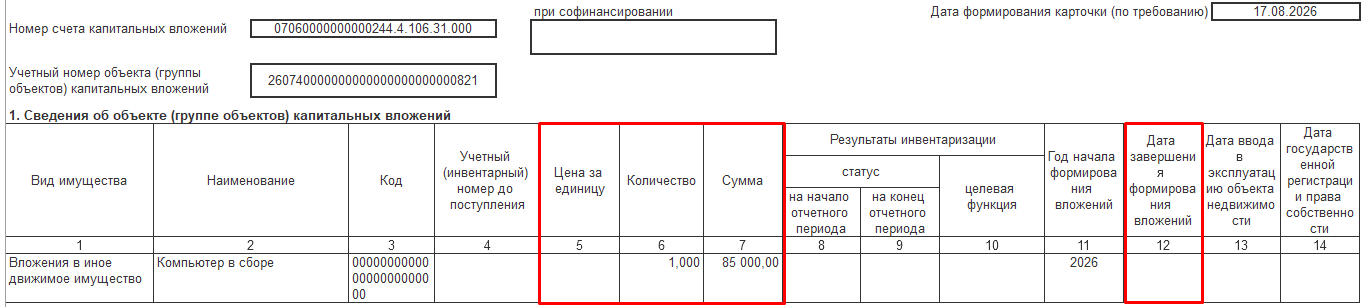
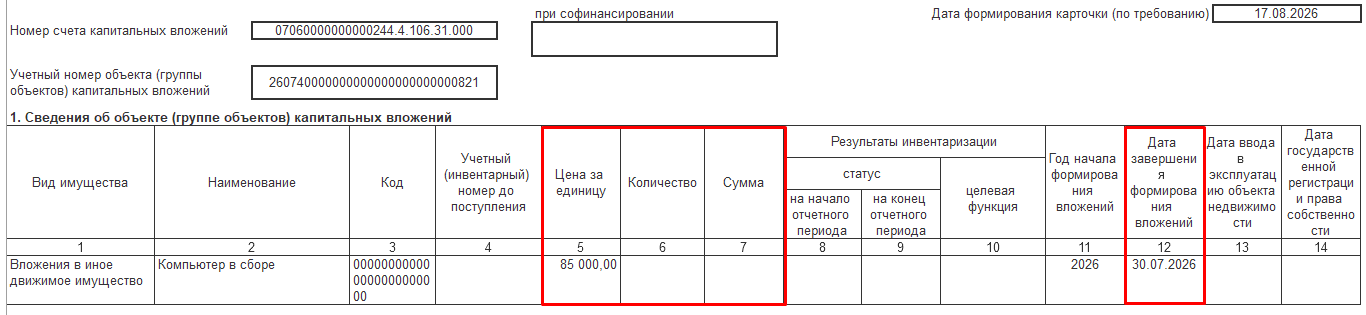
- Графа 5 — цена за единицу объекта капвложений (или объекта, входящего в группу). Она выводится после принятия объекта к учёту в составе ОС, НМА или НПА. Если объект ещё не принят, цена не отображается.
- Графа 6 — количество объектов капвложений на дату формирования Карточки (ф. 0509211). Заполняется по остаткам на счёте 106.ХХ по объектам, ещё не принятым к учёту.
- Графа 7 — сумма вложений в объект капитальных вложений на дату формирования Карточки (ф. 0509211). Также берётся из остатков по счёту 106.ХХ для ещё не принятых к учету объектов.
Подробнее о заполнении карточки в статье.
Таким образом, капвложения могут находиться в одном из двух состояний:
1. Объект ОС ещё не создан — капитальные вложения числятся на счёте 106, остатки по количеству и сумме есть, но цены нет.
2. Объект уже принят к учёту — остатки по капвложениям списаны, на счёте 106 количество и сумма равны нулю, но на счетах 101 и т. п. появляется объект с ценой.
Вывод:
- если объект не принят к учету— в карточке есть количество и сумма (из остатков на 106 счёте), цена отсутствует.
- если объект принят на учет — в карточке есть только цена, а количество и сумма по капвложениям равны нулю (остатки на 106 счете отсутствуют).
Изменять данный порядок заполнения в программе не планируется.
В технологическом анализе возникает ошибка в Учете нефинансовых активов: отсутствует запись в регистре "Операции капвложений"...
Учреждением было приобретено основное средство по КФО 5, карточка кап.вложений была создана, далее были перенесены остатки с КФО 5 на КФО 4, после чего основное средство приняли к учету документом «Решение о признании объектов нефинансовых активов». Почему в техн.анализе возникает ошибка?

Автор: Куликова Вера — специалист горячей линии консультаций, аттестованный специалист 1С,
стаж работы в сфере бухгалтерского учёта и налогообложения — 20 лет.
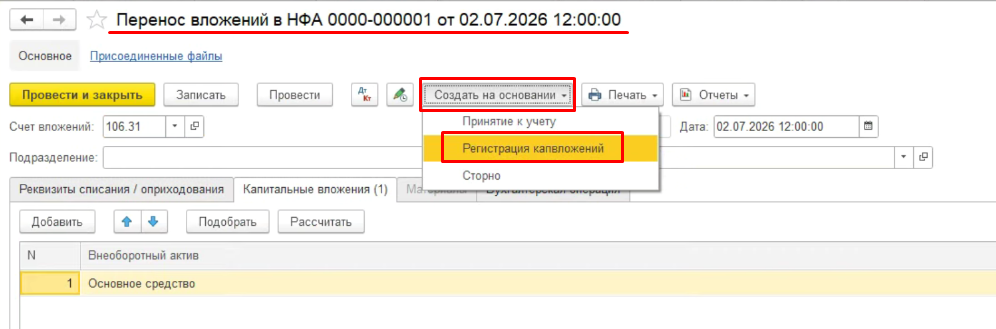
Ответ: Для того, чтобы исправить ошибку в учете нефинансовых активов необходимо в документе Перенос вложений в НФА по кнопке Создать на основании сформировать документ Регистрация капвложений.
В созданном документе Регистрация капвложений необходимо выбрать карточку капвложения и провести документ.
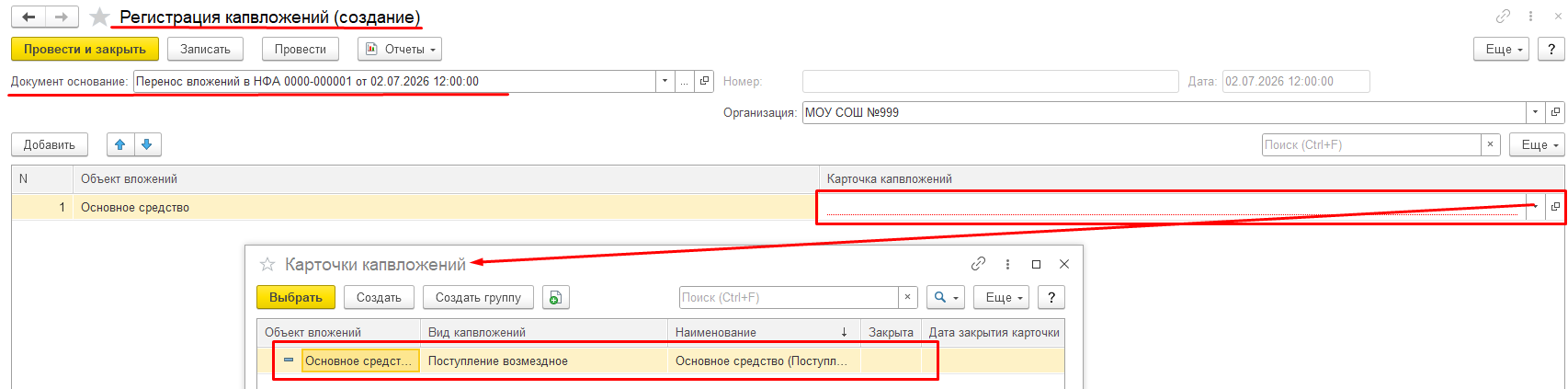
После проведения документа Регистрация капвложений технологический анализ не будет выдавать ошибку в учете нефинансовых активов.

Каким отчётом можно проверить учет обязательств перед заполнением формы 0503738?
Автор: Петрова Е. — эксперт компании «Микос», аттестованный специалист 1С,
опыт работы с системами 1С более 25 лет.
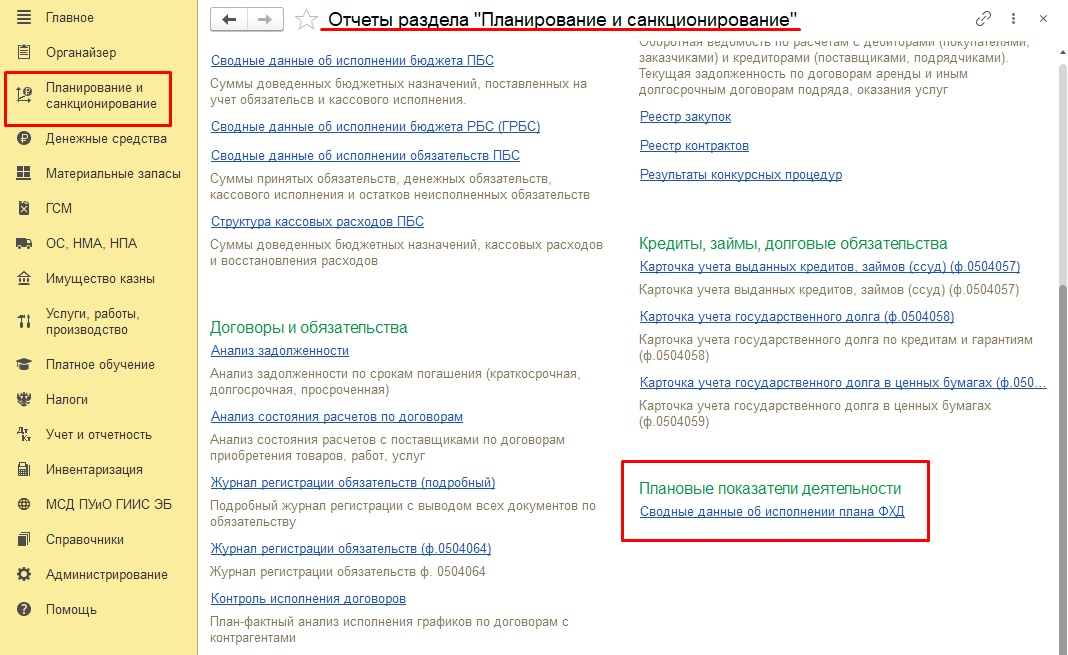
Для анализа корректности учёта используйте отчёт «Сводные данные об исполнении плана ФХД» (раздел Планирование и санкционирование - Отчеты по планированию и санкционированию – Плановые показатели деятельности).
Отчет предназначен для получения информации о плановых (сметных) назначениях по поступлениям и выбытиям, об их исполнении, о принятии обязательств за счет плановых (сметных) назначений и об их исполнении. Формируется по счетам бухгалтерского учета санкционирования и кассовых доходов и расходов.
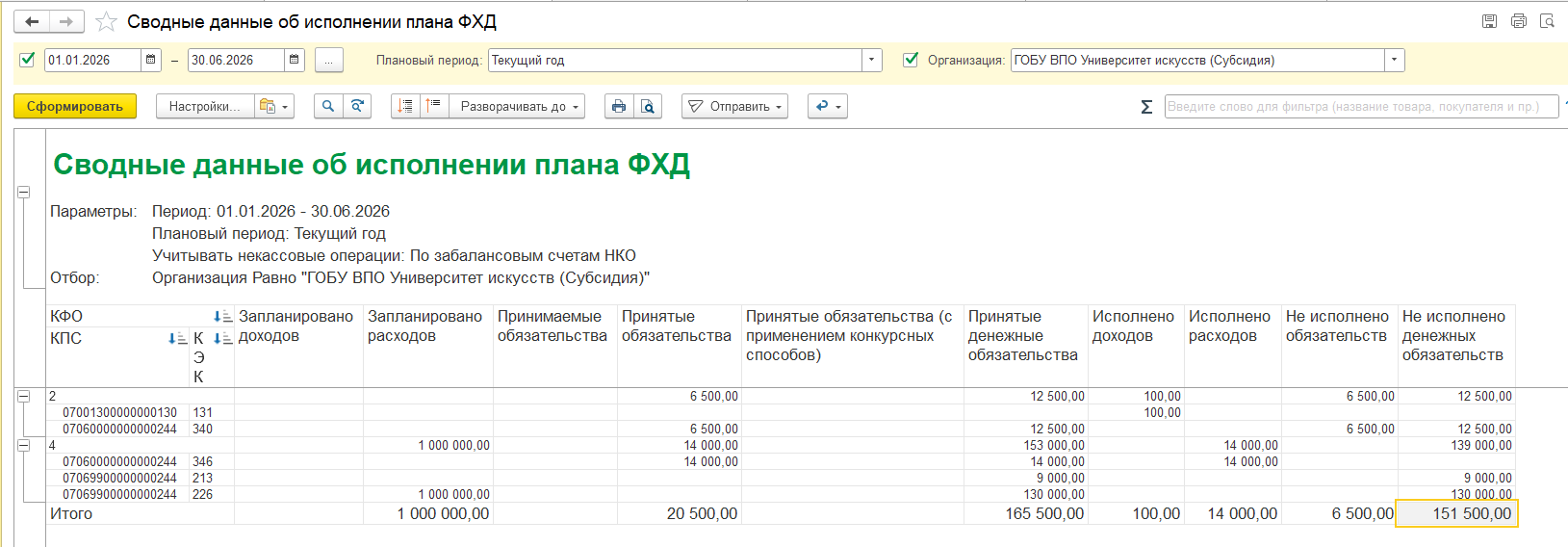
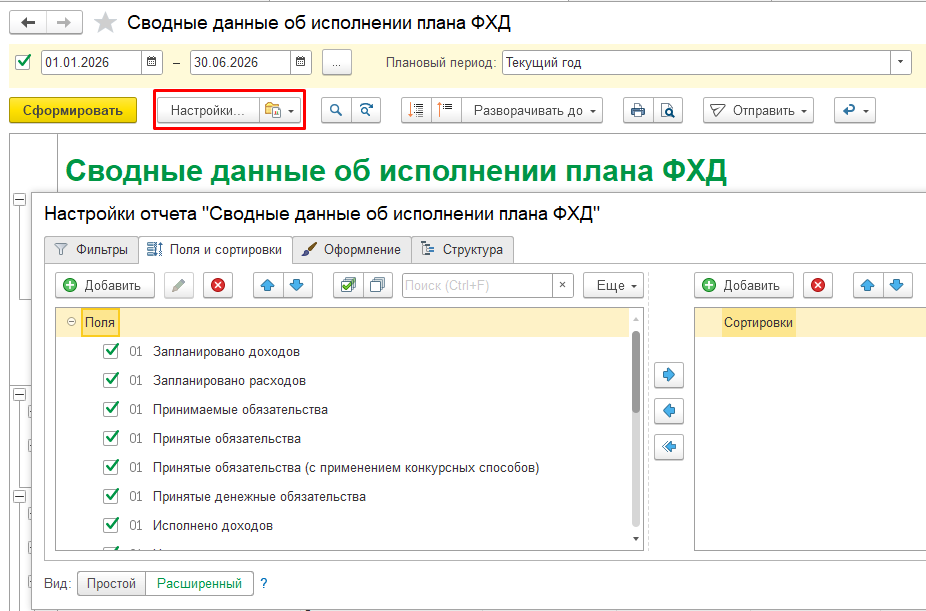
Отчет очень универсальный, в нем можно добавить разную глубину детализации, вывести/скрыть дополнительные графы, настроить отборы. Детальную настройку и отбор можно задать на панели настройки, которая открывается при нажатии кнопки Настройки командной панели формы отчета.
Порядок заполнения отчета
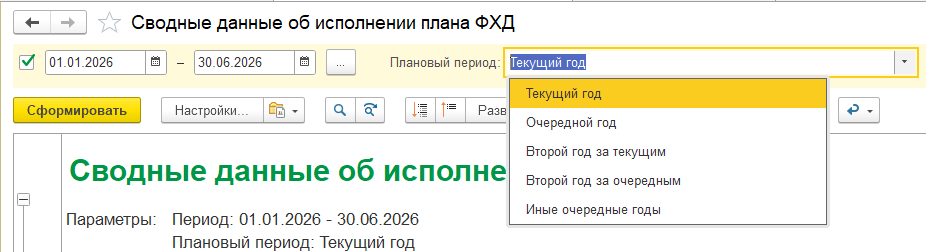
Период – период, за который будет сформирован отчет;
Плановый период – может принимать значения:
- Текущий год – отчет формируется по данным счетов 500.10;
- Очередной год – отчет формируется по данным счетов 500.20;
- Второй год за текущим – отчет формируется по данным счетов 500.30;
- Второй год за очередным – отчет формируется по данным счетов 500.40;
- Иные очередные годы – отчет формируется по данным счетов 500.90 ·
|
Графа отчёта |
Документ-источник |
Бух. учет |
|
Запланировано доходов |
«Плановые назначения» (доходы) |
сумма оборота по кредиту счета 504.Х1 минус сумма оборота по дебету счета 504.Х1 минус графа "запланировано увеличение остатков" |
|
Запланировано расходов |
«Плановые назначения» (расходы) плюс остаток по лицевому счету на начало года |
сумма оборота по дебету счета 504.Х2 минус сумма оборота по кредиту счета 504.Х2 минус графа "запланировано уменьшение остатков" |
|
Принятые обязательства |
"Регистрация обязательств и сведений по договорам", "Заявка-обоснование закупки товаров, работ, услуг малого объема через подотчетное лицо", "Решения о командировании", "Отчет о расходах подотчетного лица" |
сумма оборота по кредиту счета 502.Х1 |
|
Принятые обязательства (с применением конкурсных способов) |
"Регистрация обязательств и сведений по договорам" с проводками по счету 502.17 "Принимаемые обязательства на текущий финансовый год". |
сумма оборота по кредиту счета 502.Х1 при условии, что счет дебета 502.Х7 |
|
Принятые денежные обязательства |
"Поступление ОС, НМА, НПА" "Поступление МЗ" "Поступление услуг, работ" "Акт приёмки товаров, работ, услуг" "Отражение зарплаты в учёте" "Заявление на выдачу аванса"/"Авансовый отчёт" "Отчёт о расходах подотчетного лица" "Регистрация обязательств и сведений по договорам" (в случае отражения безусловных (авансовых) платежей) |
сумма оборота по кредиту счета 502.Х2 минус сумма оборота по дебету счета 502.Х2 |
|
Исполнено доходов |
"Кассовое поступление" "Поступление на лицевой счёт" |
графа "исполнено доходов (касса)" плюс графа "исполнено доходов (счета)" плюс графа "исполнено доходов (некассовые)" |
|
Исполнено расходов |
"Кассовое выбытие" "ЗКР", "РСКП (перечисление)" и т.п. |
графа "исполнено расходов (касса)" плюс графа "исполнено расходов (счета)" плюс графа "исполнено расходов (некассовые)" |
Последние колонки считаются автоматически:
Графа "не исполнено обязательств" – графа "принятые обязательства" минус графа "исполнено расходов" при условии, что КЭК <> 510, 610;
Графа "не исполнено денежных обязательств" – графа "принятые денежные обязательства" минус графа "исполнено расходов" при условии, что КЭК <> 510, 610.
Если суммы в них подсвечиваются красным, значит, учёт ведётся с нарушениями, и при проверке формы 0503738 программа выдаст ошибку.
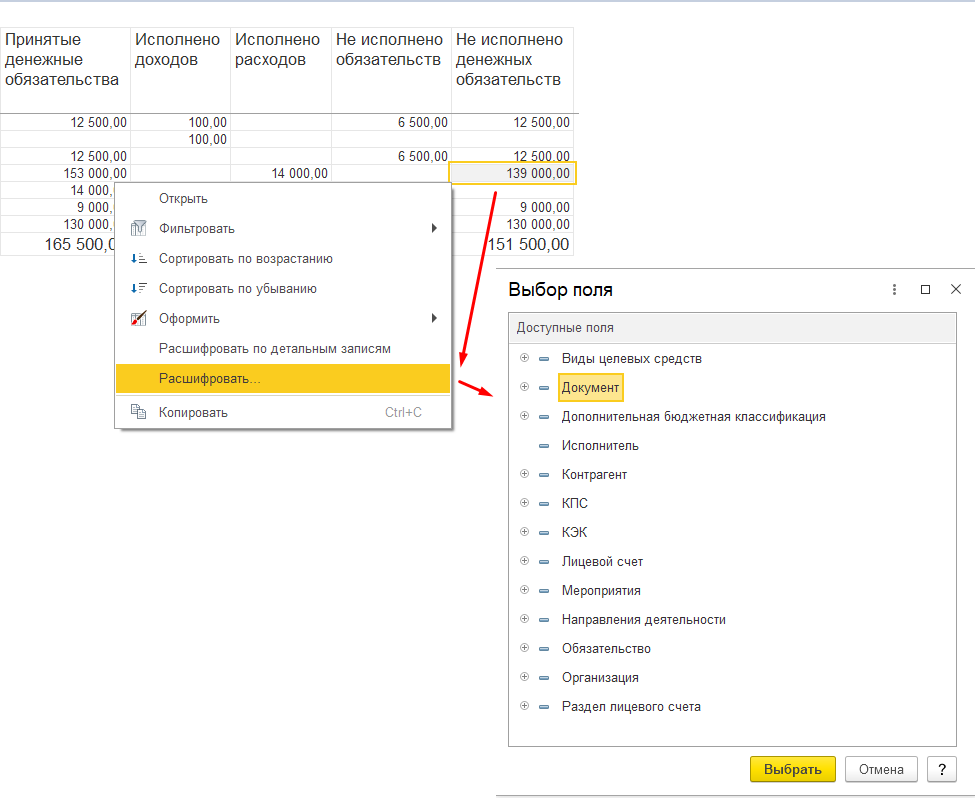
Чтобы быстро найти проблемную зону, используйте расшифровку ячеек по документам, контрагентам и договорам и т.п.
Мы работаем в сервисе «БГУ Фреш». Релизы программы обновляются автоматически, однако мы заметили, что комплект бухгалтерской отчетности установлен не последней версии. Подскажите, как самостоятельно загрузить актуальные формы?
В период сдачи отчетности регламентированные формы обновляются крайне часто. Поэтому перед формированием любого отчета настоятельно рекомендуем проверять версию установленного комплекта. Если вы используете устаревший комплект, программа может выдать ошибки или неверные контрольные соотношения.
В «БГУ Фреш» предусмотрена удобная функция автоматической загрузки свежих версий. Для этого не нужно ждать очередного обновления релиза — все делается в пару кликов.
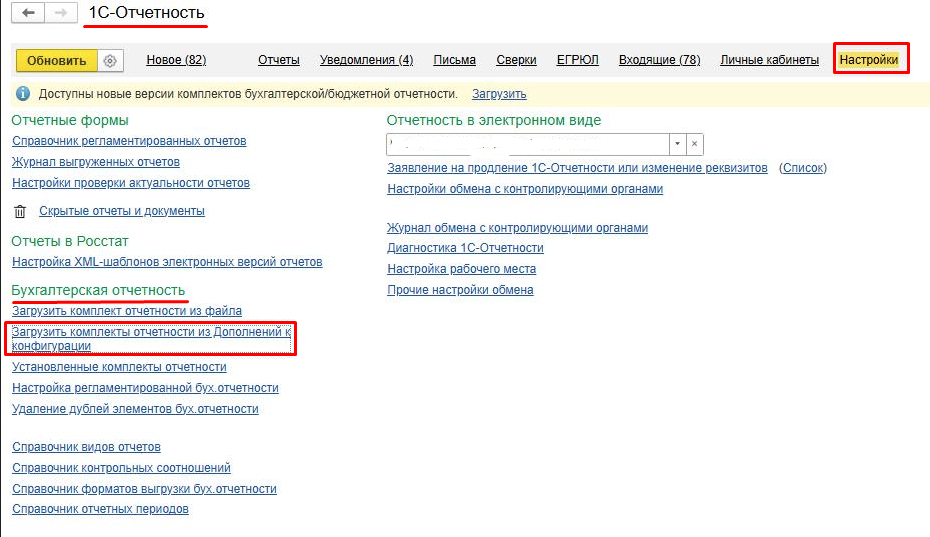
Перейдите в настройки отчетности.
Откройте раздел «1С-Отчетность» → «Настройки» → выберите пункт «Бухгалтерская отчетность».
В открывшемся окне воспользуйтесь сервисом «Загрузить комплекты отчетности из Дополнений к конфигурации».
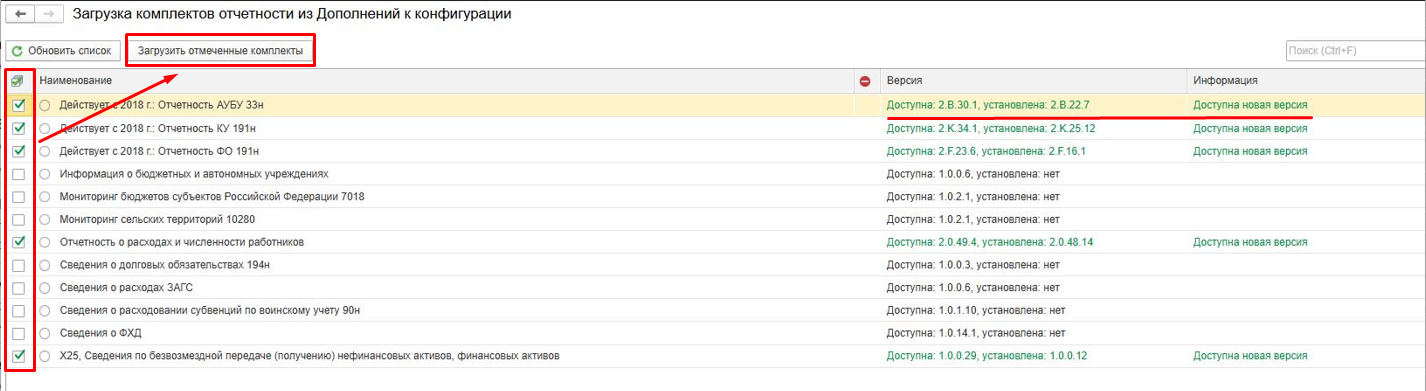
Перед вами откроется список доступных для обновления форм. В колонке «Версия» будет отображаться установленная версия комплекта и доступная новая версия для обновления. В первой колонке отметьте флажками те комплекты, которые требуют обновления и нажмите кнопку «Загрузить отмеченные комплекты». Программа автоматически скачает и установит актуальные редакции форм.
Как проверить результат обновления:
Чтобы убедиться, что установлена нужная версия, выберите пункт «Установленные комплекты отчетности».
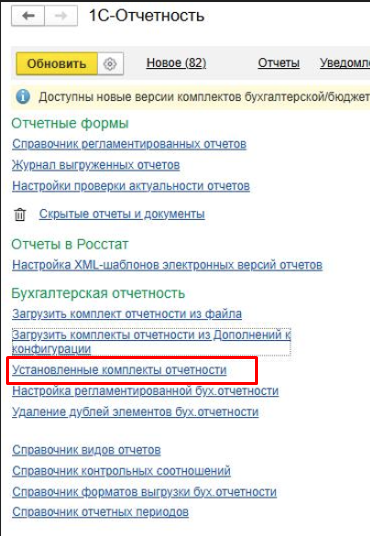
Система сформирует подробный отчет, в котором будут перечислены все установленные в вашу информационную базу комплекты отчетности с указанием их текущих версий.
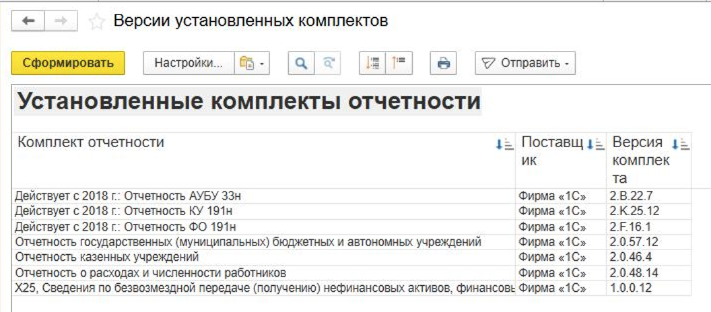
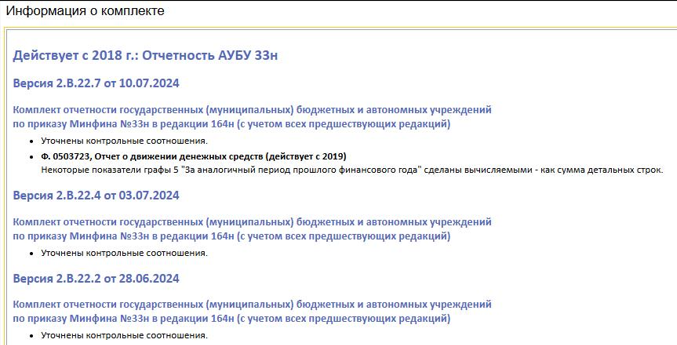
Чтобы ознакомиться с деталями изменений (например, для комплекта «Отчетность АУБУ 33н»), просто дважды кликните по строке с его названием — откроется описание внесенных правок.
Как настроить автоматическую подстановку КПС и КЭК в «Счете на оплату»?

Автор: Петрова Е. — эксперт компании «Микос», аттестованный специалист 1С,
опыт работы с системами 1С более 25 лет.
Ответ: Чтобы избавиться от ручного ввода КПС в каждом счете, воспользуйтесь штатной настройкой значений по умолчанию.
1. Откройте раздел Администрирование.
2. Выберите пункт Значения реквизитов по умолчанию
3.

4. Создайте новую настройку:
- Вид объекта: Счет на оплату (Документ).
- Имя реквизита: КПС.
- Значение реквизита: выберите необходимый код (из справочника).

5. Сохраните изменения.
Аналогично создайте шаблон для подстановки КЭК.
Теперь при создании нового документа Счет на оплату данные реквизиты будут заполняться автоматически выбранными значениями.

По такому же принципу вы можете настроить автоматическое заполнение многих других полей не только в документах, но и в справочниках системы.
По техническим причинам детский сад не будет работать 28.04.26 г. Как отразить в учете нерабочий день для корректного расчета родительской платы?
Автор: Куликова Вера — специалист горячей линии консультаций, аттестованный специалист 1С,
стаж работы в сфере бухгалтерского учёта и налогообложения — 20 лет.
Родительская плата начисляется по итогам расчетного месяца в соответствии с табелем учета посещаемости детей. Ее размер зависит от количества календарных дней, в течение которых оказывалась услуга по присмотру и уходу за детьми. Табель учета посещаемости детей заполняется по данным производственного календаря. Если необходимо автоматически добавить нерабочий день для всего учреждения необходимо внести изменения в Производственный календарь (раздел Справочники – Организационная структура – Производственные календари).

Нам необходимо установить 28.04.26 г. нерабочим днем для всего учреждения, для этого открываем производственный календарь Российская Федерация, нажимаем правой кнопкой мыши на дату 28.04, на и выбираем команду Изменить день.

В открывшемся окошке выбираем Нерабочий день.

После произведенных настроек в производном календаре 28.04.26 становиться красным днем, т.е. нерабочим. Сохраняем изменения в производственном календаре по кнопке Записать и закрыть.

При расчете платы за услуги дошкольного учреждения программа автоматически будет рассчитывать в апреле 21 рабочий день.

Можно ли сформировать список документов по конкретному договору?
Автор: Куликова Вера — специалист горячей линии консультаций, аттестованный специалист 1С,
стаж работы в сфере бухгалтерского учёта и налогообложения — 20 лет.
В конфигурации 1С:БГУ 8 предусмотрена возможность вывода перечня всех документов, относящихся к выбранному договору с контрагентом. Для этого необходимо открыть договор с контрагентом (раздел Планирование и санкционирование – Договоры и обязательства) и перейти по ссылке Документы. Автоматически будет сформирован список всех документов, созданных в программе по этому договору.


Строки в списке можно отсортировать по значению в колонках двойным щелчком мыши на заголовке соответствующей колонки.
Можно вывести на экран список документов по договору, нажав в верхнем правом углы форму по кнопке Еще - Вывести список.

В открывшемся окне выбора указать какие колонки хотим вывести на экран и нажать на кнопку ОК.

Сформированный список документов можно распечатать или сохранить, нажав на кнопку Ещё в верхнем правом углу и выбрать Печать или Сохранить.

При проведении документа «Отражение зарплаты в учете» программа выдает ошибку «Не заполнено субконто Принятые обязательства». Увидели, что не заполнен договор. Как можно заполнить договор сразу во всех строках документа?

Автор: Петрова Е. — эксперт компании «Микос», аттестованный специалист 1С,
опыт работы с системами 1С более 25 лет.
Ответ: Если используется общий договор для начислений зарплаты и взносов, то нужно в табличной части «Операции» нажать на кнопку «Заполнить реквизиты табличной части»-«Во всех строках»

В открывшейся форме «Заполнение реквизитов табличной части» установите флаг в поле «Договор», выберите нужный и нажмите на кнопку «Заполнить реквизиты»

Программа автоматически заполнит недостающий реквизит во всех строках и позволит провести документ.

Если есть необходимость заполнить недостающую или исправить неверную аналитику не во всем документе, а в нескольких строках, то можно воспользоваться функцией «Заполнить реквизиты табличной части» - «В выбранных строках».
Для этого сначала выделите нужные для изменения строки: удерживая клавишу Shift или Ctrl, отметьте мышкой нужные строки. Они должны подсветиться желтым цветом.
Затем нажмите на кнопку «Заполнить реквизиты табличной части» - «В выбранных строках».

Укажите нужное значение и нажмите «Заполнить реквизиты».

Программа перезаполнит значение только в выбранных строках.

После обновления программы в Технологическом анализе выходит предупреждение о том, что счет отсутствует в Рабочем плане счетов. Что делать?

Автор: Куликова Вера — специалист горячей линии консультаций, аттестованный специалист 1С,
стаж работы в сфере бухгалтерского учёта и налогообложения — 20 лет.
Ответ: Согласно пункту 3 Инструкции № 157н, пункту 17 Стандарта № 121н государственное (муниципальное) учреждение ведет бухгалтерский учет государственного (муниципального) имущества, обязательств, операций, их изменяющих (фактов хозяйственной деятельности), финансовых результатов методом двойной записи на взаимосвязанных счетах бухгалтерского учета, включенных в рабочий план счетов.
Рабочий план счетов бухгалтерского учета, а также требования к структуре аналитического учета должны быть утверждены локальным актом учреждения в рамках формирования учетной политики.
В последних релизах программы 1С:БГУ в Технологический анализ (раздел Учет и отчетность – Технологический анализ) добавлена проверка наличия счетов в рабочем плане счетов, чтобы в последующем вести контроль корректности рабочего плана счетов на основе нормативных правовых актов.
Пока данная проверка ни на что не влияет и её можно игнорировать.
Записи в регистр сведений Рабочие счета формируются автоматически при проведении документов. Для исправления ошибки в технологическом анализе пользователь может добавить недостающие сведения вручную в список рабочих счетов, привязав КФО, Счет и КПС (раздел Учет и отчетность – Рабочий план счетов).

Что нужно заполнить в программе, чтобы в Инвентарной карточке ОС разделе «2. Сведения об объекте» заполнились сведения о гарантийных обязательствах (гр. 8 - 11)?

автор Куликова В.
Ответ: В программе начиная с релиза 2.0.107.44 появилась возможность вносить и хранить данные о гарантиях, которые выдавались на объект поставщиками или сервисными организациями, которые проводили работы по ремонту, модернизации или реконструкции объекта.
Регистрацию гарантийных обязательств поставщиков можно занести в табличной части Основные средства в документах:
- Принятие к учету ОС, НМА, НПА;
- Принятие к учету ОС, НМА, НПА (имущество казны);
- Решение о признании объектов нефинансовых активов;
- Решение о признании объектов нефинансовых активов (имущество казны);
- Поступление ОС, НМА, НПА;
- Поступление ОС, НМА, НПА (имущество казны).
В документе на закладке Основные средства необходимо заполнить реквизиты Документ гарантии, Номер документа гарантии, Дата документа гарантии, Срок действия документа гарантии.

Регистрацию гарантийных обязательств сервисных организаций о капитальном ремонте ОС можно сформировать документами:
-
Реконструкция, модернизация ОС, НМА, НПА с видом операции - Ремонт ОС;
-
Реконструкция, модернизация ОС, НМА, НПА (Имущество казны) с видом операции - Ремонт ОС.

После внесения данных о регистрации гарантийных обязательств в инвентарной карточке будет автоматически заполняться раздел «2. Сведения об объекте» сведения о гарантийных обязательствах (гр. 8 - 11).

С 01.01.2026 в ряде регионов России из-за создания или преобразования муниципальных образований изменились коды ОКТМО. При этом налоговые инспекции остались прежние. Как в "1С:БГУ 8" изменить код ОКТМО?
автор Петрова Е.
Если произошла реорганизация (преобразование) ФНС или муниципальных образований, то код ОКТМО меняется в действующем элементе справочника "Регистрации в налоговом органе". Создание новой записи (нового элемента справочника) в этом случае не требуется!
Смена кода ОКТМО в 1С:БГУ 8 проводится в карточке организации (раздел Главное – Организации или меню Справочники - Организационная структура - Организации).

Код ОКТМО меняется в действующем элементе справочника Регистрации в налоговом органе в разделе Налоговый орган.

Нажмите на значок  и откройте форму Регистрации в налоговом органе.
В открывшейся форме Регистрация в налоговом органе в поле ОКТМО налогового органа укажите новый (актуальный) код ОКТМО. Сохраните изменения.

После записи новый код ОКТМО отразится в карточке организации

Внимание. ФНС России рекомендуют в некоторых отчетах за 2025 год указывать старый код ОКТМО. В отдельных случаях потребуется указать ранее действующий код ОКТМО при подаче уточненных расчетов и деклараций. В таком случае перед формированием отчетности придется указать старый код ОКТМО в действующей регистрации (то есть изменить актуальный код ОКТМО на ранее действующий в порядке, указанном выше). После формирования отчетности со старым кодом ОКТМО нужно вернуть актуальный код.
Как перенести остатки по счету 27.02 с КЭК 345 на КЭК 340?

автор Куликова В.
Ответ: С 1 января 2026 года для учёта материальных запасов в бюджетной сфере будут применяться укрупнённые статьи КОСГУ. Это важное изменение внесено Приказом Минфина России от 29.08.2025 № 117н. Более подробно можно ознакомиться в статье Как перейти на группировочные КОСГУ 340 и 440 с 2026 года в 1С:БГУ
Для переноса остатков по забалансовым счетам учета материальных запасов 27.02, 26.56, 26.34, 26.24, 25.56, 25.34, 25.24, 24.34, 24.24 с детализированных КЭК34Х на КЭК 340 необходимо воспользоваться обработкой Помощник переноса остатков между счетами (раздел Учет и отчетность – Сервис - Помощник переноса остатков между счетами).

В помощнике переноса остатков между счетами необходимо установить дату переноса остатков 31.12.2025 и в разделе Источник остатков (откуда переносим) выбрать счет 27.02, КЭК 346, указать Контрагента, по которому будем переносить остатки. Над табличной частью нажать по кнопке Заполнить остатки и в табличную часть заполнятся остатки по материалам по указанному контрагенту. В разделе Приемник остатков (куда переносим) выбрать счет 27.02, КЭК 340, указать Контрагента, на которого будем переносить остатки и нажать на кнопку Перенести остатки.

Обработка Помощник переноса остатков между счетами автоматически создаст документ Операция (бухгалтерская) датой 31.12.2025 23:59:59 с прямой проводкой по переносу остатков по счету 27.02 с КЭК 346 на 340.
Поскольку перенос остатков необходимо осуществлять в межотчетный период, в документе Операция (бухгалтерская) следует установить флаг Отражать в межотчетном периоде и указать вид межотчетного периода Изменение валюты баланса 2025 год.

После проведенной операции в оборотно-сальдовой ведомости по счету 27.02 можно проанализировать остатки по КЭК 340.

Можно ли в программе посмотреть календарь бухгалтера для своевременной сдачи отчетности?
автор Куликова В.
Ответственность за пропуск сроков, установленных нормами бухучета и налогообложения, делает отчетные даты основой для планирования работы бухгалтерии. Потребность всегда держать их под контролем породила Календарь бухгалтера — персональный график уплаты налогов и сдачи отчетов, без которого сегодня не обходится ни одно рабочее место.
Для открытия Календаря бухгалтера в программе 1С:БГУ 8 необходимо зайти в раздел Учёт и отчётность - 1С-Отчётность - кнопка Календарь.

В календаре бухгалтера необходимо выбрать год, за который мы хотим видеть сроки сдачи отчетов.
Будет представлен список налогов и отчетов и сроки, в которые их необходимо сдать.

С 1 января 2026 года изменилась ставка НДС - 22%. Как в программе отразить изменение ставки НДС для принятых к учету арендованных прав пользования ОС, НПА?
автор Куликова В.
Федеральным законом от 28.11.2025 № 425-ФЗ "О внесении изменений в части первую и вторую Налогового кодекса Российской Федерации, отдельные законодательные акты Российской Федерации и признании утратившими силу законодательных актов (отдельных положений законодательных актов) Российской Федерации" предусмотрено изменение с 1 января 2026 года размера ставки НДС с 20 до 22 процентов.
Согласно подпункту "в" пункта 8 статьи 2 Закона № 425-ФЗ ставка НДС в размере 22 процентов применяется в отношении товаров (работ, услуг), имущественных прав, отгруженных (выполненных, оказанных), переданных начиная с 1 января 2026 года.
Таким образом, ставка НДС в размере 22 процентов применяется в отношении услуг по предоставлению в аренду имущества, оказываемых после 1 января 2026 года, в том числе на основании договоров, заключенных до указанной даты.
В первую очередь для изменения в программе ставки НДС с 20% на 22% для принятых к учету арендованных прав пользования ОС, НПА необходимо в карточке основного средства (раздел ОС, НМА, НПА – Основные средства, НМА, НПА) изменить процентную ставку НДС на 22%.

Далее на основании заключенного дополнительного соглашения, стоимость принятых к учету арендованных прав пользования ОС, НПА подлежит увеличению на сумму, обусловленную ростом ставки НДС (2%).
Для увеличения суммы принятых к учету арендованных прав пользования ОС, НПА необходимо воспользоваться документом Корректировка, прекращение прав пользования ОС, НПА (раздел Услуги, работы, производство - Корректировка, прекращение прав пользования ОС, НПА).

Во вновь созданном документе Корректировка, прекращение прав пользования ОС, НПА необходимо заполнить следующие реквизиты:
-
Вид операции - Изменение стоимости аренды (пользования);
-
установить флаг Автоматически отразить в графиках исполнения.
На закладке Права пользования по кнопке заполнить автоматически заполнится информация по арендованным правам пользования ОС, необходимо задать новый График амортизации.

В графике амортизации в поле Тип изменений необходимо выбрать А1: изменение арендных платежей на последующий срок. В правой части в полях После изменения необходимо указать новую стоимость аренды, увеличенную на 2%. График амортизации автоматически обновиться.

На закладке Права пользования в графе Изменить (+ / -) рассчитается сумма увеличения арендной платы.

На закладке Бухгалтерская операция необходимо выбрать типовую операцию Корректировка прав пользования ОС, НПА (401.60, 401.40).

При проведении документ формирует следующие проводки:

После проведения документа Корректировка, прекращение прав пользования ОС, НПА сформируем документ Начисление амортизации прав пользования ОС, НПА (раздел Услуги, работы, производство - Начисление амортизации прав пользования ОС, НПА). В документе автоматически заполниться измененная сумма амортизации и ставка НДС 22%.

При проведении документ формирует следующие проводки:

С услуг аренды необходимо выставить документ Счет-фактура полученный со ставкой НДС 22% в обычном порядке. Для этого необходимо в документе Начисление амортизации прав пользования ОС, НПА в левом нижнем углу нажать на кнопку Управление счетами-фактурами и печать и выбрать команду Сформировать счета-фактуры.

Автоматически будет создан Счет-фактура полученный на измененную сумму арендной платы со ставкой НДС 22%.

Хотим в 2026 году списать банковские гарантии 2025 года. При проведении операции программа выдает сообщение, что «Период действия счета Кт 10 (<не ограничено> - 31.12.2025) не соответствует дате проводки 16.02.2026». Что делать?

автор Куликова В.
Ответ: Данная ошибка появляется в связи с тем, что с 2026 года в 1С:БГУ добавлен новый забалансовый счет 10 «Обеспечение исполнения обязательств». Его появление связано с необходимостью приведения аналитического учета на счете к требованиям Стандарта № 121н (дата вступления в силу — 01.01.2026). Старый счет 10 действовал до 31.12.2025г.
На новом счете 10 аналитический учет структурирован по следующим разрезам:
-
По обязательствам: в разрезе договоров и прочих оснований для возникновения обязательств (субконто «Договоры и иные основания возникновения обязательств»).
-
По видам имущества: в разрезе видов обеспечения (субконто «Виды обеспечения»).
-
По местам хранения: в разрезе центров материальной ответственности (субконто «Центры материальной ответственности»).

В связи с изменением плана счетов в программе необходимо перенести остатки с устаревшего счета 10 на новый и заполнить аналитику по Субконто 1 "Договоры и иные основания возникновения обязательств" и по Субконто 3 "Центры материальной ответственности".
Для переноса остатков рекомендуем воспользоваться обработкой Помощник переноса остатков с устаревших счетов (раздел Учет и отчетность - Сервис - Помощник переноса остатков с устаревших счетов).

В помощнике переноса остатков необходимо установить дату переноса остатков 01.01.2026 и выбрать счет 10, действующий до 31.12.25 г. На закладке Остатки по кнопке Заполнить в табличную часть заполнятся остатки по устаревшему счету.
Необходимо дозаполнить новую аналитику счета 10 для 2026 года: субконто 1 «Договоры и иные основания возникновения обязательств» и субконто 3 «Центры материальной ответственности», и нажать на кнопку Перенести остатки.

На закладке Документы будет сформирована Операция (бухгалтерская) по переносу остатков на новый счет.

Автоматически операция по переносу остатков формируется на дату 01.01.2026 г. В операции должен быть установлен флаг Отразить в межотчетном периоде и вид межотчетного периода Изменение валюты баланса Финансовый год 2025.

Обратите внимание: При необходимости операцию можно перенести на конец 2025 года. Для этого в созданном документе Операция (бухгалтерская) вручную измените дату на 31.12.25 г.
После переноса остатков на новый счет, программа позволит оформить выбытие банковской гарантии в 2026 году.

В оборотно-сальдовой ведомости по счету 10 можно проанализировать списание остатков

Как убрать неактуальный договор в архив?
автор Куликова В.
Для переноса неактуального договора в архив необходимо найти нужный договор в справочнике Договоры и обязательства (раздел Планирование и санкционирование – Договоры и обязательства).

Далее необходимо открыть карточку договора, нажать кнопку Еще в верхнем правом углу формы и выбрать Поместить в архив (закрыть).

Программа попросит указать дату закрытия договора, после нужно нажать ОК.

Договор «исчезнет» из активного списка договоров.
Чтобы посмотреть список архивных договоров, необходимо в справочнике Договоры и иные основания возникновения обязательств в поле Актуальность установить значение Архив (закрытые договоры).

Чтобы вернуть договор из архива, необходимо отрыть договор и нажать команду Еще - Извлечь из архива.
С 1 января 2026 года изменилась ставка НДС - 22%, соответственно с контрагентом, было заключено доп. соглашение на изменение стоимости аренды на 2%. Как в программе арендодателю отразить изменение стоимости договора аренды на сумму повышения НДС (2%)?
автор Куликова В.
Федеральным законом от 28.11.2025 № 425-ФЗ "О внесении изменений в части первую и вторую Налогового кодекса Российской Федерации, отдельные законодательные акты Российской Федерации и признании утратившими силу законодательных актов (отдельных положений законодательных актов) Российской Федерации" предусмотрено изменение с 1 января 2026 года размера ставки НДС с 20 до 22 процентов.
Согласно подпункту "в" пункта 8 статьи 2 Закона № 425-ФЗ ставка НДС в размере 22 процентов применяется в отношении товаров (работ, услуг), имущественных прав, отгруженных (выполненных, оказанных), переданных начиная с 1 января 2026 года.
Таким образом, ставка НДС в размере 22 процентов применяется в отношении услуг по предоставлению в аренду имущества, оказываемых после 1 января 2026 года, в том числе на основании договоров, заключенных до указанной даты.
В первую очередь для изменения в программе ставки НДС с 20% на 22% по начисленной арендной плате необходимо в карточке номенклатуры (раздел Справочники - Номенклатура) изменить процентную ставку НДС на 22%.

Далее на основании заключенного дополнительного соглашения, стоимость договора аренды подлежит увеличению на сумму, обусловленную ростом ставки НДС (2%). Для увеличения суммы договора необходимо воспользоваться документом Корректировка доходов будущих периодов (раздел Услуги, работы, производство - Корректировка доходов будущих периодов).

Во вновь созданном документе Корректировка доходов будущих периодов необходимо заполнить следующие реквизиты:
-
Контрагент – контрагент, с которым заключен договор аренды;
-
Договор – действующий договор аренды;
-
Вид операции - Корректировка доходов будущих периодов;
-
Реквизит Изменить: установить флаг Суммы доходов.
На закладке Доходы будущих периодов в графе Изменить (+ / -) необходимо указать сумму увеличения договора.

На закладке Бухгалтерская операция необходимо выбрать типовую операцию Корректировка доходов будущих периодов (205.00, 209.00, 210.05).

При проведении документ формирует следующие проводки:

После проведенной Корректировки доходов будущих периодов сформируем документ Списание доходов будущих периодов (раздел Услуги, работы, производство - Списание доходов будущих периодов). В документе автоматически заполниться измененная сумма аренды и ставка НДС 22%.

При проведении документ формирует следующие проводки:

С услуг аренды необходимо выставить документ Счет-фактура выданный со ставкой НДС 22% в обычном порядке. Для этого необходимо в документе Списание доходов будущих периодов в левом нижнем углу нажать на кнопку Управление счетами-фактурами и печать и выбрать команду Сформировать счета-фактуры.

Автоматически будет создан Счет-фактура выданный на измененную сумму аренды со ставкой НДС 22%.

Почему в документе Инвентаризационная опись по объектам НФА (ф. 0510466) нет возможности отредактировать разделы? Как внести изменение в уже проведенную инвентаризационную опись?

автор Куликова В.
Ответ: Согласно приказу Минфина №61н от 15.04.21 г., разделы описи заполняются последовательно, от первого к последнему по порядку. Возврат к заполнению (перезаполнению) ранее заполненного раздела законодательством не предусмотрен.
В целях повышения соответствия заполнения документа Инвентаризационная опись по объектам НФА (ф. 0510466) требованиям законодательства в программу добавлена настройка контроля последовательности заполнения разделов. Это позволяет защитить данные документа от случайного изменения и соблюсти требования законодательства.
Для того, чтобы включить возможность отредактировать разделы Инвентаризационной описи по объектам НФА (ф. 0510466) необходимо по кнопке Ещё в верхнем правом углу описи нажать на пункт Контролировать последовательность заполнения разделов и отключить данную настройку.

На экране появиться предупреждающее сообщение, точно ли нам необходимо отключить контроль последовательности заполнения разделов. Нажимаем Да.

После произведенных настроек можно будет внести изменения в Инвентаризационная опись по объектам НФА (ф. 0510466).

Почему в документе «Передача объектов ОС, НМА, НПА» нет возможности выбрать комиссию?

автор Куликова В.
Ответ: Передача, поступление имущества, в т. ч. безвозмездные, оформляются актом (ф. 0510448). Порядок заполнения акта (ф. 0510448) приведен в пп. 64.1 - 64.8 Методических указаний (приложение 5 к Приказу № 61н), в котором говориться: «При безвозмездной передаче имущества дополнительного решения комиссии по поступлению выбытию объектов нефинансовых активов не требуется». Поэтому закладка Комиссия в документе недоступна для заполнения.
Если пользователю нужно заполнить данные комиссии при передаче ОС, это можно сделать следующим образом: в документе Передача объектов ОС, НМА, НПА (раздел ОС, НМА, НПА – Передача объектов ОС, НМА, НПА) нажать в верхнем правом углу на кнопку Ещё и выбрать Изменить форму.

В открывшемся окне Настройка формы в левой части необходимо найти и установить флаг у поля Комиссия.

После произведенных настроек в документе Передача объектов ОС, НМА, НПА станет доступна закладка Комиссия, в которой можно будет выбрать необходимую комиссию.

Какие счета инвентаризировать и какие описи оформлять при инвентаризации БСО?
автор Петрова Е.
Согласно п. 64.109 Методических указаний Приказа 61н: Инвентаризационная опись (сличительная ведомость) бланков строгой отчетности и денежных документов (ф. 0510465) применяется инвентаризационной комиссией для отражения результатов проведения инвентаризации бланков строгой отчетности, учтенных в составе материальных запасов на счете 105 "Материальные запасы", на забалансовом счете 03 "Бланки строгой отчетности", и денежных документов, учтенных на счете 201.35 "Денежные документы".
НО! Для описи 0510465 обязательный реквизит - номера бланков. На счете 105.36 не предусмотрен учет БСО по сериям и номерам. Т.к. сроки добавления этого функционала у разработчиков фирмы 1С не определены, поэтому БСО на хранении на счете 105.36 в программе 1С:БГУ временно включаются в «Инвентаризационная опись (сличительная ведомость) по объектам нефинансовых активов (ф.0510466)».
Инвентаризация БСО, выданных с мест хранения (счет 03.1) и денежных документов (счет 201.35) проводится в «Инвентаризационной описи (сличительная ведомость) бланков строгой отчетности и денежных документов (ф.0510465)».

Где в программе можно сформировать договоры о полной или коллективной материальной ответственности в соответствии с приказом Минтруда №251 от 16.04.2025г?
автор Куликова В.
Письменные договоры о полной индивидуальной или коллективной (бригадной) материальной ответственности, т. е. о возмещении работодателю причиненного ущерба в полном размере за недостачу вверенного работникам имущества, могут заключаться с работниками, достигшими возраста 18 лет и непосредственно обслуживающими или использующими денежные, товарные ценности или иное имущество (ст. 244 ТК РФ). Перечни работ и категорий работников, с которыми могут заключаться такие договоры, а также типовые формы договоров утверждены приказом Минтруда России № 251н от 16.04.2025.
Начиная с версии 2.0.105.60 в программе 1С:БГУ реализовали формы договоров о полной или коллективной материальной ответственности в соответствии с приказом Минтруда №251 от 16.04.2025г, найти их можно в разделе Материальные запасы – подраздел См. также.

Для создания, хранения и печати типового договора о полной индивидуальной материальной ответственности по типовой форме согласно приложению 3 к Приказу № 251н предназначен документ Договор об индивидуальной материальной ответственности. Во вновь созданном документе необходимо заполнить следующие поля:
- Руководитель/Заместитель – руководитель учреждения, действующие на основании устава;
- Материально-ответственное лицо – сотрудника, с которым заключается договор об индивидуальной материальной ответственности.

После проведения документа по кнопке печать можно сформировать печатную форму Договора об индивидуальной материальной ответственности.

Для формирования типового договора о коллективной (бригадной) материальной ответственности по типовой форме согласно приложению 4 к Приказу № 251н предусмотрен документ Договор о коллективной материальной ответственности. Во вновь созданном документе необходимо заполнить следующие поля:
- Руководитель/Заместитель – руководитель учреждения, действующие на основании устава;
- Руководитель коллектива – сотрудник, который является руководителем коллектива;
- Коллектив (бригада) – сотрудники, с которым заключается договор о коллективной материальной ответственности.

После проведения документа по кнопке печать можно сформировать печатную форму Договора о коллективной материальной ответственности.

Обратите внимание! Данные формы договоров носят рекомендательный характер, их можно взять за основу при заключении таких договоров.
Как правильно отражать начисление расходов будущих периодов с переходящими договорами из года в год? Можно ли использовать один и тот же вид РБП при оформлении ежегодных договоров на ОСАГО автомобиля?
автор Куликова В.
Расходы на уплату страховой премии нельзя отнести к одному отчетному периоду (месяцу), поскольку договор ОСАГО, как правило, действует в течение года с момента заключения. Расходы, которые произведены учреждением в отчетном периоде, но относятся к следующим отчетным периодам, сначала отражаются по дебету счета 401 50 (п. 302 Инструкции № 157н). Затем эти расходы списываются на финансовый результат текущего финансового года в порядке, установленном учреждением (равномерно, пропорционально объему продукции, работ, услуг и др.), в течение периода, к которому они относятся. Расходы на оплату страховой премии могут списываться равномерно в течение одного года (период действия страхового полиса) пропорционально количеству календарных дней действия договора в каждом текущем месяце, в т. ч. неполном.
Для корректного отражения ежегодных договоров ОСАГО в программе 1С:БГУ необходимо создать документ Поступление услуг, работ (раздел Услуги работы, производство – Поступление услуг, работ) на закладке Бухгалтерская операция необходимо выбрать типовой вид операции Расходы будущих периодов (401.50 - 302.00). В разделе Бухгалтерский учет в поле Счет дебета указать 401.50, в поле Расходы будущих периодов необходимо в справочнике Расходы будущих периодов создать новый вид РБП, в котором в разделе Параметры расходов указать Признание расходов – По месяцам, сумму, период списания (начало/конец) и счет отражения расходов, например, 401.20.

После проведения документа Поступление услуг, работ ежемесячно в течении всего срока действия договора ОСАГО необходимо формировать документ Списание расходов будущих периодов (раздел Учет и отчётность - Списание расходов будущих периодов) для ежемесячного отнесения расходов будущих периодов на затраты текущего года. По кнопке Заполнить документ автоматически рассчитает в бухгалтерском учете сумму остатков и сумму расходов будущих периодов к списанию в текущем месяце на основе параметров списания, указанных в справочнике Расходы будущих периодов.

Обратите внимание! Для корректного ведения учета при каждом приобретении договора ОСАГО или любого другого РБП в программе необходимо заводить новый элемент справочника Расходы будущих периодов, а не менять имеющийся, поскольку меняется дата начала и окончания списания расхода и сумма расхода, в случае если предыдущий договор еще полностью не списан, то в документ Списание расходов будущих периодов автоматически не будут рассчитывать суммы списания РБП.
Пытаемся подписать «Инвентаризационную опись» по ВЭДО, но программа выдает ошибку:

В чем причина? Что нужно сделать?
автор Петрова Е.
Ответ: До начала заполнения, формирования и подписания электронного документа «Инвентаризационная опись» необходимо сформировать и направить на подписание внутренний электронный документ «Расписка инвентаризации», являющийся неотъемлемой частью инвентаризационной описи. Это правило касается всех новых (по приказу №61н) инвентаризационных описей!
Если не выполнить формирование и подписание внутреннего электронного документа «Расписка инвентаризации», то при попытке формирования внутреннего электронного документа «Инвентаризационная опись» возможна вышеуказанная ошибка о том, что не сформирован внутренний электронный документ для документа «Расписка инвентаризации».
В связи с этим рекомендуется до начала заполнения «Инвентаризационной ведомости» сформировать и подписать внутренний электронный документ «Расписка инвентаризации» по команде «Внутр.ЭДО – Просмотреть электронный документ».

После этого можно формировать внутренний электронный документ для связанной «Инвентаризационной описи».
Заполняем «Инвентаризационную опись» (ф.0510466), выбираем «Решение о проведении инвентаризации», но кнопка «Заполнить по данным бухучета» не активна. Почему?

автор Петрова Е.
Ответ: Перед заполнением данных бухгалтерского учета в документе «Инвентаризационная опись по объектам НФА (ф. 0510466)» оформляется расписка ответственного лица.
После записи документа «Инвентаризационная опись» следует «Создать расписку» по соответствующей ссылке в шапке документа. Без оформленной расписки заполнение табличной части инвентаризационной описи недоступно.

После проведения Расписки на закладке «Раздел 1» по кнопке «Заполнить» табличная часть документа заполнится объектами инвентаризации.

«Инвентаризационная опись по объектам НФА» (ф. 0510466) не заполняется по счету 09, хотя в «Решении о проведении инвентаризации» этот счет выбран. Как провести инвентаризацию на 09 счете?
автор Куликова В.
Согласно приказу 61н Инвентаризационная опись по объектам НФА (ф. 0510466) применяется для оформления инвентаризации объектов нефинансовых активов, учтенных на балансовых счетах, а также на забалансовых счетах: 01 "Имущество, полученное в пользование", 02 "Материальные ценности на хранении", 07 "Награды, призы, кубки и ценные подарки, сувениры", 12 "Спецоборудование для выполнения научно-исследовательских работ по договорам заказчиками", 13 "Экспериментальные устройства", 21 "Основные средства в эксплуатации", 22 "Материальные ценности, полученные по централизованному снабжению", 23 "Периодические издания для пользования", 25 "Имущество, переданное в возмездное пользование (аренду)" в части объектов финансовой аренды, 27 "Материальные ценности, выданные в личное пользование работникам (сотрудникам)" в части материальных запасов.
Поскольку в приказе 61н нет данных по инвентаризации 09 счета, для инвентаризации рекомендуем использовать документ Инвентаризация МЗ (раздел Инвентаризация – Инвентаризация МЗ).

В документе Инвентаризация МЗ необходимо выбрать Решение о проведении инвентаризации (ф.0510439), и в открывшемся окне Выбор данных из Решения нужно отметить галочкой счет 09, далее документ заполниться по данным Решения о проведении инвентаризации.


После проведения документа по кнопке Печать можно вывести Инвентаризационную опись ИНВ-3.

Документом «Решение о прекращении признания активом» списали ОС со счета 21 на 02 счет. При заполнении «Акта об утилизации ОС» не заполняется автоматически документ-основание,...
соответственно в печатной форме «Акта об утилизации» (ф.0510435) это поле так же остается пустым. Почему в «Акте об утилизации» не заполняется документ-основание?

автор Куликова В.
Ответ: Согласно методическим рекомендациям, доведенным письмом Минфина России от 01.04.2024 № 02-06-06/29423: в графах 8 - 10 отражаются реквизиты утвержденных актов, подтверждающих списание объекта нефинансовых активов, в соответствии с которым осуществляется утилизация таких объектов (Акта (ф. 0510460); Акта (ф. 0510461); Акта (ф. 0510454) - при списании объектов, учитываемых на забалансовом счете 21 "Основные средства в эксплуатации" и объектов незавершенного строительства).
Из этого следует, что документом-основанием для утилизации могут быть только акты списания. Документ «Решение о прекращении признания активом» документом-основанием утилизации быть не может.
Для заполнения Документа-основания в «Акте об утилизации ОС» необходимо предварительно на основании документа «Решение о прекращении признания активом» ввести документ «Списание объектов ОС, НМА, НПА (кроме транспорта)».

В документе «Списание объектов ОС, НМА, НПА (кроме транспорта)» обязательно должен быть заполнен реквизит Первичный документ - Акт о списании объектов НФА (ф. 0510454) (61н, ред. 157н).

После проведения документа «Списание объектов ОС, НМА, НПА (кроме транспорта)» при подборе объектов в «Акт об утилизации ОС» в качестве документа-основания будет подставляться данные первичного документа, указанного в документе списания.


БГУ 2.0.106.57. Формируем документы по инвентаризации. В «Расписке» к описи 0510466 заполняется дата подписания,

а в «Расписке» к описи 0510464 — дата не заполняется.

Подскажите, пожалуйста, с чем связано такое поведение программы и как это можно исправить?
автор Петрова Е.
Ответ: Причины различного вывода даты подписания на печать заключаются не в различных формах описей, а в различных датах заполнения документов в программе 1С:БГУ.
В программе была доработана печать Расписки, в частности отключен вывод даты подписания. Поэтому прежние печатные формы документов остались как есть, с заполненной датой. Новые распечатанные документы выводятся без даты подписания.
С чем связаны изменения в конфигурации?
Если подписывается печатная форма в бумажном варианте, то подписант, установив подпись, должен указать и дату ее установки.
Если документ подписывается электронной подписью, то дата подписи - это реквизит электронной подписи, которая указывается в штампе ЭЦП.
Таким образом, в обоих случаях при формировании печатных форм дата подписания и собственно подпись сотрудника не выводятся.
Аналогичное правило действует и для Инвентаризационных описей. Предполагается, что дата подписания ставится бухгалтером лично вручную на бумажном экземпляре, вместе со своей подписью. Если подписывается не бумажный документ, а электронный, то дата подписания выводится в штампе электронной подписи. Таким образом, указывать дату подписания в документе учета нет необходимости.

Создали документ Требование-накладная (материальные запасы), но по ошибке выбрали не тот ЦМО-отправитель. При попытке изменить ЦМО-отправитель, выходит диалоговое окно с возможностью выбора либо очистить табличную часть, либо отменить изменение.
В документе подобрано много материалов и заново все подбирать трудозатратно. Можно ли как-то изменять реквизиты в документах без очистки табличной части?

автор Куликова В.
Ответ: Такая возможность действительно есть в программе 1С: БГУ. Необходимо зайти в раздел Администрирование – Настройка параметров учета – в разделе Документы и отчеты - Очистка табличных частей при изменении реквизитов документов установить флаг Разрешить изменение реквизитов без очистки табличных частей в документах.

После произведенных настроек в документах по перемещению МЗ или ОС можно будет изменять ЦМО-отправителя без перезаполнения табличных частей документа.
Как сформировать отчет по 101 счету, чтобы не отображались обороты по перемещениям между МОЛ?
автор Петрова Е.
Стандартного отчет по движению НФА без оборотов по внутреннему перемещению НФА в программе БГУ нет. Но можно воспользоваться отчетом "Обороты счета".
Укажите анализируемый счет и период времени.

В разделе Настройка - Отборы с помощью кнопки Добавить укажите настройку: «Кор.Счет» «Не в группе» «101.00».

Сформируйте отчет. Оборотов по перемещению между МОЛ в отчете не будет

Такой отчет подойдет для балансовых счетов 101, 105.
Примечание: Для МЗ будут аналогичные настройки, только вместо 101.00 счета в отборе укажите 105.00 счет.
Для забалансовых счетов, в частности для 21 счета, такой отчет не подойдет, т.к. по забалансовым счетам не ведется двойная корреспонденция, поэтому данный отбор не сработает!
Обратите внимание: Для удобства восприятия данных, в отчете в основных настройках можно отключить флажки «Обороты по счетам»

Подскажите, пожалуйста, как заполняются даты в разделах Описи 0510466?

автор Петрова Е.
Ответ: Предполагается, что дата подписания ставится бухгалтером лично вручную на бумажном листе, вместе со своей подписью. Если подписывается не бумажный документ, а электронный, то дата подписания выводится в штампе электронной подписи. Таким образом, указывать дату подписания в документе учета нет необходимости.
При формировании журнала операций №4 в поле содержание операции выводится текст "Начисл-е оплаты труда по дог. гражд.–прав. хар-ра", хотя содержание операции в документе носит иной характер. Откуда берется такое название операции?

автор Куликова В.
Ответ: Если в настройках журнала включен флаг Сворачивать однотипные проводки, то записи объединяются по счету и аналитике, а содержание берется не из регистра бухгалтерии, а из списка корректных проводок Корректные корреспонденции счетов (раздел Учет и отчетность – План счетов).


Однотипные проводки - это проводки с одинаковой бухгалтерской записью по счетам Дт и Кт, и аналитике счетов, поэтому содержание в Журнале операции выводится обобщенное для всех документов с такими проводками.
Если необходимо откорректировать содержание операции, то в регистре сведений Корректные корреспонденции счетов в поле Комментарий можно внести свою нейтральную формулировку для нужной корреспонденции.

Внесли основное средство с неверным видом НФА, программа не дает исправить ошибку, что делать?

автор Куликова В.
Ответ: В справочнике Основные средства есть реквизиты, которые определяют основные свойства объектов и влияют на дальнейшую работу. Чтобы предотвратить ошибки, ключевые реквизиты нельзя изменить после сохранения объекта. В случае, если реквизит Вид НФА или Тип НФА были ошибочно выбраны неверно, возможно исправить ошибку. Для этого в карточке основного средства необходимо включить возможность редактирования реквизитов объекта - нужно нажать на кнопку Еще в верхнем правом углу и выбрать Разрешить редактирование реквизитов.

На экране появиться окно, в котором необходимо выбрать какие реквизиты мы хотим отредактировать. Галочками необходимо отметить нужные реквизиты для редактирования и нажать на кнопку Разрешить редактирование.

После произведенной настройки в карточке основного средства поля Вид НФА и Тип НФА станут доступны для редактирования, и мы можем исправить ошибку.


Решение о проведении инвентаризации ф. 0510439 не дает выбрать комиссию, хотя комиссия создана, почему?
автор Куликова В.
Такая ситуация может возникнуть если комиссия создана, но мы не установили в ней флаг, что она является инвентаризационной комиссией.

Согласно Приказу Минфина России от 15.04.2021 № 61н при заполнении документа Решение о проведении инвентаризации (ф. 0510439): «На закладке Инвентаризационные комиссии из справочника Комиссии следует выбрать нужную инвентаризационную комиссию для проведения инвентаризации».
Если необходимо установить данный флаг в уже созданной комиссии, нужно по кнопке Еще нажать Разрешить редактирование реквизитов.

В открывшемся окне Разблокирование реквизитов, необходимо галочкой отметить какие реквизиты мы хотим отредактировать, в данном случае Инвентаризационная.

После произведенных настроек в Комиссии необходимо установить галочку, что данная комиссия является Инвентаризационной.

После этого созданную Инвентаризационную комиссию можно выбрать в документе Решение о проведении инвентаризации ф. 0510439 на закладке Инвентаризационные комиссии.

Как открыть и закрыть карточку капвложений?
автор Петрова Е.
С 01.01.2024 года для регистрации, систематизации и накопления вложений в ОС, НМА, НПА в обязательном порядке применяется форма 0509211 «Карточка капитальных вложений».
Карточка открывается датой начала формирования вложений (приход Дт 106.ХХ) и закрывается датой прекращения признания в учете капитальных вложений (списание Кт 106.ХХ). Для объектов, подлежащих государственной регистрации, карточка должна быть закрыта не ранее даты регистрации.
Во всех документах, формирующих движения по счетам 106.ХХ, предусмотрен флажок "Отразить в карточке капвложений":
- "Поступление ОС, НМА, НПА"
- "Решение о признании объектов нефинансовых активов"
- "Акт списания материалов"
- "Отражение зарплаты в учете"
- "Отчет о расходах подотчетного лица"
- "Передача объектов ОС, НМА, НПА"
- "Поступление услуг, работ"
- "Принятие к учету ОС, НМА, НПА"
- "Реконструкция, модернизация ОС, НМА, НПА"
- "Списание объектов ОС, НМА, НПА (кроме транспорта)"
- "Требование-накладная (Материальные запасы)"
- "Разукомплектация капвложений".

Карточки хранятся в справочнике "Карточки капвложений" (раздел ОС, НМА, НПА –Карточки капвложений).

Начиная с версии "1С:БГУ" 2.0.106.57 реализована возможность автоматического закрытия карточек капитальных вложений при проведении учетных документов (ранее закрывать карточки приходилось вручную).
Для включения этой опции откройте раздел "Администрирование" -"Настройка параметров учета"-"Ведение учета" - установите галку "Карточки капвложений закрывать автоматически".

Как закрыть ранее созданные карточки?
Если перепроводить документы закрытого периода не рекомендуется, то ранее созданные карточки можно закрыть вручную. В карточке необходимо установить флажок "Закрыта" и указать дату закрытия карточки.

С 27 октября 2025 года изменилось наименование подразделений Банка России, осуществляющего функции расчетного и кассового обслуживания. Как обновить реквизиты банков в БГУ?
автор Петрова Е.
Для обновления реквизитов банков, нужно обновить классификатор банков (справочник БИК).
Для этого заходим в справочник Кредитные организации (раздел Денежные средства):

Нажимаем на кнопку Обновить банки из классификатора:

После этого должны автоматически обновиться все реквизиты банков (при наличии подключенной Интернет-поддержки и сервисов).
Для проверки обновления можно зайти в банк «УФК по Челябинской области» в папке «Челябинская область» и проверить реквизит «РКЦ» - должен быть указано «047501001 ОКЦ № 5 УГУ Банка России»:

В платежных документах и квитанциях должны печататься новые реквизиты

Если реквизиты не обновились автоматически, то классификатор банков нужно загрузить вручную.
Для этого в справочнике «Кредитные организации» нажимаем на кнопку «Подобрать из классификатора» -> «Загрузить классификатор» -> Загрузить обновления через интернет –> Далее -> выбираем «Справочник БИК» -> Далее:


После окончания загрузки повторно нажимаем на кнопку «Обновить банки из классификатора»:

Проверяем реквизиты.
Согласно положению о списании в комиссии на списание ОС должен присутствовать представитель учредителя или собственника. Он не является сотрудником нашего учреждения.
Каким образом осуществляется подписание формы 0510454 «Акт о списании объектов нефинансовых активов» представителем учредителя?
автор Петрова Е.
Ответ: Сейчас в программе возможны следующие варианты:
- Учредителя сделать участником внутреннего ЭДО для подписания ЭЦП (завести как отдельного пользователя).
- Если с учредителем есть обмен электронными документами через оператора ЭДО, то в организации подписывают внутренний ЭД всеми положенными подписями. Потом сохраняют представление накладной с штампами подписей в PDF-файл, прикладывают его к произвольному электронному документу (описание тут), подписывают УКЭП и отправляют учредителю. Учредитель подписывает со своей стороны УКЭП и отправляет обратно.
Пытаемся списать неустойку по договору с поставщиком, но в документах "Ведомость выпадающих доходов”, "Ведомость начисления доходов" и "Извещение о начислении доходов" доступен для выбора только вид договора "С покупателем". Как быть?

автор Куликова В.
Ответ: В типовой конфигурации БГУ2 в документах "Ведомость выпадающих доходов, "Ведомость начисления доходов" и "Извещение о начислении доходов" доступен для выбора только вид договора "С покупателем".
В программе реализована позиция, принятая в Электронном бюджете - штрафные санкции в виде пеней, штрафов и неустоек по договорам поставки оформляются на основании выставленных претензий и работы с претензиями. Т.е. дебиторская задолженность по суммам штрафов, пеней, неустоек отражается в учете по другому правовому основанию получения дохода, не по договору поставки товаров, работ, услуг.
У видов операций начисление задолженности по договору и начисление задолженности по суммам пеней, штрафов, неустоек разные правовые основания и разные даты исполнения.
При заключении договора поставки с поставщиком товаров, работ, услуг в справочнике "Договоры и иные основания возникновения обязательств" выбирается вид договора "С поставщиком".
Неустойки по договорам поставки оформляются на основании выставленных претензий и работы с претензиями. Т.е. дебиторская задолженность по суммам штрафов, пеней, неустоек отражается в учете не по договору поставки товаров, работ, услуг, а по другому правовому основанию получения дохода.
Для начисления санкций по договорам поставки следует создать отдельный договор с видом "С покупателем" и назвать, к примеру, «Претензия по договору».

Какими документами в БГУ оформить инвентаризацию на счете 111.40?
автор Петрова Е.
Приказами № 52н, № 61н не установлено специального регистра учета для инвентаризации прав пользования нефинансовыми активами, но в целях составления годовой бухгалтерской отчетности (п. 7 инструкции, утв. приказом Минфина России от 28.12.2010 № 191н) требуется проводить инвентаризацию по всем счетам, на которых были остатки или движения в отчетный период.
Поэтому для отражения данных инвентаризации объектов, учтённых на счете 111.40, можно использовать инвентаризационную опись (сличительную ведомость) по объектам нефинансовых активов формы 0504087 (раздел Инвентаризация – Инвентаризация (Приказ №52н и др.) – Инвентаризация ОС, НМА, НПА).
Для оформления решения о проведении инвентаризации используется форма 0510439.
Для отражения результатов инвентаризации используется акт о результатах инвентаризации форма 0510463.

Как в программе оформить Извещение, в связи с корректировкой расчетов с учредителем?

автор Куликова В.
На основании документа Корректировка расчетов с учредителем можно сформировать Исходящее извещение.

Реквизиты документа Исходящее извещение заполняются автоматически на основании документа Корректировка расчетов с учредителем.

Документ Исходящее извещение при формировании на основании документа Корректировка расчетов с учредителем не формирует самостоятельных проводок.
После проведения документа можно сформировать печатную форму Извещение (ф. 0504805).

Почему в печатной форме «Акта приема-передачи (ф.0510448)» в разделе 4. Сведения о принятых объектах нефинансовых активов в графе 10 указан "Линейный" способ начисления амортизации,...
...хотя в документе "Принятие к учету" для ОС стоимостью 15000 руб. (от 10000 до 100000 руб.) выбираем способ начисления амортизации "100% при вводе в эксплуатацию"?


автор Ушакова Н.
Ответ:
Заполнение графы 10 раздела 4 Акта приема-передачи (ф.0510448) регламентировано Методическими рекомендациями, утв. Письмом Минфина России от 01.04.2024 № 02-06-06/29423:
"Раздел 4 заполняется ответственным исполнителем Комиссии принимающей стороны.
Для объектов нефинансовых активов стоимостью от 10 000 рублей до 100 000 рублей, а также объектов библиотечного фонда стоимостью до 100 000 рублей включительно, графы 9, 11 и 12 не заполняются, в графе 8 отражается показатель "100%", в графе 10 указывается метод начисления амортизации "линейный".
Почему в печатной форме 0510445 документа «Списание и восстановление задолженности по доходам» не заполняется строка «Инвентаризационная опись расчетов по поступлениям» с номерами и датами?

автор Ушакова Н.
Ответ: Документ Списание, восстановление задолженности по доходам можно сформировать по результатам инвентаризации расчетов по доходам (поступлениям), после проведения документа Инвентаризационная опись расчетов по поступлениям (ф. 0510468).
Для этого зайдите в документ Инвентаризационная опись расчетов по поступлениям (ф. 0510468) и в разделе 2 нажмите кнопку Списать - Списать сомнительную задолженность.

В созданном документе Списание, восстановление задолженности по доходам Вы увидите ссылку, что документ введен на основании инвентаризационной описи расчетов по поступлениям. Именно из документа-основания будут браться данные для заполнения печатной формы.

Проведем документ и убедимся, что в печатной форме заполнены нужные нам поля.

В печатной форме документа «Отчет о расходах подотчетного лица» должен быть раздел 3 «Обоснование расходов, отличных от установленных нормативов». Что нужно заполнить в документе, чтобы появился этот раздел?

автор Ушакова Н.
Ответ: Раздел 3. Обоснование расходов, отличных от установленных нормативов заполняется, в том случае если есть отклонения плановых расходов от фактических. Такие отклонения заполняются на закладках суточные, проезд, проживание в колонках Расходы фактические.


Работаем в программе 1С: БГУ и столкнулись с проблемой: в журнале расчетно-платежных документов строчки выделены красным цветом. С чем это связано и можно ли это убрать?

автор: Ушакова Н.
Ответ: Красный цвет означает, что контрагент не проходит проверку в базе ФНС. Для того, чтобы «избавиться от красноты» зайдите в раздел Администрирование – Интернет-поддержка и сервисы – Проверка контрагентов и снимите флажок Автоматическая проверка контрагентов.


Как в программе настроить историю хранения изменений документов в программе?
автор Куликова В.
При работе в 1С бывает полезно видеть, кто и когда изменил документ.
Чтобы настроить историю изменений документов и справочников в программе необходимо зайти в меню Администрирование — Общие настройки.

В разделе История изменения необходимо установить флажок Хранить историю изменений и перейти по ссылке Настроить.

В открывшемся окне можно выбрать справочники, документы, по которым нужно хранить историю. Можем выбрать сразу все объекты, либо раскрыть плюсы и найти только некоторые и указать момент сохранения версий.

Далее можно выбирать срок хранения версий.

Для просмотра истории открываем любой документ или элемент справочника и нажимаем кнопку Перейти к истории изменений (значок карандаша) и видим, кто и когда вносил изменения. Отсюда можем открыть версию для просмотра или сравнить разные версии.


В последних релизах появился новый документ "Поступление услуг, работ (по счетам затрат)". Чем он отличается от обычного документа "Поступление услуг"?

автор Петрова Е.
Ответ: Этот документ можно использовать в трёх режимах:

1. Поступление услуг
Обычное поступление услуг и работ от контрагентов с одновременным начислением обязательств.
2. Поступление услуг (резерв)
Поступление с начислением резерва (счет 401.60). Если поставить галочку «Постановка на учет отложенных обязательств», автоматически отражается постановка на учет этих обязательств. Очень удобно, например, для резерва на оплату коммунальных услуг по расчетной оценке.
3. Начисление обязательств за счет резерва
Начисление обязательств с использованием ранее сформированного резерва.
Отличия нового документа:
* В каждой строке табличной части «Услуги, работы» можно указать счет и аналитику затрат.

* Если резерв уже был сформирован в документе «Поступление услуг, работ», то теперь можно легко отразить его использование через новый документ «Поступления услуг, работ (по счетам затрат)».

* При вводе на основании этих документов происходит автоматическая корректировка резервов, если фактическая сумма отличается от расчетной.
* Денежные обязательства учитываются с учетом авансов, а при включении флажка «Скорректировать отложенные обязательства» происходит корректировка методом «Красное сторно».
* В режиме «Начисление обязательств за счет резерва» новый документ автоматически учитывает разницу между резервом и фактическими данными поставщика и формирует все нужные проводки.
* Для операций по приносящей доходы деятельности (КФО 2) одновременно происходит начисление или корректировка НДС и налоговой базы по налогу на прибыль.
Где использовать новый документ
Документ подходит для всех случаев поступления услуг и работ, кроме операций через подотчетное лицо и услуг, стоимость которых распределяется на стоимость поступивших НФА.
На что влияет галочка «Авторасчет денежного обязательства» в документах поступления услуг, материалов и т.п?
 .
автор Петрова Е.
Ответ: Данная настройка отвечает за автоматический пересчет суммы денежного обязательства в документах поступления (услуг, материалов, ОС) с учетом ранее зарегистрированных обязательств, в том числе по авансам.
Флажок следует включать во всех случаях, когда требуется принять денежное обязательство.
Если аванс был зарегистрирован ранее и были приняты денежные обязательства документом «Регистрация обязательств и сведений по договорам», то при последующих операциях поступления с включенной опцией сумма обязательства автоматически уменьшится на размер аванса.
Эта опция исключает двойной учет и гарантирует корректное отражение обязательств в бухгалтерской отчетности.
Подскажите, пожалуйста, на что влияет галочка "Авторасчет денежного обязательства" в документах покупки? В каких случаях её ставить?
автор Петрова Е.
Всем государственным учреждениям необходимо вести учет обязательств. Есть два вида обязательств бюджетные и денежные.
Бюджетное обязательство возникает в момент заключения договора на поставку товара, работ, услуг, либо другого документа расчетов между государственной организацией и другим контрагентом и фиксирует запланированные расходы. В программе 1С:БГУ2 бюджетное обязательство регистрируется документом «Регистрация обязательств и сведений по договорам». Если по договору предусмотрен авансовый платеж, то этим же документом должно быть зарегистрировано и денежное обязательство на сумму предоплаты (в документе выделяется сумма безусловного платежа и принимаются денежные обязательства для безусловных обязательств текущего года). Подробнее см. Регистрация денежных обязательств на сумму предоплаты в "1С:Бухгалтерия государственного учреждения 8", редакция 2

Денежное обязательство возникает при тех же условиях, но в момент, когда по договору или иному документу необходимо произвести денежные расчеты. То есть денежное обязательство нужно формировать, когда куплены НФА, начислена зарплата и т.п.
В 1С:БГУ2 отсутствует отдельный документ для принятия денежных обязательств. Бухгалтерские записи по отражению принятых учреждением денежных обязательств текущего года формируются документами:
- Поступление МЗ;
- Поступление МЗ (в пути);
- Поступление ОС, НМА, НПА;
- Поступление ОС, НМА, НПА (в пути);
- Поступление услуг, работ;
- Отражение зарплаты в учете;
- Решение о командировании;
- Заявка-обоснование закупки товаров, работ, услуг малого объема через подотчетное лицо;
- Отчет о расходах подотчетного лица;
- Авансовый отчет и т.д.
В этих документах на закладке Бухгалтерская операция для формирования проводок по принятию денежного обязательства следует всегда включать флаг Авторасчет денежного обязательства.
В таком случае, при проведении документа, наряду с бухгалтерскими записями по принятию к учету НФА, работ, услуг, формируются проводки по принятию денежных обязательств в тех же суммах и по той же аналитике.
Если по договору ранее было принято денежное обязательство на сумму аванса, сумма принимаемого денежного обязательства будет автоматически уменьшена на сумму зачтенного аванса или равна 0, если сумма по документу = сумме предоплаты.
В ряде документов начисления расходов также присутствует закладка Денежные обязательства. Перед проведением документа с помощью кнопки Заполнить необходимо заполнить табличную часть реквизитами КФО, КПС, КЭК и Сумма для отражения в учете принятия денежных обязательств по поступившим материальным запасам или услугам с детализацией по КЭК. При необходимости, можно вручную выбрать другие коды КПС и КЭК.

Почему в документе "Регистрация обязательств и сведений по договорам" не выбирается лицевой счет, следовательно, на вкладке «Бюджетные средства» не заполняется КФО?
автор Куликова В.
Для формирования бухгалтерских записей по принятию обязательств используется документ Регистрация обязательств и сведений по договорам (раздел Планирование и санкционирование - Регистрация обязательств). Также Регистрацию обязательств и сведений по договорам можно ввести на основании созданного элемента справочника Договоры и иные основания возникновения обязательств.
В документе Регистрация обязательств и сведений по договорам необходимо заполнить реквизиты Контрагент, Договор, Лицевой счет.

Если Лицевой счет недоступен для выбора в документе, то нужно проверить в карточке Организации на закладке Лицевые счета корректно ли заведен лицевой счет и соответствующие разделы.

Обратите внимание! В реквизите Лицевой счет обязательно должны быть заполнены разделы лицевого счета и реквизиты лицевого счета.

В разделе лицевого счета должны быть указаны допустимые КФО.

На закладке Реквизиты лицевых счетов должны быть заполнены органы казначейства.

Хотим принять обязательство на следующий год, но в табличной части документа «Регистрация обязательств и сведений по договорам» не можем выбрать нужный период плана, есть только текущий год. Что делать?
Для того, чтобы была возможность принимать в текущем финансовом году обязательства в том числе и на будущие периоды, в договоре вида С поставщиком должен стоять флаг Долгосрочный:

Если договор уже введен, а соответствующий флаг не проставлен, то для возможности установки признака Долгосрочный необходимо в Договоре по кнопке Еще включить возможность редактирования реквизитов и разрешить редактирование флага «Долгосрочный». После этого появится возможность поставить галочку в договоре:

Также проверьте, что в справочнике Отчетные периоды (раздел Учет и отчетность – См.также – Отчетные периоды) есть нужные отчетные периоды. При необходимости их можно добавить по кнопке Создать:

Почему в Поступлении услуг не формируются проводки по принятию денежных обязательств?
Оформляем «Акт списания материалов» (ф.0510460). В настройках МОЛ указано подразделение, но в печатную форму оно не попадает. Где еще заполнить эти данные?


автор Петрова Е.
Ответ: В строке Структурное подразделение формы 0510460 указывается наименование структурного подразделения субъекта учета, сотрудником которого является ответственный исполнитель, формирующий документ.
Ответственный исполнитель указывается в нижней части документа.

В настройках ответственного сотрудника и нужно проверять заполнение подразделения.


Как отменить проводки по операции, введенной вручную, или включить их вновь в 1С:БГУ2?
автор Петрова Е.
В программе 1С:БГУ документ Операция (бухгалтерская) (раздел Учет и отчетность – Операции(бухгалтерские)) формирует проводки после его записи.
У операции (бухгалтерской) нет функции Отменить проведение, как у большинства документов в программе. Но если проводки для учета не нужны, а саму операцию требуется сохранить, то проводки можно отключить. Выключенные проводки можно снова включить их при необходимости.
В журнале операций, введенных вручную, слева от даты расположены значки, отображающие активность (наличие) проводок.
Значок с зелёной галочкой означает, что проводки активны (включены). Значок с серой галочкой означает, что проводки выключены

В документе также имеются значки, отображающие активность проводок.

Проводки в Операции (бухгалтерской) включаются / отключаются по кнопке Еще в верхней правой части документа.
Найдите и откройте операцию, по которой нужно включить или отключить бухгалтерские проводки.
Для отключения проводок в открывшемся списке выберите Выключить активность движений. Галочка на значке, отображающем активность движений, станет серого цвета.

Для активации отключенных проводок выберите Включить активность движений. Галочка на значке, отображающем активность движений, станет зеленого цвета.

Для сохранения изменений нажмите кнопку Записать или Записать и закрыть.
Почему в «Операции (бухгалтерская)» нет возможности выбрать нужный счет, например, 303.14, хотя в Плане счетов этот счет есть?

В «Операции (бухгалтерская)» при выборе корреспондирующего счета предлагается список счетов из «корректных корреспонденций». Если нужного счета нет – отключите список корректных счетов по кнопке «Еще». Тогда будет доступен для выбора весь перечень счетов из Плана счетов:


В расчетно-платежных документах (кассовое выбытие, кассовое поступление) нет доступных для выбора лицевых счетов.
Перейдите Денежные средства – Лицевые счета – найдите нужный лицевой счет – перейдите на вкладку Реквизиты лицевых счетов – если здесь нет Органа казначейства, создайте его.

Можно ли в БГУ2 вручную откорректировать сформированные проводки?
Да, для этого в документе нажмите на кнопку 
- Нажмите изменить - 
- Установить флаг «Проводки отредактированы вручную».

Где ввести новый регистрационный номер СФР в 1С:БГУ 2?
автор Петрова Е.
Новый регистрационный номер СФР указывается в карточке организации в разделе Социальный фонд (раздел Главное – Организации).
В поле Регистрационный номер введите новый десятизначный номер.
При записи номер проверяется на корректность ввода. Если номер введен неправильно, программа выдаст предупреждение.

В программе 1С:БГУ ред.2 отсутствует возможность сохранить историю изменения регистрации организации в СФР и ПФР. Эта функция доступна только в программе 1С:ЗГУ 3
Когда нужно оформлять "Требование-накладную" на ввод в эксплуатацию полученных ОС?
автор Петрова Е.
В п. 64.14. Методических указаний сказано, что "Требование-накладная (ф. 0510451) применяется для оформления заявки на получение материальных ценностей для использования в деятельности учреждения и приема-передачи нефинансовых активов внутри организации между структурными подразделениями и (или) ответственными лицами при выдаче нефинансовых активов для использования в деятельности учреждения, а также для передачи в эксплуатацию объектов основных средств".
Следовательно, для отражения ввода в эксплуатацию ОС любой стоимости (за исключением библиотечного фонда) с 01.01.2024 г применяется форма 0410451!!!!
Эту форму в программе 1С:БГУ2 можно получить только из документа Требование-накладная (Основные средства) (раздел ОС, НМА, НПА – Принятие к учету – Требования-накладные (Основные средства)).
Документ можно ввести на основании Решения о признании объектов НФА. В данном случае в Решении о признании объектов НФА галочка Ввести в эксплуатацию не устанавливается!

Вид операции в документе Требование-накладная указывается как Ввод в эксплуатацию. Документ при проведении формирует важные для учета ОС бухгалтерские проводки и записи в регистры. По кнопке Печать можно вывести форму 0510451.

Обратите внимание! В каких случаях ОС вводится в эксплуатацию сразу при принятии к учету, без формирования «Требования- накладной», т.е. когда необходимо устанавливать галочку «Ввести в эксплуатацию»
в документе «Решение о признании НФА»:
- при вводе в эксплуатацию библиотечного фонда (на текущий момент ни один из нормативных документов не содержит такой операции, как "передача в эксплуатацию объектов библиотечного фонда");
- при формировании проводки по начислению 100% амортизации на неисключительное право.
в документе «Принятие к учету ОС, НМА, НПА»:
- при отражении безвозмездного поступления ОС от государственного учреждения или по договору пожертвования.
- в документах учета ОС до 2024 года.
Во всех остальных случаях с 01.01.2024 "галочку" о вводе в эксплуатацию в документе Решение о признании НФА... не ставим и формируем документ Требование-накладная для получения формы 0510451.
Как правильно закрыть год в 1С:БГУ2?
автор Петрова Е.
В 1С:БГУ2 для закрытия счетов бухгалтерского учета в конце года удобно использовать Помощник закрытия периода, который расположен в разделе Учет и отчетность.
В шапке Помощника закрытия периода следует выбрать нужное учреждение, а в качестве месяца следует указать декабрь и выбрать год, для которого необходимо выполнить закрытие периода. В результате в форме Помощника закрытия периода появится список регламентных операций за указанный в шапке период, которые необходимо проанализировать и в случае необходимости выполнить.
Важно! Операции следует выполнять в том порядке, в котором они расположены в Помощнике закрытия периода.

Все документы вводятся последним днем года, т.е. 31.12.202Х, время 23:59:59.
Документы закрытия месяца, производства и налогового учета (при необходимости) выполняются до формирования годовой отчетности.
Документы закрытия года.
- Документ «Закрытие балансовых счетов в конце года» (закрывает счета 210.02, 304.05, 210.04, 304.04, 304.06, 401.10, 401.20 и счета по исправлению ошибок прошлых лет на счет 401.30 «Финансовый результат прошлых отчётных периодов»). Документ необходимо заполнить и провести перед формированием форм отчетности 769/169, 730/130, 710/110.
Остальные документы закрытия периода необходимо провести уже после заполнения всех годовых отчётных форм.
- Документ «Закрытие забалансовых счетов» (закрывает 17 и 18 счета)
- Документ «Закрытие счетов санкционирования завершаемого финансового года» (закрывает счета учета ассигнований, ЛБО, предельных объемов финансирования текущего финансового года и плановых периодов (с установленным флагом «Обрабатывать счета плановых периодов»), а также перерегистрирует с понижением глубины планирования плановых оборотов по счетам санкционирования, сформированных на плановые периоды (с установленным флагом «Перерегистрировать бюджетные данные»)).

Для корректного заполнения форм отчетности рекомендуется перерегистрировать бюджетные данные плановых периодов именно документом «Закрытие счетов санкционирования завершаемого финансового года».
❌ В связи с этим отдельный документ "Перенос показателей по санкционированию" для переноса показателей (остатков) по соответствующим аналитическим счетам санкционирования расходов, сформированных в отчетном финансовом году за первый, второй года, следующие за текущим (очередным) финансовым годом использовать не рекомендуется.
Следующие технологические документы формируем в указанном порядке:
- Документ «Формирование остатков по КОСГУ 000» (закрывает остатки по всем счетам рабочего плана счетов учреждения, кроме счетов 109.00, 210.02, 210.04, 304.04, 304.05, 304.06, 304.84, 304.94, 304.86, 304.96, 401.00, 402.10, 501.00, 502.00, 503.00, 504.00, 506.00, 507.00, 508.00, 205.00, 206.00, 208.00, 209.00, 210.03, 210.05, 210.06, 210.10, 302.00, 303.00, 304.02, 304.03).
- Документ «Формирование остатков по счетам расчетов» (формирует остатки по счетам расчетов по дебиторской (кредиторской) задолженности с отражением в 26 разряде номера счета кода по Классификации институциональных единиц).
- Документ «Формирование остатков по журналам операций» (закрывает остатки по журналам операций).
Если после проведения документов закрытия года возникает необходимость скорректировать первичные учетные документы, то процедуру закрытия года придется выполнить заново в указанном порядке.
Рекомендуем установить дату запрета редактирования, чтобы исключить случайное перепроведение документов прошлого года. Дата запрета устанавливается пользователем с Полными правами в разделе Администрирование- Настройки пользователей и прав – Даты запрета изменения
В 1С:БГУ 2 в документе «Начисление доходов будущих периодов» не можем выбрать договор, хотя он заведен у контрагента. Почему?
В программе 1С:БГУ 2 в документах предусмотрен выбор вида договора в зависимости от операции. В данном документе доступны для выбора договоры с видом "С покупателем" и «С отправителем трансферта (субсидии)». Возможно созданный ранее договор с другим видом.

Почему проводки по санкционированию не отображаются в Журнале операций №9?
В прежних редакциях п. 11 инструкции, утв. приказом Минфина России от 01.12.2010 № 157н (далее - Инструкция № 157н), с 2011 по 2016 гг. для учета операций санкционирования предусматривался отдельный журнал. Это требование было реализовано в программе "1С:Бухгалтерия государственного учреждения 8", журналу был присвоен номер 9.
Важно! Сейчас в программе БГУ 8 ред.2 обороты по 500 счетам попадают в ЖО №8.
Согласно приложению 3 к приказу Минфина России от 30.03.2015 № 52н (далее – Приказ № 52н) журнал по прочим операциям (журнал операций № 8) формируется по оборотам счетов:
- 101 00, 102 00, 103 00, 105 00, 106 00, 107 00, 108 00, 109 00, 111 00, 114 00;
- 201 35, 202 00, 203 00, 204 00, 207 00, 210 10, 210 05, 210 06, 211 00, 212 00, 215 00;
- 301 00, 302 00, 303 00, 304 04, 304 06, 306 00, 307 00, 308 00, 309 00;
- 401 00, 402 00;
- группы 500 00.

Как в "1С:БГУ 8" отразить возврат поставщику некачественных материалов?
Для того, чтобы вернуть поставщику некачественные материалы, или часть материалов, необходимо на основании документа Поступление МЗ создать документ Накладная на отпуск материалов на сторону.

В документ автоматически перенесутся все позиции из документа Поступление МЗ. Необходимо выбрать материалы, которые мы возвращаем. В шапке документа Вид движения автоматически встанет Возврат поставщику.

Оформлении документов в 1С:БГУ2 по приказу Минфина России от 15.04.2021 № 61н предусматривает их подписание членами комиссии, но бывает, что процедура голосования в документах не доступна. С чем это связано?
Для оформления процедуры голосования в формах документов по приказу Минфина России от 15.04.2021 № 61н необходимо выбрать комиссию для голосования.
Возможность зарегистрировать результаты голосования членов комиссии становится доступной после записи документа (кнопка Записать), но до момента его проведения!

После записи документа необходимо поочерёдно выбрать каждого члена комиссии, установить его решение по кнопке Установить решение и сохранить результаты голосования. Либо воспользоваться кнопкой Единогласное решение для всех объектов одновременно.
Только после записи результатов голосования всех членов комиссии при проведении документа формируются проводки по бухгалтерскому учету.
Обратите внимание: оформление процедуры голосования может быть не доступно у пользователя с ограниченными правами!
Приобрели основное средство, оформили документы «Поступление ОС, НМА, НПА» и «Принятие к учету ОС, НМА, НПА». В документе «Принятие к учету» не рассчитывается количество и сумма вложений? В чем проблема?

Если покупка ОС и принятие к учету ОС происходит в один день, нужно обратить внимание на время проведения документов. Документ «Поступление ОС, НМА, НПА» должен быть оформлен раньше по времени до секунд, чем «Принятие к учету ОС, НМА, НПА», иначе программа «не видит» остатка на счете 106.ХХ:


В технологическом анализе после обновления программы стала появляться ошибка «Отсутствует запись в регистре «Операции капвложений»? Что с этим делать?

В данном случае это не ошибка, а предупреждение.
Технологический анализ является внутренним средством контроля ведения учета в программе. Проверки технологического анализа разработаны согласно применяемой в программе методике ведения учета и используемой структуры данных. Результаты технологического анализа не могут являться основанием для выявления нарушений норм законодательства Российской Федерации, равно как и являться доказательством их отсутствия.
Разработчики добавили новую проверку ведения карточек капвложений, поэтому в технологическом анализе возникает данное предупреждение. Поскольку карточки капвложений обязательны к ведению в большинстве учреждений с 2024 года, в текущем периоде данное предупреждение носит справочный характер.
Как в 1С:БГУ 2.0 ввести заводской номер и дату выпуска в карточке основного средства?
Чтобы заполнить эти графы, в 1С:БГУ 2.0 нужно открыть элемент справочника Основные средства, НМА, НПА и на закладке Инвентарный объект «провалиться» в раздел Инвентарный номер. В открывшемся окне заполнить недостающие сведения:

В технологическом анализе после обновления программы стала появляться ошибка «Отсутствует запись в регистре «Операции капвложений»? Что с этим делать?

В данном случае это не ошибка, а предупреждение.
Технологический анализ является внутренним средством контроля ведения учета в программе. Проверки технологического анализа разработаны согласно применяемой в программе методике ведения учета и используемой структуры данных. Результаты технологического анализа не могут являться основанием для выявления нарушений норм законодательства Российской Федерации, равно как и являться доказательством их отсутствия.
Разработчики добавили новую проверку ведения карточек капвложений, поэтому в технологическом анализе возникает данное предупреждение. Поскольку карточки капвложений обязательны к ведению в большинстве учреждений с 2024 года, в текущем периоде данное предупреждение носит справочный характер.
Есть в ли в 1С:БГУ ред. 2 возможность установить дату запрета загрузки данных из других программ, например, из 1С:ЗГУ?
Да, в программе 1С:БГУ ред.2 предусмотрена возможность установить запрет изменения данных с определенной даты, в том числе запретить загрузку каких-либо данных из других программ.
Дата запрета изменения данных в бухгалтерском учете устанавливается в разделе Администрирование – Настройки пользователей и прав – Даты запрета изменения по ссылке Настроить:

Также в 1С:БГУ ред.2 можно устанавливать Дату запрета загрузки данных при синхронизации c разными программами, причем, для каждой программы можно установить свою дату.
Важно!!! Дата запрета изменения данных не влияет на изменения, которые происходят при выполнении обмена данными. Для защиты данных от изменений, вызванных синхронизацией с другими программами, необходимо использовать Дату запрета загрузки данных.
Дата запрета загрузки данных устанавливается в разделе Администрирование - Синхронизация данных - Даты запрета загрузки. По ссылке Настроить будет открыта форма с настройкой даты запреты загрузки данных.

Можно установить общую дату запрета для всех информационных баз, либо указать разные даты для разных обменов и разделов учета.
Как перевести основное средство из состава недвижимости в состав движимого имущества (или перенести с одного счета учета на другой)?
Выбытие объекта основных средств из одной группы с одновременным принятием к учету в другую группу оформляется документом Внутреннее перемещение ОС, НМА, НПА (раздел ОС, НМА, НПА - Внутреннее перемещение) с видом операции Перемещение ОС, НМА, НПА между счетами:

По кнопке Подобрать (или Добавить) выбираете основное средство.
В табличной части будут заполнены
- Счет учета (текущий) – счет, на котором ведется учет объекта ОС на дату документа.
- Счет учета (новый) – нужно указать счет, на который необходимо переместить объект ОС. Новый счет выбирается по кнопке Установить новый счет.
После проведения документа будут сформированы бухгалтерские записи:

Подскажите, как заполняется поле Ответственный исполнитель в печатных формах?
Поле Исполнитель заполняется сотрудником текущего пользователя, т.е. в настройках пользователя (меню Администрирование – Пользователи), под которым Вы зашли в программу 1С, должно быть указано Физическое лицо, которое числится Сотрудником вашей организации:


Как в журнале документов можно вывести колонку Комментарий?

Действительно, часто в журнале документов нам не хватает некоторых колонок, которые необходимы в работе.
Через меню Еще - Изменить форму можно вывести дополнительные колонки в журнал:

Если нужного поля, например, Комментарий, в списке нет, то можно попробовать найти его через поле Ссылка.
Для этого встаем на поле с названием Ссылка (или Владелец), тогда станет активной кнопка Добавить поля. Нажав ее, можем выбрать из списка дополнительных реквизитов необходимые поля:

После применения настроек колонка Комментарий будет выведена в журнал:

После перехода с БГУ ред.1 на БГУ ред.2 при заполнении «Декларации по НДС» не заполняется ОКТМО. В чем может быть проблема?
Действительно, при переносе данных из БГУ ред.1 на БГУ ред.2 остается не заполненным ОКТМО налогового органа в справочнике «Регистрация в налоговом органе».
Его следует дозаполнить. Для этого зайдите в карточку вашей организации и в разделе «Налоговый орган» перейдите в окно справочника «Регистрация в налоговом органе»:

После можно обновить данные в «Декларации по НДС» (на Титульном листе справа по кнопке Еще – Обновить):

Как в интерфейсе Такси вывести на экран одновременно два окна?
Правой кнопкой мыши на наименование первого нужного окна на панели окон или в верхней строке текущего окна, в открывшемся меню выбрать нужный пункт из списка (Показать вместе с другим вертикально или горизонтально), выбрать из списка второе окно.

Изменилась кадастровая стоимость земли, как в программе это оформить?
Где найти отчет Расчеты с контрагентами?
При создании договора неправильно указали Контрагента, сейчас это поле неактивное, можно ли его как-то изменить?
В договоре – кнопка Ещё – Разрешить редактирование – ставим галочку Разрешить редактирование таблицы Контрагенты – Разрешить редактирование реквизитов.

Где найти документы, которые делали ввод остатков на начало года после перехода на БГУ2.0?
После перехода на БГУ2.0 в вводе остатков на начало года перенеслись остатки с 000 КЭК, как теперь исправить?
Как в общем списке Основных средств вывести колонку, например, Номер инвентарной карточки?
В списке основных средств - Еще - Изменить форму-установить флаг Номер инвентарной карточки.

Как самостоятельно обновить комплект отчетности?
Организация не является налогоплательщиком. Как отключить налоговый учет?
Справочники – Организации - вкладка Учетная политика.

Установить переключатель "Не уплачивается налог на прибыль и единый налог при УСН".
На вкладке «Материальные запасы» не видим документ «Меню-требование». Что делать?
Где в БГУ2.0 начислить компенсацию по родительской плате?
Где найти бухгалтерские отчеты в БГУ 2.0?
Где в программе сформировать карточку выдачи имущества в личное пользование?
автор Куликова В.
Согласно пункту 71 Методических указаний Карточка учета имущества в личном пользовании (ф. 0509097), применяется для учета имущества (в том числе основных средств, материальных запасов), выдаваемого в личное пользование работнику (сотруднику, служащему), иному должностному лицу, для исполнения возложенных на него служебных (должностных) обязанностей.
Для формирования Карточки учета имущества в личном пользовании в программе 1С:БГУ, предназначен отчет Карточка учета имущества в личном пользовании (раздел Учет и отчетность - Регистры учета).

Также данный отчет можно формировать из справочника Сотрудники по гиперссылке Карточка учета имущества в личном пользовании.


Где формируются журналы операций, Главная книга в БГУ2.0?
Как в программе 1С: БГУ8 сформировать для родителей справку об оплате образовательных услуг за 2024 год для ИФНС?
автор Куликова В.
Сформировать справку об оплате образовательных услуг для представления в налоговый орган можно в разделе 1С-Отчетность (Учет и отчетность – 1С-Отчетность).

На закладке Уведомления необходимо создать новое уведомление, выбрать папку Справки для налоговых вычетов и выбрать Журнал справок об оплате образовательных услуг.

В настоящий момент справки об оплате образовательных услуг для представления в налоговый орган заполняются вручную. В ближайших релизах ожидается реализация автозаполнения.

Просмотреть справку и распечатать ее можно с помощью ссылки Напечатать справку после сохранения документа.

Подскажите, пожалуйста, как правильно оформить результат модернизации ОС? Нужны ли обязательно две формы 0510441 и 0504103?
автор Петрова Е.
Минфин России в своих письмах 02-07-07/117981 от 01.12.2022 и 02-06-09/73731 от 04.08.2023 опубликовал требования по документальному оформлению модернизации и реконструкции объектов нефинансовых активов, согласно которым:
- В целях оформления решения комиссии по поступлению выбытию объектов нефинансовых активов о признании (удорожании) в бухгалтерском учете объектов нефинансовых активов, поступивших субъекту учета после, проведенной реконструкции, модернизации, дооборудования применяется Решение о признании объектов нефинансовых активов (ф. 0510441), форма которого утверждена Приказом № 61н.
- В случае признания (удорожания) объектов нефинансовых активов или изменения срока полезного использования объекта нефинансовых активов в результате проведенной реконструкции (модернизации), дооборудовании Решение о признании (ф. 0510441) формируется на основании "Акта о приеме-сдаче отремонтированных, реконструированных и модернизированных объектов основных средств" (ф. 0504103).
В целях поддержания требований Минфина для отражения хозяйственных операций модернизации, реконструкции в 1С:БГ2 следует ввести следующие документы:
1."Реконструкция, модернизация ОС, НМА, НПА" (раздел ОС – Прочие операции – Реконструкция, модернизация ОС, МА, НПА).
В документе "Реконструкция, модернизация ОС, НМА, НПА" следует установить флаг Только регистрация Акта приема-сдачи.
В данной операции документ не формирует бухгалтерские записи и предназначен только для формирования печатной формы Акта о приеме-сдаче по ф. 0504103;

2. На основании ранее введенного документа "Реконструкция, модернизация ОС, НМА, НПА" создать "Решение о признании объектов нефинансовых активов", которым отразить формирование бухгалтерских проводок по модернизации.
Для этого в документе "Решение о признании объектов нефинансовых активов" необходимо установить флаг "Формировать движения по модернизации".


Аналогичная схема отражения операции модернизации реализована для документов имущества казны:
"Реконструкция, модернизация ОС (Имущество казны)" + "Решение о признании объектов нефинансовых активов (имущество казны)".
По результатам инвентаризации ОС выявлены объекты, не соответствующие условиям актива.
При заполнении документа "Решение о прекращении признания активом" на основании инвентаризационной описи не все ОС, отмеченные к списанию, попадают в табличную часть.
Методом исключения пришли к выводу, что в «Решение» не попадают ОС, по стоимости менее 10 000 рублей.
Почему такие объекты не попадают в «Решение о прекращении активом», если средства приняты давно и учитываются на 101 счете?
автор Петрова Е.
Ответ: "Решение о прекращении признания активом" формируется отдельно "По инвентарным объектам" и "По неинвентарным объектам".

Инвентарный или неинвентарный объект, согласно описанию формы 0510440 в приказе 61н, определяется по стоимости НФА, а не по наличию инвентарного номера.
Если стоимость НФА больше 10 000 руб. – объект признается инвентарным, если меньше – объект не инвентарный.
Поэтому, если по результатам инвентаризации ОС выявлены объекты, не соответствующие условиям актива, по «разным ценовым категориям», то необходимо создать два документа "Решение о прекращении признания активом".
При входе в БГУ у некоторых пользователей на начальной странице пропали все окна (текущие дела, задачи). Как вернуть первоначальные настройки начальной страницы?

Ушакова Н.
Ответ: Для того чтобы настроить начальную страницу зайдите в раздел Сервис и настройки (это кнопка в правом верхнем углу  ) . Далее откройте Настройка - Настройка начальной страницы.

Откроется Настройка начальной страницы.
В правом нижнем углу по кнопке Еще выберите Установить стандартные настройки и нажмите ОК.

Начальная страница будет восстановлена.

Почему не заполняется документ «Инвентаризационная опись по объектам НФА». Решение о проведении инвентаризации создано, расписка инвентаризации тоже.

В документе "Решении о проведении инвентаризации" указывается место проведения - значение, которое выбирается из справочника «Места хранения". Проверьте в справочнике «ЦМО» заполнено ли место хранения. Для этого зайдите в справочник ЦМО, в сотрудника и заполните место хранения, указанное в Решении проведении инвентаризации, тогда Опись заполнится.


Как в программе сформировать заявление о возврате налога?
Заявление о возврате налога можно сформировать в разделе 1С-Отчетность на закладке Уведомления по кнопке Создать необходимо папку Единый налоговый платеж и выбрать Заявление о возврате налога.

Далее необходимо заполнить всю необходимую информацию в заявлении о возврате налога. На закладке документа Титульная страница заполняются данные о налогоплательщике-организации из карточки организации (ИНН, КПП), также заполняются следующие сведения:
- код налогового органа - инспекции ФНС России по месту учета организации;
- сумма возврата;
- количество страниц заявления;
- статус плательщика - плательщик либо его представитель;
- ФИО, телефон руководителя.
На закладке Сведения о счете в банке заполняется следующая информация:
- БИК;
- номер счета для возврата;
- значение получателя.
Раздел Сведения о физическом лице, не являющемся индивидуальным предпринимателем заполняется при составлении формы заявления от физического лица (значение Получатель - 2), раздел Наименование владельца счета заполняется, если Получатель принимает значение 3.
Для ручного заполнения реквизитов уведомления в меню формы Еще нужно указать Ручной ввод.
Готовое заявление можно выгрузить в формате файла XML, используя кнопку Выгрузить. Для отправки через сервис 1С-Отчетность можно воспользоваться кнопкой Отправить.

Как в программе принять имущество (МЗ) на забалансовый счет 02 по договору хранения?
автор Куликова В.
Отношения по договору хранения регулируются гл. 47 ГК РФ. Одна сторона (хранитель) обязуется хранить вещь, переданную ей другой стороной (поклажедателем), и возвратить эту вещь в сохранности (п. 1 ст. 886 ГК РФ). Хранитель не вправе без согласия поклажедателя пользоваться переданной на хранение вещью, а равно предоставлять возможность пользования ею третьим лицам (ст. 892 ГК РФ).
Унифицированной формы первичного документа для оформления операции приема имущества по договору хранения приказом Минфина России от 15.04.2021 № 61н не предусмотрено. В такой ситуации учреждение вправе отразить поступление объекта на основании акта о приеме-передаче объектов нефинансовых активов (ф. 0510448) или на основании бухгалтерской справки (ф. 0504833). Также учреждение может разработать необходимую форму самостоятельно. Выбранный вариант документального оформления операции необходимо закрепить в учетной политике.
Для учета материальных ценностей, принятых учреждением на хранение, предназначен забалансовый счет 02 (п. 335 инструкции, утв. приказом Минфина России от 01.12.2010 № 157н).
Принятие к забалансовому учету имущества (материальных запасов), полученного на хранение, в программе 1С:БГУ 2 оформляется документом Поступление МЗ (Материальные запасы – Поступление МЗ)

В документе необходимо указать:
- Вид поступления - Прочее поступление;
- Счет учета - 02.32.Материальные запасы – иное движимое имущество на хранении;
- МОЛ/Место хранения - ответственное лицо и подразделение, в которое поступают ТМЦ, выбирается из справочника Центры материальной ответственности;
- Контрагент - поклажедатель;
- Договор - договор хранения;
- Первичный документ - Акт о приеме-передаче НФА (ф. 0510448).
- На закладке Материальные запасы заполняется спецификация поступивших ТМЦ по каждой номенклатурной позиции: КФО, Номенклатура, Количество, Сумма.
На закладке Бухгалтерская операция заполняется типовая операция Поступление материалов (забалансовый учет).
Документ формирует следующие проводки:

В документе «Заявка-обоснование закупки товаров, работ, услуг малого объема через подотчетное лицо» нет возможности выбрать нужный КПС, хотя в справочнике КПС он есть. В чем проблема?

автор Петрова Е.
Ответ: В документе «Заявка-обоснование закупки товаров, работ, услуг малого объема через подотчетное лицо» установлен отбор КПС только с видами расходов 200 группы.
Если в документе нет возможности выбора даже и таких КПС, то в этом случае необходимо проверить, входит ли КВР 244, 247 и т.п. в группу (подгруппу) 240. Такой недочет может появиться при некорректной загрузке бюджетного классификатора или в случае ручного создания КВР.
Зайдите в справочник КПС (Учет и отчетность – План счетов – Классификационные признаки счетов (КПС)), откройте нужный КПС, и проверьте, входит ли КВР в группу (подгруппу) 240.

Если поле Группа (подгруппа) пустое или там указана группа, отличная от 240, то включите редактирование (Еще – Разрешить редактирование реквизитов):

и выберете нужную группу Вида расходов КРБ - 240:

Сохраните изменения.
После этого КПС будет доступен для выбора в документе «Заявка-обоснование закупки товаров, работ, услуг малого объема через подотчетное лицо».

См. также : «Заявка-обоснование закупки товаров, работ, услуг малого объема через подотчетное лицо» в 1С: БГУ ред.2
При формировании акта о результатах инвентаризации наличных денежных средств не получается провести голосование. Кнопка голосование не активна. В чем может быть ошибка?

При отсутствии расхождений голосование теперь не предусмотрено законодательством. См. письмо Минфина от 30 июля 2024 г. N 02-06-06/70843 (метод.рекомендации)
Запутались с заполнением дат и сроков при оформлении документа «Решение о проведении инвентаризации (ф.0510439)». Можете пояснить, как правильно заполнить документ?
автор Петрова Е.
В программе «1С:Бухгалтерия государственного учреждения 8» редакции 2 для оформления решения субъекта учета о проведении инвентаризации в учреждении применяется документ «Решение о проведении инвентаризации (ф.0510439)» (далее – «Решение...»).
При оформлении документа «Решение...» заполняют несколько основных дат:
- Дата документа (дата принятия решения о проведении инвентаризации) (1);
- Дата, по состоянию на которую будет проводится инвентаризация (дата вывода остатков) (2);
- Срок проведения инвентаризации с/по (даты начала (3) и окончания проведения (4) инвентаризации).

Также в группе реквизитов «Приказ о создании комиссии» заполняется наименование, номер и дата приказа о создании комиссии, которые выводятся в печатных формах учетных документов
На закладке «Акты о проведении инвентаризации» следует указать наименование правовых актов учреждения, которые определяют порядок проведения инвентаризации с указанием их номеров и дат.
На закладке «Даты подписания» заполняются даты подписания печатной формы «Решения…» руководителем учреждения и ответственным исполнителем, подготовившим документ.
В «Листе ознакомления» указываются даты ознакомления сотрудников с «Решением…».
Обратите внимание на некоторые особенности заполнения дат в документе «Решение о проведении инвентаризации» (ф. 0510439):
- дата, на которую выводим остатки не должна быть раньше, чем дата документа «Решение...», т.е. задним числом инвентаризацию не проводим;
- дата начала и дата конца проведения инвентаризации не могут быть раньше даты вывода остатков;
- в одном «Решении…» может быть отражено несколько разных дат начала и окончания проведения инвентаризации. Если в данном учреждении проводится сплошная инвентаризация, то сроки проведения могут быть одинаковые;
- может быть оформлено несколько документов «Решение...» на одну дату;
- в одном «Решении…» могут быть выбраны несколько комиссий;
- дату принятия «Решения...» лучше делать ближе к дате, по состоянию на которую проводится инвентаризация, чтобы потом не оформлять документ «Изменение решения» или его аннулировать при изменении обстоятельств.
Решение о проведении инвентаризации ф. 0510439 не проводится, выходит сообщение: "Некорректно заполнена колонка "Сотрудник". Материально ответственное лицо ошибочно включено в состав инвентаризационной комиссии". Что делать?
автор Петрова Е.

Такая ситуация возникает, когда один и тот же человек является и МОЛ, и он же член инвентаризационной комиссии. Это не соответствует пункту 5 Раздела 2 Приложения N 1 к федеральному стандарту бухгалтерского учета для организаций государственного сектора "Учетная политика, оценочные значения и ошибки". В данном случае вам необходимо создать и выбрать другую инвентаризационную комиссию.
Учреждение использует внутренний документооборот. Как убрать дату подписания в штампе электронной подписи?
В 1С:БГУ 8 имеется возможность регулирования отображения даты и времени подписания электронного документа на штампах визуализации простых и усиленных электронных подписей.
В общем случае в электронных документах выводится дата подписания в штампах визуализации электронной подписи.

Управление отображением осуществляется при помощи флага Отображать дату подписания в штампе визуализации электронной подписи в настройках параметров учета (раздел Администрирование — Настройка параметров учета — Документы и отчеты — Внутренний электронный документооборот):

Если нет необходимости выводить дату и время подписания, то необходимо снять флаг Отображать дату подписания в штампе визуализации электронной подписи

В «Акте об утилизации НФА» (ф.0510435) на странице «Основные средства» (или «Материалы») нет группы Голосование, хотя комиссия выбрана. В прежних документах голосование присутствует. В чем может быть проблема?

Это плановое изменение конфигурации. Раньше голосование в программе 1С:БГУ 2 было сделано не правильно. В версии 2.0.98 ошибочное поведение исправлено.
Из описания в "Новом в версии" 2.0.98:
Акт об утилизации НФА (ф. 0510435)
Реализована возможность голосования комиссии в разделе "Полученные материалы" в соответствии с письмом Минфина от 01.04.2024 N 02-06-06/29423. Если в результате утилизации нет полученных материалов, то голосование по документу не проводится.
Следовательно, если в результате утилизации не принимаются материалы, то комиссия не голосует, а просто подписывает документ.
В ранее оформленных документах ничего не изменилось. В новых документах голосование возможно только в таблице "Полученные материалы".

Печатная форма 0510435 также изменена. Теперь голосование выводится в печатной форме в нужной табличной части.

Как изменить ошибочно введенный инвентарный номер основного средства в 1С: БГУ?
автор Куликова В.
Для того, чтобы отредактировать ошибочно введённый инвентарный номер по объекту нефинансовых активов, необходимо открыть справочник Инвентарные номера ОС, НМА, НПА (раздел ОС, НМП, НПА - Инвентарные номера ОС, НМА, НПА).

В открывшемся справочнике находим нужное Основное средство. Путем двойного щелчка левой кнопки мыши на выбранный объект Открываем инв. номер основного средства.
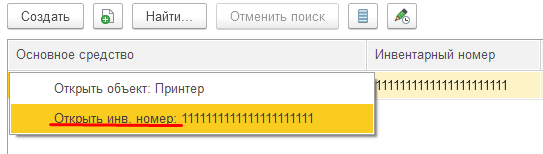
Поле Инвентарный номер по умолчанию не доступно для изменения. Для возможности отредактировать Инвентарный номер необходимо по кнопке Еще выбрать пункт Разрешить редактирование реквизитов.
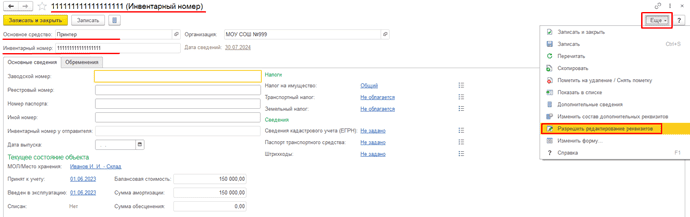
Программа выдаст предупреждение точно ли мы хотим отредактировать инвентарный номер, с которым необходимо согласиться, нажав кнопку Да. Поле Инвентарный номер станет доступно для редактирования.
Вносим изменение в поле Инвентарный номер, который ошибочно был указан при принятии объекта к учету. Сохранить изменения необходимо по кнопке Записать.
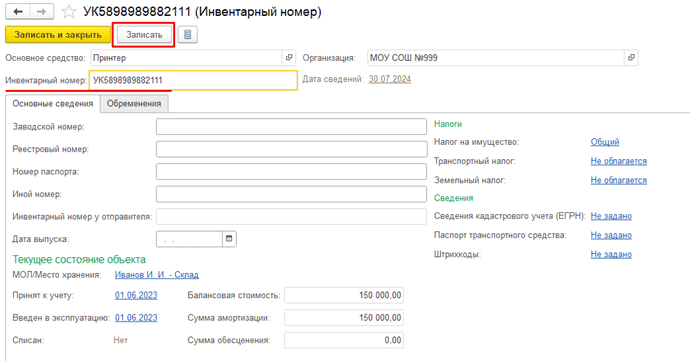
Обратите внимание, несмотря на то, что программа позволяет редактировать инвентарные номера, инструкциями по бюджетному учету установлено, что инвентарный номер, присвоенный объекту нефинансовых активов при принятии к учету, сохраняется за ним на весь период эксплуатации в учреждении до момента списания с учета. Поэтому редактировать инвентарный номер не рекомендуется.
Почему в документе "Решение о признании объектов нефинансовых активов" операция "Признание объектов нефинансовых активов в связи с безвозмездным поступлением" теперь "не используется"?

С 2024 года для отражения безвозмездных поступлений ОС необходимо использовать форму 0510448 "Акт о приеме-передаче объектов нефинансовых активов". В 1С:БГУ ред. 2 печатную форму акта 0510448 можно сформировать из документа «Принятие к учету ОС, НМА, НПА».
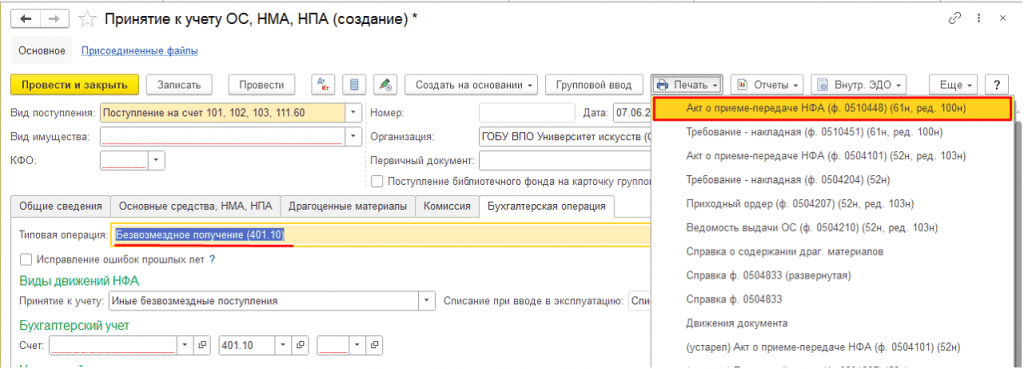
На текущий момент в приказе 61н описание документов «Решение о признании объектов нефинансовых активов (ф. 0510441)» и «Акт о приеме-передаче объектов нефинансовых активов (ф.0510448)» следующее:
«Решение о признании объектов нефинансовых активов (ф. 0510441)»: формируется при признании объектов нефинансовых активов в связи с их приобретением, с созданием хозяйственным способом, при реконструкции (модернизации), дооборудовании, при безвозмездном поступлении, при поступлении объектов нефинансовых активов в случае возмещения ущерба в натуральной форме.
«Акт о приеме-передаче объектов нефинансовых активов (ф.0510448)»: применяется организациями бюджетной сферы в целях безвозмездной передачи (поступлении) объектов нефинансовых активов, капитальных вложений, в том числе при централизованном снабжении, при передаче имущества в государственную (муниципальную) казну, при изъятии органом, осуществляющим полномочия собственника государственного (муниципального) имущества, объектов нефинансовых активов, при возмещении в натуральной форме ущерба, при оприходовании неучтенных материальных ценностей, выявленных в результате инвентаризации, в случае передачи объектов нефинансовых активов для ремонта, реконструкции, модернизации, а также при безвозмездном поступлении объектов нефинансовых активов от иных организаций (иных правообладателей).
Следовательно, форма 0510441 "Решение о признании объектов нефинансовых активов" сейчас используется в случае приобретения капитальных вложений с отражением на счете 106.ХХ.
После обновления на релиз 2.0.95.14 не открываются сохраненные варианты «Журнала операций (ф.0504071)». Ошибка: Индекс находится за границами массива…Что делать?
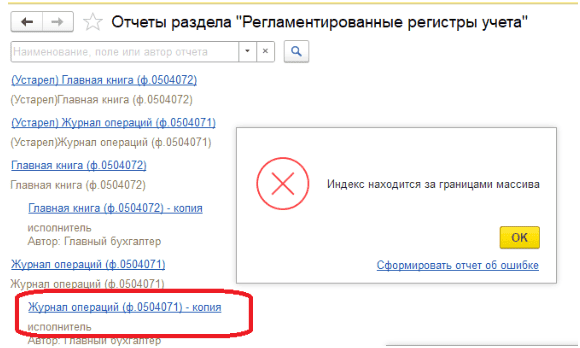
В релизе 1С БГУ 2.0.95.14 изменилась схема компоновки данных отчета «Журнал операций». Некоторые ранее сохраненные пользовательские варианты отчета могут не работать. Необходимо создать новые копии отчета.
ФНС прислали письмо с напоминаем о подаче Уведомления об исчисленных суммах налогов с перечнем налогов и КБК. Но при создании Уведомления в программе БГУ 2 в справочнике КБК нет нужного кода. Как в таком случае заполнить Уведомление?
Если в приведенном перечне нет нужного кода КБК, можно воспользоваться ручным вводом.
Для этого в созданном документе Уведомление об исчисленных суммах налогов по кнопке Еще включите возможность Ручного ввода и введите нужные коды самостоятельно:

Не можем найти в программе документы «Решение о командировании (код формы 0504512)», «Отчет о расходах подотчетного лица (код формы 0504520)», «Журнал регистрации приходных и расходных кассовых ордеров (код формы 0504093)».
Не можем найти в программе документы «Решение о командировании на территории Российской Федерации (код формы 0504512)», «Отчет о расходах подотчетного лица (код формы 0504520)», «Журнал регистрации приходных и расходных кассовых ордеров (код формы 0504093)», хотя в описании программы указано, что такие документы в конфигурации есть.
Указанные документы и регистры применяются при использовании электронных документов, при условии, что в информационной базе настроен внутренний электронный документооборот.
Включение использования внутреннего электронного документооборота осуществляется при помощи флага Использовать внутренние электронные документы в разделе Документы и отчеты формы настройки параметров учета (рис 1) и флага При оформлении операций с наличными денежными средствами в настройках параметров учета в разделе Централизуемые полномочия (рис 2):
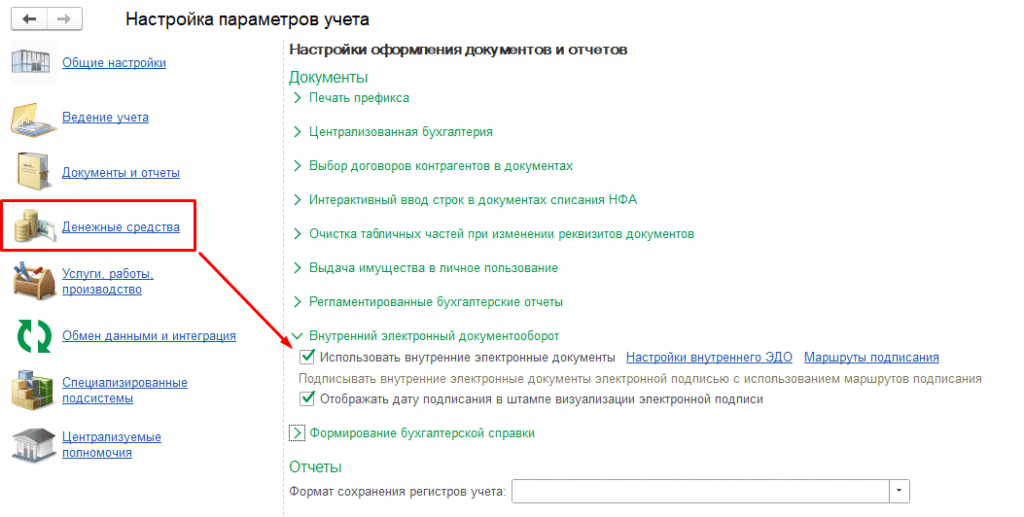
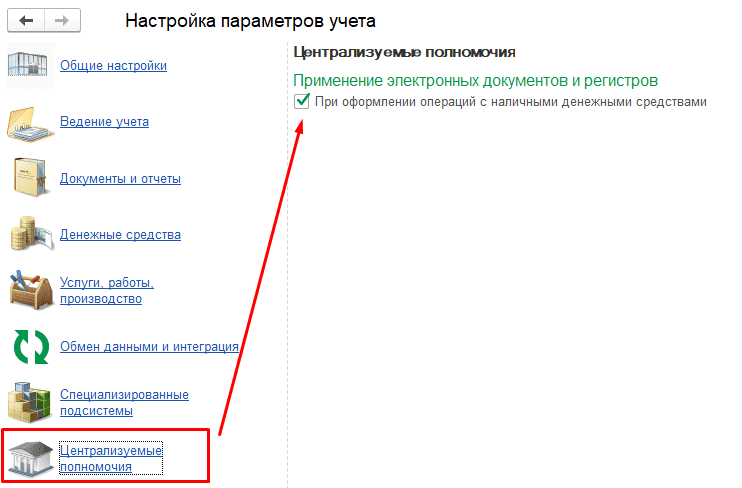
После такой настройки указанные документы и регистры будут доступны в разделе Денежные средства – Расчеты с подотчетными лицами и в Отчетах по денежным средствам:
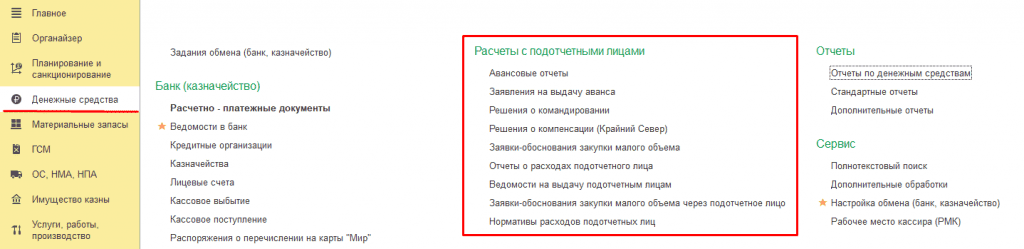
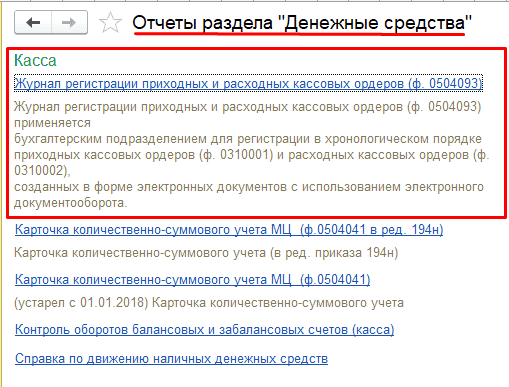
Как в 1С:ЗУП и 1С:ЗГУ продлить срок действия договора ГПХ?
Автор: Куликова Вера — специалист горячей линии консультаций, аттестованный специалист 1С,
стаж работы в сфере бухгалтерского учёта и налогообложения — 20 лет.
Ситуация: с физическим лицом заключён договор ГПХ до 31.10.2026, но работы не выполнены в срок. Как правильно продлить действующий договор в программе?
Короткий ответ: Откройте действующий договор ГПХ и нажмите кнопку «Исправить» в левом нижнем углу формы. В созданном документе-исправлении укажите новую дату окончания договора. Сведения о трудовой деятельности (ЕФС-1, подраздел 1.1) программа сформирует автоматически: мероприятие об окончании договора — на новую дату. Возможность доступна в 1С:ЗУП начиная с версии 3.1.34.57.
Как продлить договор ГПХ в программе
1. Откройте действующий договор ГПХ и в левом нижнем углу формы нажмите кнопку Исправить.

2. В созданном документе-исправлении укажите новую дату окончания договора. При необходимости внесите и другие изменения в условия договора.
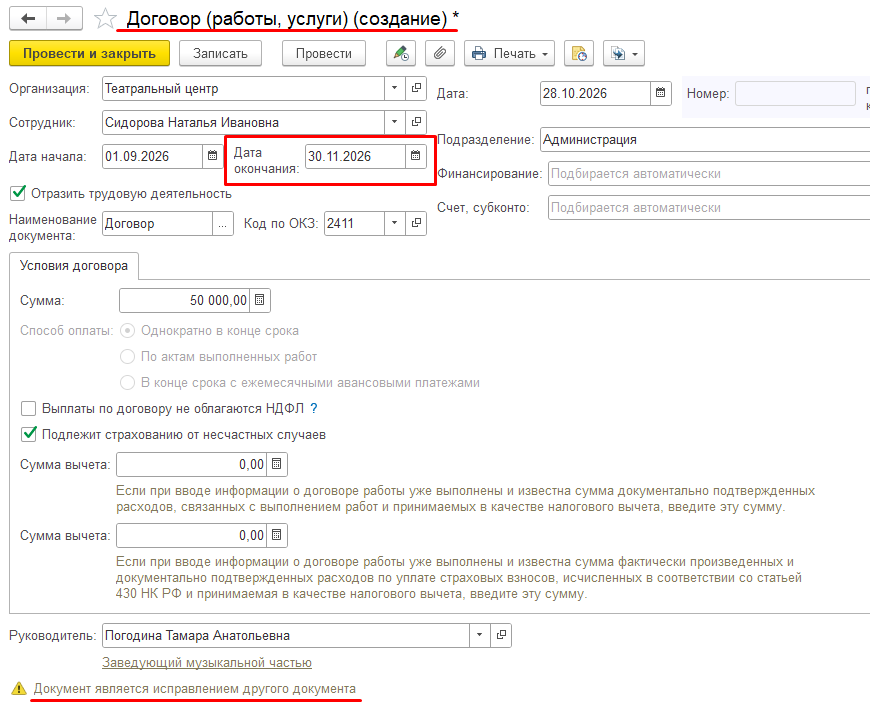
Что произойдёт со сведениями для ЕФС-1
После изменения даты окончания в документе Сведения о трудовой деятельности, ЕФС-1, подраздел 1.1 (Кадры → Электронные трудовые книжки) автоматически сформируется только мероприятие об окончании действия договора — на новую дату. Вручную исправлять сведения не нужно.
Обратите внимание: функция исправления договора ГПХ доступна в 1С:ЗУП начиная с версии 3.1.34.57. Если кнопки Исправить в договоре нет, обновите программу.

договоров ГПХ в 1С:ЗУП или 1С:ЗГУ?
подскажут по вашей базе.
Почему 1С:ЗУП и 1С:ЗГУ требуют актуализировать сведения о застрахованных лицах (СЭДО), хотя данные сотрудников не менялись?
Автор: Куликова Вера — специалист горячей линии консультаций, аттестованный специалист 1С,
стаж работы в сфере бухгалтерского учёта и налогообложения — 20 лет.
Ситуация: в журнале «Застрахованные лица (СЭДО)» программа требует актуализировать сведения у всех сотрудников, хотя у них ничего не менялось. Как это исправить?
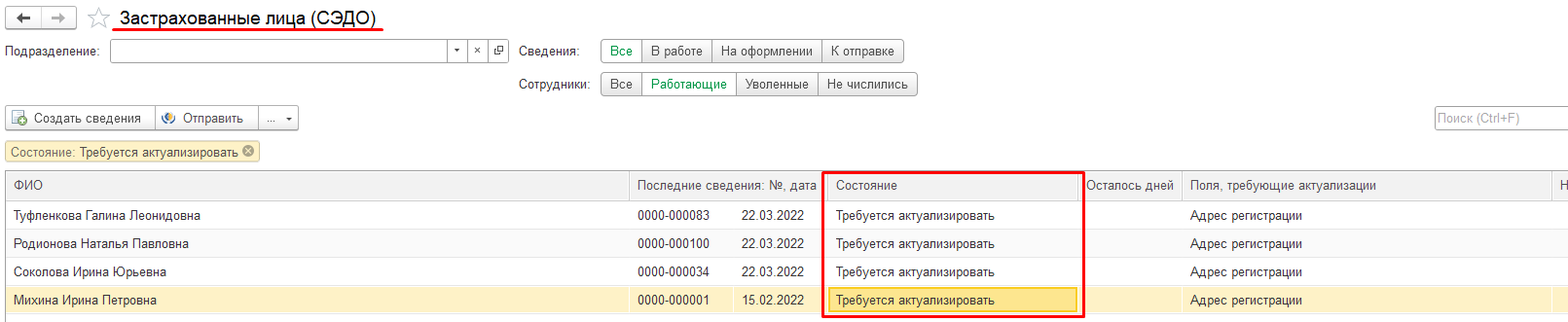
Короткий ответ: Так бывает после обновления программы: меняются алгоритмы формирования адреса или других данных, и программа помечает сведения как требующие актуализации. Если данные сотрудников на самом деле не менялись, новые сведения в СФР отправлять не нужно: в журнале «Застрахованные лица (СЭДО)» (раздел «Кадры») выделите строки и выберите «Ещё → Прочие операции → Отметить сведения как принятые фондом». Если данные изменились — выделите сотрудника, нажмите «Создать сведения» и отправьте их в фонд.
Почему программа просит актуализировать сведения
После очередного обновления программы могут измениться алгоритмы формирования адреса или других данных сотрудников. Тогда программа считает, что сведения в СФР устарели, и помечает их как требующие актуализации — даже если фактически у сотрудников ничего не менялось.
Если данные сотрудников не менялись
Передавать новые сведения в СФР не нужно. Достаточно снять отметку об актуализации:
- Откройте журнал Застрахованные лица (СЭДО) (Кадры → Застрахованные лица (СЭДО)).
- Выделите нужные строки.
- Нажмите Ещё → Прочие операции → Отметить сведения как принятые фондом.
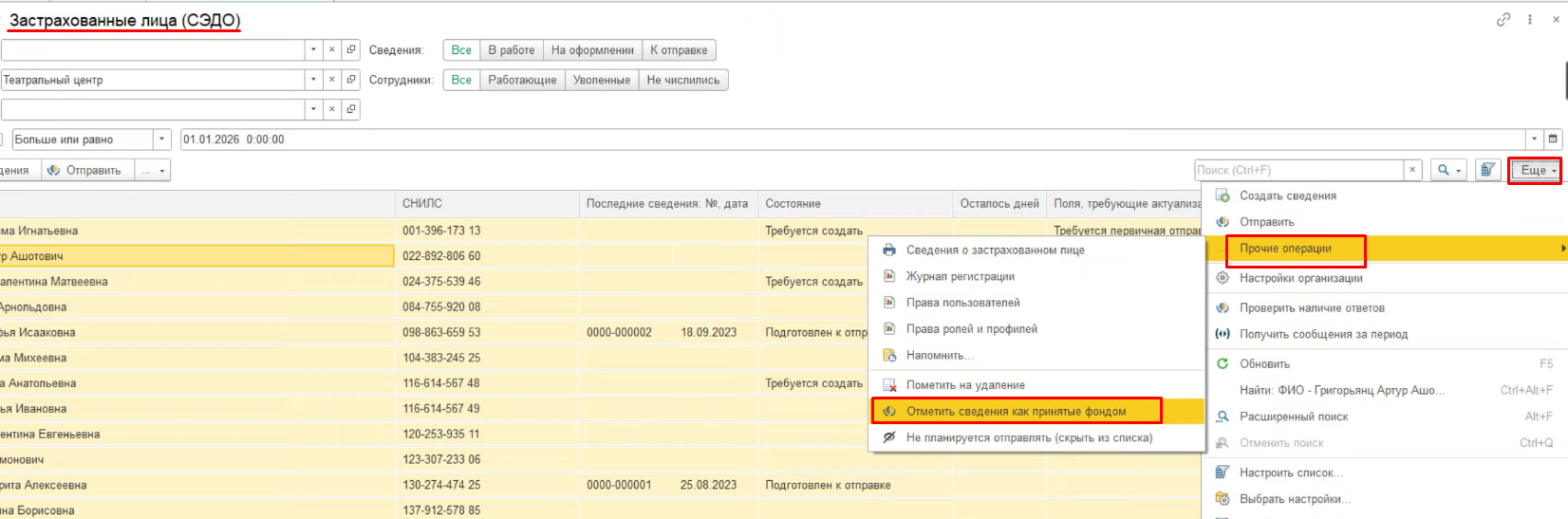
Если данные сотрудников изменились
Новые сведения нужно передать в СФР:
- В журнале Застрахованные лица (СЭДО) выделите сотрудника, по которому нужно подать новые сведения.
- Нажмите Создать сведения и отправьте их в фонд.
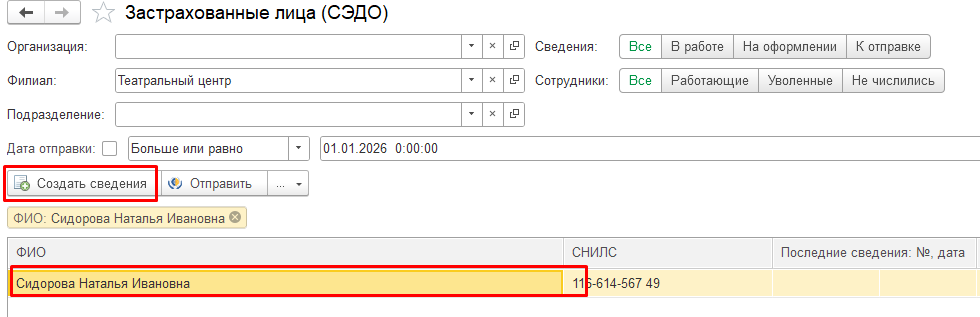
и обменом с СФР в 1С:ЗУП или 1С:ЗГУ?
подскажут по вашей базе.
Как в 1С:ЗУП и 1С:ЗГУ перевести сотрудника на другой график работы?
Автор: Куликова Вера — специалист горячей линии консультаций, аттестованный специалист 1С,
стаж работы в сфере бухгалтерского учёта и налогообложения — 20 лет.
Короткий ответ: Используйте документ «Кадровый перевод» (Кадры → Приёмы, переводы, увольнения): на закладке «Главное» установите флажок «Перевести на другой график» и выберите новый график. Если сотрудник переводится на неполное рабочее время, дополнительно установите флажки «Перевести в другое подразделение или на другую должность» и «Отразить в трудовой деятельности» — программа сформирует ЕФС-1 (подраздел 1.1) с мероприятием «ПЕРЕВОД» и кодом НЕПД или НЕПН. При смене графика без перехода на неполное время сообщать в СФР не нужно.
Нужно ли сообщать в СФР о смене графика
|
Ситуация |
ЕФС-1 (подраздел 1.1) |
Флажки в «Кадровом переводе» |
|
Смена графика без перехода на неполное время |
Не нужно |
Перевести на другой график |
|
Перевод на неполный рабочий день |
Нужно: мероприятие ПЕРЕВОД, код НЕПД в графе 6 |
Перевести в другое подразделение или на другую должность + Отразить в трудовой деятельности + Перевести на другой график |
|
Перевод на неполную рабочую неделю |
Нужно: мероприятие ПЕРЕВОД, код НЕПН в графе 6 |
То же |
Смена графика без перехода на неполное время
Создайте документ Кадровый перевод (Кадры → Приёмы, переводы, увольнения).
- Выберите сотрудника и укажите дату, с которой меняется график.
- На закладке Главное установите флажок Перевести на другой график и выберите новый график работы.
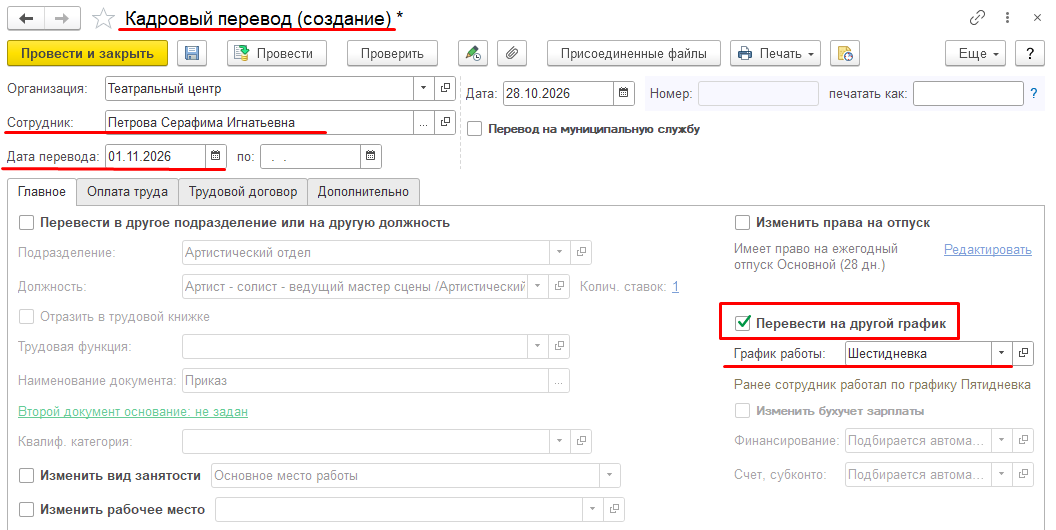
Перевод на неполное рабочее время
В этом случае в СФР нужно представить подраздел 1.1 раздела 1 формы ЕФС-1 с кадровым мероприятием ПЕРЕВОД и кодом в графе 6 «Код выполняемой функции»:
- НЕПД — при переводе на неполный рабочий день;
- НЕПН — при переводе на неполную рабочую неделю.
В документе Кадровый перевод:
- Выберите сотрудника и укажите дату, с которой меняется график.
- На закладке Главное установите флажки Перевести в другое подразделение или на другую должность и Отразить в трудовой деятельности. При необходимости измените трудовую функцию или должность.
- Установите флажок Перевести на другой график и выберите новый график неполного рабочего времени.
После проведения документа в Сведениях о трудовой деятельности, ЕФС-1, подраздел 1.1 (Кадры → Электронные трудовые книжки) на указанную дату автоматически сформируется мероприятие ПЕРЕВОД о переходе на неполное рабочее время.
и ЕФС-1 в 1С:ЗУП или 1С:ЗГУ?
подскажут по вашей базе.
Как в 1С:ЗУП и 1С:ЗГУ настроить напоминание о плановых отпусках сотрудников?
Автор: Е. Петрова — эксперт компании «Микос», аттестованный специалист 1С.
Опыт работы с системами 1С — более 25 лет.
Короткий ответ: Напоминание настраивается в форме «Текущие дела» на начальной странице. Если отпуск есть в утверждённом «Графике отпусков», но ещё не оформлен документом «Отпуск», за 2 недели до его начала в текущих делах появится задача «Плановые отпуска по графику». Чтобы задача отображалась, в настройке текущих дел отметьте «Учёт отпусков → Ежегодные отпуска».
Как это работает
- Задача «Плановые отпуска по графику» появляется в текущих делах автоматически, если отпуск запланирован в «Графике отпусков», но ещё не оформлен.
- Задача появляется за 2 недели до начала отпуска. Например, для отпуска с 26.10.2026 она появится 12.10.2026.
- В заголовке задачи указано число сотрудников, к которым она относится.
- Если нажать на строку «Плановые отпуска по графику», откроется отчёт «Плановые и фактические отпуска» со списком сотрудников.

Как настроить список текущих дел
1. Откройте форму «Текущие дела» на начальной странице и нажмите кнопку «Настроить».
2. В разделе «Отображаемые дела» отметьте нужные задачи, например «Учёт отпусков» → «Ежегодные отпуска», и снимите отметки с лишних.
3. При необходимости укажите, по каким задачам получать дополнительные оповещения.

4. На закладке «Другое» задайте периодичность обновления списка дел.

Обновить список вручную можно кнопкой  рядом с кнопкой «Настроить».
Важно: задача появится, только если «График отпусков» создан и утверждён, а отпуск ещё не оформлен документом «Отпуск».
1С:ЗУП или 1С:ЗГУ?
подскажут по вашей базе.
Если на начальной странице нет «Текущих дел»
Откройте меню «Сервис и настройки» (кнопка  ) → «Настройки» → «Настройка начальной страницы».

Перенесите форму «Текущие дела. Форма» из списка «Доступные формы» в правую колонку начальной страницы.
Как в 1С:ЗУП и 1С:ЗГУ сформировать справку о среднем заработке для пособия по безработице (форма 637н)?
Автор: Куликова Вера — специалист горячей линии консультаций, аттестованный специалист 1С,
стаж работы в сфере бухгалтерского учёта и налогообложения — 20 лет.
Короткий ответ: Откройте документ «Увольнение» (Кадры → Приёмы, переводы, увольнения) и нажмите «Печать → Справка для пособия по безработице (2025)». Справку можно также распечатать из карточки уволенного сотрудника (Кадры → Сотрудники) по кнопке «Печать». С 11 февраля 2025 года справка выдаётся по форме, утверждённой приказом Минтруда России от 27.11.2024 № 637н.
Что это за справка
С 11 февраля 2025 года справка о среднем заработке для назначения пособия по безработице оформляется по новой форме, утверждённой приказом Минтруда России от 27.11.2024 № 637н. Она заменила форму по приказу № 604н.
Справка нужна бывшему сотруднику, чтобы служба занятости (центр занятости) рассчитала и назначила ему пособие по безработице.
Способ 1. Из документа «Увольнение»
Откройте документ Увольнение (Кадры → Приёмы, переводы, увольнения) и нажмите Печать → Справка для пособия по безработице (2025).
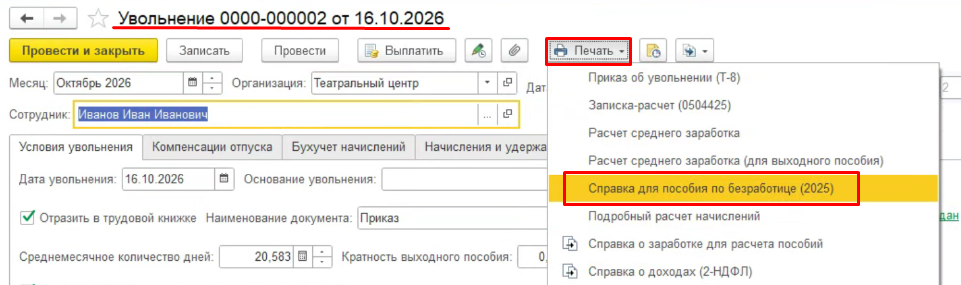
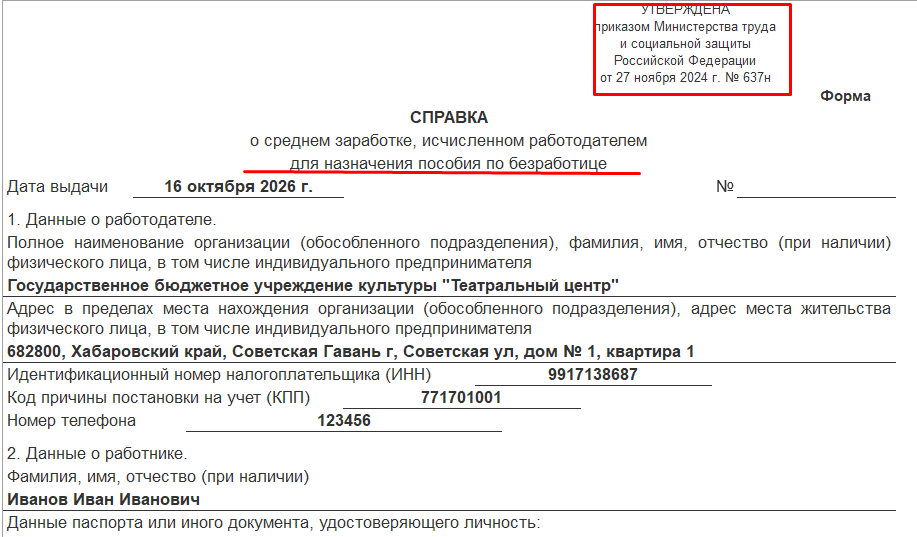
Способ 2. Из карточки сотрудника
Откройте карточку уволенного сотрудника (Кадры → Сотрудники), нажмите Печать и выберите Справка для пособия по безработице.
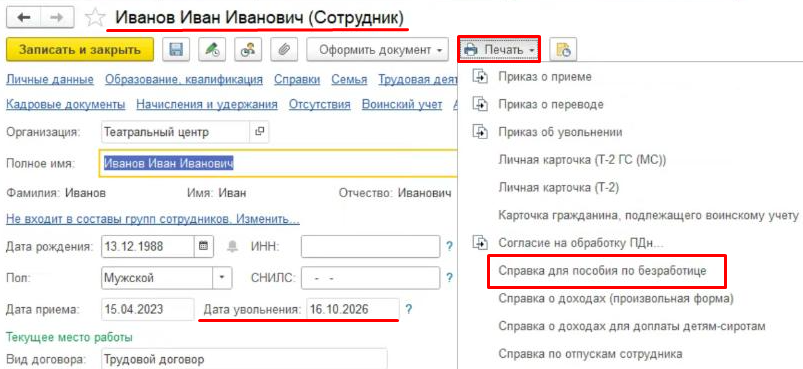
с кадровыми документами
в 1С:ЗУП или 1С:ЗГУ?
подскажут по вашей базе.
Как в 1С:ЗУП и 1С:ЗГУ получить список сотрудников, работающих по договорам ГПХ?
Автор: Куликова Вера — специалист горячей линии консультаций, аттестованный специалист 1С,
стаж работы в сфере бухгалтерского учёта и налогообложения — 20 лет.
Короткий ответ: Быстрее всего — отчётом «Договорники» в разделе «Кадры → Кадровые отчёты»: он показывает всех, кто работал по договорам гражданско-правового характера за выбранный период. Текущий список можно получить и в справочнике «Кадры → Сотрудники»: «Ещё → Настроить список», на закладке «Отбор» задать условие «Договорник» = «Да», а затем распечатать его командой «Ещё → Вывести список».
Способ 1. Отчёт «Договорники» — список за период
Откройте раздел Кадры → Кадровые отчёты и выберите отчёт Договорники. Укажите период — отчёт покажет всех, кто работал по договорам гражданско-правового характера в этот период.

Способ 2. Отбор в справочнике «Сотрудники» — текущий список
1. Откройте справочник Сотрудники (Кадры → Сотрудники) и в правом верхнем углу нажмите Ещё → Настроить список.

2. В окне Настройка списка на закладке Отбор перенесите из доступных полей слева в правую часть поле Договорник (двойным щелчком мыши).
3. Установите вид сравнения Равно, значение Да и нажмите Завершить редактирование.
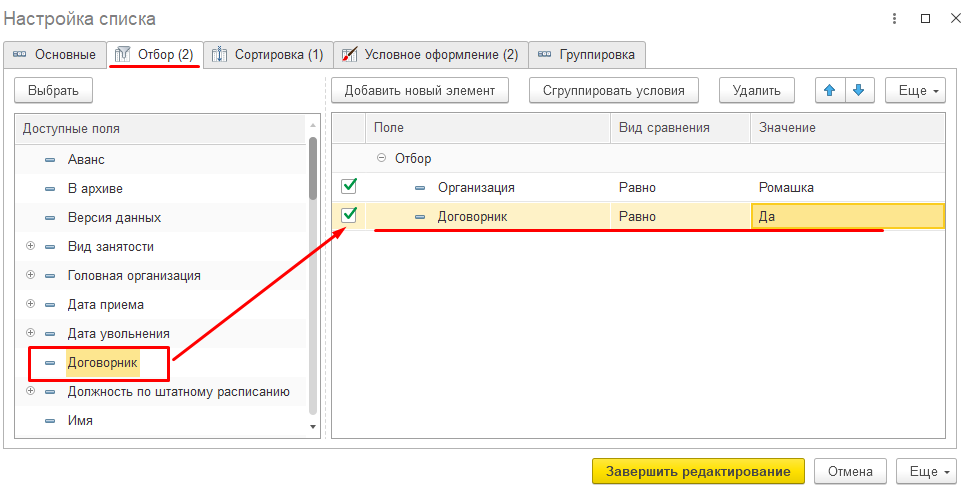
В справочнике останутся только сотрудники, работающие по договорам ГПХ. Установленный отбор отобразится в шапке справочника — по нему видно, что список отфильтрован.
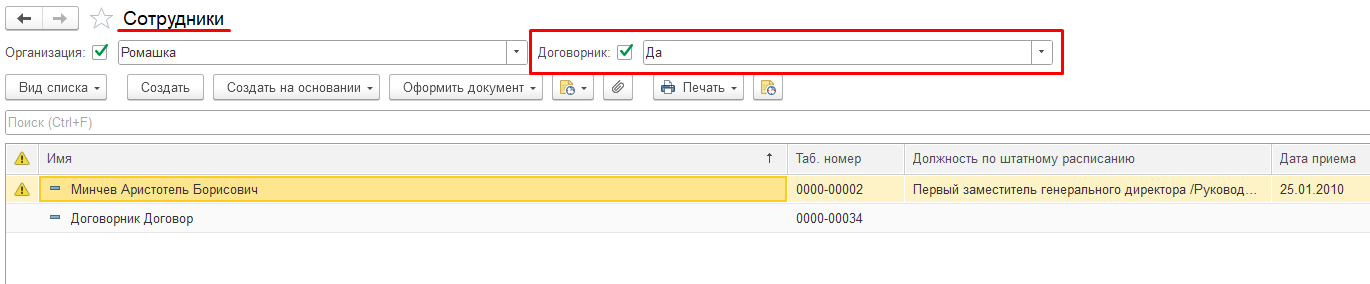
Как распечатать или сохранить список
В справочнике нажмите Ещё → Вывести список.

Программа сформирует табличный или текстовый документ. Его можно отредактировать, распечатать или сохранить, например в Excel.

в 1С:ЗУП или 1С:ЗГУ?
подскажут по вашей базе.
Как убрать «Общий облагаемый доход» из расчетного листка в 1С:ЗУП и 1С:ЗГУ?
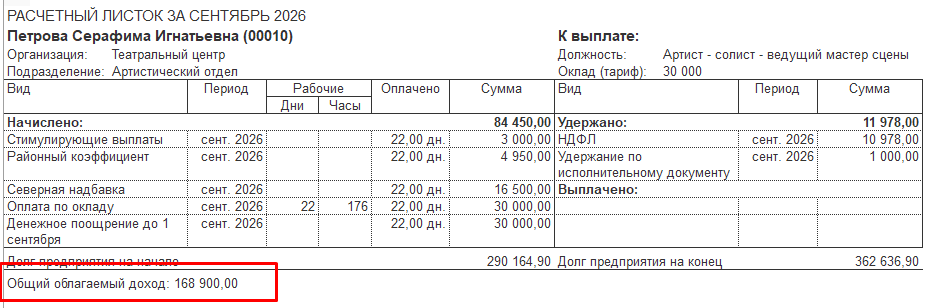
Автор: Куликова Вера — специалист горячей линии консультаций, аттестованный специалист 1С,
стаж работы в сфере бухгалтерского учёта и налогообложения — 20 лет.
Ответ: Чтобы убрать строку «Общий облагаемый доход» из расчетного листка в 1С:ЗУП или 1С:ЗГУ, откройте отчет «Расчетный листок», нажмите «Настройки» и отключите параметр «Выводить особенности расчета НДФЛ». После повторного формирования отчета общий облагаемый доход отображаться не будет. На расчет НДФЛ эта настройка не влияет.
Для настройки отчета Расчетный листок сотрудника (раздел Зарплата – Отчеты по зарплате- Расчетный листок) необходимо нажать на кнопку Настройка, в открывшемся окне настройки отчета на закладке Фильтры в поле Выводить особенности расчета НДФЛ выбрать значение Нет.
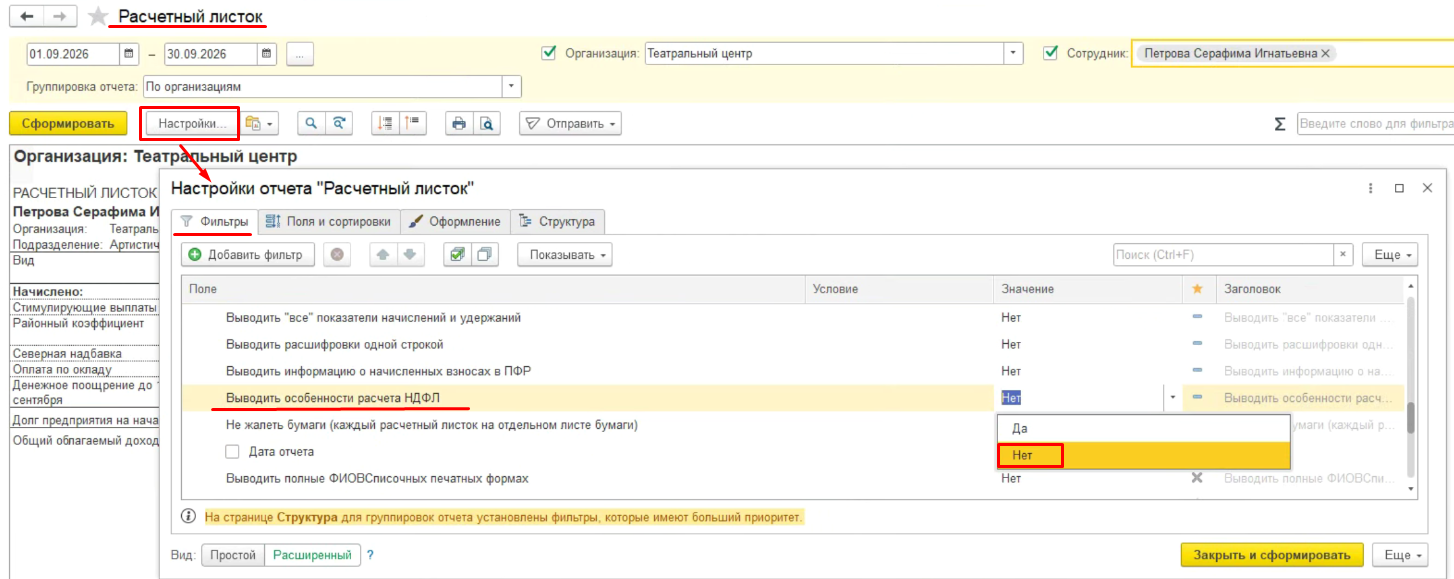
После произведенных настроек в расчетный лист сотрудника информация об общем облагаемом доходе выводиться не будет.
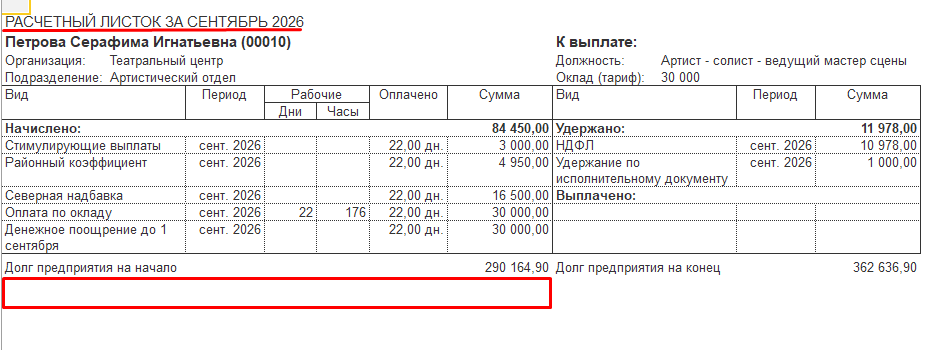
Отключение настройки не изменяет расчет НДФЛ и данные налогового учета. Оно влияет только на состав информации, которая выводится в расчетном листке.
Почему в табеле 1С:ЗУП или 1С:ЗГУ не проставляется код «ОЖ» при отпуске по уходу за ребенком?
Автор: Куликова Вера — специалист горячей линии консультаций, аттестованный специалист 1С,
стаж работы в сфере бухгалтерского учёта и налогообложения — 20 лет.
Если сотрудник продолжает находиться в отпуске по уходу за ребенком и не выходит на работу, период отпуска должен отражаться в табеле кодом «ОЖ». Если сотрудник досрочно выходит из отпуска на работу — на полный или неполный рабочий день, — отпуск по уходу прерывается, однако право на пособие по уходу за ребенком до 1,5 лет сохраняется. В табеле в этом случае отражается фактически отработанное время.
Если сотрудник, находясь в отпуске по уходу за ребенком, планирует работать, то в табеле учета рабочего времени будет проставляться вид времени Явка. Если же сотрудник, находясь в отпуске по уходу за ребенком, не будет работать, то необходимо установить галочку Не начислять зарплату и не выплачивать аванс во время отпуска. Это означает, что в период отпуска сотруднику будут начисляться только пособие по уходу за ребенком до 1,5 лет.
При оформлении сотруднику документа Отпуск по уходу за ребенком (раздел Зарплата – Отпуска по уходу и возвраты из отпуска) необходимо проверить на закладке Начисления установлен ли флаг Не начислять зарплату и не выплачивать аванс во время отпуска.
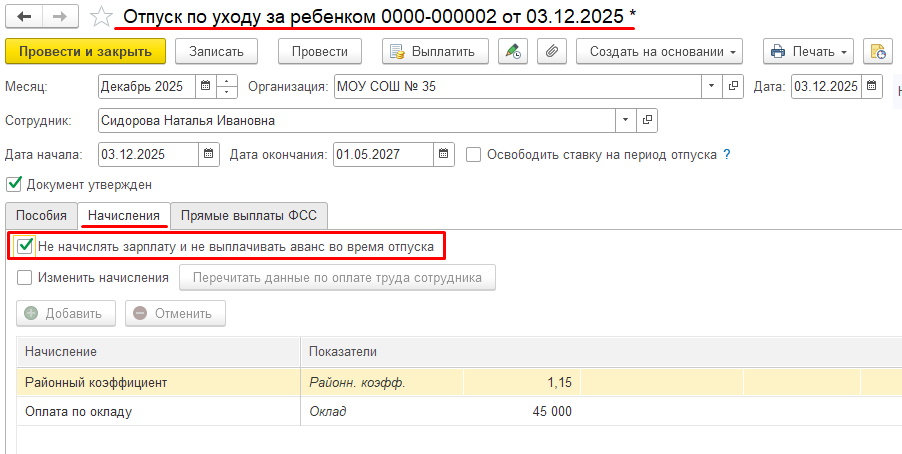
После проведения документа Отпуск по уходу за ребенком в Табеле учета рабочего времени (раздел Зарплата – Отчеты по зарплате – Табель учета рабочего времени по сотруднику будет проставлен буквенный код ОЖ.
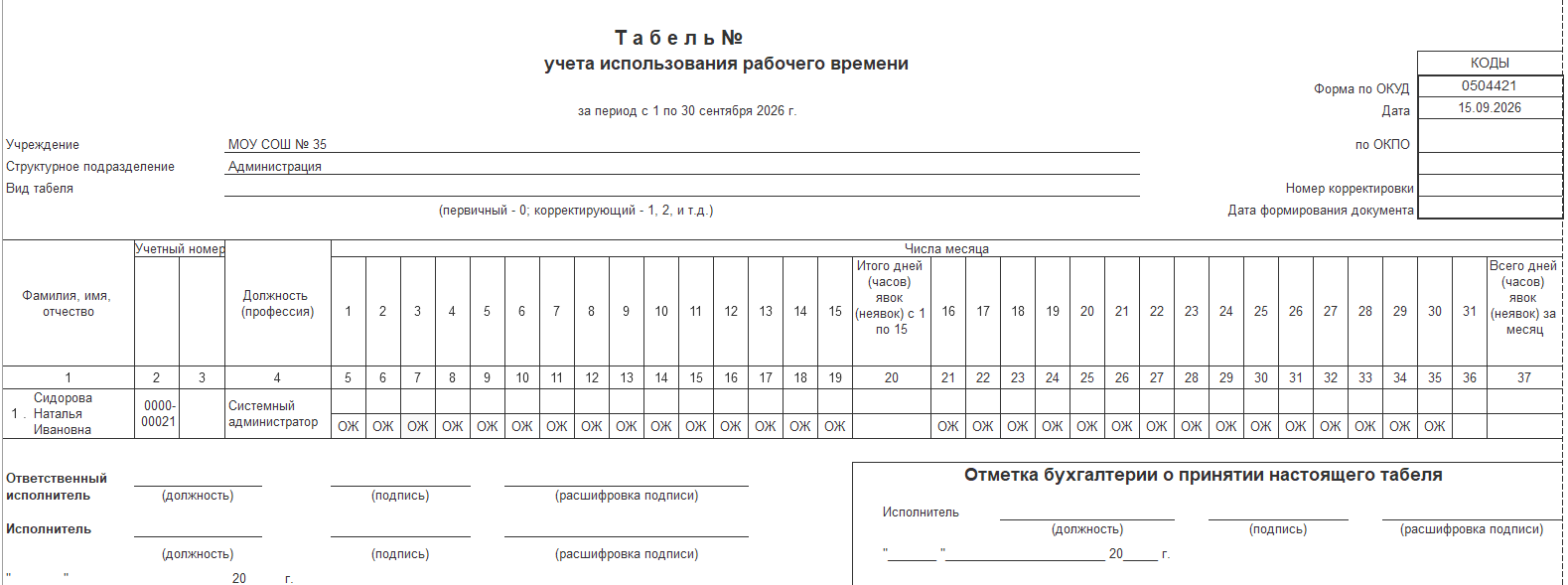
Почему в табеле вместо «ОЖ» стоит «Я»?
Если сотруднику зарегистрирован выход на работу, программа отражает рабочее время. С 2024 года сотрудник может досрочно выйти из отпуска по уходу на полный или неполный рабочий день и сохранить право на пособие до 1,5 лет. При этом сам отпуск прерывается.
Организации присвоен новый код ОКВЭД. Как изменить его в программе 1С:ЗУП 3?
Автор: Петрова Е. — эксперт компании «Микос», аттестованный специалист 1С,
опыт работы с системами 1С более 25 лет.
При изменении вида деятельности и получении новой выписки из ЕГРЮЛ (ЕГРИП) с актуальным кодом ОКВЭД, организация должна сменить ОКВЭД и в программах 1С.
Вариант 1. Ручное изменение
Код ОКВЭД корректируется непосредственно в справочнике «Организации»:
- Перейдите в меню «Настройка» → раздел Предприятие → «Организации» (или «Реквизиты организации»);
- Откройте вкладку «Коды»;
- Отредактируйте поле «ОКВЭД ред.2» вручную.
История изменений в данной части не ведется — новое значение просто заменяет предыдущее.
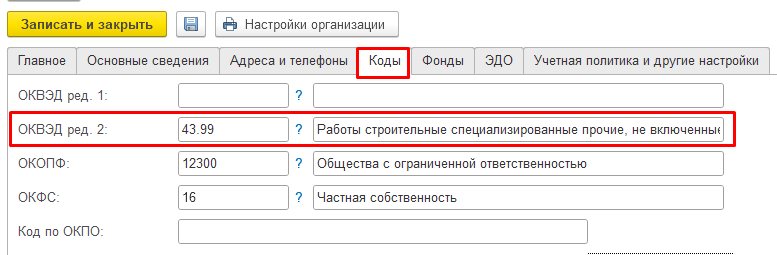
Обратите внимание: Для организаций, созданных до 11.07.2016, допускается оставлять два кода: ОКВЭД ред. 1 (старый) и ОКВЭД ред. 2 (новый).
Вариант 2. При наличии синхронизации с 1С:Бухгалтерией
Если между конфигурациями настроен обмен данными (синхронизация), то вручную править справочник в ЗУП не потребуется. Достаточно обновить код в 1С:Бухгалтерии, тогда при ближайшем обмене сведения автоматически перенесутся в ЗУП 3.1.
При расхождении данных после очередного обмена приоритет будет у значения, загруженного из 1С:Бухгалтерии — оно автоматически заменит код в ЗУП 3.1.
Примечание: в 1С Бухгалтерии изменение основного вида деятельности производится в поле ОКВЭД ред.2 блока Коды статистики карточки Организации
Влияние на тариф страховых взносов
Код основного вида деятельности используется малыми предприятиями для определения права на пониженный тариф (МСП). При смене ОКВЭД необходимо перепроверить применяемый тариф.Настройка тарифа выполняется в меню «Настройка» → «Организации» (или «Реквизиты организации») → «Учетная политика и другие настройки» → «Учетная политика» → «Страховые взносы».
В виде начисления на закладке «Средний заработок» изменили настройки, участвующие в расчете среднего заработка. Но при начислении отпускных размер среднего заработка не изменился...
Что еще нужно сделать в программе для внесения изменений в расчет среднего заработка?
Автор: Петрова Е. — эксперт компании «Микос», аттестованный специалист 1С,
опыт работы с системами 1С более 25 лет.
Ответ: В процессе работы в программах 1С иногда возникает необходимость принудительно обновить сведения, на основе которых исчисляется средний заработок.
Чаще всего это происходит из-за:
- изменения состава базы для расчета среднего в настройках видов начислений;
- корректировки параметров индексации заработка;
- обнаружения ошибок в уже введенных и проведенных документах прошлых периодов.
После изменения настроек нужно было бы найти все ранее созданные документы начислений (например, «Начисление зарплаты», «Разовое начисление», «Премия»), в которых участвовало измененное начисление, и провести их заново. Но если настройка была изменена задним числом, то перепроводить десятки документов прошлых периодов очень рискованно!
Для автоматического обновления данных в расчете среднего в программах 1С:ЗУП/1С:ЗГУ предусмотрена специализированная обработка «Обновить данные для расчета среднего заработка». Она изменяет только записи в регистрах Данные о времени для расчета среднего (общий) и Данные о начислениях для расчета среднего заработка (общий), не затрагивая первичные документы, рассчитанные данные, и прочие разделы учета.
Обработку можно найти в разделе Зарплата → Сервис → Обновить данные для расчета среднего заработка.
Выберите Организацию и задайте Период обновления — месяцы, требующие корректировки.
Например, если ошибка выявлена в июле, но влияет на расчеты за последние 12 месяцев - задайте интервал за расчетный год. При исправлении параметров индексации - обновляйте данные с 1-го числа месяца, с которого начала действовать новая индексация.
За указанный период будут перерегистрированы начисления в учете среднего заработка согласно их текущим настройкам, по всем сотрудникам организации без необходимости перепроведения расчетных документов.
После выполнения обработки необходимо проверить журнал «Перерасчеты» (раздел Зарплата → Сервис → Перерасчеты). Система автоматически добавит в этот журнал записи о документах оплаты по среднему (отпуска, командировки и т.п.), которые теперь требуют пересчета.
Исправьте при необходимости указанные документы или очистите записи журнала, чтобы они не мешали дальнейшей работе.
Важное правило: прежде чем обновлять расчетные данные, необходимо устранить первопричину — исправить настройки или исходные документы. Обработка лишь перезаписывает регистры, но не чинит ошибки учета.
Как дать доступ кадровику к созданию и редактированию «Графиков работы сотрудников»? Кнопка «Записать и закрыть» в справочнике графиков неактивна.
Автор: Петрова Е. — эксперт компании «Микос», аттестованный специалист 1С,
опыт работы с системами 1С более 25 лет.
Ответ: В программах ЗУП/ЗГУ у многих пользователей с предустановленными профилями, такими как Кадровик, Старший кадровик или Табельщик, отсутствует возможность создавать и редактировать графики работы сотрудников.
Это связано с тем, что право на редактирование справочника «Графики работы» было вынесено в отдельную роль «Настройка рабочего времени», которая не входит в стандартные кадровые профили по умолчанию.
Стандартные профили, например, «Кадровик», нельзя изменить напрямую. Поэтому предоставление прав происходит через создание отдельной группы доступа, которая назначается пользователям дополнительно.
Администратору (или пользователю с полными правами) необходимо выполнить следующие шаги:
1. Создание нового профиля группы доступа
Перейдите в раздел «Администрирование» → «Настройки пользователей и прав» → «Профили групп доступа». Нажмите кнопку «Создать».
В открывшемся окне задайте имя нового профиля, например, «Настройка графиков работы». В табличной части на вкладке «Разрешенные действия (роли)» добавьте роль «Настройка рабочего времени». Остальные настройки можно оставить по умолчанию. Сохраните изменения.
2. Создание группы доступа
Затем перейдите в раздел «Администрирование» → Настройки пользователей и прав» → «Группы доступа». Нажмите кнопку «Создать».
В поле «Профиль» выберите только что созданный профиль «Настройка графиков работы». На вкладке «Состав» добавьте всех пользователей (кадровиков, табельщиков и т.д.), которым необходимо предоставить доступ к редактированию графиков. Сохраните изменения.
После перезапуска программы у добавленных пользователей появится возможность создавать новые и редактировать существующие графики работы.
Обратите внимание, что данная настройка дополняет, а не заменяет существующие права пользователя.
Как в ЗУП/ЗГУ кадровику предоставить права на работу с документом «Табель»?
Автор: Петрова Е. — эксперт компании «Микос», аттестованный специалист 1С,
опыт работы с системами 1С более 25 лет.
В программах ЗУП/ЗГУ права доступа пользователей строго разграничены. По умолчанию кадровик может вводить только документы отклонений (отпуска, больничные), а итоговый табель формирует расчетчик.
Чтобы кадровик вел табель самостоятельно, администратору (или пользователю с полными правами) необходимо правильно настроить его права доступа.
Способ 1. Использовать профиль «Табельщик»
Этот профиль создан специально для сотрудников, отвечающих за учет рабочего времени. Чтобы его подключить:
- Перейдите в раздел «Администрирование» → «Настройка пользователей и прав» → «Группы доступа».
- Создайте новую группу по кнопке Создать (или отредактируйте существующую для пользователя).
- В колонке «Профили» выберите профиль «Табельщик». Сохраните изменения
После перезапуска программы кадровик сможет создавать, редактировать и проводить документ Табель.
Важные нюансы при использовании профиля «Табельщик»
В программе есть несколько базовых профилей групп доступа:
- «Кадровик» — стандартный доступ к кадрам, без редактирования зарплаты.
- «Кадровик (без доступа к зарплате)» — только приказы и личные карточки.
- «Старший кадровик» — расширенный профиль с доступом к разделу «Зарплата», включая журнал «Премии».
⚠️ Важно: Если у пользователя уже стоит профиль «Старший кадровик», добавление «Табельщика» даст ему доступ не только к табелю, но и к «Премиям», «Данным для расчета зарплаты» и другим зарплатным документам, что может быть нежелательно.
Рекомендуемые комбинации профилей
- Для обычного кадровика: используйте сочетание профилей «Кадровик без доступа к зарплате» + «Табельщик» — это самый безопасный вариант.
- Если нужен доступ к окладам при оформлении приказов: «Кадровик» + «Табельщик» (но помните о риске появления лишних прав к зарплатным данным).
Способ 2. Создать индивидуальный профиль
Если типовой профиль не подходит, можно создать новый с нужными правами
- Создайте новый Профиль групп доступа (или скопируйте существующий (например, «Кадровик») (раздел «Администрирование» → «Настройка пользователей и прав» → «Профили групп доступа».
- Включите в него роль «Добавление и изменение рабочего времени». Именно эта роль отвечает за все операции с документами учета времени.
- Сохраните новый профиль и назначьте его пользователю

Пользователь с ролью «Кадровик» не видит отчёт «Табель учета рабочего времени» в своем интерфейсе. Как предоставить доступ к этому отчёту без расширения прав пользователя?
Автор: Петрова Е. — эксперт компании «Микос», аттестованный специалист 1С,
опыт работы с системами 1С более 25 лет.
Чтобы сделать отчёт доступным для кадровика, администратору (или пользователю с полными правами) необходимо выполнить следующие шаги:
1. Перейти в раздел «Зарплата» → «Отчеты по зарплате» и нажать кнопку «Настройка» (расположена в правом верхнем углу).
2. В списке доступных отчётов найти «Табель учета рабочего времени (Т-13)». Нажать на нем правой кнопкой мыши и в контекстном меню выбрать «Изменить».
3. В открывшемся окне настроек на закладке «Разделы» добавить отчёт в раздел «Кадры», установив соответствующий флажок. Сохранить изменения.
4. После этого отчёт станет доступен кадровику в разделе «Кадры» → «Кадровые отчеты».
Как сформировать отчет по незарплатным доходам в ЗУП/ЗГУ?
Автор: Петрова Е. — эксперт компании «Микос», аттестованный специалист 1С,
опыт работы с системами 1С более 25 лет.
Дивиденды, выплаты уволенным и прочие доходы, не относящиеся к заработной плате сотрудников, не попадают в обычные зарплатные ведомости, но обязательны для учета в 6-НДФЛ и прочих отчетов. Чтобы ничего не упустить при подготовке отчетов, сформируйте отчет «Незарплатные доходы» (раздел «Выплаты» → «Отчеты по выплатам»)
Отчет показывает доходы, зарегистрированные документами:
- Выплата бывшим сотрудникам
- Регистрация прочих доходов
Для полной сверки с ИФНС сложите данные этого отчета с «Полным сводом начислений» — получите итоговую базу по всем доходам.
Каким документом начислить доход бывшим сотрудникам или сторонним лицам в ЗУП 3.1 /ЗГУ 3.1?
Автор: Петрова Е. — эксперт компании «Микос», аттестованный специалист 1С,
опыт работы с системами 1С более 25 лет.
При выплате доходов бывшим сотрудникам или сторонним лицам важно правильно выбрать документ в программах 1С. Сравнительная таблица подскажет, какой вариант удобнее использовать в каждом конкретном случае.
Учет незарплатных доходов и выбор документов в ЗУП 3.1/ЗГУ 3.1
|
Категория лица |
Бывший сотрудник (Зарплатные доходы) |
Бывший сотрудник (Незарплатные доходы) |
Стороннее физ. лицо (Денежный доход) |
Стороннее физ. лицо (Натуральный доход) |
|
Примеры доходов |
Больничный после увольнения, Годовая премия, Разовое начисление |
Сохраняемый заработок при сокращении, Матпомощь, Доплата к пенсии и т.п |
Аренда имущества, Проценты по займу, Матпомощь деньгами, Денежное вознаграждение и т.п |
Подарки (>4 000 руб.), Товары/услуги, Матпомощь в натуральной форме и т.п. |
|
Используемый документ в программе |
Типовые документы |
Специальный документ |
Специальный документ |
Документы налогового учета (Налоги и взносы → См. также) |
|
Отражение в отчетах |
В зарплатных отчетах (Расчетный листок, Анализ зарплаты, Полный свод) |
В спец. отчете «Незарплатные доходы» (Выплаты → Отчеты) |
В спец. отчете «Незарплатные доходы» (Выплаты → Отчеты) |
Только в отчетах по НДФЛ (6-НДФЛ, справки о доходах, анализ НДФЛ) |
|
Особенности НДФЛ |
Исчисляется и удерживается при выплате через ведомость |
Исчисляется и удерживается на дату выплаты, указанную в документе (влияет на заполнение 6-НДФЛ и уведомление) |
Исчисляется и удерживается на дату выплаты, указанную в документе (влияет на заполнение на 6-НДФЛ и уведомление) |
Только исчисляется (не удерживается, т.к. нет денежной выплаты). Если до конца года не удержать — статус в отчете будет «неудержанный» |
|
Возможность выплаты в ЗУП/ЗГУ |
Да (через обычную ведомость на выплату) |
в КОРП – да, через ведомость выплаты незарплатных доходов. в ПРОФ/Базовой — нет, выплата отражается отдельно в бухгалтерских программах 1С:БП /1С:БГУ |
в КОРП – да, через ведомость выплаты незарплатных доходов. в ПРОФ/Базовой — нет, выплата отражается отдельно в бухгалтерских программах 1С:БП/ 1С:БГУ |
Нет (выплата не предполагается) |
Дополнительные важные нюансы:
1. Условие для бывших сотрудников: Чтобы начислять доходы бывшим сотрудникам любым документом, в карточке сотрудника должен быть сброшен флажок «Не отображать в списках».

2. Настройка функциональности: Возможность использования документов Выплаты бывшим сотрудникам и Начисление прочих доходов включается в разделе Настройка → Расчет зарплаты (соответствующие флажки).
3. Особый случай с выплатой при сокращении (Сохраняемый средний заработок):
В программе предопределенный вид выплаты «Сохраняемый средний заработок на время трудоустройства» по умолчанию настроен с кодом НДФЛ 4800 и без начисления взносов. Однако с 01.01.2025 обложение НДФЛ и взносами зависит от необлагаемых лимитов. Для корректного расчета налогов в ЗУП/ЗГУ облагаемую часть нужно рассчитывать вручную и настроить несколько видов облагаемых выплат.
4. В 1С: ЗУП для регистрации прочих доходов в виде дивидендов физическим лицам (и сотрудникам организации, и сторонним лицам) используется отдельный документ Дивиденды (Зарплата – См. также – Дивиденды).
За помощью вы всегда можете обратиться к нашим специалистам!
Как в программе изменить лицевой счет сотрудника в рамках действующего зарплатного проекта?
Автор: Куликова Вера — специалист горячей линии консультаций, аттестованный специалист 1С,
стаж работы в сфере бухгалтерского учёта и налогообложения — 20 лет.
В программах 1С под лицевым счетом сотрудника понимают номер банковской карты или счета сотрудника, на который работодатель перечисляет зарплату. Лицевой счет сотрудника применяется для загрузки подтверждений из банка, отправки заявок на выпуск карт и автоматического формирования платежных ведомостей в рамках зарплатного проекта.
Изменить лицевой счет сотрудника можно через карточку сотрудника (раздел Кадры - Сотрудники) на закладке Выплата зарплаты.

В поле Номер счета необходимо указать новый номер банковский карты. Информация в регистре сведений Лицевые счета сотрудников перезапишется.
На практике при сохранении нового лицевого счета сотрудника в рамках действующего зарплатного проекта может возникнуть ошибка - Регистр сведений «Лицевые счета сотрудников» запись с такими ключевыми полями уже существует. В таком случае необходимо открыть регистр сведений Лицевые счета сотрудников (раздел Выплаты – Лицевые счета сотрудников).
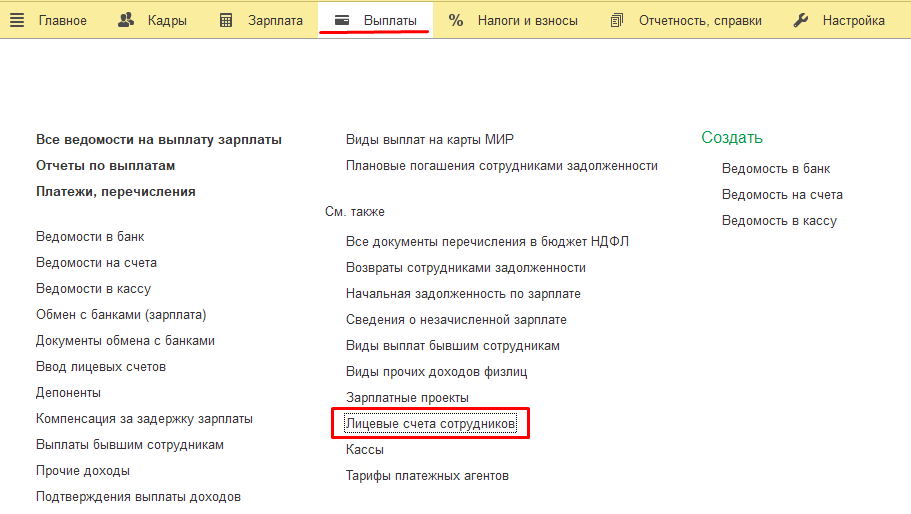
Найти лицевой счет сотрудника, и удалить его нажав правой кнопкой мышки Удалить.
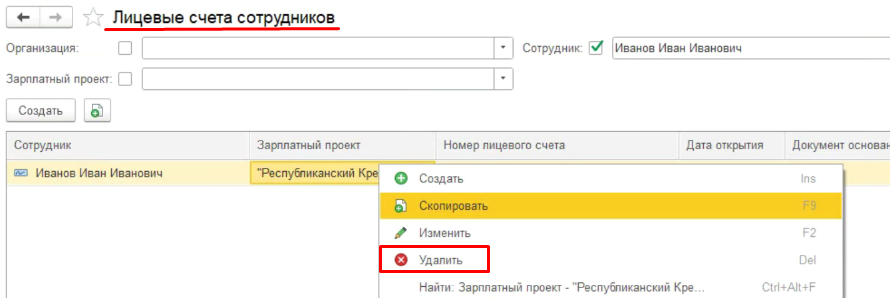
После по кнопке Создать необходимо ввести новый номер лицевого счета сотрудника.
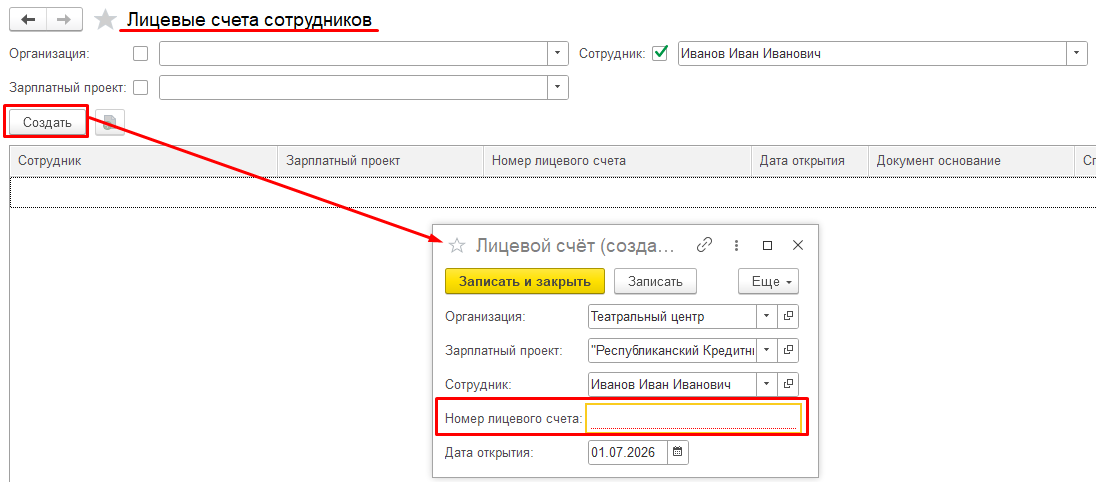
Как в программе сформировать заявление о зачете переплаты по взносам на травматизм?
Автор: Куликова Вера — специалист горячей линии консультаций, аттестованный специалист 1С,
стаж работы в сфере бухгалтерского учёта и налогообложения — 20 лет.
Переплата по взносам на травматизм возникает из-за ошибок в КБК, двойных платежей или применения неверного тарифа. В отличие от обычных налогов, эти взносы не входят в ЕНС и администрируются напрямую Социальным фондом России.
Заявление о зачете (возврате) сумм излишне уплаченных в СФР можно сформировать в разделе 1С-Отчетность на закладке Уведомления по кнопке Создать необходимо развернуть папку Прочее и выбрать Заявление о зачете (возврате) сумм излишне уплаченных в СФР.
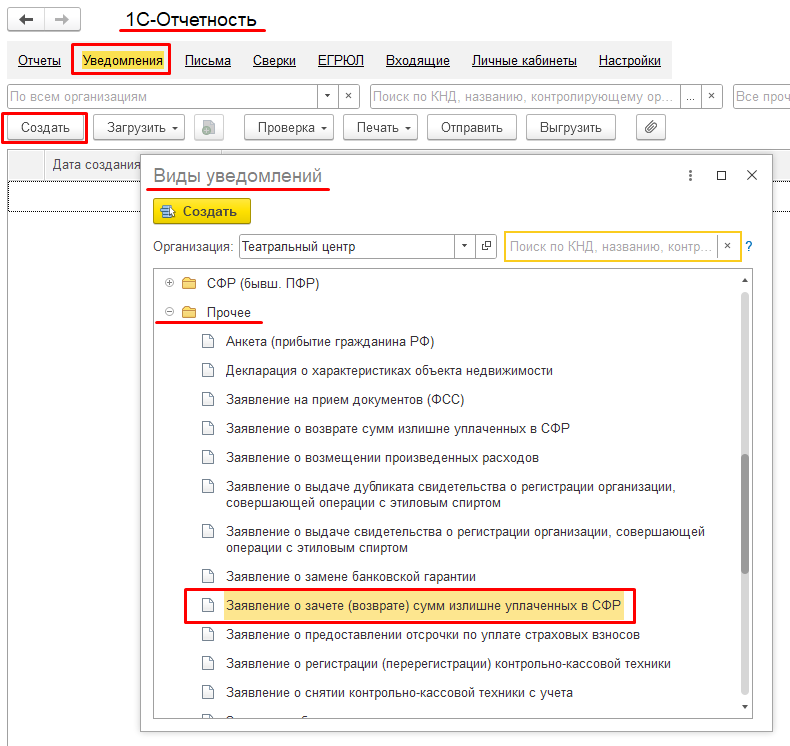
Автоматическому заполнению подлежат исключительно следующие реквизиты заявления: сведения о страхователе, регистрационный номер СФР, ИНН/КПП, юридический адрес, а также должности и персональные данные руководителя и главбуха с датой оформления документа. Все прочие графы требуют ручного внесения данных.
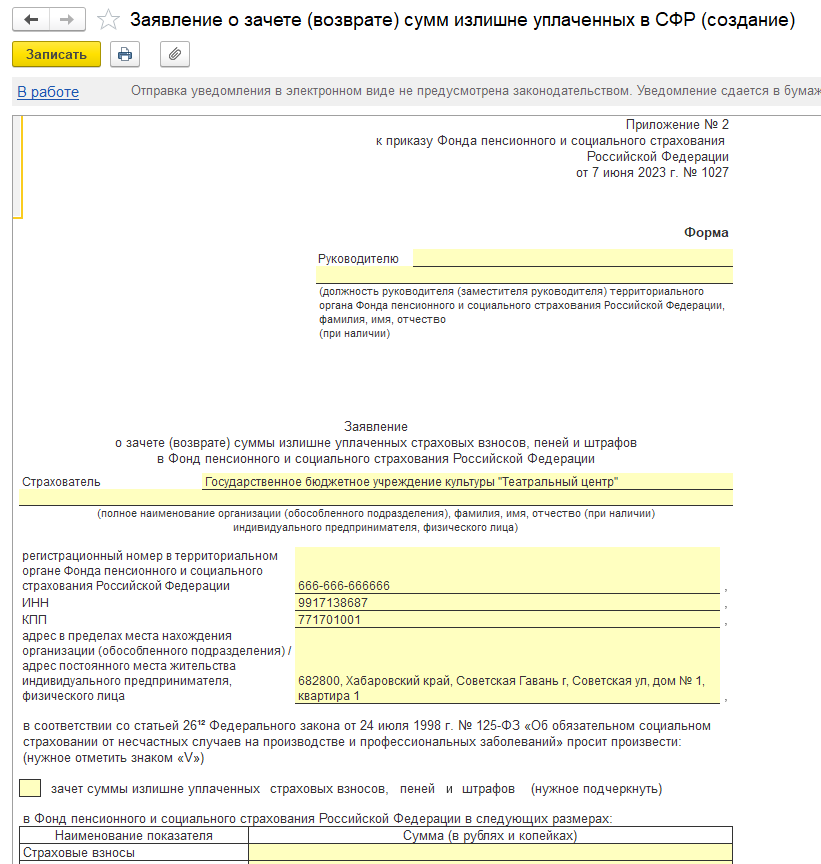
При оформлении заявления на зачет излишне уплаченных сумм необходимо отметить соответствующее поле Зачет суммы излишне уплаченных страховых взносов, пеней и штрафов, вписать точную сумму образовавшейся переплаты и указать целевое назначение, указав, в счет какого именно обязательства (взносы, пени, штрафы) должен быть произведен этот зачет.
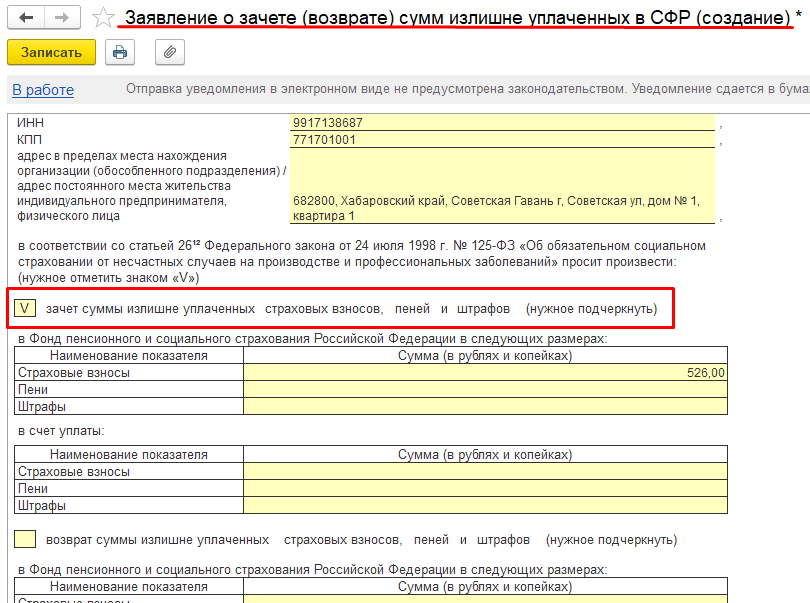
При оформлении заявления на возврат переплаты необходимо отметить соответствующее поле Возврат сумм излишне уплаченных страховых взносов, пеней и штрафов, вписать точную сумму переплаты и указать полные банковские реквизиты для перечисления денежных средств страхователю.
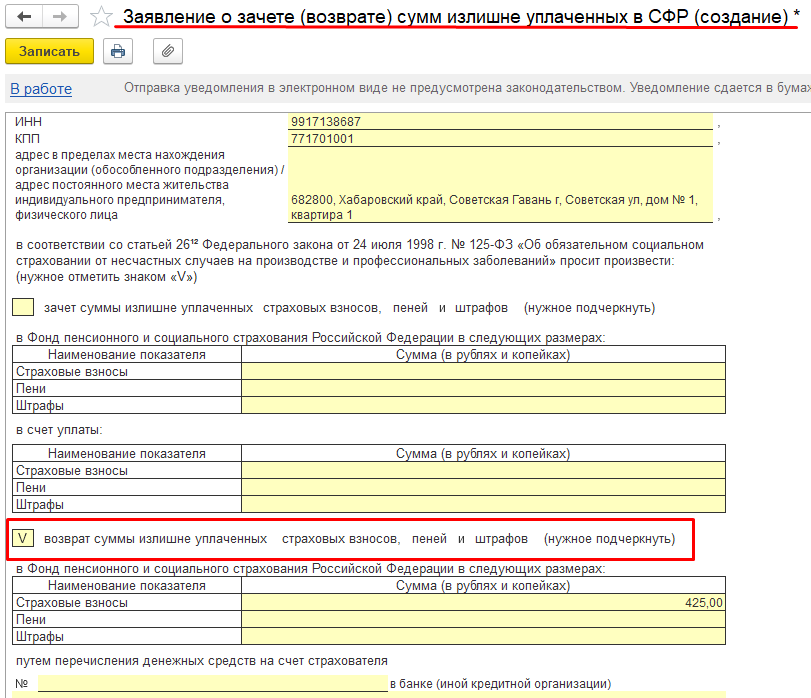
Почему программа автоматически не продляет учебный отпуск на праздничные дни?
Автор: Петрова Е. — эксперт компании «Микос», аттестованный специалист 1С,
опыт работы с системами 1С более 25 лет.

Согласно ст. 120 ТК РФ, на нерабочие праздничные дни продлевается исключительно ежегодный отпуск. Учебный отпуск не относится к ежегодному отпуску, поэтому на праздники он не продлевается.
Обратите внимание: Начиная с релиза 3.1.37.49 разработчики исправили наименования учебных отпусков в программе, руководствуясь статьями главы 26 Трудового кодекса. Теперь некорректные названия Дополнительный учебный отпуск (оплачиваемый) и Дополнительный учебный отпуск без оплаты заменены на юридически верные — Дополнительный отпуск с сохранением среднего заработка и Дополнительный отпуск без сохранения среднего заработка.

Как в программе оформить доплату за расширение зон обслуживания и распечатать дополнительное соглашение?
Автор: Петрова Е. — эксперт компании «Микос», аттестованный специалист 1С,
опыт работы с системами 1С более 25 лет.
В программе «1С:ЗУП» / «1С:ЗГУ» для регистрации доплаты за расширение зон обслуживания или увеличение объема работ используется документ «Совмещение должностей». Он позволяет не только назначить оплату, но и сразу сформировать юридически значимое дополнительное соглашение к трудовому договору.
Перейдите в Кадры → Все кадровые документы или Зарплата → Изменение оплаты сотрудников.
В открывшемся списке создайте новый документ, выбрав вид «Совмещение должностей».

В форме документа необходимо указать:
- Сотрудника, которому оформляется доплата.
- Период действия доплаты (дата начала и, если требуется, окончания).
- Вид совмещения – расширение зон обслуживания
- Размер доплаты (в процентах или фиксированной сумме).

После заполнения всех данных проведите документ и нажмите кнопку «Печать». В выпадающем меню выберите пункт «Дополнительное соглашение».

Программа автоматически сформирует готовый документ на основе введенных данных. Вы можете его просмотреть, распечатать на принтере или сохранить в формате PDF для подписания с сотрудником.

Важно помнить, что доплата за расширение зон обслуживания производится только с письменного согласия сотрудника. Оформление дополнительного соглашения в программе как раз фиксирует это согласие.
Почему в 1С перестали приходить Извещения СФР в раздел Извещения СЭДО СФР?
Автор: Петрова Е. — эксперт компании «Микос», аттестованный специалист 1С,
опыт работы с системами 1С более 25 лет.
Проблема «исчезновения» извещений в 1С — это не сбой, а плановое изменение технологии обмена, связанное с переводом СФР части документов СЭДО на Единую цифровую платформу.
С мая 2026 года изменения коснулись следующих документов:
- Уведомление о прекращении отпуска по уходу за ребенком
- Запросы статусов выплаты пособий
- Уведомления о статусах выплаты пособий
- Извещения СФР (документ «Запрос недостающих сведений для пособия (от СФР СЭДО)»)
- Запросы от СФР об уточнении сведений (документ «Запрос реквизитов для выплаты пособия (от СФР СЭДО)»)
В связи с этим, начиная с релизов ЗУП 3.1.34.276 / 3.1.37.72, ряд документов СЭДО следует искать в новых журналах и документах, которые были доработаны фирмой 1С.
Так документ «Извещение СЭДО СФР» больше не используется для получения запросов недостающих сведений от фонда. При переводе в ЕЦП документ "Извещение" (тип сообщения 10) был модернизирован в новый тип 1010. В программе это новый документ "Запрос недостающих сведений для пособия (от СФР СЭДО)" (раздел Кадры → Пособия → Извещения СФР и уведомления о выплате пособий).

Обратите внимание: В данном документе нет вложенного файла от СФР с описанием запрашиваемых данных. Сейчас Фонд передает текст в группе "Недостающие сведения" в поле "Описание".
Важно: Входящие запросы СФР для расчета пособия и Ответы на них (раздел Кадры → Пособия) пока остаются в старом формате и не должны вызывать проблем с обменом. Но СФР планирует и дальше переводить документы СЭДО на ЕЦП. Поэтому следите за новостями по СЭДО и оперативно обновляйте программы 1С.
В программе 1С необходимо создать график работы для сотрудника, у которого продолжительность рабочего дня составляет, например, 6 часов 30 минут или 2 часа 15 минут. Как правильно отразить минуты в графике?
Автор: Петрова Е. — эксперт компании «Микос», аттестованный специалист 1С,
опыт работы с системами 1С более 25 лет.
В 1С:ЗУП /1С:ЗГУ редакции 3 продолжительность рабочего времени в графиках указывается не в формате «часы:минуты», а в часах и сотых долях часа.
Минуты нужно перевести в десятичную дробь по формуле:
Количество минут / 60 = Сотые доли часа.
Полученный результат округляется до двух знаков после запятой по правилам арифметики.
Например,
- 5 минут = 5 / 60 ≈ 0,08;
- 15 минут = 15 / 60 = 0,25;
- 30 минут = 30 / 60 = 0,50;
- 45 минут = 45 / 60 = 0,75.
Следовательно, если сотрудник должен работать 6 часов 30 минут - в графике следует указать 6,50 (6 часов + 30 / 60 = 6,50). Аналогично, 2 часа 15 минут – 2,25 (2 часа + 15 / 60 = 2,25)

Обратите внимание: Чтобы корректно использовать неполное рабочее время при расчете заработной платы, предварительно включите опцию «Используется работа по неполной ставке» в разделе «Настройка» — «Кадровый учет».
Как сформировать табель за произвольный период?
Автор: Куликова Вера — специалист горячей линии консультаций, аттестованный специалист 1С,
стаж работы в сфере бухгалтерского учёта и налогообложения — 20 лет.
В программах 1С:ЗУП 8 ред. 3.1/ ЗГУ ред.3.1 вы можете заполнить табель не только за целый месяц, но и за любой нужный вам отрезок времени.
Главное правильно соблюдать порядок заполнения документа Табель (раздел Зарплата - Табели). В первую очередь необходимо указать Данные за – Произвольный период и выбрать нужный период.

Следующим шагом необходимо заполнить документ списком сотрудников, нажав на кнопку Заполнить или Подбор, для подбора определенных сотрудников.

Если сначала заполнить сотрудников, а потом изменить период — печатная форма табеля сформируется некорректно.
Где в программе можно найти среднесписочную численность сотрудников за месяц?
Автор: Куликова Вера — специалист горячей линии консультаций, аттестованный специалист 1С,
стаж работы в сфере бухгалтерского учёта и налогообложения — 20 лет.
Согласно Приказа Росстата № 647 от 16.12.2024 порядок расчета среднесписочной численности следующий: необходимо определить списочную численность за каждый день, затем определить среднее арифметическое за месяц, затем — за отчетный период
В расчет среднесписочной численности включаются:
- все сотрудники, для которых данное место — основное (независимо от того, работали ли они, находились в отпуске, на больничном, в командировке или отсутствовали);
- внутренние совместители учитываются как одна единица (вне зависимости от количества ставок).
Не включаются в расчет среднесписочной численности:
- внешние совместители;
- исполнители по договорам ГПХ;
- мобилизованные сотрудники;
- работники в декрете (по беременности и родам, по уходу за ребенком);
- сотрудники в неоплачиваемом учебном отпуске.
В программе сформировать среднесписочную численность можно в отчете Численность и текучесть кадров (раздел Кадры - Кадровые отчеты - Численность и текучесть кадров).

Отчет показывает среднесписочную численность сотрудников в разбивке по каждому месяцу и итоговое значение за период.

Обратите внимание! Отчет Численность и текучесть кадров нужно формировать только после начисления зарплаты за последний месяц периода, так как программа берет данные об отработанном времени из регистра, который заполняется при расчете зарплаты
Почему в программе учебный отпуск стал называться «Дополнительный отпуск с сохранением среднего заработка»?

Автор: Куликова Вера — специалист горячей линии консультаций, аттестованный специалист 1С,
стаж работы в сфере бухгалтерского учёта и налогообложения — 20 лет.
Ответ: Начиная с релиза 3.1.37.49 разработчики исправили наименования учебных отпусков в программе, руководствуясь статьями главы 26 Трудового кодекса. Теперь некорректные названия Дополнительный учебный отпуск (оплачиваемый) и Дополнительный учебный отпуск без оплаты заменены на юридически верные — Дополнительный отпуск с сохранением среднего заработка и Дополнительный отпуск без сохранения среднего заработка.

Как оформить отпуск по уходу за ребенком до 3-х лет только по основному месту работы, если сотрудник продолжает работать по внутреннему совместительству?
Автор: Петрова Е. — эксперт компании «Микос», аттестованный специалист 1С,
опыт работы с системами 1С более 25 лет.
При стандартном оформлении документа Отпуск по уходу за ребенком программа автоматически регистрирует отпуск сотруднику по всем местам работы.
Чтобы этого избежать:
- Отмените проведение приёма на работу по совместительству. В журнале кадровых приказов встаньте на нужный прием и, нажатием правой кнопки мыши, выберите Отменить проведение.

- Оформите отпуск только на основного сотрудника. Если документ уже был сформирован – перевыберите сотрудника и проведите документ.

- Заново проведите приказ о приёме совместителя.

В итоге: отпуск по уходу будет назначен только основному сотруднику, а совместитель продолжит получать зарплату.

Обратите внимание: Перепроведение кадровых документов может вызвать перерасчет зарплаты прошлых периодов. Проверьте и отмените все перерасчеты, если они не требуются (раздел Зарплата – Сервис – Перерасчеты).

Каким образом настроить в программе расчет аванса, чтобы в него включались не только оклад, но и другие плановые начисления и удержания?
Автор: Петрова Е. — эксперт компании «Микос», аттестованный специалист 1С,
опыт работы с системами 1С более 25 лет.
Чтобы при расчете заработной платы за первую половину месяца (аванса) автоматически учитывались прочие плановые начисления и удержания сотрудника, необходимо выполнить следующие настройки:
1. Открыть карточку конкретного вида начисления или удержания (Настройка – Начисления или Удержания).
2. Установить флаг «Начисляется при расчете первой половины месяца».

3. Аналогично для удержаний: в карточке вида удержания установить флаг «Удерживается при расчете первой половины месяца».

После этого данные суммы появятся в авансе автоматически.


Сотрудник уволен, но у него осталась невыплаченная зарплата. При попытке сформировать ведомость на выплату уволенный сотрудник не попадает в ведомость и его невозможно добавить в список получателей вручную. Как погасить задолженность бывшему сотруднику?
Автор: Петрова Е. — эксперт компании «Микос», аттестованный специалист 1С,
опыт работы с системами 1С более 25 лет.
Ключевая причина кроется в настройках карточки сотрудника (раздел «Кадры» — «Сотрудники»). Если в ней установлен флажок «Не отображать в списках. Все операции по сотруднику завершены», программа автоматически исключает этого человека из всех ведомостей на выплату — даже при наличии задолженности.
Чтобы включить уволенного сотрудника в ведомость и произвести выплату, достаточно снять указанный флажок в его личной карточке.

Обратите внимание: по умолчанию сотрудники, у которых установлен данный флажок, скрыты в справочнике Сотрудники. Чтобы увидеть весь список сотрудников, снимите внизу формы флаг Скрывать сотрудников, по которым уже не выполняются операции. Такие сотрудники будут выделены «зачеркнутым» шрифтом.

У сотрудника есть исполнительный лист. В документе «Отпуск» программа не производит удержание по исполнительному листу. При этом с зарплаты за месяц удержание снимается корректно. В чем причина?
Автор: Петрова Е. — эксперт компании «Микос», аттестованный специалист 1С,
опыт работы с системами 1С более 25 лет.
Причин может быть несколько.
1. Не включён флаг «Удерживать при расчете первой половины месяца». Этот флаг (в карточке удержания) отвечает за расчёт удержаний в том числе в межрасчетных документах – отпуске, премии, материальной помощи.
Решение:
Перейдите в Настройка → Удержания → Удержание по исполнительному документу → вкладка Основное
→ установите флаг «Удерживается при расчете первой половины месяца». Пересчитайте документ отпуска.

2. Вид отпуска не входит в базу расчёта удержания
Решение:
В карточке удержания Исполнительный лист
на вкладке Расчет базы проверьте, входит ли нужный вид начисления отпуска (например, «Отпуск основной») в состав расчетной базы. Если нет – добавьте.

3. В документе отпуска не рассчитан НДФЛ. Удержание считается только от «чистого» дохода (за минусом НДФЛ). Если налог не рассчитался, удержания не будет.
Решение:
Проверьте, что в документе «Отпуск» заполнен НДФЛ. Причинами могут быть:
- налоговые вычеты перекрыли всю сумму;
- неверно указана «Дата выплаты» (должна быть реальной, не прошлым периодом). Исправьте дату и пересчитайте документ.
4. Срок действия исполнительного листа истёк
Решение:
Убедитесь, что планируемая дата выплаты отпускных попадает в период действия исполнительного листа. Если лист ограничен датой, а отпуск выплачивается позже — удержания не будет.
5. Документ «Начисление зарплаты» создан раньше отпуска
Решение:
Формируйте документы в правильном порядке: сначала все межрасчетные начисления (отпуск, больничный, премия), а только в конце месяца — «Начисление зарплаты и взносов».
6. Неправильный код дохода для исполнительного производства
Решение:
В настройках начисления отпуска (вкладка «Налоги, взносы, бухучет») в поле «Исполнительное производство» укажите код 1 — «Заработная плата и иные доходы с ограничением взыскания».

7. Исчерпан лимит удержаний за месяц (ст. 138 ТК РФ)
Решение:
Это не ошибка. В межрасчетном документе сумма удержания может быть предварительной или нулевой, если лимит уже выбран другими выплатами. Окончательный контроль происходит при расчёте зарплаты за месяц. Ничего дополнительно настраивать не требуется.
После проверки всех пунктов пересчитайте документ «Отпуск» – удержание появится автоматически.
Почему в документе Отпуск пропал флаг «Расчет утвердил»?

Автор: Куликова Вера — специалист горячей линии консультаций, аттестованный специалист 1С,
стаж работы в сфере бухгалтерского учёта и налогообложения — 20 лет.
Ответ: Отображение флага «Расчет утвердил» зависит от включения константы «Использовать многофункциональность документов».
Для того, чтобы проверить включена ли константа необходимо через команду Сервис и настройки - Функции для технического специалиста найти Константу - Использовать многофункциональность документов.


Если вы не видите команды Функции для технического специалиста, необходимо зайти в Сервис и настройки – Настройки – Параметры.

В открывшемся окне Параметры, необходимо установить галочку Режим технического специалиста.

В открывшемся окне настройки константы необходимо уставить флаг Использовать многофункциональность документов.

После произведенных настроек в документе Отпуск будет отображен флаг Расчет утвердил.

Обратите внимание! В облачных версиях программ доступ к константам закрыт, отображение флага зависит от настроек прав пользователей. Чтобы в документах появилось поле Расчет утвердил в базе должен быть пользователь без доступа к зарплате. Например, с типовым профилем Кадровик, Табельщик и т.п.
Нужно ли отправлять подтверждение основного вида деятельности в 2026 году?
автор Куликова В.
С 2026 года обязанность организаций и ИП направлять в СФР подтверждающие документы о виде деятельности отменяется. Новый порядок подтверждения стартует с 1 сентября 2025 года, а переходный период продлится до 2028 года.
Росстат определяет основной вид деятельности организаций на основании данных, полученных в рамках обязательной статистической отчетности. Эти сведения передаются в ФНС, которая при изменении основного вида деятельности вносит их в ЕГРЮЛ (абз. 20–22 п. 4 ст. 5 Федерального закона от 08.08.2001 № 129-ФЗ). Таким образом, в настоящее время организации освобождены от обязанности ежегодно подтверждать основной вид деятельности для установления тарифа страховых взносов на травматизм.
Обратите внимание! Обязанность по подтверждению основного вида деятельности по новым правилам сохранена только за организациями, имеющими обособленные подразделения. Причем подтверждение требуется направлять только в отношении тех обособленных подразделений, которые (пп.2 п.1 ст.6 Федерального закона от 24.07.1998 №125-ФЗ «Об обязательном социальном страховании от несчастных случаев на производстве и профессиональных заболеваний»):
- имеют открытые в банках или иных кредитных учреждениях расчетные счета;
- начисляют выплаты и иные вознаграждения в пользу физических лиц, являющихся их сотрудниками.
Если для обособленного подразделения изменился основной вид деятельности за 2025 год, то согласно Порядку, утв. Приказом Минтруда от 24.07.2025 N 463н нужно до 15 апреля 2026 представить в СФР:
- Заявление
- Справку-подтверждение основного вида деятельности
В программе сформировать заявление и справку-подтверждение можно в разделе 1С-Отчетности (раздел Отчетность, справки – 1С-Отчетность).

Но для заявления и справки пока еще не реализована возможность выгрузки и отправки, поскольку пока не утвержден новый формат выгрузки.
Почему в программе нет возможности внести настройку расчета резервов по оплате труда и сформировать документы по начислению резервов на текущий год?

Автор: Куликова Вера — специалист горячей линии консультаций, аттестованный специалист 1С,
стаж работы в сфере бухгалтерского учёта и налогообложения — 20 лет.
Ответ: Если в программах 1С:ЗУП / 1С: ЗГУ в настройках не активировано использование резервов по оплате труда, то в учетной политике организации не будет настроек для расчета резервов по оплате труда и соответственно документ Резервы по оплате труда будет недоступен. Для решения проблемы необходимо в разделе Настройка – Расчет зарплаты и включить флаг Использовать резервы по оплате труда.

После произведенных настроек в учетной политике будет доступна настройка резервов по оплате труда.

Для корректного расчета резерва по оплате труда необходимо ежегодно выполнять настройку расчета резервов по оплате труда для конкретной организации. В справочнике Настройки расчета резервов по оплате труда необходимо создать и настроить необходимое обязательство на 2026 год:
- наименование обязательства в поле Резерв. Наименование резерва выбирается из справочника Оценочные обязательства и резервы (резерв ежегодных отпусков уже создан программой, остальные резервы создаются самостоятельно, в разрезе которых будет вестись учет). Справочник Оценочные обязательства и резервы участвует в обмене с бухгалтерской программой и служит аналитикой для формирования проводок по счету учета резервов. Подразумевается, что в справочнике для резервов каждого отдельного года необходимо вводить новый элемент. Исключение – резервы отпусков, которые накапливаются непрерывно;
- вид резерва (установите необходимый переключатель в положение – Отпуск, Годовая премия, Вознаграждение за выслугу лет);
- укажите расчетный год, за который формируется резерв.
В табличной части необходимо указать по каким правилам будет начисляться резерв в бухгалтерском и налоговом учете (по налогу на прибыль).

Как сформировать список сотрудников с банковскими счетами?
Автор: Куликова Вера — специалист горячей линии консультаций, аттестованный специалист 1С,
стаж работы в сфере бухгалтерского учёта и налогообложения — 20 лет.
Для формирования списка сотрудников с указанием их банковских счетов можно воспользоваться отчетом Личные данные сотрудников (раздел Кадры – Кадровые отчеты – Личные данные сотрудников).

Для настройки отчета необходимо нажать на кнопку Настройки, вид настроек выбираем Расширенный и на закладке Поля и сортировки нажимаем на кнопку Добавить.

В открывшемся окне Выбор поля отчета необходимо выбрать Работа #2 – Обмен с банками – Номер лицевого счета.

Далее в Настройках отчета отобразиться добавленное поле.
При необходимости можно отключить для отображения лишние данные в полях и переместить Номер лицевого счета при помощи кнопок  .

В результате выполненных настроек на экране будет отображен список сотрудников с указанием их банковских счетов.

Как сформировать список сотрудников с указанием должности и кода ОКЗ должности?
Автор: Куликова Вера — специалист горячей линии консультаций, аттестованный специалист 1С,
стаж работы в сфере бухгалтерского учёта и налогообложения — 20 лет.
Для формирования списка сотрудников с указанием их должности и кода ОКЗ должности можно воспользоваться отчетом Штатные сотрудники (раздел Кадры – Кадровые отчеты – Штатные сотрудники).

Для настройки отчета необходимо нажать на кнопку Настройки, вид настроек выбираем Расширенный и на закладке Поля и сортировки нажимаем на кнопку Добавить.

В открывшемся окне Выбор поля отчета необходимо выбрать Работа #2 – Должность – Трудовая функция – Код ОКЗ #2.

Далее в Настройках отчета отобразиться добавленное поле.
При необходимости можно отключить для отображения лишние данные в полях и переместить Код ОКЗ должности при помощи кнопок .

В результате выполненных настроек на экране будет отображен список сотрудников с указанием их должности и кода ОКЗ должности.

После отправки ответа на запрос СФР пришел протокол с ошибкой ERR_PR_1076: «Проактивный процесс закрыт, выплата пособия подтверждена другим страхователем». Что делать?
Автор: Петрова Е. — эксперт компании «Микос», аттестованный специалист 1С,
опыт работы с системами 1С более 25 лет.
Данная ошибка носит информационный характер и не требует от вас повторных действий. Она возникает, если сотрудник работает у нескольких страхователей, а вв входящем запросе фонда был указан метод назначения «По одному страхователю…».

В этом случае пособие должен оплатить один страхователь по выбору работника.
Если работник выбрал получение пособия не у вас, то при отправке вами ответа на запрос с признаком «Пособие не требуется», может появиться такая ошибка.
Это связано с тем, что СФР уже получил положительный ответ от другого работодателя, который подтвердил выплату пособия своему сотруднику. В связи с этим фонд закрыл проактивный процесс по вашему страхователю. Дополнительно направлять какие-либо сведения или исправлять ответ не нужно.
Можно ли настроить определенную статью расходов для удержания?
Автор: Куликова Вера — специалист горячей линии консультаций, аттестованный специалист 1С,
стаж работы в сфере бухгалтерского учёта и налогообложения — 20 лет.
В программе 1С: ЗУП 8 ред. 3.1 начиная с релизов 3.1.37.14 / 3.1.34.228 появилась возможность указать определенную статью расходов в бухгалтерском учете для удержаний.
Для указания определенной статьи расходов для удержания необходимо открыть Удержание (раздел Настройка - Удержания) и перейти на закладку Бухгалтерский учет.
На закладке Бухгалтерский учет появилась возможность выбрать как будет определяться статья расходов:
- По фактическим начислениям;
- Как задано удержанию – необходимо выбрать статью.

После расчета зарплаты при формировании документа Отражение зарплаты в бухучете (раздел Зарплата – Отражение зарплаты в бухучете) на закладке Удержанная зарплата созданное нами удержание отразится по статье расходов Прочие расчеты с персоналом.

При синхронизации с программой 1С: Бухгалтерия 8 удержание по статье расходов Прочие расчеты с персоналом сформирует проводку по кредиту счета 73.
Почему в программе нет возможности ввести документ «Отсутствие (болезнь, прогул, неявка)», когда больничный лист еще не закрыт?
Автор: Куликова Вера — специалист горячей линии консультаций, аттестованный специалист 1С,
стаж работы в сфере бухгалтерского учёта и налогообложения — 20 лет.
Отсутствие документа Отсутствие (болезнь, прогул, неявка) в конфигурации ЗУП 8 ред. 3.1/ ЗГУ ред.3.1, как правило, обусловлено отключением соответствующего функционала в настройках программы.
Для включения возможности ввести документ Отсутствие (болезнь, прогул, неявка) необходимо перейти в раздел Настройки – Расчет зарплаты – ссылка Настройка состава начислений и удержаний и на закладке Учет отсутствий установить флаг Прогулы и неявки.

После включения данной настройки в разделе Кадры станет доступным для ввода документ Отсутствие (болезнь, прогул, неявка).

Обратите внимание! В настройках учетной политики организации можно настроить автоматическое создание документов отсутствий и больничных листов на основании ЭЛН. Подробнее о настройке автоматического создания отсутствий можно ознакомиться в статье Автоматическое создание отсутствий на основании ЭЛН в программах 1С:ЗУП ред.3 / 1С:ЗГУ ред.3
Можно ли зарегистрировать в программе сотруднику работу в выходные дни по отработанному времени с точностью до минут?
Автор: Куликова Вера — специалист горячей линии консультаций, аттестованный специалист 1С,
стаж работы в сфере бухгалтерского учёта и налогообложения — 20 лет.
В программе начиная с релиза 3.1.37 появилась возможность ввода подробного времени работы в разрезе интервалов времени работы с точностью до минуты и видов времени суток для каждого дня с разбивкой на дневные, вечерние и ночные часы в документах Работа в выходные и праздники (раздел Зарплата – Учет времени) и Работа сверхурочно (раздел Кадры – Все кадровые документы).
Для включения возможности ввода подробного времени необходимо в настройках расчета зарплаты (раздел Настройка – Расчет зарплаты) включить следующие флаги.

Для оплаты работ в выходные и праздничные дни в настройке состава начислений и удержаний на вкладке Прочие начисления необходимо установить флаг Подробный ввод времени праздничных и выходных.

Для ввода времени для сверхурочных работ на вкладке Почасовая оплата необходимо установить флаг Использовать подробный ввод времени сверхурочных.

После произведенных настроек в документах для регистрации оплаты работ в выходные и праздничные дни (или оплаты сверхурочных работ) станет доступен Ввод данных о дополнительном рабочем времени с указанием интервалов, времен и суток, а также автоматическим расчетом часов по указанному интервалу.

После проведения документа Работа в выходные и праздники соответствующие начисления будут рассчитаны автоматически при оформлении документа Начисление зарплаты и взносов (раздел Зарплата – Начисление зарплаты и взносов) по итогам месяца.

Обнаружили ошибки в документе Данные для расчета зарплаты, можно ли его исправить?
Автор: Куликова Вера — специалист горячей линии консультаций, аттестованный специалист 1С,
стаж работы в сфере бухгалтерского учёта и налогообложения — 20 лет.
В программе начиная с релиза 3.1.37.49 появилась возможность ввести документ-исправление для документа Данные для расчета зарплаты (раздел Зарплата – Данные для расчета зарплаты).
Если была допущена ошибка в введенном ранее документе Данные для расчета зарплаты, необходимо исправить документ, нажав на кнопку Исправить в нижнем левом углу документа.

Автоматически будет создан документ-исправление тем же месяцем, в котором была допущена ошибка, дата документа - текущий период. Необходимо указать по сотруднику исправленную сумму к начислению.

После проведения исправительного документа Данные для расчета зарплаты в документе Начисление зарплаты и взносов (раздел Зарплата – Начисление зарплаты и взносов) за текущий месяц на закладке Доначисления, перерасчеты по сотруднику будет произведен перерасчет начислений за прошлый период.

Можно ли выплатить аванс на основании документа Начисление за первую половину месяца?
Автор: Куликова Вера — специалист горячей линии консультаций, аттестованный специалист 1С,
стаж работы в сфере бухгалтерского учёта и налогообложения — 20 лет.
В программе 1С:ЗУП 8/1С:ЗГУ 8 начиная с релиза 3.1.37.14 появилась возможность сформировать ведомость на выплату аванса на основании документа Начисление за первую половину месяца (раздел Зарплата – Все начисления – Начисления за первую половину месяца).
В документе на панель формы добавлена новая команда Выплатить.

После расчета зарплаты за первую половину месяца можно нажать на кнопку Выплатить для автоматического создания и проведения соответствующей ведомости на выплату аванса.

Можно ли в программе посмотреть календарь бухгалтера, для своевременной сдачи отчетности как в бухгалтерской программе?
Автор: Куликова Вера — специалист горячей линии консультаций, аттестованный специалист 1С,
стаж работы в сфере бухгалтерского учёта и налогообложения — 20 лет.
Начиная с релиза 3.1.37.14 в конфигурациях 1С:ЗУП / 1С:ЗГУ появился календарь отчетности, где отмечены сроки сдачи отчётности и уплаты налогов. Для открытия Календаря отчетности необходимо зайти в раздел Главное - Календарь отчетности.

В календаре отчетности необходимо выбрать период, за который мы хотим видеть сроки сдачи отчетов, после чего мы увидим список налогов и отчетов и сроки, в которые их необходимо сдать.

По сотруднику пришел больничный лист. Страховой стаж сотрудника внесли в программу, но в документе Больничный лист отображается стаж 0 лет и 0 месяцев, почему?
автор Куликова В.
В программах 1С есть два вида страхового стажа, влияющих на размер пособий по временной нетрудоспособности:
- Страховой стаж для оплаты больничных листов – страховой стаж для определения размеров пособий по временной нетрудоспособности.
- Стаж для оплаты больничных листов с учетом нестраховых периодов (с 2010 года)
Более подробно о вводе страхового стажа сотрудника можно ознакомиться в статье КАК В ПРОГРАММАХ «1С:ЗУП РЕД.3» / «1С:ЗГУ РЕД.3» ЗАПОЛНИТЬ СТРАХОВОЙ СТАЖ ДЛЯ ОПЛАТЫ БОЛЬНИЧНЫХ ЛИСТОВ
Страховой стаж для оплаты больничных листов можно завести в карточке сотрудника (раздел Кадры – Сотрудники) в разделе Трудовая деятельность – Страховой стаж для оплаты больничных листов.
Обратите внимание! Чтобы стаж корректно отобразился в больничном листе, его необходимо указать на дату, предшествующую дню наступления нетрудоспособности. Если внести данные о страховом стаже на дату открытия больничного или позже, программа не учтет их, и в документе будет отображено 0 лет и 0 месяцев.


Можно ли принудительно загрузить в программу Входящий запрос СФР, если известен идентификатор сообщения СЭДО?
автор Куликова В.
Идентификатор запроса доступен для просмотра в личном кабинете страхователя, а также его можно получить, обратившись в Социальный фонд России.
Для того, чтобы загрузить входящий запрос по идентификатору необходимо зайти регистр сведений Входящие сообщения СЭДО СФР через команду Сервис и настройки - Функции для технического специалиста - Входящие сообщения СЭДО СФР.
При работе в облачных версия программы необходимо открыть регистр e1cib/list/РегистрСведений.ВходящиеСообщенияСЭДОФСС.


Если вы не видите команды Функции для технического специалиста, необходимо зайти в Сервис и настройки – Настройки – Параметры.

В открывшемся окне Параметры, необходимо установить галочку Режим технического специалиста.

В регистре сведений Входящие сообщения СЭДО СФР необходимо вручную создать запись. Для этого нужно щелкнуть правой кнопкой мыши в окне и выбрать команду Создать.

В открывшемся окне на закладке Основное в поле Идентификатор необходимо указать полученный из СФР идентификатор сообщения СЭДО и нажать на кнопку Еще в верхнем правом углу формы и выбрать команду Получить с сервера СЭДО.

После этого программа загрузит сообщение с сервера СФР, и вы увидите Входящий запрос СФР в программе.

Как считать вычет по НДФЛ на ребенка-инвалида в 1С:ЗУП 3.1/ 1С:ЗГУ 3.1
автор Петрова Е.
Минфин в своем письме от 05.04.2024 № 03-04-06/31184 выпустил разъяснения по расчету стандартного налогового вычета на детей с инвалидностью.
Так, если родитель (опекун, попечитель) имеет ребенка-инвалида, то общая величина стандартного налогового вычета определяется путем сложения:
-
размера вычета, определяемого исходя из очередности ребенка в семье (с 01.01.2025 г: 1400 руб. – на первого, 2800 руб. – на второго, 6000 – на третьего и последующих);
-
размера вычета на ребенка в случае, если ребенок в возрасте до 18 лет является ребенком-инвалидом, или учащегося очной формы обучения, аспиранта, ординатора, интерна, студента в возрасте до 24 лет, если он является инвалидом I или II группы (сумма вычета– 12 000 руб.)
Это значит, что просто вычета в 12 000 рублей недостаточно — его нужно прибавлять к той сумме, которая полагается ребенку по счету в семье. Например, ребенок с инвалидностью - второй в семье, в этом случае ежемесячный вычет на него составит 14 800 руб. (2800 руб. + 12 000 руб.).
Как зарегистрировать двойной вычет в 1С:ЗУП 3.1 /1С:ЗГУ 3.1
Чтобы программа 1С рассчитывала НДФЛ верно, необходимо актуализировать данные сотрудников.
1. Если регистрируется право на вычет впервые
В программе 1С право на стандартные вычеты фиксируется документом Заявление на вычеты по НДФЛ.
Документ можно найти в разделе Налоги и взносы — Заявления на вычеты

или в справочнике Сотрудники (раздел Кадры) в раздел Налог на доходы – Ввести новое заявление на стандартные вычеты.

В заявлении нужно указать все детские вычеты, на которые имеет право сотрудник, включая суммированный вычет на ребенка-инвалида.
Например, у сотрудницы двое несовершеннолетних детей. Второй ребенок с инвалидностью, что подтверждено справкой об инвалидности. В табличной части Вычеты на детей нужно ввести три строки: код 126/114 – на первого ребенка, и два кода 127/115 и 129/117 на второго ребенка.

учета в программах 1С
специалистам
2. Если меняется право на вычет «задним числом»
Если раньше предоставлялся вычет на ребенка-инвалида без учета очередности (только 12 000 руб.), а теперь решено применять правила Минфина, то необходимо ввести новое «Заявление на вычеты по НДФЛ». Укажите в нем все детские вычеты, право на которые есть у сотрудника, с учетом суммирования. Заявление можно ввести «задним» числом, например, с 1 января текущего года.

Перерасчет НДФЛ произойдет при ближайшем начислении заработной платы с месяца, указанного в заявлении.

Можно ли в программе распечатать справки о доходах и с места работы?
автор Петрова Е.
В программах 1С:ЗУП/1С:ЗГУ редакции 3 из карточки сотрудника (Кадры-Сотрудники) можно распечатать различные справки, в том числе о доходах и с места работы в произвольной форме. Эти документы необходимы для предоставления сотрудником по месту требования.

В Справке о доходах (произвольная форма) отображается информация о месте работы и о среднемесячном доходе сотрудника за последние полгода.

В Справке с места работы подтверждается факт работы сотрудника в организации

Печатные формы справок можно отредактировать и сохранить в любом удобном формате.
Кроме того, предусмотрена возможность формирования справки уволенному сотруднику для пособия по безработице, предназначенной для центра занятости. Подготовить Справку для пособия по безработице можно автоматически после проведения документа Увольнение. Форма справки соответствует требованиям законодательства

Сотрудник уходит в отпуск по беременности и родам в феврале 2026 года. Нужно ли подавать отчет «Сведения о страховом стаже, ЕФС-1» по стажу с типом «Назначение выплат по ОСС»?
автор Куликова В.
В соответствии с приказом Социального фонда России от 17 ноября 2025 года № 1462, утверждены новая форма расчета по начисленным и уплаченным страховым взносам (ЕФС-1) и обновленный порядок её заполнения.
Согласно данному порядку, представление подраздела 1.2 с типом сведений «Назначение выплат по обязательному социальному страхованию» более не требуется.
В связи с данными изменениями с 2026 года страхователи не должны подавать Сведения о страховом стаже, ЕФС-1 подраздел 1.2 с типом Назначение выплат по ОСС на лиц, которые уходят в отпуск по беременности и радом или в отпуск по уходу за ребенком.
Обратите внимание! На момент написания статьи СФР не сообщил о сроках перехода на новый формат ЕЦП. В связи с этим в программах 1С дата начала применения нового формата 2026 года для формы ЕФС-1 временно установлена на 15.02.2026 и может быть скорректирована в дальнейшем. В программах, начиная с релизов 3.1.34.177/3.1.36.45, поддержаны изменения в порядке заполнения Сведения о страховом стаже, ЕФС-1 подраздел 1.2, если дата документа больше или равна 15.02.2026. В новом формате в отчете ЕФС-1 поля Назначение выплат по ОСС больше нет.

Где в программе проверить у всех ли трудовых функции заполнены коды по ОКПДТР и ОКЗ, применяемые с 01.01.26 г.?
автор Куликова В.
Проверить корректно ли заполнены коды ОКПДТР и ОКЗ для должностей можно в классификаторе Трудовые функции (Настройка – Трудовые функции).

При открытии классификатора отображаются коды ОКПДТР и ОКЗ, применяемые до 01.01.2026 г. Для того, чтобы проверить трудовые функции с отсутствующими кодами ОКПДТР и ОКЗ, применяемые с 01.01.2026 г. необходимо изменить форму классификатора. Для этого необходимо нажать на кнопку Еще в верхнем правом углу классификатора и выбрать Изменить форму.

В открывшемся окне конструктора необходимо встать на поле Ссылка, нажать на кнопку Добавить поля и в открывшемся списке выбрать поля для размещения в форме Код по ОКЗ и ОКПДТР2026 код.

После настройки формы в классификаторе становится видно позиции классификатора с пустыми кодами ОКПДТР и ОКЗ с 01.01.2026 г.

Далее необходимо вручную заполнить или исправить коды, которые не были проставлены.

У сотрудника при приеме помимо основного, ошибочно был указан и дополнительной отпуск. В отчетах по отпускам отражаются остатки дополнительного отпуска за прошлые периоды. Как отменить дополнительный отпуск и скорректировать по нему остатки?

автор Петрова Е.
Ответ: Для корректировки остатков отпуска нужно воспользоваться документом «Ввод остатков отпусков» (Главное или Кадры — Остатки отпусков).
В документе "Ввод остатков отпусков" две табличные части: права на отпуск и остатки отпусков по рабочим годам.

После выбора сотрудника в документе в верхнюю таблицу загрузится информация о праве сотрудника на отпуска на указанную дату.
Чтобы отменить право на отпуск, выделим вид дополнительного отпуска в табличной части Права на отпуск и нажмем кнопку Отменить.

Примечание: Внесенные остатки по какому-либо виду отпуска полностью заменяют собой автоматически накопленные в программе остатки по этому виду отпуска за все рабочие годы. Поэтому в документе «Ввод остатков отпусков» есть предупреждение «По сотруднику существуют ранее введенные отпуска и права на ежегодные отпуска. Эти данные не станут учитываться».
В нижней таблице добавляем строку по дополнительному отпуску и указываем пустой остаток за текущий рабочий период.

Проводим документ.
После этого отчет по остаткам отпусков уже не считает остатки по дополнительному отпуску, но строка по отпуску может остаться, т.к. отпуск этому сотруднику когда-то был положен.

Сотруднику был начислен натуральный доход, хотим удержать НДФЛ при выплате аванса, как это сделать?
автор Куликова В.
Для того, чтобы удержать НДФЛ с натурального дохода в ведомости на аванс необходимо проверить включена ли соответствующая настройка в учетной политике организации. Для этого необходимо зайти в раздел Настройка – Организации – закладка Учетная политика и другие настройки – Учетная политика в открывшемся окне Учетная политика на закладке НДФЛ необходимо установить галочку Удерживать налог, исчисленный с натурального дохода при ближайшей выплате независимо от характера выплаты.

После произведенных настроек при выплате аванса сотруднику будет удержан НДФЛ в том числе и с натурального дохода.

Не получается начислить сотруднику больничный лист, выходит ошибка - «требуется установить код 46 - трудовой договор или договор ГПХ менее 6 месяцев», но сотрудник не работает по срочному трудовому договору. Что делать?

автор Куликова В.
Ответ: Программа при расчете больничного листа проверяет как сотрудник был принят на работу. Если при оформлении приема на работу или в документах кадровых переводов был установлен флаг, что трудовой договор является срочным, то при оформлении больничного листа выходит предупреждение о необходимости установить условия исчисления код 46.
Для того, чтобы проверить как сотрудник был принят на работу необходимо проверить регистр сведений Сведения контракта, договора сотрудника.
Проверить регистр сведений Сведения контракта, договора сотрудника в программе можно через команду Сервис и настройки - Функции для технического специалиста - Сведения контракта, договора сотрудника.


Если вы не видите команды Функции для технического специалиста, необходимо зайти в Сервис и настройки – Настройки – Параметры.

В открывшемся окне Параметры, необходимо установить галочку Режим технического специалиста.

Примечание: для пользователей во Фреше или с ограниченными правами доступ к разделу Функции для технического специалиста ограничен. Можно воспользоваться переходом в регистр (Shift + F11) по ссылке e1cib/list/РегистрСведений.СведенияКонтрактаДоговораСотрудника.
В регистре сведений необходимо найти сотрудника и проверить стоит ли галочка, что трудовой договор является срочным.

Если при приеме на работу или кадровых переводах была допущена ошибка, необходимо исправить ошибку сформировав документ Продление договора, контракта (раздел Кадры – Все кадровые документы). Документ нужно оформить датой предшествующей дате начала больничного листа сотрудника, в документе нужно убрать галочку, что договор является срочным.

После проведения документа Продление договора, контракта документ Больничный лист по сотруднику будет рассчитан без ошибок.

С сотрудником по основному месту работы был оформлен договор ГПХ (по актам выполненных работ). Сотрудник увольняется, но в документе «Увольнение» нет начисления по договору. Как правильно рассчитать сотрудника?

автор Куликова В.
Ответ: Начисление вознаграждений по договорам, а также НДФЛ и страховых взносов производится при окончательном расчете зарплаты за месяц с помощью документа Начисление зарплаты и взносов (раздел Зарплата – Начисление зарплаты и взносов).
Если необходимо выплатить вознаграждения по договорам в межрасчетный период, то для их начисления используется документ Начисление по договорам.

Документ Увольнение не производит расчет по договорам ГПХ, поэтому до оформления увольнения сотрудника необходимо создать Начисление по договорам и рассчитать сотруднику оплату по договору ГПХ. Вновь созданный документ Начисление по договорам автоматически заполниться по данным актов о выполненных работах.

После оформляем документ Увольнение сотрудника.

В расчетном листке сотрудника (раздел Зарплата – Отчеты по зарплате – Расчетный листок) видим, что оплата по договору ГПХ начислена, а также начислены суммы компенсации отпуска и оплаты труда за ноябрь, НДФЛ рассчитан верно.

У нас в программе есть начисление «Денежное поощрение», которое не входит в расчет среднего заработка. В связи с изменениями законодательства с 1 сентября денежное поощрение необходимо включать в расчет среднего заработка. Как это сделать в программе?
автор Куликова В.

Ответ: Согласно изменению, в пункте 2 Постановления Правительства РФ от 24 апреля 2025 г. № 540 с 1 сентября 2025 года в расчет среднего заработка включаются денежные поощрения.
Во избежание ошибок в расчетах не рекомендуем изменять параметры существующего начисления. Это связано с тем, что любое доначисление суммы за прошлый период должно учитываться в среднем заработке месяца его фактического начисления, а не того месяца, за который оно было первоначально рассчитано.
Чтобы включить начисление Денежное поощрение в средний заработок с 1 сентября, рекомендуем создать новый вид расчета (раздел Настройка – Начисления). Чтобы сохранить все настройки, создать начисление можно скопировав существующий ранее вид начисления. В наименовании можно указать, что начисление действует с 1 сентября, чтобы разделить старое и новое начисление. На вкладке Средний заработок необходимо установить флажок Включать в базу начислений при расчете среднего заработка.

В старом начислении, которое использовали до 1 сентября можно изменить наименование и убрать его в архив. Для этого в наименовании добавим «до 1 сентября» и установим флажок Начисление больше не используется.

Для изменения у сотрудников старого начисления на новое можно воспользоваться документами Изменение оплаты труда (раздел Зарплата - Изменение оплаты сотрудников) или Изменение плановых начислений (раздел Зарплата - Изменение оплаты сотрудников).
Если сотрудников, которым нужно изменить начисление немного, то для изменения можно воспользоваться документом Изменение оплаты труда (раздел Зарплата - Изменение оплаты сотрудников). Во вновь созданном документе необходимо выбрать сотрудника и в перечне положенных ему начислений Отменить старое начисление и Добавить новое начисление.

Если сотрудников много и создавать отдельные документы для каждого сложно, то рекомендуем воспользоваться документом Изменение плановых начислений (раздел Зарплата - Изменение оплаты сотрудников). Во вновь созданном документе необходимо заполнить список сотрудников и далее по кнопке Начисления нужно Удалить старое начисление у всех сотрудников и Добавить всем новое начисление.

Принимаем сотрудника по внешнему совместительству на одну должность. И нужно принять этого же сотрудника по внешнему совместительству еще на одну должность. Программа не позволяет оформить вторым «Внешним совместительством» и выдает ошибку.

Как принять сотрудника на две должности по внешнему совместительству?
автор Петрова Е.
Ответ: В программах 1С:ЗУП 3/1С:ЗГУ 3 используется особый порядок для повторного приема внешнего совместителя :
-
Первое место работы оформляется как «Внешнее совместительство».
-
Все последующие места работы этого же сотрудника оформляются как «Внутреннее совместительство».

Это техническая особенность программы 1С. В зарплатных конфигурациях у одного физического лица может быть только одна запись с видом занятости «Основное место работы» или «Внешнее совместительство». Все дополнительные должности оформляются как «Внутреннее совместительство». Это нужно для корректной работы внутренних алгоритмов учета.
При этом при формировании отчетов для СФР система автоматически проставит правильный вид занятости — «Внешнее совместительство».
Обратите внимание на заполнение статистических форм. Разработчиками фирмы 1С зарегистрирована задача по учету нескольких внешних совместительств в статистических отчетах П-4, ЗП-ХХХ, в отчете «Численность и текучесть кадров». Но сроки реализации пока не определены. Поэтому заполнение статотчетности нужно проверить и скорректировать при необходимости вручную.
Сотрудник попросил справку о начисленных и оплаченных алиментах. Где ее можно сформировать в программе?
автор Куликова В.
В программе справка о начисленных и оплаченных алиментах называется Карточка учета исполнительных документов с оплатами.
Сформировать ее можно следующим образом. Необходимо отрыть документ Исполнительный лист (раздел Зарплата — Исполнительные листы), по которому необходимо сформировать карточку.

В документе Исполнительный лист нажать на кнопку Печать и выбрать Карточка учета исполнительных документов с оплатами.


Карточка учета исполнительных документов с оплатами формируется за весь период действия исполнительного листа.
Можно ли настроить в программе отчет, чтобы увидеть за какими сотрудниками закреплена позиция штатного расписания?
автор Куликова В.
Настройка отображения сотрудников по позиции штатного расписания — одна из ключевых задач в кадровых системах. Для того, чтобы увидеть в программе какие сотрудники заняты на позиции штатного расписания, можно воспользоваться отчетом Штатная расстановка (раздел Кадры – Кадровые отчеты – Штатная расстановка).

Так же можно непосредственно в позиции штатного расписания увидеть сотрудников занявших позицию. Для этого необходимо открыть Позицию штатного расписания (раздел Кадры – Штатное расписание) и в правом углу нажать на Меню – Окно - Настройка панели навигации формы.

Далее в Настройке панели навигации в Доступных командах необхоимо выбрать и перенести в правую часть команду Сотрудники занявшие позицию.

После произведенных настроек в позиции штатного расписания будет отображаться гиперссылка Сотрудники занявшие позицию.

Если перейти по гиперссылке Сотрудники занявшие позицию, то мы увидим сотрудников, которые занимают данную позицию штатного расписания.

В каком отчете можно посмотреть даты окончания срочных трудовых договоров?
автор Петрова Е.
В 1С:ЗУП/1С:ЗГУ можно отслеживать сроки окончания срочных трудовых договоров с помощью кадровых отчетов.
Разберем пример, как настроить отчет Штатные сотрудники, чтобы увидеть дату завершения договора.
-
Откройте отчет: Кадры - Кадровые отчеты - Штатные сотрудники.
-
Нажмите кнопку Настройки.
-
На вкладке Поля и сортировки в расширенном варианте по кнопке Добавить найдите и добавьте поле: Работа #1 - Трудовой договор - Дата окончания

Выбранное поле отобразится в конце списка. С помощью стрелок в верхней части экрана или простого перетаскивания мышью можно переместить колонку в нужное место, например, рядом с Датой приема.
«Ненужные поля» можно не выводить, сняв галочку рядом с полем.

Нажмите Закрыть и сформировать.
После такой настройки в отчете появляется колонка Дата окончания.
В ней отображается информация о сотрудниках, принятых по срочному договору, с указанием даты его завершения.

Использование фильтра по виду договора
Помимо вывода даты окончания, в настройках отчета Штатные сотрудники на вкладке Фильтры можно добавить отбор по виду договора.
-
Нажмите на кнопку Добавить фильтр
-
В поле Работа #2 найдите Срочный договор

- Установите условие «Равно» и выберите значение «Да».

- Сформируйте отчет

Такой отбор позволит исключить из отчета сотрудников с бессрочными договорами, и вы увидите только тех, кто вам нужен.
Для удобства регулярного мониторинга вариант отчета можно сохранить по кнопке Сохранить как

Как в программе оформить возобновление действия трудового договора с сотрудником после СВО?
автор Куликова В.
Приостановление трудовых договоров с мобилизованными гражданами прекращается на основании приказа о возобновлении трудового договора. Приказ о возобновлении трудового договора после мобилизации составляют в произвольной форме. Унифицированной закон не предусматривает.
Для регистрации в программе возобновления действия трудового договора используется документ Возобновление трудовых договоров (Кадры - Все кадровые документы).

Во вновь созданном документе Возобновление трудовых договоров в табличной части необходимо выбрать Сотрудника и указать Дату возобновления трудового договора. Над табличной частью необходимо установить флажок Отразить в трудовой книжке. Возобновление трудового договора будет отражено как кадровое мероприятие в сведениях о трудовой деятельности (подраздел 1.1 формы ЕФС-1, форма СТД-Р).

После проведения документа Возобновление трудовых договоров необходимо сформировать и подать подраздел 1.1 подраздела 1 формы ЕФС-1. Представить подраздел 1.1 подраздела 1 формы ЕФС-1 в СФР нужно не позднее рабочего дня, следующего за днем издания приказа о возобновлении действия трудового договора либо иного документа (пп. 2 п. 5 и п. 6 ст. 11 Федерального закона от 01.04.1996 № 27-ФЗ).

Сотрудник увольняется в текущем месяце, у него есть накопленные дни отгулов с 2024 года, которые не были заведены в программу. При ручной корректировке дней отгулов в Увольнении программа выдает ошибку:
«У сотрудника недостаточно отработанных дней для компенсации отгулов». Как в программе 1С:ЗУП 8/ 1С:ЗГУ 8 начислить сотруднику при увольнении компенсацию за отгулы, которые сотрудник заработал в 2024 году?

автор Куликова В.
Ответ: В программе остаток дней (часов) отгулов хранится в регистре накопления Дни часы отгулов. Для корректировки остатков отгулов по сотруднику необходимо воспользоваться документом Перенос данных (раздел Администрирование – Переносы данных).

Во вновь созданном документе Перенос данных необходимо нажать на кнопку Настройка составов регистров и в открывшемся окне Выбор регистра на закладке Регистры накопления выбрать Дни часы отгулов.

После этого в табличной части документа по кнопке Добавить - добавить строку, в которой необходимо указать:
-
Период - дата ввода остатков дней, часов отгула;
-
Вид движения – Приход;
-
Организация - организацию, по которой вводим отгул;
-
Сотрудник – сотрудника, которому вводим отгул;
-
Дни либо часы – количество дней (часов) отгулов.

После произведенных настроек документ Увольнение рассчитает сотруднику компенсацию не использованных дней отдыха.

Как в программе указать период приостановления действия ТД для расчета пособия?
автор Куликова В.
Действие трудового договора приостанавливается, если работник:
- призван на военную службу по мобилизации;
- заключил контракт о прохождении военной службы;
- заключил контракт о добровольном содействии в выполнении задач, возложенных на Вооруженные Силы РФ или войска национальной гвардии РФ.
Для регистрации в программе приостановления действия трудового договора используется документ Приостановление трудовых договоров (Кадры - Все кадровые документы).

Во вновь созданном документе Приостановление трудовых договоров необходимо выбрать Основание приостановления из предложенного списка оснований приостановления, в табличной части выбрать Сотрудника и указать период приостановления трудового договора.


Если временная нетрудоспособность наступила в 2025 году, то при расчете пособия период приостановления действия трудового договора будет автоматически учтен и отражен в документе Больничный лист в поле Дней приостановления ТД.

В ответе на запрос фонда, который формируется с помощью документа Ответ на запрос СФР для расчета пособия, будет автоматически заполнен раздел Приостановления трудовых договоров.

Для чего нужно поле «Корректировка выплаты» в документах начисления?
автор Петрова Е.
Поле "Корректировка выплаты" нужно для автоматического учета излишне удержанного НДФЛ, который возникает при исчислении отрицательного налога в документах начисления. Эта вкладка влияет на итоговую сумму к выплате в "Ведомости", исключая отрицательный налог из расчетов до момента его фактического зачета или возврата.
Как возникает излишне удержанный НДФЛ?
Ситуация проявляется, когда в документе начисления программа рассчитывает отрицательный НДФЛ (например, из-за вычетов, которые превысили доход). Это означает, что в предыдущих месяцах с сотрудника было удержано налога больше, чем нужно.

Важно! Излишне удержанный налог нельзя просто так выплатить вместе с зарплатой. Его можно только зачесть в счет будущих платежей или вернуть сотруднику по заявлению.
Без корректировки излишне удержанный налог (с минусом) попал бы в ведомость как отрицательная сумма, что неверно. Поле "Корректировка выплаты" предотвращает это, корректируя сумму к выплате.
Вкладка "Корректировка выплаты" отражает, что с излишне удержанным налогом нужно выполнить одну из двух операций:
- Возврат сотруднику: Если на основании заявления сотрудника оформлен документ "Возврат НДФЛ", сумма из этого документа увеличит выплату в ведомости, а "Корректировка выплаты" уменьшится на соответствующую сумму.
- Зачет в счет будущих платежей: Если в следующем месяце снова возникнет положительный НДФЛ, сумма из "Корректировки выплаты" будет зачтена.
Как это работает в программе?
1. Когда НДФЛ исчислен с минусом (налог к зачету)
Программа фиксирует сумму излишка и записывает ее в поле «Корректировка выплаты» со знаком «–».

На этом этапе сумма в ведомость не попадает, но в Расчетном листке она отображается как «НДФЛ к зачету в счет будущих платежей».

Формула расчета «К выплате»:
Сумма к выплате = Начислено – Отрицательный НДФЛ + (– Корректировка)

2. Когда происходит зачет излишка (налог зачтен)
При начислении следующего положительного НДФЛ программа зачитывает предыдущий излишек. Сумма зачета попадает в поле «Корректировка выплаты» со знаком «+».

В Расчетном листке она отражается как «Зачтено излишне удержанного НДФЛ».

Эта положительная корректировка увеличивает сумму к выплате в ведомости.
Формула расчета «К выплате»:
Сумма к выплате = Начислено – Положительный НДФЛ + (+ Корректировка)

Таким образом, поле "Корректировка выплаты" — это вспомогательный механизм, который обеспечивает корректное отражение в учете излишне удержанного налога, подготавливая данные для последующего зачета или возврата НДФЛ.
Сотрудник уволен по сокращению штата с основного места работы и в этот же день по совместительству.
Хотим выплатить «Сохраняемый средний заработок на время трудоустройства», но программа автоматически заполняет средний заработок только по основному месту работы. Как выплатить «Сохраняемый средний заработок на время трудоустройства по всем местам работы»?
автор Куликова В.
Ответ: Начисление сохраняемого среднего заработка на время трудоустройства выполняется с помощью документа Выплата бывшим сотрудникам (Выплаты - Выплаты бывшим сотрудникам).
Для автоматического начисления сумм сохраняемого среднего заработка, документ Выплата бывшим сотрудникам нужно создавать на основании ранее введенного документа Увольнение, нажав на кнопку Создать на основании.
Более подробно о начислении сохраняемого среднего заработка можно посмотреть в статье на сайте.
На текущий момент документ Выплата бывшим сотрудникам заполняется только по основным сотрудникам. Поэтому для начисления сохраняемого среднего заработка по совместительству необходимо вручную ввести данные о среднем заработке и сумме начисления Сохраняемого среднего заработка на период трудоустройства по совместителю на основании среднего заработка, рассчитанного в документе Увольнение совместителя.

Разработчиками фирмы 1С записано пожелание по расчету Сохраняемого среднего заработка на период трудоустройства совместителю. Срок реализации задачи не определен.
В документе «Отпуск» в печатной форме «Расчет среднего заработка» есть таблица с двумя строками: индексируемый и неиндексируемый. Что они обозначают и для чего нужны?

автор Петрова Е.
Ответ: Эта таблица разделяет общий средний заработок на две части, чтобы корректно применять повышающий коэффициент индексации только к тем выплатам, которые действительно должны увеличиваться. Это предотвращает завышение суммы выплат.
Для чего потребовалось такое разделение.
Если проведена индексация заработной платы, то и средний заработок должен увеличиваться на коэффициент индексации.
Порядок учета индексации при расчете среднего зависит от того, когда проведена индексация относительно периода сохранения среднего заработка – до, после или во время него.
Если организация провела индексацию заработка работников после расчетного периода, но до наступления случая, с которым связано сохранение среднего заработка, то при расчете сумм выплаты коэффициент индексации должен применяться к среднему заработку, исчисленному за расчетный период. Однако не все составляющие заработка подлежат индексации (например, некоторые премии или выплаты, установленные в фиксированной сумме).
До выхода версий 3.1.27.314 и 3.1.30.57 на коэффициент индексации увеличивалась вся сумма среднего заработка, включающая в себя в т.ч. неиндексируемые начисления, положенные работнику. Из-за этого сумма среднего заработка могла быть завышена. Теперь же неиндексируемые начисления можно отделить.
Примечание: Признак индексации задается в настройках каждого вида начисления:
Настройка → Расчет зарплаты → Начисления → Открыть нужное начисление → Средний заработок → Флажок «При расчете среднего заработка это начисление индексируется».
Для работы нового механизма в программу добавлены два новых показателя:
-
Средний заработок индексируемый
-
Средний заработок неиндексируемый
Их можно найти в разделе: Настройка → Показатели расчета зарплаты.
Чтобы новый механизм заработал, необходимо вручную изменить формулы в начислениях, рассчитываемых по среднему заработку (Отпуск, Командировка, Компенсация отпуска и т.д.).
Вместо прежнего выражения:
СреднийЗаработокОбщий * КоэффициентИндексацииСреднегоЗаработка
нужно ввести выражение:
СреднийЗаработокИндексируемый * КоэффициентИндексацииСреднегоЗаработка + СреднийЗаработокНеиндексируемый
Например, формула для оплаты отпуска теперь может выглядеть так:
Макс ((СреднийЗаработокИндексируемый * КоэффициентИндексацииСреднегоЗаработка + СреднийЗаработокНеиндексируемый) * КалендарныеДниМесяцаБезПраздников, УчитыватьМРОТ * МРОТ) / КалендарныеДниМесяцаБезПраздников * КоличествоДнейОтпуска

Внимание❗ При обновлении программы формулы расчета начислений, рассчитываемых по среднему заработку, автоматически не изменяются. Пользователям программ необходимо самостоятельно проверить и при необходимости внести изменения в формулы, а также проанализировать и при необходимости исправить документы, в которых есть оплата по среднему заработку.
После корректировки формулы и перерасчета документа (например, отпуска) в месяце с индексацией:
Коэффициент индексации будет применен только к индексируемой части.
Эта информация будет наглядно отображаться:
- В печатной форме «Расчета среднего заработка»:

- В данных для расчета среднего заработка:

- В подробностях начисления (вкладка «Начислено (подробно)»):

Можно ли в программе выплатить одной ведомостью все суммы, начисленные сотруднику в межрасчетный период?
автор Куликова В.
Очень часто встречается ситуация, когда сотруднику начислено несколько межрасчетных документов, например, материальная помощь и разовое начисление, и выплатить эти начисления необходимо до выплаты зарплаты, в межрасчетный период.
Использовать Ведомость на выплату заработной платы со способом выплаты Зарплата за месяц нельзя, потому что, если еще не выплатили аванс, то при использовании этого способа выплаты сотрудник в последующем не попадет в ведомость на выплату аванса.
Рассмотрим на примере, какие настройки нужно произвести в программе, чтобы выплатить одной ведомостью все суммы, начисленные сотруднику в межрасчет.
Сотруднику Иванову И.И. была начислена Материальная помощь и Премия. Необходимо выплатить эти суммы в межрасчетный период, 10.11.2025, до выплаты аванса и зарплаты.


Для того, чтобы выплатить одной ведомостью все суммы, начисленные сотруднику в межрасчет, необходимо создать новый Способ выплат зарплаты (меню Настройка – Способы выплаты зарплаты).

Во вновь созданном Способе выплаты зарплаты необходимо заполнить:
- Наименование – Выплата в межрасчет;
- Порядок выплаты – В межрасчетный период;
- Способ получения – Окончательный расчет.

После сохранения нового способа выплаты зарплаты в документах на выплату заработной платы (Ведомость в банк, Ведомость в кассу) появится новый способ выплаты: Выплата в межрасчет. При выборе этого способа в Ведомость на выплату будут попадать все начисления с порядком выплаты В межрасчетный период.

Как в программе "1С:ЗУП 8" (ред. 3) добавить кнопку «Пересчитать сотрудника» на панель закладки «Начисления»?

автор Куликова В.
Ответ: Иногда после начисления зарплаты в этом же месяце вносятся дополнительные данные, которые меняют расчет, и зарплату приходится пересчитывать. Если необходимо пересчитать зарплату по конкретному сотруднику, в документе Начисление зарплаты и взносов (Зарплата – Начисление зарплаты и взносов) нужно выделите строку с нужным сотрудником и нажать правую кнопку мыши Пересчитать сотрудника.
Для удобства можно вынести команду Пересчитать сотрудника на панель закладки Начисления.
Для этого в документе Начисление зарплаты и взносов нажмите на кнопку Еще в верхнем правом углу, а затем выберите пункт Изменить форму.

В открывшемся окне Настройка формы найдите в списке слева команду Пересчитать сотрудника, для этого разверните последовательно Страницы – Начисления – Начисления – Командная панель – Начисления авто команды – Обновление строк документа – Пересчитать сотрудника и выберите вариант Положение в командной панели – В командной панели. Сохраните изменения по кнопке ОК.

После произведенной настройки в документе Начисление зарплаты и взносов на панели Начисление мы увидим кнопку Пересчитать сотрудника.

Сотрудник устроился на работу в середине года, принес справку от предыдущего работодателя, что в этом году ему уже была выплачена материальная помощь, облагаемая НДФЛ и страховыми взносами частично.
Где в 1С занести информацию о примененных ранее вычетах по страховым взносам?
автор Куликова В.
Ответ: Согласно Письму Минтруда России от 12.11.2015 N 17-4/ООГ-1569: «если в течение года физическое лицо сменило организацию-работодателя, то новая организация-работодатель, являясь самостоятельным плательщиком страховых взносов, определяет базу для начисления страховых взносов в отношении выплат своему работнику без учета выплат в его пользу предыдущей организацией-работодателем». Из этого мы можем сделать вывод, что информацию по вычетам для расчета страховых взносов не нужно вносить в программу.
В программе можно внести информацию только о вычетах с предыдущего места работы по НДФЛ.
Таким образом при начислении материальной помощи сотруднику, вычет по НДФЛ предоставлен не будет, а по страховым взносам вычет примениться в рамках нашей организации.

В программе ЗУП/ЗГУ в документах начислений показатели выводятся в одну строку и когда их много - неудобно анализировать. Можно ли вывести показатели в столбик?

автор Петрова Е.
Ответ: Изменить расположение показателей в документе можно с помощью окна Настройка формы (Еще – Изменить форму).

В открывшемся окне в группе Начисления найдем папку Показатели и установим для нее тип группировки Вертикальная. Сохраним настройки.

Теперь показатели расчета выводятся в столбик.

Если нужно вернуть прежний вид, то заходим в Настройка формы (Еще – Изменить форму) и восстанавливаем стандартные настройки (Еще – Установить стандартные настройки).

Сотрудник сменил фамилию, какие данные для СФР необходимо сформировать в программе? Нужно ли подать форму ЕФС-1 подраздел 1.1?
автор Куликова В.
Обязанность работодателя сообщить в СФР о смене фамилии работника закреплена в п. 1 ст. 9 Федерального закона от 01.04.1996 № 27-ФЗ (далее – Закон № 27-ФЗ).
Подавать в СФР форму ЕФС-1 (в части подраздела 1.1 раздела 1) после смены фамилии работника не нужно. Это объясняется тем, что изменение фамилии работника не относится к кадровым мероприятиям, которые являются основанием для представления в СФР сведений о его трудовой деятельности.
Чтобы изменить фамилию работника в СНИЛС, необходимо подать в СФР заявление по форме АДВ-2 (вместе с описью передаваемых документов по форме АДВ-6-1), утв. приказом СФР от 30.10.2023 № 2153. Заполнить это заявление может сам работник или кадровая служба организации, в которой он работает.
Создать Заявление по форме АДВ-2 нужно через раздел Отчетность, справки - 1С-Отчетность – Отчетность по физлицам – Пачка документов АДВ-2.

В Заявлении об обмене страхового свидетельства (АДВ-2) необходимо выбрать Сотрудника, в поле Включить в изменившиеся данные установить галочку на Фамилии и указать новую фамилию сотрудника.

Для формирования описи АДВ-6-1 в необходимо после создания пачки документов АДВ-2 нажать на кнопку Печать и выбрать АДВ-6-1.

Сотрудник в октябре принес удостоверение о сдаче норм ГТО, в программу внесли заявление на вычеты, но программа стала каждый месяц применять сотруднику вычет 18000 рублей. Что мы сделали не так?


автор Куликова В.
Ответ: Для начала необходимо проверить корректно ли был заведено заявление на вычет по ГТО.
В карточке сотрудника на закладке Налог на доходы, мы видим следующую картину:

Проверяем как было внесено заявление на вычет:

Делаем вывод! В данном примере вычет по сдаче ГТО заведен в программу неверно, поэтому программа неправильно считает вычет.
Как корректно ввести заявление на вычет по сдаче ГТО читайте в нашей статье.
Как исправить ситуацию
Необходимо удалить введеное заявление на вычеты и ввести по сотруднику документ Ежегодный стандартный вычет.

После этого необходимо пересчитать НДФЛ в документах Начисление зарплаты и взносов, вычеты по НДФЛ применятся верно.

В организации с 1 октября провели индексацию зарплат. Однако при расчете отпуска, который начинается в октябре, коэффициент индексации не применяется, а для ноябрьских отпусков — применяется. В чем причина?

автор Петрова Е.
Ответ: Причина кроется в изменении алгоритмов программ 1С, начиная с версий 3.1.27.208 и 3.1.29.38, в части применения повышающего коэффициента к среднему заработку.
Суть изменений: Если индексация проведена после расчетного периода, но до наступления случая, с которым связано сохранение среднего заработка, например, отпуска, то при расчете выплат коэффициент индексации должен применяться напрямую к среднему заработку, исчисленному за расчетный период.
Данный порядок соответствует абз. 3 п. 16 Положения № 922 и разъяснениям Минтруда России (письмо от 18.08.2015 № 14-1/В-623).
Как это выглядит сейчас: В документе «Отпуск» коэффициент индексации проставляется в показателях на вкладке «Начислено (подробно)» и применяется к среднему заработку за расчетный период.

В нашем примере, сумма отпускных за октябрь составит: Ср. заработок (общ) * Коэф. Индексации * Кол-во дней отпуска = 1078,35 руб. * 1,04 *14 дн. = 15700,78 руб.
Важное примечание:
С релиза 3.1.27.90 индексацией считается только событие, оформленное документом «Изменение плановых начислений» (Зарплата – Изменения оплаты сотрудников). Изменения, внесенные через «Кадровый перевод», «Изменение оплаты труда», «Назначение планового начисления» индексацией не считаются и не запускают механизм пересчета среднего заработка.
Почему не заполняется должность руководителя в «Сведениях о руководителе (уполномоченном представителе) страхователя» в ЕФС-1 раздел 2, хотя должность в ответственных лицах организации заполнена?


автор Петрова Е.
Ответ: Эта проблема может возникнуть, если вы вручную перевыбирали должность руководителя в разделе «Ответственные лица» организации. При выборе должности в «Ответственных лицах» в системе создается запись в специальном служебном регистре «Основание полномочий ответственных лиц». Если для вашего подписанта там есть запись, программа ошибочно может перестать автоматически подставлять должность в раздел 2 формы ЕФС-1, даже если вы выбрали ту же самую должность.
Есть два способа исправить эту ситуацию:
Способ 1: Удаление записи в регистре (для продвинутых пользователей).
1.Откройте регистр сведений «Основание полномочий ответственных лиц».
Это можно сделать несколькими способами:
- Или через раздел «Функции для технического специалиста» (меню Сервис и настройки) перейти в этот регистр.

- Или через переход по прямой ссылке. В командной строке можно ввести:
e1cib/list/РегистрСведений.ОснованияПолномочийОтветственныхЛиц

2. Удалите запись, которая относится к вашему руководителю-подписанту.

3. Обновите данные формы (нажмите в отчете кнопку «Еще» - «Обновить»). После этого в форме ЕФС-1 должность должна заполниться автоматически.

Способ 2: Ручное заполнение
Если у вас нет возможности скорректировать регистры, придется ввести наименование должности вручную в Разделе 2 формы ЕФС-1.
Как в программе 1С ЗУП 8 ред. 3.1/ ЗГУ ред.3.1 сформировать уведомление по НДФЛ?
автор Куликова В.
Формирование и отправка уведомления по НДФЛ происходит в бухгалтерской программе с помощью документа Уведомления об исчисленных суммах налогов.
Чтобы передать информацию об исчисленном и удержанном налоге из 1С ЗУП 8 ред. 3.1/ ЗГУ ред.3.1 в 1С БП 8 / БГУ ред.2.0, необходимо сформировать документ Отражение удержанного НДФЛ в бухучете (Зарплата – Отражение удержанного НДФЛ в бухучете).

Далее данные документа Отражение удержанного НДФЛ в бухучете необходимо передать в бухгалтерскую программу (Администрирование – Синхронизация данных).
После синхронизации с бухгалтерской программой автоматически формируется документ Сведения об удержанном НДФЛ.

На основании данных документа в дальнейшем будет заполнен документ Уведомление об исчисленных суммах налогов.

Документ Сведения об удержанном НДФЛ) можно заполнить вручную, если не настроена синхронизация между зарплатной программой и бухгалтерской, и на основании его сформировать Уведомление об исчисленных суммах налогов.
Оформляем кадровый перевод сотрудника на неполную ставку, нет возможности указать в документе 0,5 ставки, почему?
автор Куликова В.
Если в программе в документе Кадровый перевод (Кадры – Приемы, переводы, увольнения) не удается выбрать ставку работы, скорее всего, в настройках кадрового учета не включен параметр Используется работа по неполной ставке.
Чтобы исправить это, нужно поставить галочку Используется работа по неполной ставке в разделе Настройка - Кадровый учет.


После установки данной настройки в документе Кадровый перевод появиться возможность указать ставку, на которую мы принимаем сотрудника.

Отправили в СФР Раздел 2 формы "ЕФС-1: Сведения о начисленных страховых взносах на обязательное социальное страхование от несчастных случаев на производстве и профессиональных заболеваний" за 9 месяцев. Пришел отрицательный протокол проверки.
Требуется заполнить Подраздел 2.1.1:

В учреждении есть приносящая доход деятельность. Применяется общий тариф взносов на страхование от НС и ПЗ 0,2%. С начала 2025 года изменений по тарифам не было. За 1 и 2 квартал отчет сдан успешно. В связи с чем возникла данная ошибка в отчете за 9 месяцев?
автор Петрова Е.
Ответ: Начиная с отчетности за 9 месяцев 2025 г. на стороне СФР произведено обновление приемного комплекса. Теперь страхователи - государственные (муниципальные) учреждения, в которых есть приносящая доход деятельность, должны заполнять Подраздел 2.1.1 Раздела 2 отчета ЕФС-1 даже если ведется один вид деятельности и применяется один тариф взносов на страхование от НС и ПЗ (0,2%).
Вместе с тем Фонд разъяснил положения пункта 178 Порядка, утв. Приказом СФР от 17.11.2023 № 2281, которым предусмотрено заполнение строк "Основной ВЭД" по каждому виду финансирования путем добавления строк. Независимо от тарифа учреждения, должно быть заполнено две строки группы "Основной ВЭД": "Финансирование за счет бюджетных средств" (0,2%) и "Деятельность, приносящая доходы".
Для поддержки такого заполнения отчета для ЗУП/ЗГУ опубликован патч EF_70004778 «В Разделе 2.1.1 отчёта ЕФС-1 с 2025 г заполняются две строки группы "Основной ВЭД": "Финансирование за счет бюджетных средств" (тариф 0.2%) и "Деятельность, приносящая доходы" независимо от тарифа учреждения».
Перед заполнением отчета потребуется выполнить следующие действия:
1. В учетной политике по страховым взносам (Настройка – Предприятие –Организации/Реквизиты организации – Учетная политика и другие настройки- Учетная политика) взвести флажок "В учете выделяются самостоятельные классификационные единицы (СКЕ) либо бюджетный тариф".

2. В настройках "бюджетных" статей финансирования (Настройка- Справочники- Статьи финансирования) взвести флажок использования бюджетного тарифа НС и ПЗ.

3. В разделе "Зарплата" - "Сервис" запустить обработку "Проведение документов по видам учета" по виду "Учет страховых взносов" за 2025 год.

Если обработка отсутствует на Рабочем столе, добавить ее можно через панель Настройка – Настройка действий в разделе Зарплата

4. После этого в Подразделе 2.1.1 Раздела 2 отчёта ЕФС-1 заполнятся две строки группы "Основной ВЭД".

Внимание: Перед представлением отчета за 9 месяцев потребуется заполнить и представить в СФР уточненные отчеты за I квартал и I полугодие 2025 г.
При расчете зарплаты периодически возникают копейки по взносам от несчастных случаев за предыдущие месяцы. Почему это происходит и что с ними делать?

автор Петрова Е.
Ответ: Разница в одну-две копейки возникает из-за особенности алгоритма расчета взносов на травматизм в программах 1С.
В отличие от других страховых взносов, их расчет выполняется не только по каждому сотруднику индивидуально, но и с контролем на общую сумму по организации, т.к. отчетность по взносам на травматизм не персонифицированная. Это может приводить к появлению минимальных расхождений при округлении.
Условный пример:
1. Расчет по каждому сотруднику:
- Государев: 27 777,00 ₽ × 0,2% = 55,55 ₽
- Срочников: 27 777,00 ₽ × 0,2% = 55,55 ₽
- Итого с сотрудников: 55,55 + 55,55 = 111,10 ₽
2. Расчет по организации в целом:
- Общая база: 55 554,00 ₽ × 0,2% = 111,108 ₽ → 111,11 ₽ (после округления)
3. Возникновение разницы:
- Разница: 111,11 ₽ (по организации) – 111,10 ₽ (сумма по сотрудникам) = 0,01 ₽.
Эта копейка будет доначислена любому из сотрудников.
Что делать с доначисленными копейками?
Вариант 1: Удаление расхождений в документах
В программе расхождения могут отражаться в документах «Начисление зарплаты» или «Перерасчет страховых взносов». Вы можете удалить строки с копейками в документах начисления.
Столь незначительные расхождения не должны повлиять на сдачу регламентированной отчетности.
Вариант 2: Оставление разницы и отражение в отчетности
Если вы решите оставить доначисленную сумму взносов, то вам придется:
- Либо подать уточненный расчет ЕФС-1 раздел 2 (корректировку) за тот период, к которому относятся доначисленные копейки.
- Либо перебросить эти копейки вручную в очередном отчете ЕФС-1 (Раздел 2) из колонки «на конец предыдущего отчетного периода» в месяц фактического доначисления взносов.
Учтите, что СФР негативно относится к большому количеству уточненных расчетов и может запросить пояснения. Кроме того, после сдачи корректировки может возникнуть необходимость доплатить взносы, что приведет к лишним операциям.
Сотрудник работал в организации в 2022 году и в 2024 году. Для перерасчета пенсии необходимо предоставить СТД-Р за все периоды работы. Как сформировать сведения в программе 1С?
автор Куликова В.
В СТД-Р заполняются сведения только по периоду работы в рамках одного трудового договора.
Если необходимо подать сведения за два периода работы сотрудника, то необходимо сформировать СТД-Р датой увольнения по каждому периоду работы сотрудника в организации.
Рассмотрим на примере, сотрудник работал в организации в 2022 и в 2024 года.

При формировании СТД-Р (Кадры – Электронные трудовые книжки – СТД-Р) в текущем периоде, мы видим только период работы в 2024 году.

Чтобы получить СТД-Р по прошлому периоду работы (2010-2022 года) необходимо указать Дату документа, равную дате увольнения сотрудника.

Если в печатной форме СТД-Р нужно получить текущую дату, то изменить Дату документа можно уже после его заполнения.
Оплату дней ухода за детьми-инвалидами перевели на Единую цифровую платформу (ЕЦП). Как в ЗУП/ЗГУ отправить заявление в СФР в новом формате?
автор Петрова Е.
С 6 октября 2025 года СФР прекратил прием заявлений о возмещении выплат родителям детей-инвалидов через тип сообщений СЭДО 120 и перешел на новый формат обмена документами для оплаты дополнительных выходных дней (сообщение 12010).
Чтобы отправить заявление в новом формате из ЗУП/ЗГУ:
- Обновите программу: Убедитесь, что у вас установлен релиз 3.1.34.108 / 3.1.35.48 или позднее. Для предыдущих версий (3.1.35.47, 3.1.35.13, 3.1.34.107, 3.1.34.77) требуется установка патча EF_70127775.
- Сформируйте документ «Заявление в СФР о возмещении выплат родителям детей инвалидов»: из рабочего места Пособия за счет ФСС -закладка Возмещение расходов организации или из раздела Отчетность, справки – Передача в ФСС сведений о пособиях
Что изменилось в форме?
Главное видимое изменение— в документе скрыто поле «Код подчиненности» из раздела «Сведения о страхователе», так как этот реквизит в новом формате не применяется.

Возможно ли в программе ЗУП/ЗГУ сделать перерасчет НДФЛ сторонним физическим лицам, не сотрудникам организации?
автор Ушакова Н.
Да, такая возможность появилась в версии ЗУП/ЗГУ 3.1.30.225 / 3.1.34.33. Теперь документ Перерасчет НДФЛ автоматически пересчитывает НДФЛ физлицам, не связанным с организацией трудовыми отношениями.
Ранее документ пересчитывал НДФЛ только по штатным сотрудникам и работникам по договорам ГПХ.
Эта возможность может понадобиться в случаях, когда надо пересчитать НДФЛ по физлицу, которому начисляются незарплатные доходы или просто отражаются доходы в учете НДФЛ с помощью документом Операция учета НДФЛ.
Например, отразили стороннему лицу доход с помощью документа Операция учета НДФЛ.

Теперь в документе Перерасчет НДФЛ налог по нему рассчитается автоматически.

Как добавить нужный отчёт в «Быстрый доступ» в списке отчетов?
автор Петрова Е.
Если вы регулярно работаете с одними и теми же отчётами, их можно вынести в панель «Быстрый доступ». Эта панель отображается наверху списка отчетов, что экономит время и облегчает поиск.

Как добавить отчёт в «Быстрый доступ»
- В разделе с отчётами (например, «Кадровые отчёты», «Отчёты по зарплате» и т.п.) нажмите кнопку «Настройка».
- Найдите в списке нужный вам отчёт (или несколько отчетов).
- Кликните по нему правой кнопкой мыши и в появившемся меню выберите «Переместить в быстрый доступ».
- Нажмите на кнопку «Настройка» еще раз, чтобы выйти из режима настроек.

Отчёт сразу появится в верхней панели «Быстрый доступ», где он будет всегда под рукой.

Как убрать отчёт из «Быстрого доступа»
Если вы добавили отчёт по ошибке или он стал не нужен:
- Снова нажмите кнопку «Настройка».
- Наведите курсор на отчёт в панели «Быстрый доступ».
- Кликните по нему правой кнопкой мыши и выберите «Убрать из быстрого доступа».
- Нажмите на кнопку «Настройка» еще раз, чтобы выйти из режима настроек.

Важно: Эта настройка действует только для вашего пользователя и не отображается у других пользователей в базе!
В организации помимо основных сотрудников, есть внутренние совместители. Как в программе настроить отображение вида занятости сотрудников в документах и отчетах для их отличия?
.
автор Петрова Е.
В программах ЗУП / ЗГУ предусмотрена возможность настройки представления информации о сотрудниках в формах документов и отчетах.
Основное правило задается в настройках кадрового учета (меню Настройка – Кадровый учет – Правило формирования представления элементов справочника сотрудники в отчетах и документах).

Доступны следующие варианты представления:
- Полные Фамилия, Имя, Отчество.
- Фамилия и инициалы.
- С указанием вида занятости (для внутренних совместителей и работников по ГПХ).
- С признаком увольнения.

В зависимости от выбора правила, у сотрудника будет автоматически отображаться полное ФИО или фамилия и инициалы в отчетах и документах, с указанием вида занятости или признака увольнения.

В карточке конкретного сотрудника также существует поле «Дополнять представление». В него можно внести произвольный текст, который также будет добавлен к ФИО сотрудника во всех отчетах и документах.

Обратите внимание: При выборе правила с отображением вида занятости, соответствующая пометка (например, «внутренний совместитель») автоматически появляется в документах и отчетах, но общем списке справочника Сотрудники эта пометка не отображается. Для отличия сотрудников в справочнике необходимо заполнить поле Дополнять представление.

Сотрудник работает во вредных условиях труда. Временно переводим его на «не вредную» должность, на срок менее 1 месяца. Как правильно отразить такой перевод, чтобы у работника не прерывался льготный стаж?
Автор: Наталья Ушакова
Если Вы временно переводите сотрудника с работы во вредных условиях на другую работу, то право на льготную пенсию сохраняется в двух случаях:
- если работника перевели по производственной необходимости на срок не более 1 месяца. Период такой работы обозначается в Подразделе 1.2 ЕФС- кодом МЕСЯЦ
- при переводе беременной работницы на легкий труд. Период стажа отражаем в Подразделе 1.2 формы ЕФС-1 кодом МЕДНЕТРУД.
Для того, чтобы сохранить льготный стаж сотруднику на время перевода, в документе Кадровый перевод необходимо установить галочку на период перевода сохранять льготный стаж ПФР.

Чтобы в отчет Сведения о страховом стаже ЕФС-1 Подраздел 1.2 подтянулся один из кодов, необходимо выбрать из списка Вид стажа ПФР
- для кода МЕСЯЦ — Перевод по произв. необходимости на срок не более одного месяца с работы, дающей право на досрочную пенсию, на другую работу, не дающую на это право
- для кода МЕДНЕТРУД — Перевод беременной женщины с работы, право на досрочную пенсию, на работу, исключающую воздействие неблагоприятных производственных факторов.

Теперь проверим в отчете Сведения о страховом стаже ЕФС-1 Подраздел 1.2 период временного перевода отразился как работа во вредных условиях с кодом МЕСЯЦ. Льготный стаж для досрочной пенсии будет сохранен.

Сотрудник потратил подотчетные деньги в личных целях. Надо ли учитывать эти средства в доходах сотрудника и облагать НДФЛ?
автор Ушакова Н.
Согласно Письму Минфина от 14.08.2025 N 03-03-06/1/79115 если сотрудник не отчитался за выданные под отчет денежные средства и не вернул их, такие суммы облагаются НДФЛ.
- Доходом признается экономическая выгода в денежной или натуральной форме (ст. 41 НК РФ)
- При определении налоговой базы по НДФЛ учитываются все доходы физлица, полученные как в денежной, так и в натуральной форме, или право на распоряжение которыми у него возникло, а также доходы в виде материальной выгоды (п. 1 ст. 210 НК РФ)
Выходит, что, если сотрудник потратил подотчетные средства в личных целях, у него образуется материальная выгода — доход, облагаемый НДФЛ. Так же эти средства облагаются и страховыми взносами (Определение ВС от 11.02.2021 N 307-ЭС20-23792).
Отразить такой доход в программах 1С ЗУП и 1С ЗГУ можно с помощью нового начисления, с назначением Доход в натуральной форме.
Создать его можно в разделе Настройка - Начисления

На закладке Налоги, взносы, бухучет укажите, что начисление облагается НДФЛ и страховыми взносами.

Напомним, чтобы начислить доход в натуральной форме зайдите в раздел Зарплата – Натуральный доход и воспользуйтесь документом Доход в натуральной форме. Здесь же будет рассчитан НДФЛ.

Документом Начисление зарплаты и взносов будут рассчитаны страховые взносы.

В Ведомости на выплату выплачиваемая сумма будет уменьшена на сумму НДФЛ с невозвращенной подотчетной суммы.

Как в программе установить напоминание о дне рождении сотрудника?
автор Куликова В.
Для создания любого напоминания необходимо в разделе Администрирование – Органайзер установить флажок Напоминания.

Для автоматического напоминания о дне рождения сотрудника необходимо в карточке сотрудника (Кадры - Сотрудники) нажать на значок в виде колокольчика, а затем указать, за сколько дней напомнить о дне рождения.

Установленное напоминание автоматически появится в назначенный срок. Напоминание можно прекратить, отложить или еще продлить.

Также напоминание о дне рождении можно установить массово для сотрудников, для этого в справочнике Сотрудники необходимо выбрать всех сотрудников, нажать на кнопку  в панели над списком.

Как в программах ЗУП и ЗГУ обновить классификатор ОКЗ и можно ли вносить в него ручные записи?
автор Ушакова Н.
С 01.07.2021 код ОКЗ проставляется в отчете ЕФС-1 подраздел 1.1 в соответствии с Общероссийским классификатором занятий, утв. приказом Росстандарта от 12.12.2014 № 2020-ст.
Для хранения кодов ОКЗ существует справочник «Классификатор занятий». Он находится в разделе Настройка - Классификаторы - Общероссийский классификатор занятий.

Справочник ОКЗ обновляется только через установку обновлений от разработчика. Самостоятельно мы не можем вносить в него новые записи или редактировать.
Если Вы столкнулись с тем, что справочник Общероссийский классификатор занятий (ОКЗ) оказался пустым, то Вам необходимо воспользоваться кнопкой Еще – Восстановить начальные значения.

После восстановления начальных данных справочник ОКЗ заполнится.

Можно ли поменять получателя пособия по уходу за ребенком?
автор Ушакова Н.
Согласно письму СФР от 23.07.2024 N 19-02/95873л передача права на пособие иному лицу законодательно не предусмотрена.
Но есть одно исключение — прервать отпуск и прекратить выплату пособия, можно только в том случае если сотрудник заболел и не может ухаживать за ребенком. Для этого ему необходимо написать заявление (п. 45 Порядка, утв. Приказом Минтруда России от 29.09.2020 N 668).
Если вместо сотрудника в отпуск по уходу за этим же ребенком выходит другой человек (папа, бабушка, дед, другой родственник или опекун),то для назначения пособия потребуется представить:
- документы, предусмотренные п. 56 Порядка N 668
- справку с места работы матери ребенка о том, что она не использует указанный отпуск и не получает пособие по уходу за ребенком
Не забудьте сообщить в СФР о досрочном прекращении права на пособие по уходу за ребенком, например, из-за длительной болезни или ухода в отпуск по беременности и родам. Для этого зайдите в раздел Кадры - Пособия и создайте Уведомление о прекращении отпуска по уходу за ребенком.

Для того, чтобы запустить новый проактивный процесс по назначению пособия, существует документ Исходящее сообщение о страховом случае СФР. Он находится в разделе Кадры – Пособия — СЭДО по отпускам по уходу за ребенком.


Что изменилось для расчета двухнедельного среднего заработка для выходных пособий с 01.09.2025?
автор Ушакова Н.
Согласно постановлению Правительства от 24.04.2025 N 540 с сентября 2025 действует новый порядок расчета среднего заработка.
Минтруд разъяснил, как рассчитывать пособие в размере двухнедельного среднего заработка. Такое пособие выплачивают, например, при призыве сотрудника на военную службу и в других случаях, предусмотренных ст. 178 ТК РФ.
Стоит отметить, что постановление N 540 не устанавливает новых правил расчета, а вносит лишь небольшие уточнения.
Формула для расчета среднего заработка для выходного пособия:
Средний дневной заработок х Среднее количество рабочих дней, приходящихся на один месяц в году
Среднее количество рабочих дней определяется так:
Число рабочих дней в календарном году увольнения / 12
Средний месячный заработок за часть месяца (например, за 2 недели) рассчитывается пропорционально. К сожалению Минтруд не уточнил формулу и нюансы расчета.
В программах 1С ЗГУ и ЗУП показатель пропорции для выходного пособия за неполный месяц рассчитывается вручную. И вводится в документе Увольнение, в поле Кратность выходного пособия.

Автоматическое заполнение кодов НЕОПЛДОГ и НЕОПЛАВТ в Подразделе 1.2 ЕФС-1 для договоров ГПХ без оплаты в отчетном периоде, в программах 1С ЗУП и ЗГУ
автор Ушакова Н.
Согласно п. 71 Порядка заполнения ЕФС-1, утвержденного Приказом СФР от 17.11.2023 N 2281 следует следующее:
«В случае если выплата и иное вознаграждение по гражданско-правовому договору произведены в отчетном периоде, указывается код ДОГОВОР. Если выплата и иное вознаграждение за работу по договору отсутствуют, указывается код НЕОПЛДОГ или НЕОПЛАВТ».
Для того чтобы коды НЕОПЛДОГ и НЕОПЛАВТ автоматически проставились в подраздел 1.2 ЕФС-1, по договору ГПХ или авторскому договору не должно быть начислений за год, за который сдаем сведения о стаже. Напомним, что отчетным периодом для Подраздела 1.2 ЕФС-1 является год.
Например, у сотрудника действует договор ГПХ с 01.09.2025 по 28.02.2026. Оплата по договору будет произведена в конце срока - в 2026 году. Соответственно в 2025 году сотруднику по договору ничего не начислялось и не выплачивалось.

Посмотрим, как отразится наш договор в отчете ЕФС-1. Отчет ЕФС-1, подраздел 1.2 можно найти в разделе Отчетность, справки - документы персучета.

Поскольку начислений по договору в отчетном периоде не было, то в Подразделе 1.2 ЕФС-1 автоматически заполнился код НЕОПЛДОГ.

Рассмотрим пример с договором авторского заказа. Договор так же будет оплачен в 2026.

В Подразделе 1.2 ЕФС-1 автоматически заполнился код НЕОПЛАВТ.

Автоматическое заполнение кодов НЕОПЛДОГ и НЕОПЛАВТ появилось в обновлении 3.1.34.77.
Сотрудник решил самостоятельно погасить задолженность по исполнительному листу, как отразить это в программе?
автор Куликова В.
В программах ЗУП 8 ред. 3.1/ ЗГУ ред.3.1 предусмотрена возможность ограничения размера удержаний процентом от заработной платы в соответствии со статьей 138 ТК РФ.
После установки соответствующего флага в настройках расчета зарплаты появляется возможность регистрации документов Ограничения взысканий и Погашения задолженностей по взысканиям. При ежемесячном заполнении документа Ограничение взысканий у сотрудника будет накапливаться задолженность по взысканиям, которую можно увидеть в соответствующем зарплатном отчете Задолженность по взысканиям.
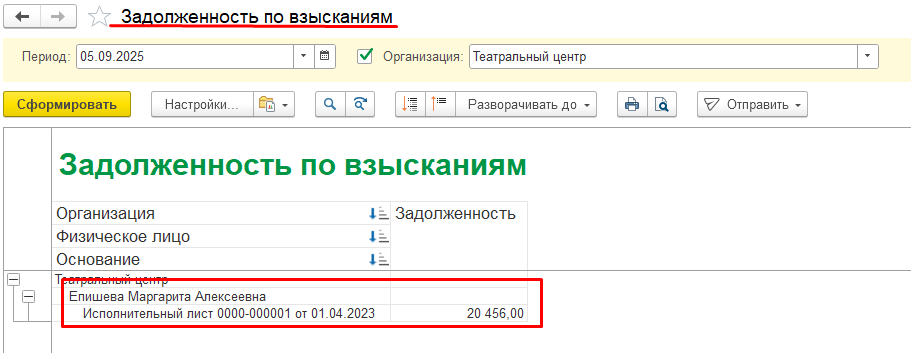
Для списания всей задолженности или ее части в программе предусмотрен документ Погашение задолженности по взысканиям (Зарплата – Погашения задолженностей по взысканиям).

Документ Погашение задолженности позволяет погасить задолженность в случаях:
- если сотрудник добровольно решил погасить задолженность по взысканию через организацию;
- если сотрудник предъявил организации документ о том, что он погасил задолженность получателю;
- при увольнении сотрудника, если нужно передать накопленный долг в ФССП России.
В документе необходимо выбрать сотрудника, основание удержания и указать сумму погашения задолженности.

После проведения документа задолженность по сотруднику отсутствует.

Как в программе поменять статус застрахованного лица?
автор Куликова В.
Статус застрахованного лица в программе можно указать в карточке сотрудника (Кадры – Сотрудники - Страхование), либо в карточке физического лица (Кадры – Физические лица - Страхование).

В поле Статус застрахованного лица необходимо выбрать статус застрахованного лица.
В поле Сведения о страховом статусе действуют с необходимо указать период, с которого действует введенный статус.
В поле Месяц регистрации изменений (заполняется автоматически и соответствует периоду, указанному в поле Сведения о страховом статусе действуют с) при необходимости можно указать период, с которого регистрируется изменение сведений о статусе для исчисления страховых взносов, т. к. при регистрации изменений задним числом может потребоваться перерасчет страховых взносов.
При сохранении сведений о статусе застрахованного лица программа выдаст сообщение о том, что при редактировании изменены сведения о страховом статусе, нажмите кнопку Изменился страховой статус или Исправлена ошибка, если ранее была допущена ошибка.

С 15.06.2025 обновились формы документов для назначения больничных и детских пособий есть ли эти изменения в программах 1С ЗГУ, ЗУП?
автор Ушакова Н.
Действительно согласно приказу от 28.04.2025 N 520 СФР обновил печатные формы для назначения и выплаты социальных пособий сотрудникам.
Новые печатные формы уже доступны в релизах ЗУП 3.1.30.204 / 3.1.34.4. Стоить отметить, что изменения коснулись только печатных форм. Электронные форматы документов не изменились.
Новые формы выводятся с датой 15.06.25 и позже.
- Заявление о застрахованном лице
- Заявление о назначении ежемесячного пособия по уходу за ребенком
- Уведомление о прекращении права застрахованного лица на получение ежемесячного пособия по уходу за ребенком

В Сведениях о застрахованном лице теперь ИНН указывается при наличии (раньше такой оговорки не было).


В заявление о назначении ежемесячного пособия по уходу за ребенком и в уведомлении о прекращении права застрахованного лица на получение ежемесячного пособия по уходу за ребенком СНИЛС ребенка — обязательный реквизит (ранее указывался при наличии).
С 01.09.2025 согласно Федеральному закону от 24.06.2025 N 156-ФЗдействуют новые требования к получению согласия на обработку персональных данных физических лиц. Что поменялось?
автор Ушакова Н.
Для начала разберем, что же поменялось. Федеральный закон от 24.06.2025 №156-ФЗ ужесточил правила оформления согласий на обработку персональных данных физических лиц. С 1 сентября 2025 года согласие на обработку персональных данных организации могут получать только в виде отдельного письменного документа (в форме электронного документа), сформированного и подписанного независимо от договоров и иных соглашений, заключаемых с гражданами.
НО, никакой отдельной обязательной формы для такого согласия законодательством не предусмотрено.
Организация может разработать шаблон согласия самостоятельно, но обязательно включив в него сведения, указанные в п. 4 ст. 9 Федерального закона от 27.07.2006 N 152-ФЗ.
Что должно быть включено в шаблон:
- ФИО и паспортные данные гражданина;
- название компании или ФИО ИП, получающих согласие;
- цель обработки персональных данных;
- перечень обрабатываемых данных;
- описание действий, которые будут совершаться с персданными;
- период действия согласия и способ его отзыва;
- подпись гражданина.
Обратите внимание! Новые требования коснутся только согласий на обработку персональных данных, которые оформляются начиная с 1 сентября 2025 года. Все ранее оформленные согласия сохранят свою силу и не потребуют переоформления.
В ЗУП и ЗГУ согласие на обработку персональных данных можно распечатать из карточки сотрудника. Для этого зайдите в раздел Кадры - Сотрудники. Но от разработчиков пока не поступало информации об обновлении шаблона.


01.09.2025 вступит в силу новое постановление Постановление Правительства от 04.04.2025 N 436 о минимальном размере доплаты за работу в ночное время. Что же изменилось?
автор Ушакова Н.
Согласно новому постановлению минимальный размер доплаты остался прежним — это 20% часовой тарифной ставки (оклада (должностного оклада), рассчитанного за час работы) за каждый час ночной работы (с 22:00 до 6:00).
Работодатель, как и прежде может выплачивать повышенную сумму, установив ее в локальных актах, коллективном или трудовом договоре (ст. 154 ТК РФ).
Поэтому исходя из всего изложенного можно сделать вывод, что изменений как таковых нет единственное, что нужно сделать — отредактировать текст своих локальных актах, если в них есть ссылки к старому постановлению.
Обратите внимание новое постановление будет действовать 6 лет — до 1 сентября 2031.
Сотруднику присвоен налоговый статус Дистанционный работник, не являющийся налоговым резидентом РФ. Где в программах 1С ЗУП и ЗГУ поменять налоговый статус?
автор Ушакова Н.
Для того, чтобы поменять налоговый статус, необходимо зайти в карточку сотрудника (Кадры- Сотрудники), нажать на гиперссылку Налог на доходы.

В поле статус налогоплательщика выберите Дистанционный работник, не являющийся налоговым резидентом РФ и укажите с какой даты установлен новый статус.

Как рассчитывать отпускные по новым правилам с 1 сентября 2025 года?
автор Ушакова Н.
С 01.09.2025 средний заработок будет рассчитываться в соответствии с Положением, утв. постановлением Правительства России от 24.04.2025 № 540. Стоит отметить, что в части расчета отпускных нормы останутся прежними.
Так что же изменится?
Изменение заключается в том, что для целей расчета отпускных работодатель не сможет установить иной расчетный период, чем 12 месяцев, предшествующих месяцу отпуска (п. 4 Положения № 540).

Изменений в программах 1С в расчете отпускных не планируется.
Почему при заполнении Приложения 1 годовой формы 6-НДФЛ статус работника остается пустым?
автор Ушакова Н.
Ответ: Статус налогоплательщика не попадает в 6-НДФЛ, если в параметрах статуса не заполнены коды для отчетности.
Статус налогоплательщика заполняется в карточке сотрудника в разделе Налог на доходы.

Причина проблемы могут быть разные: это и технические проблемы, и ошибки при обновлении программы или при разворачивании новой базы.
Для того, чтобы восстановить коды необходимо зайти в справочник Статусы налогоплательщиков (НДФЛ), для этого зайдите в раздел технического специалиста.
Найдите справочник Статусы налогоплательщиков (НДФЛ) и кнопке Еще — Восстановить начальные значения.


После восстановления данных справочника в 6-НДФЛ в Приложении 1 статусы будут заполняться автоматически.

Сотрудник работает на дому, каким образом это указать в программе 1С ЗУП/1С ЗГУ.
автор Ушакова Н.
Для начала отметим разницу между дистанционными сотрудниками и надомниками:
- Надомники изготавливают продукцию, которая имеет натурально-вещественную форму
- Дистанционные сотрудники выполняют работу, результат которой не материальный продукт, а информация, сведения, объекты интеллектуальной собственности
В программах 1С ЗГУ и 1С ЗУП реализован только учет дистанционной работы. Для того чтобы его включить зайдите в раздел Настройка - Кадровый учет – установите флажок Используется дистанционная работа.


Признак дистанционной работы попадает в мероприятия документа ЕФС-1 Подраздел 1.1 — колонка Удаленность.

Если Ваш сотрудник является надомником, признак удаленности можно заменить вручную на Надомная.

В файле выгрузки отчета код выполняемой функции будет НДОМ.

Каким отдельным кодом выделяется дистанционная работа в отчете ЕФС-1 «Сведения о страховом стаже» (бывший СЗВ-СТАЖ)?
автор Ушакова Н.
Сведения о стаже (подраздел 1.2 подраздела 1 формы ЕФС-1) сдают на всех застрахованных лиц, с которыми работодатель заключил трудовые договоры или договоры ГПХ, облагаемые взносами. Поэтому в отчет ЕФС-1 Сведения о страховом стаже попадают и те сотрудники, кто трудится на «удаленке»: надомники и дистанционные сотрудники. Ведь с такими сотрудниками тоже заключаются трудовые договоры или договора ГПХ.

При этом отдельного кода для дистанционной работы в СЗВ-СТАЖ не предусмотрено. Коды в отчете нужно проставлять только в том случае, если у «удаленщика» есть право на досрочную пенсию, например, работает в районе Крайнего Севера или приравненной к нему местности.

Что настроить, чтобы в документах сотрудники заполнялись по алфавиту?
автор Петрова Е.
В программе есть отдельная настройка (раздел Настройка - Дополнительные настройки), которая позволяет определить, как будет сортироваться список сотрудников в документах.
По умолчанию сотрудники упорядочиваются по приоритету подразделений и должностей, а в рамках одной должности — по ФИО.

Сортировку по Ф.И.О. сотрудника (т.е. по алфавиту) можно выполнить двумя способами.
Первый способ. В переключателе "По сотруднику (Имя)" оставьте флажок "Имя", в остальных переключателях "По подразделению" и "По должности" снимите флажки

Второй способ. Переместите на первое место переключатель "По сотруднику (Имя)" с помощью кнопки с синей стрелкой

После изменения настройки список сотрудников в документах будет формироваться по алфавиту
Начислили зарплату сотрудникам за первую половину месяца (аванс), но в отчетах по зарплате не выводятся начисленные суммы. Почему?
автор Петрова Е.
Документ Начисление за первую половину месяца предназначен для расчета суммы аванса сотрудникам, исходя из их плановых начислений и удержаний, а также расчета НДФЛ. Документ не формирует движений по взаиморасчетам с сотрудниками, поэтому рассчитанные суммы аванса не попадают в разделы Начислено, Удержано отчетов по зарплате. В отчетах Расчетный листок, Анализ зарплаты, Полный свод начислений, удержаний и выплат отражается только сумма выплаченного аванса в разделе Выплачено.
В отчеты по зарплате попадают итоговые начисления за весь месяц, которые регистрируются при окончательном расчете зарплаты за месяц документом Начисление зарплаты и взносов, а также документами Разовое начисление, Отпуск, Больничный лист и т.п.
Для анализа начислений за первую половину месяца в программах 1С ЗУП/ 1С ЗГУ предусмотрены следующие отчеты:
- Анализ зарплаты по сотрудникам (за первую половину месяца);
- Расчетная ведомость Т-51 (за первую половину месяца);
- Расчетный листок (за первую половину месяца) и т.п.
Сформировать Отчеты по зарплате за первую половину месяца можно в разделе Зарплата – Отчеты по зарплате – блок Первая половина месяца:

Например, в Расчетном листке (за первую половину месяца) можно увидеть сумму аванса за соответствующий период, НДФЛ и ведомость выплаты аванса

Можно ли внутреннему совместителю присвоить тот же табельный номер, что и у основного сотрудника? Программа при редактировании номера выдает ошибку, что значение поля «Таб.номер» не уникально.

автор Петрова Е.
Ответ: Контроль за уникальностью табельных номеров устанавливается в Настройках кадрового учета (раздел Настройка – Кадровый учет) с помощью флажка Контролируется уникальность табельных номеров:

Если флажок установлен, то программа не позволит записать двум сотрудникам одинаковый табельный номер. Если флажок сбросить, то уникальность не будет контролироваться, и программа запишет любые изменения номера.
Обратите внимание, что настройки кадрового учета доступны только пользователю с полными правами.
Новый сотрудник принес справку 2-НДФЛ с предыдущего места работы в которой есть доходы по коду 2006 (РКСН). Как в программе 1С: ЗУП/ЗГУ внести информацию по этим доходам?
автор Куликова В.
Ввод данных о доходах сотрудника с предыдущего места работы осуществляется в справочнике Сотрудники (раздел Кадры - Сотрудники) по ссылке Налог на доходы.

По ссылке Доходы с предыдущего места работы необходимо ввести необходимые сведения:
- В поле Год необходимо указать год регистрации доходов сотрудника.
- В колонках Месяц и Доход необходимо указать в разрезе месяцев налогового периода доход с предыдущего места работы, облагаемый по ставке 13 % (15%) за вычетом необлагаемой части дохода.
Вносить суммы доходов по коду 2006 не нужно.
Данные о доходах с предыдущего места работы мы вносим только для подсчета предела 450 000 руб. для предоставления вычетов. Доходы в виде РК и СН в расчете предела не участвуют, поэтому и вносить их в сведения о заработке с предыдущего места работы не нужно.
В данные о доходах с предыдущего места работы необходимо внеси только суммы по кодам 2000, 2012, 2013 и другим имеющимся в справке кодам доходов, которые учитываются при расчете предела по детским вычетам.

Как правильно внести заявление на вычеты на пятерых детей?
В Заявлении на вычеты по НДФЛ на каждого ребенка следует добавить отдельную строчку. Т.е. в Заявлении на вычеты по НДФЛ, мы укажем пять строк, для сотрудника, имеющего пятерых несовершеннолетних детей.
- Одна строка с кодом 126 – на первого ребенка;
- Одна строка с кодом 127 – на второго ребенка;
- Три строки с кодом 128 – на третьего и каждого последующего ребенка
- Три строки с кодом 128 – на третьего и каждого последующего ребенка
- Три строки с кодом 128 – на третьего и каждого последующего ребенка

Заявление на вычеты можно найти в разделе Налоги и взносы - Заявление на вычеты или в карточке сотрудника.

Почему сотруднику продолжают применяться вычеты, если общий доход превысил 450000 рублей?
автор Куликова В.
Согласно НК РФ, доходы в виде РК и СН не учитываются при определении предела для предоставления вычетов по НДФЛ.
С 2025 года налоговый вычет действует до месяца, в котором доход сотрудника достигнет 450 000 руб. – п.п. 4 п. 1 ст. 218 НК РФ. При этом в НК РФ сказано, что при определении предельной суммы учитываются доходы, в отношении которых предусмотрена налоговая ставка в соответствии пунктом 1 статьи 224 НК РФ. К таким доходам относится обычная зарплата.
Доходы в виде РК и СН облагаются по другой ставке – предусмотренной пунктом 1.2 статьи 224 НК РФ. Отсюда можно сделать вывод, что они не участвуют при определении предела 450 000 руб.
Если общая сумма, включающая оплату труда и районные, северные надбавки, больше 450 000 руб., но при этом основная налоговая база предел еще не превысила — программа будет предоставлять вычеты, и это правильно.
Проверить сумму дохода по каждому виду налоговой базы можно с помощью отчета Анализ НДФЛ по месяцам, но его необходимо донастроить по видам налоговых баз.
Для формирования отчета необходимо зайти в отчет Анализ НДФЛ по месяцам, далее нажать на кнопку Настройки, выбрать вид Расширенный, перейти на закладку Структура, встать на поле По сотрудникам и добавить поле Вид налоговой базы.

По умолчанию отчет формируется по месяцам. Для формирования отчета за полный период можно отключить галочку в структуре отчета Месяц налогового периода, а поле По сотрудникам поднять по иерархии выше на поле ИФНС.

Должна получиться следующая структура отчета:

Для более детального анализа отчет можно сформировать по конкретному сотруднику, для этого в Настройках на закладке Фильтры необходимо добавить отбор по нужному сотруднику.
В результате произведенных настроек можно проанализировать какая сумма дохода была начислена сотруднику по виду налоговой базы Оплата труда (основная налоговая база) для расчета вычетов.

Как в программе ЗУП/ ЗГУ поменять подписанта отчетности?
автор Куликова В.
Для того чтобы поменять подписанта в отчетности необходимо зайти в Настройки — Организация — на закладке Главное нажать Изменить данные регистрации — выбрать отчетность подписывает Представитель — указать ответственное лицо, подписывающее отчетность. Но имейте ввиду, эти данные меняются на основании доверенности, которую необходимо указать.


После указания этих настроек в карточке организации, в отчетности в налоговый орган будет встать ФИО ответственного лица, подписывающего отчетность.

Как в программе отменить увольнение сотрудника?
автор Куликова В.
Если сотрудник был ошибочно уволен, необходимо отменить проведение документа Увольнение (Кадры – Приемы, переводы, увольнения - Увольнение).
Поскольку ранее были отправлены в СФР сведения о трудовой деятельности по увольнению, документ Увольнение недоступен для редактирования. Чтобы отменить проведение документа необходимо нажать на кнопку Еще – Разблокировать форму.

После этого документ Увольнение необходимо снять с проведения нажав на кнопку Еще – Отменить проведение.

Далее необходимо передать в СФР отменяющие сведения о трудовой деятельности по увольнению (подраздел 1.1 подраздела 1 формы ЕФС-1).
При формировании формы (раздел Кадры или раздел Отчетность, справки – Электронные трудовые книжки или сервис 1С-Отчетность – Отчетность по физлицам) автоматически появится строка с ранее переданными сведениями о мероприятии с признаком отмены. Дата отмены – дата компьютера, когда кадровый документ был снят с проведения.

У сотрудника есть начисления, но он не попадает в Ведомость на выплату. В чем может быть причина?
автор Петрова Е.
Рассмотрим основные причины этой проблемы.
1. Не создан или не проведен документ-начисление
Проверьте наличие и проведение документов, на основании которых формируется выплата:
- Начисление за первую половину месяца
- Начисление зарплаты и взносов (раздел Зарплата → Все начисления).
Если документ не создан или не проведен, ведомость не заполнится.
2. Некорректные параметры в ведомости
Убедитесь, что в ведомости:
- Указан правильный месяц выплаты;
- Выбрано корректный документ-основание в поле «Выплачивать».
- Верно выбран зарплатный проект, вид дохода и финансирование (при необходимости)

3. Несоответствие организации или подразделения
Сотрудник может не отображаться, если:
- В его кадровых данных (раздел Кадры) указаны другие организация или подразделение, чем в настройках ведомости.
4. Дублирующиеся или ранее проведенные выплаты
Проверьте, нет ли:
- Повторных ведомостей за тот же период с выплатой того же основания;
- Уже выплаченной зарплаты за указанный месяц.
5. Задолженность сотрудника перед организацией
Если у работника есть долг (например, переплата), система может:
- Уменьшить сумму выплаты на размер задолженности;
- Исключить сотрудника из ведомости, если долг превышает начисленную сумму.
6. Некорректные настройки выплаты или статуса налогоплательщика
- Проверьте способ выплаты у сотрудника (раздел Кадры → Сотрудники → Выплата зарплаты).
- Убедитесь, что правильно указан статус налогоплательщика (например, резидент/нерезидент).
Проверка этих параметров поможет выявить и устранить причину отсутствия данных в ведомости на выплату.
Как в программе настроить и оформить оплачиваемый учебный отпуск?
автор Петрова Е.
Согласно ст. 287 ТК РФ, оплата учебного отпуска производится только по основному месту работы сотрудника.
1. Настройка программы
Для возможности оформления учебного отпуска необходимо:
Перейти в раздел Настройка → Расчет зарплаты → Настройка состава начислений и удержаний.

На закладке «Отпуска» установить флаг «Предоставляются учебные отпуска».

После сохранения настроек в справочниках «Начисления» и «Виды отпусков» появится новый вид: «Дополнительный учебный отпуск (оплачиваемый)».
2. Оформление отпуска
Документ «Отпуск» (раздел Кадры или Зарплата → Отпуска) позволяет оформить дополнительные отпуска, в том числе и учебный отпуск.
Если отпуск предоставляется отдельно от основного, на вкладке «Основной отпуск» следует снять флаг «Отпуск».

На вкладке «Дополнительные отпуска» установите флаг «Предоставить дополнительный отпуск».
Нажмите на кнопку «Добавить» и заполните:
- Вид отпуска (выбрать «Дополнительный учебный отпуск (оплачиваемый)»),
- Период отпуска,
- Количество дней,
- Основание (например, справка-вызов).

3. Начисление отпускных
Начисление сумм происходит автоматически, из среднего заработка, как и для основного отпуска.

Детали расчета можно проверить на вкладке «Начислено (подробно)».

Для формирования приказа по форме Т-6 используется кнопка «Печать» в документе.
Как в программе настроить и оформить учебный отпуск без оплаты?
автор Петрова Е.
Согласно ст. 287 ТК РФ, работник имеет право на оплачиваемый учебный отпуск только по основному месту работы.
Для оформления неоплачиваемого учебного отпуска в программе необходимо выполнить следующие шаги:
1. Настройка программы
Перейдите в раздел «Настройка» → «Расчет зарплаты» → «Настройка состава начислений и удержаний».

На закладке «Отпуска» установите флаги:
- «Предоставляются учебные отпуска»
- «Отпуска без оплаты»

Обратите внимание: Флаг «В том числе внутрисменные» устанавливается, если необходимо отразить учебный отпуск без оплаты в течение нескольких рабочих часов.
После сохранения настроек в справочниках появятся новые виды отпусков:
- «Дополнительный учебный отпуск без оплаты»
- «Дополнительный учебный отпуск без оплаты (внутрисменный)»
2. Оформление отпуска
Создайте документ «Отпуск без сохранения оплаты» (раздел «Кадры» или «Зарплата» → «Отпуска»).
В поле «Вид отпуска» выберите: «Дополнительный учебный отпуск без оплаты» и укажите период отпуска. Проведите документ.

Для печати приказа Т-6 нажмите кнопку «Печать».
Ввели сотруднику внутрисменные отсутствия, но заработная плата рассчиталась за полную смену. Почему?
автор Куликова В.
Если работнику установлено для оплаты окладной части заработной платы начисление Оплата по окладу, то расчет будет производиться по дням. Внутрисменные отсутствия не уменьшают количество отработанных дней, поэтому сумма оклада при расчете зарплаты не уменьшается на внутрисменные отсутствия.
Чтобы при расчете оплаты по окладу учитывались внутрисменные отсутствия, необходимо сотруднику установить порядок расчета оклада Оплата по окладу (по часам).

Установить сотруднику новый вид начисления можно с помощью документа Изменение оплаты труда (Кадры – Изменение оплаты сотрудников). На закладке Оплата труда необходимо отменить вид начисления Оплата по окладу и добавить новый – Оплата по окладу (по часам).

Ввели новый регистрационный номер страхователя в поле Регистрационный номер в ФСС в карточке организации. После этого перестал работать обмен СЭДО. Почему?

автор Ушакова Н.
Обмен по СЭДО работать не будет, если заполнить в карточке организации поле Регистрационный номер в ФСС. Это поле предназначено для старого регистрационного номера, который действует до 1 ноября 2024.
Для нового регистрационного номера страхователя в карточке организации предусмотрено отдельное поле Регистрационный номер СФР.

Это поле уже есть в программе, но может быть спрятано. Для релизов ЗУП/ ЗГУ 3.1.30.57 / 3.1.31.13 разработчики выпустили патч EF_70094514, который включает отображение полей для ввода рег.номера СФР в новом формате.
В релизах ЗУП/ЗГУ 3.1.30.81 / 3.1.31.32 отображение поля с регистрационным номером СФР уже включено в обновление самих программ.
Обратите внимание: отчетность в СФР за 9 месяцев 2024 года организации сдают со старым номером.
Приняли на работу сотрудника, бывшего участника СВО, ставшего инвалидом в результате боевых действий. Как занести ему право на вычеты по НДФЛ?
автор Куликова В.
Правовое положение ветеранов регулируется Федеральным законом от 12.01.1995 N 5-ФЗ. В зависимости от категории (ст. 1 – 7 Закона N 5-ФЗ) ветераны имеют право на следующие стандартные вычеты по НДФЛ:
- Военнослужащие, ставшие инвалидами I, II и III групп имеют право на налоговый вычет в размере 3 000 руб. в месяц (пп. 1 п. 1 ст. 218 НК РФ)
- Лица, награжденные Знаком особого отличия Герой России и орденом Славы трех степеней, имеют право на налоговый вычет в размере 500 руб. в месяц (пп. 2 п. 1 ст. 218 НК РФ)
Если налогоплательщик имеет право на оба этих вычета, он может воспользоваться только одним из них – наибольшим (п. 2 ст. 218 НК РФ). С другими видами вычетов (на детей, имущественный, социальные) стандартные вычеты в 3 000 руб. или 500 руб. суммируются.
Для того, чтобы внести сотруднику право на стандартный налоговый вычет по НДФЛ в программе необходимо заполнить Заявление на вычет (Налоги и взносы – Заявления на вычеты), либо внести заявление на вычеты через карточку сотрудника (Кадры - Сотрудники – Сотрудник – Налог на доходы).

Во вновь созданном заявлении на вычет необходимо указать сотрудника и период – месяц, с которого предоставляется вычет.
Устанавливаем флажок Изменить личный вычет и выберем код вычета 105, т. к. он инвалид II группы вследствие ранений, полученных при защите РФ.

Работодатель в качестве поощрения вручает сотрудникам подарочные сертификаты. Как оформить это событие в программе 1С?
автор Петрова Е.
Организация может выдавать подарки сотрудникам в качестве поощрения. Подарки могут быть в натуральной или денежной формах.
Подарок, выданный сотруднику, является его доходом (п. 1 ст. 210 НК РФ). Такой подарок указывается по коду дохода 2720 — для резидентов, или по коду дохода 2721 — для нерезидентов. К кодам дохода 2720 и 2721 можно применить вычет по коду 501 в сумме, не превышающей 4 000 руб. за налоговый период (Письмо ФНС от 06.03.2025 N БС-4-11/2480@).
Для отражения факта выдачи подарка в натуральной форме (в т. ч. подарочного сертификата) для учета НДФЛ и взносов с его стоимости в программах 1С ЗУП и 1С ЗГУ предусмотрен документ Приз, подарок (раздел Зарплата – См. также – Призы, подарки).

Внимание! Документ становится доступным, если в настройках расчета зарплаты (раздел Настройка – Расчет зарплаты) установлен флаг Выдаются призы и подарки сотрудникам предприятия.
В документе в поле Дата выдачи укажите дату вручения подарка.
Установите флажок Подарок (приз) исключаются из расчетной базы исполнительных листов, т.к. алименты с натурального дохода не удерживаются (кроме питания) (постановление Правительства от 02.11.2021 № 1908)).
В поле Наименование начисления для расчетного листка можно указать справочную информацию о вознаграждении.
В табличной части документа подберите сотрудника/сотрудников и укажите сумму дохода (стоимость сертификата).
Выберете код и категорию дохода для учета НДФЛ.
Обратите внимание:
Для резидентов сумма подарка с кодом дохода 2720
- с категорией дохода По основной налоговой базе облагается по ставкам 13–22%,
- с категорией Прочие доходы, облагаемые по ставке п.1.1 ст.224 НК РФ учитывается по отдельному виду налоговой базы, не входящим в состав совокупной основной налоговой базы. НДФЛ исчисляется по ставкам 13–15%.
Для «льготных» нерезидентов подарок с кодом дохода 2721
- с категорией дохода Неденежные доходы от трудовой деятельности (основная налоговая база) облагается по ставкам 13–22%.
- по другим категориями – по ставке 30%.
Для нерезидентов подарок с кодом дохода 2721 с любой категорией дохода облагается по ставке 30%.
Начисленный НДФЛ будет удержан при ближайшей выплате заработной платы. Выплата натурального дохода не производится.
Если необходимо зарегистрировать денежные подарки и оформить их выплату, то для их регистрации используется документ Разовое начисление (раздел Зарплата – Разовые начисления).
В организации работают сотрудники из стран ЕАЭС. Работодатель должен возмещать работникам дополнительные расходы, связанные с проживанием вне места постоянного жительства во время командировки (суточные).
А нужно ли платить НДФЛ и по каким ставкам с суточных, выплачиваемых работникам из стран ЕАЭС?
автор Ушакова Н.
Ответ: Если сотрудник-гражданин государства, входящего в ЕАЭС, работает по найму в другом государстве-члене ЕАЭС, то это другое государство облагает его доход налогом с первого дня работы по найму. При этом применяются ставки налога, предусмотренные для резидентов этого государства.
Согласно Письму Минфина от 13.12.2024 N 03-04-06/126002 суточные, выплачиваемые работодателем в соответствии со статьей 168 ТК РФ при направлении работника, осуществляющего трудовые обязанности на территории Российской Федерации, в служебную командировку, относятся к доходам в связи с работой по найму, осуществляемой таким работником на территории Российской Федерации. Соответственно доходы граждан из ЕАЭС от работы по найму в РФ облагаются НДФЛ по ставкам РФ— 13%, 15%, 18%, 20% или 22% с первого дня работы. Суточные тоже относятся к доходам от работы по найму.
Обратите внимание, что НДФЛ облагаются только сверхнормативные суммы суточных.
В программах 1С ЗУП и 1С ЗГУ сверхнормативные суточные сотрудников-граждан ЕАЭС регистрируем так же, как и обычных сотрудников. Для этого воспользуйтесь документом Доход в натуральной форме. Он находится в разделе Зарплата-Натуральные доходы.

Почему в программе 1С ЗУП при формировании документа «Отражение зарплаты в бухучете» НДФЛ с дивидендов не выделяется, хотя дивиденды начислены? Раньше налог с дивидендов в Отражение зарплаты в бухучете выделялся отдельно – как НДФЛ с дивидендов.
Что делаем не так?

Было:

автор Ушакова Н.
Ответ: Это задуманное поведение программы. Изменения произошли в программах 1С ЗУП, начиная с релизов 3.1.30.152/3.1.32.39. Теперь НДФЛ с дивидендов включается в строку с общей суммой исчисленного налога, с видом операции НДФЛ.

Также обратите внимание, что с 2025 года в 1С: Бухгалтерии НДФЛ учитывается только на счете 68.01, без указания дополнительных субсчетов.
В релизе БП 3.0.167 внесли изменения, связанные с новой прогрессивной шкалой НДФЛ с 2025 года. Теперь удержанный НДФЛ по всем ставкам учитывается на одном новом счете – 68.01 НДФЛ, исчисленный налоговым агентом.
А счет 68.01 НДФЛ при исполнении обязанностей налогового агента, переименовали в Я68.01 и он больше не применяется.

Поэтому вид операции НДФЛ с дивидендов в ЗУП разработчики 1С признали избыточным и зарегистрировали ошибку 60020877, которую исправили в релизах ЗУП 3.1.30.152 / 3.1.32.39.
В 1С: Бухгалтерии проводки по налогу с дивидендов формируются и с прежним видом операции НДФЛ с дивидендов, и с новым НДФЛ. Это правильно! В обоих случаях проводки формируются по счету 68.01. Поэтому переделывать документы Отражение зарплаты в бухучете не надо, налог с дивидендов отразился правильно.


Сотруднику выдали беспроцентный займ. Также у него есть удержание по исполнительному листу. Должен ли НДФЛ с материальной выгоды уменьшать базу по исполнительному листу?
автор Ушакова Н.
Перечень видов доходов, из которых производится удержание алиментов, утвержден Постановлением Правительства от 02.11.2021 N 1908.
Материальная выгода в расчетную базу не входит. Соответственно НДФЛ с материальной выгоды не уменьшает базу исполнительного листа. В расчете учитывается НДФЛ только с тех доходов, которые входят в расчетную базу удержания.
НО, если Вы не согласны с таким поведением программы, и хотите взять ответственность на себя, то можно вручную исправить сумму НДФЛ в документах расчета удержаний.
Предупреждаем занижение суммы удержания может привести к спорам со взыскателем!
Рассмотрим, как в программах 1С ЗГУ и ЗУП работает стандартный механизм удержаний.
У сотрудника имеется исполнительный лист.

Также в марте ему выдали беспроцентный займ.

В начислении зарплаты за первую половину месяца был исчислен НДФЛ в сумме 4622 рубля.

При окончательном начислении зарплаты был исчислен НДФЛ 5148 рублей.

Материальная выгода по займу составила 575,34 руб. А НДФЛ с материальной выгоды исчислен в размере 201 руб.

Теперь проверим расчет по исполнительному листу. Сумма удержания по исполнительному листу составила 16345.


Расчет получился следующим образом: (Начисленная зарплата за месяц - НДФЛ) *25%
75150-9770=65 380
65380*25%=16345
Таким образом видно, что НДФЛ с материальной выгоды не входит в расчет удержания по исполнительному листу.

У сотрудника в феврале родился второй ребенок, как правильно ввести ему вычет на второго ребенка, если ранее уже введен вычет на первого ребенка?
автор Куликова В.
Заявление на вычеты на детей в программе 1С:ЗГУ8/1С:ЗУП8 вводится через карточку сотрудника, в разделе Налог на доходы (Кадры - Сотрудники).

Если сотруднику ранее уже было введено заявление на вычеты на первого ребенка, при рождении второго ребенка с месяца его рождения необходимо создать новое заявление на вычеты.

Во вновь созданном Заявлении на вычет по НДФЛ необходимо указать месяц, с которого вычеты будут применяться, поставить галочку Изменить вычеты на детей и добавить вычет на второго ребенка. Важно: все ранее назначенные действующие вычеты не удалять, иначе они прекратят свое действие с даты ввода нового документа!

Как отразить в программе ЗУП/ЗГУ вычет по материальной помощи с предыдущего места работы?
Для того чтобы отразить вычет с предыдущего места работы необходимо зайти в карточку нужного сотрудника. В карточке сотрудника перейти на вкладку Налог на доходы.

Далее перейти по ссылке Вычеты с предыдущего места работы

По кнопке добавить добавляем код дохода по ндфл и сумму вычета.

При начислении материальной помощи, программа учтет вычет с предыдущего места работы.

Обновились на релиз 3.1.31.32. В описании к релизу сказано: "В целях подготовки к реформе НДФЛ с 2025 года добавлены категории дохода НДФЛ "Районные, северные надбавки"….
При начислении зарплаты за текущий месяц, сделанном после обновления на релиз 3.1.31.32, обнаружили, что районный коэффициент в учете доходов НДФЛ автоматически уже выделился как "Районные, северные надбавки", хотя эти изменения должны быть только с 2025 года.

В связи с чем обнаружены следующие проблемы:
1. Расчет за первую половину месяца был сделан на предыдущем релизе и районный коэффициент не выделялся отдельно в учете НДФЛ. При окончательном расчете заработной платы РК выделен в отдельную категорию дохода, в связи с чем сумма аванса в учете НДФЛ зачитывается только на сумму дохода с кодом 2000 (оплата труда), а сумма РК в доходах уже не учитывается. В итоге в выплатных документах удержанный НДФЛ встает на меньшую сумму.
2. В справке о доходах (2-НДФЛ) за 2024 год доход за текущий месяц раздвоился по разным кодам.

Как исправить ситуацию?
автор Петрова Е.
Ответ: Согласно Федеральному закону от 12.07.2024 № 176-ФЗ, с 2025 года планируется внедрение прогрессивной шкалы налогообложения доходов физических лиц, состоящей из пяти ступеней.
Эта реформа не коснётся процентных надбавок, связанных с работой в районах Крайнего Севера и приравненных к ним местностях. Для северных надбавок сохранится прежний порядок налогообложения: 13 % и 15 % (с суммы дохода, превышающей 5 миллионов рублей).
В связи с этими изменениями в релизе 3.1.31.32 конфигураций 1С:ЗУП/ 1С:ЗГУ добавлены новые категории дохода НДФЛ "Районные, северные надбавки" и коды дохода: РКСН.
По мнению разработчиков фирмы 1С, новые категории и коды доходов в учете 2024 года должны соответствовать оплате труда и в отчетности по НДФЛ учитываться с кодом дохода 2000.
Но в процессе эксплуатации выявлены некоторые проблемы, в том числе перечисленные выше.
Для исправления возникших ошибок в учете НДФЛ предлагаем пользователям временно вернуть в начислении «Районный коэффициент» (меню Настройка - Начисления) код дохода НДФЛ «2000» и вид дохода «Оплата труда (основная налоговая база)» (закладка Налоги, взносы, бухучет) и перезаполнить документы по начислениям и выплатам текущего месяца.

Важно!!! Перед начислением доходов следующего месяца или будущего года необходимо в «Районном коэффициенте» вернуть обратно вид дохода "РКСН" и категорию дохода «Районные, северные надбавки»!!

Как в программе отразить НДФЛ с дохода в виде процентов по займу, предоставленного сотрудником учреждению?
Поступление денежных средств (займа) на расчетный счет организации, начисление процентов, НДФЛ с суммы процентов и его перечисление, выплата процентов (как и основного долга) сотруднику производится в бухгалтерской программе.
В программе "1С:Зарплата и кадры государственного учреждения 8" (ред. 3) доход в виде процентов по займу, предоставленного физическим лицом организации, отражается только для отражения в отчетности по НДФЛ.
Для регистрации такого дохода предназначен документ Операция учета НДФЛ (раздел Налоги и взносы – Операции учета НДФЛ). По зарегистрированным суммам этим документом не образуется задолженность организации перед получателями доходов, т.е. они не учитываются ни при заполнении ведомостей на выплату зарплаты, ни при формировании аналитических отчетов по зарплате, ни при формировании данных для отражения зарплаты в бухгалтерском учете.
На закладке Доходы в табличной части регистрируется сумма полученного дохода. Необходимо указать:
- в колонке Дата получения дохода – дату получения дохода, когда была перечислена сумма процентов по займу;
- в колонке Код дохода – код дохода 1011 "Проценты, включая дисконт, полученный по долговому обязательству любого вида (за исключением доходов с кодами 1110, 2800 и 3020);
- в колонке Вид дохода – Прочие доходы;
- в колонке Сумма дохода – рассчитанная сумма процентов по займу.

На закладке Исчислено по 13% (30%) кроме дивидендов в табличной части регистрируется сумма исчисленного налога. Организация, которая получила заем от физического лица и выплачивает ему проценты, обязана исчислить, удержать и уплатить НДФЛ с суммы такого дохода (п. 1, 2 ст. 226 НК РФ). Для этого необходимо указать:
- в колонке Дата получения дохода – дату получения дохода;
- в колонке Вид дохода – Прочие доходы;
- в колонке Сумма – сумму исчисленного налога с дохода. Сотрудник является резидентом. Исчисление НДФЛ производится по ставке 13% (ст. 224 НК РФ).

На закладке Удержано по всем ставкам в табличной части регистрируется сумма удержанного налога. Для этого необходимо указать:
в колонке Дата получения дохода – дату получения дохода. Налоговые агенты обязаны удержать начисленную сумму налога непосредственно из доходов налогоплательщика при их фактической выплате (п. 4 ст. 226 НК РФ). Если доход в виде процентов по займу получен в денежной форме, то дата его фактического получения определяется как день выплаты процентов (пп. 1 п. 1 ст. 223 НК РФ).
- в колонке Ставка налогообложения – 13% (для нерезидента – 30%);
- в колонке Ставка – ставку удержанного налога, в примере – 13%;
- в колонке Сумма – сумму удержанного налога с дохода;
- в колонке Срок перечисления – Не позднее следующего за выплатой дохода дня (для прочих доходов) (п. 6 ст. 226 НК РФ);
- в колонке Код дохода – код дохода 1011;
- в колонке Вид дохода – Прочие доходы.

После того как НДФЛ будет уплачен в бюджет (платежное поручение создается в бухгалтерской программе), этот факт необходимо отразить в программе с помощью документа Перечисление НДФЛ в бюджет (раздел Налоги и взносы – Все документы перечисления в бюджет НДФЛ)

В документах Отражение удержанного НДФЛ в бухучете строки выводятся с разбивкой по дате удержания. Где можно увидеть итоговые суммы налога НДФЛ по срокам перечисления, ИФНС и КБК?

В программах 1С:ЗУП/1С:ЗГУ, начиная с версий 3.1.27.129 / 3.1.28.35, добавлен специальный отчет Сведения для отражения удержанного НДФЛ в бухучете.
В отчете формируются итоговые суммы НДФЛ, собранные по документам Отражение удержанного НДФЛ в бухучете за период, с разбивкой по КБК, регистрации в ИФНС и сроку перечисления:

Отчет можно найти на панели раздела Зарплата – Данные для отражения удержанного НДФЛ в бухучете.

Либо в Отчетах по зарплате (Зарплата – Отчеты по зарплате - Бухучет).

Что делать, если по сотруднику появился излишне удержанный НДФЛ?
Корректный учет НДФЛ важен для автоматического заполнения отчета 6-НДФЛ. Проверить верность отражения сумм дохода и налога НДФЛ наиболее наглядно можно с помощью отчёта Подробный анализ НДФЛ по сотруднику (раздел Налоги и взносы – Отчеты по налогам и взносам). Данный отчёт позволяет увидеть сумму дохода, вычетов, исчисленный, удержанный НДФЛ помесячно в разрезе документов-оснований.

Удержанный НДФЛ всегда регистрируется документами выплат (Ведомость в банк, Ведомость в кассу). Если была допущена ошибка заполнения суммы налога в момент формирования документа выплаты, то в документе можно обновить данные по налогу (кнопка Обновить налог) и проверить правильность заполнения НДФЛ.

Если же с сотрудника действительно был удержан НДФЛ в большем объёме, то возможен автоматический зачет излишне удержанного налога при дальнейших выплатах, либо необходимо сформировать документы по возврату излишне удержанных сумм налога (Налоги и взносы – Возврат НДФЛ).

В ноябре 2023 года произошло объединение ИФНС. Отчет 6-НДФЛ теперь формируется по разным кодам ИФНС. Как объединить 6-НДФЛ в один отчет?
Если при реорганизации ФНС происходит смена только кода инспекции и ее названия, то в этом случае необходимо в регистрационных данных прежней ИФНС поменять код ИФНС и название.
Вы вероятнее всего добавили новые регистрационные данные, поэтому отчет 6-НДФЛ разделился по разным кодам.
Для исправления ситуации необходимо:
1. Сделать архивную копию базы данных.
2. Открыть регистрационные данные организации в карточке организации (меню Настройка – Предприятие – Организации (либо Реквизиты организации)) по ссылке Изменить данные регистрации.
В открывшейся форме перейдите по ссылке История изменения регистрации и удалить строку с новой регистрацией с ноября 2023 г.:

3. В прежней регистрации изменить код и название ИФНС. Остальные реквизиты оставить без изменения:

4. Далее необходимо перепровести все документы начислений за ноябрь 2023, в которых был начислен доход с новой регистрацией ФНС.
5. Далее следует во всех документах выплат Ведомость… за Ноябрь воспользоваться командой Обновить налог по каждому сотруднику, чтобы в колонке НДФЛ к перечислению заполнился НДФЛ с измененной Регистрацией в налоговом органе, и перепровести документы.

После этих действий можно будет сформировать единый отчет 6-НДФЛ.
Как оформить документы СЭДО об отказе в назначении пособия сотруднику, работающему по договору ГПХ, если застрахованное лицо не имеет на него права, или сотрудник числится в нескольких организациях и пособие будет оплачивать другой страхователь?
Петрова Е.
В соответствии с частью 4.2 статьи 2, частью 3 статьи 4.5 Федерального закона от 29.12.2006 № 255-ФЗ исполнители, работающие по договорам гражданско-правового характера (ГПХ), имеют право на оплату пособий по временной нетрудоспособности или по беременности и родам, если за предыдущий календарный год за них уплачивались страховые взносы на обязательное социальное страхование (ОСС) в размере не менее (МРОТ за год х 2,9 % х 12).
В 2024 году отказ в назначении пособия производится в случае, если в 2023 году сумма страховых взносов на ОСС на выплаты сотруднику, работающему по договору ГПХ, была меньше стоимости страхового года: 16 242 руб. х 2,9 % х 12 = 5 652,22 руб.
Если пособие исполнителю по договору ГПХ не выплачивается, то в документе Больничный лист на закладке Оплата необходимо снять флаг Назначить пособие.

В документе Ответ на запрос СФР для расчета пособия нужно установить флаг Пособие не требуется. В графе Причина отказа в назначении пособия следует оставить соответствующий комментарий, например: "Сотрудник не имеет права на пособие, т.к. сумма страховых взносов за 2023 год на ОСС составила менее 5652,22 руб.".

Если в документе Входящий запрос СФР для расчета пособия в параметрах назначения установлен флаг Числится у нескольких страхователей, тогда работник имеет право на оплату пособия по временной нетрудоспособности или по беременности и родам только у одного страхователя (по своему выбору). При этом при расчете размера пособия учитывается заработок по всем местам работы.

Если исполнитель по договору ГПХ не выбрал текущую организацию для выплаты пособия, то в документе Больничный лист на закладке Оплата также необходимо снять флаг Назначить пособие, а в документе Ответ на запрос СФР для расчета пособия нужно установить флаг Пособие не требуется. В графе Причина отказа в назначении пособия можно написать, например: "Пособие выплачивает другой страхователь по выбору застрахованное лицо".
Как отразить пособие по больничному листу исполнителю по договору ГПХ на счете 76 в "1С: ЗУП 8" (ред. 3)?
автор Ушакова Н.
В документе Больничный лист на закладке Оплата в окне Учитывать в бухучете как выберите Расчеты с контрагентами. Это поле появляется в документе, в том случае, если причина нетрудоспособности – Заболевание или Травма (закладка Главное) и на дату начала периода больничного листа с застрахованным лицом заключен договор ГПХ и нет действующего трудового договора.

В документе Отражение зарплаты в бухучете для суммы пособия по больничному автоматически заполнится статья расходов КА (Расчеты с контрагентами), что соответствует проводке по кредиту счета 76.10 "Прочие расчеты с физическими лицами". Именно эта проводка будет сформирована в результате произведенной синхронизации с бухгалтерской программой.

Отправили «Ответ на запрос СФР» на оплату больничного листа. Фонд его принял, пособие оплатил, а потом выявилась ошибка в расчетных данных.
Потребовалось создать новый ответ с признаком «Перерасчет», но СФР его не принимает, требует указать причину перерасчета:

Подскажите, где указывается причина перерасчета?
Ответ:
Причина перерасчета указывается в новом «Ответе на запрос СФР», созданном на основании «Входящего запроса СФР» с признаком «Перерасчет», в разделе «Исправление».
Устанавливаем флажок «Исправление» и выбираем причину перерасчета из списка:

Здесь же можно ввести комментарий к перерасчету:

Напоминаем общий порядок действий в программах 1С, если СФР требует отправить уточненные сведения с признаком «Перерасчет»:
Когда Фонд выплачивает пособие, проактивный процесс завершается. Если позже понадобится уточнить какие-то расчетные данные, то для возобновления проактивного процесса СФР потребует направить 109 сообщение СЭДО (Информация о жизненных событиях) и новый реестр с признаком перерасчет с уточненной информацией.
Порядок действий в программах 1С будет следующий:
1. При необходимости исправляем первичный документ по назначению пособия – создаем документ-исправление Больничный лист, Отпуск по уходу за ребенком и пр.
2. Чтобы возобновить проактивный процесс (сообщение 109 СЭДО), нужно отправить в Фонд СФР Исходящее сообщение о страховом случае СФР (раздел Кадры – Пособия) с признаком перерасчета пособия и идентификатором исходного документа, которым передавали сведения о пособии. Обратите внимание! Для удобства Исходящее сообщение лучше создавать на основании Ответа на запрос СФР, по которому прошла первоначальная выплата пособия. Тогда признак перерасчета и идентификатор исходного документа заполнятся автоматически:

Отправляем Исходящее сообщение о страховом случае СФР в Фонд.
3. После принятия фондом Исходящего сообщения, от СФР поступит новый Входящий запрос СФР.
4. На основании Входящего запроса СФР создадим Ответ на запрос СФР. В нем должен стоять признак Перерасчет автоматически.
5. В новом Ответе на запрос нужно установить флажок Исправление и заполнить причину перерасчета, а также можно указать реквизиты Извещения СФР (при наличии).
6. Проверяем корректность заполненных данных для назначения пособия и отправляем Ответ СФР в Фонд для перерасчета пособия.
Более подробно см: https://www.mikos.ru/services/service/kak-podat-svedeniya-dlya-naznacheniya-posobiy-v-sfr-fss-s-priznakom-pereraschet/
Как в 1С внести данные о заработке с предыдущего места работы для больничных?
Для точного расчета больничных листов необходимо внести информацию о заработке с предыдущих мест работы сотрудника. Для этого нужно зарегистрировать в программе данные из справки о заработке для расчета пособий, предоставленной сотрудником или полученной из СФР.
Для этого предназначен документ Справка для расчета пособий (входящая) (раздел Зарплата – Справки для расчета пособий).

Создаем справку для расчета пособий и заполняем ее:
- В поле Организация по умолчанию указывается организация, установленная в настройках пользователя. Если в информационной базе зарегистрировано более одной организации, необходимо выбрать ту организацию, в которой оформлен сотрудник.
- В поле Дата укажите дату регистрации документа в информационной базе. В поле Сотрудник выберите сотрудника, который представил справку о сумме заработка для расчета пособий.
- В поле Страхователь выберите предыдущего страхователя, предварительно введенного в справочник Работодатели, который выдал сотруднику справку. В дальнейшем при расчете среднего заработка в соответствующем документе (с учетом сведений из справки) будет отображаться название страхователя, данные которого учитываются. Можно создать общего работодателя, например, Другой страхователь.
- В табличной части нужно указать сведения из справки для расчета пособий:
- в колонке Расчетный год – год, за который представляются сведения о заработке;
- в колонке Заработок – суммы выплат и иных вознаграждений, произведенных предыдущим страхователем в пользу сотрудника, на которые были начислены страховые взносы в ФСС РФ на случай временной нетрудоспособности и в связи с материнством;
- в колонке Дней болезни, ухода за детьми и др. – сведения об исключаемых периодах (количество календарных дней, приходящихся на периоды временной нетрудоспособности, отпуска по беременности и родам, отпуска по уходу за ребенком, период освобождения сотрудника от работы с полным или частичным сохранением заработной платы).

Сведения о заработке для расчета среднего заработка для пособий по временной нетрудоспособности и по беременности и родам также можно внести непосредственно в документе Больничный лист или Отпуск по уходу за ребенком, с помощью которого производится расчет среднего заработка для этих пособий. Для этого на закладке Главное нажмите на кнопку Изменить данные для расчета среднего заработка и в открывшейся форме Ввод данных для расчета среднего заработка по кнопке Добавить справку с пред. места работы заполните справку для расчета пособия с указанием суммы заработка за предыдущие годы, полученные от других работодателей

Больничный закрыт, но входящий запрос от СФР (ФСС) в 1С не приходит. Почему?
В программах 1С:ЗУП ред.3 / 1С:ЗГУ ред.3 все запросы, поступающие от фонда, можно посмотреть и загрузить в рабочем месте Входящие запросы СФР для расчета пособий (раздел Кадры - Пособия) по кнопке Получить из ФСС.
Если запрос не приходит, то причин такого поведения несколько:
- в фонде нет сведений о сотруднике организации
- период временной нетрудоспособности по болезни менее четырех дней
- проблемы с настройками обмена СЭДО СФР (ФСС) в программе 1С
- временные технические и организационные проблемы на стороне СФР (ФСС)
- одновременное использование двух программ по обмену документами СЭДО СФР (ФСС), например, Контур, СБИС и т.п.
- длительное время не было обмена с фондом
В программе есть возможность получить документы СЭДО СФР (ФСС) принудительно, в том числе и Входящие запросы, за предыдущий период. Это можно сделать с помощью обработки Получение сообщений СЭДО за период.
Открыть обработку можно в журнале Входящие запросы СФР для расчета пособий (Кадры — Пособия) через меню Еще — Получить сообщения за период:

В форме обработки нужно указать период, за который требуется получить запросы (например, с даты закрытия больничного):

Что делать, если запрос для расчета пособия от СФР (ФСС) России все же не поступил? Фонд сообщает: если вдруг предзаполненные сведения не поступили, работодателю необходимо в инициативном порядке сформировать и направить в региональное отделение СФР РФ сведения, необходимые для назначения и выплаты пособия. В программе для этого необходимо создать документ Исходящее сообщение о страховом случае СФР (раздел Кадры – Пособия - Исходящие сообщения о страховых случаях СФР).
В документах СЭДО, например, в «Ответе на запрос СФР для расчета пособий» в поле «Составитель» заполняется ФИО главного бухгалтера. А где можно указать ФИО другого ответственного лица для СФР?
автор Петрова Е.
В релизах 1С:ЗУП и 1С:ЗГУ, начиная с версии 3.1.30.81/3.1.31.32, в карточке Организации добавлено поле «Уполномоченный представитель для СФР» (Раздел Настройки – Организация/Реквизиты организации – Учетная политика и другие настройки - Ответственные лица).
В поле «Уполномоченный представитель для СФР» можно выбрать ответственное лицо из справочника «Физические лица», указать должность и сохранить сведения на определенную дату.

В новых документах СЭДО составитель будет автоматически заполняться указанными в карточке Организации сведениями.

Получили уведомление из СФР о неверно указанном ОКЗ в ранее переданных мероприятиях в отчете СЗВ-ТД (ЕФС-1 подраздел 1.1). Как скорректировать сведения?
автор Петрова Е.
Для корректировки кода ОКЗ можно воспользоваться документом «Регистрация трудовой деятельности» (раздел «Кадры» → см. также → «Электронные трудовые книжки»).

Порядок действий:
Создайте новый документ «Регистрация трудовой деятельности».

Нажмите кнопку «Изменить», выберите сотрудника и документ, содержащий ошибочный код ОКЗ.

В открывшемся документе появится две строки. Первая – отменяющая первичные сведения с неверным кодом ОКЗ. Во второй строке вручную укажите правильный код ОКЗ.

Проведите документ.
После исправления кода необходимо сформировать корректирующий отчет ЕФС-1 подраздел 1.1:
Создайте новый отчет «Сведения о трудовой деятельности» (ЕФС-1, подраздел 1.1). В него автоматически загрузятся строка с отменой неверного кода ОКЗ и строка с актуальным значением.

Проверьте данные (чтобы не попали лишние мероприятия), сохраните и отправьте отчет.
Дополнительно рекомендуется:
Проверить и при необходимости исправить код ОКЗ в справочнике «Трудовые функции» («Настройка» → «Классификаторы» → «Трудовые функции»), чтобы избежать ошибок заполнения в новых кадровых документах.

Сотрудник, работающий по основному месту работы и по внутреннему совместительству, заболел.

Как правильно оформить больничный лист по внутреннему совместительству?
автор Петрова Е.
Ответ: В программах 1С:ЗУП и 1С:ЗГУ больничный лист оформляется не на конкретного сотрудника (должность), а на физическое лицо.
При подборе в документах будет предоставлен выбор физ.лиц, работающих по основному месту работы, но данные будут заполняться по всем местам работы физ. лица.

При расчете пособия учитывается доход и по основному месту работы, и по внутреннему совместительству.

При проведении больничного листа автоматически создаются записи во всех регистрах учета состояний сотрудников (например, в регистре сведений Данные состояний сотрудников e1cib/list/РегистрСведений.ДанныеСостоянийСотрудников). При этом у основного работника регистрируется состояние – Болезнь, а у внутреннего совместителя – Болезнь без оплаты.

В отчете Табель учета рабочего времени (Т-13) (Зарплата – Отчеты по зарплате) по всем местам работы сотрудника будет проставлен код Б.

Таким образом, дополнительно вводить больничный лист для внутреннего совместителя в программах 1С не нужно. Достаточно оформить один больничный лист на физическое лицо, и программа автоматически учтет его по всем местам работы.
Как правильно завести график работы для сотрудника с инвалидностью 2 группы, работающему на 0,5 ставки?
автор Петрова Е.
Работнику-инвалиду, работающему на полную ставку, должен быть установлен режим сокращенного рабочего времени – 35 часов в неделю. Основная особенность сокращенного времени — при уменьшении продолжительности работы норма времени также снижается. Также он должен получать полный оклад, если месяц отработан полностью. Если работник с инвалидностью принят на 0,5 ставки, то его норма в неделю составит 17,5 часов.
Для настройки рабочего времени такого сотрудника необходимо завести два графика (раздел Настройка – Предприятие – Графики работы сотрудников). Один для указания нормы – Пятидневка сокращенное время (35 ч) и другой для учета рабочего времени — Пятидневка сокращенное время (0,5 ст-17,5 часов).
Для графика нормы в поле Длительность рабочей недели вместо стандартных 40 часов заполняем сокращенную норму в соответствии со статьей ТК РФ: 35 часов

Для учета сокращенного рабочего времени создаем график с признаком неполного времени. В качестве нормы подбираем график, созданный ранее - Пятидневка сокращенное время (35 ч)

Как в программе настроить склонения фамилии сотрудника по падежам для печатных форм приказов?
автор Куликова В.
Склонения по падежам Ф. И. О. сотрудника можно посмотреть в карточке сотрудника (Кадры – Сотрудники) или в карточке физического лица (Кадры – Физические лица). Эта информация используется при выводе в печатные формы, в которых предусмотрено использование Ф. И. О. в отличном от именительного падеже.
По ссылке Склонения можно посмотреть, как программа предлагает просклонять Ф. И. О. сотрудника.

Если результат не устраивает, то в специальной форме Склонения по падежам внесите изменения вручную.
Почему в форму СТД-Р не попадают кадровые мероприятия по сотруднику. При этом в документе нет возможности ни подобрать, ни добавить эти мероприятия. Прием на работу проведен.


автор Ушакова Н.
Ответ: СТД-Р - это форма, которая предоставляется работнику о тех кадровых мероприятиях, которые переданы в СФР .
Проверьте передавали ли Вы по сотруднику в СФР сведения о приеме на работу с помощью отчета ЕФС-1 подраздел 1.1, и есть ли в данном отчете отметка о приеме сведений фондом.

После передачи в СФР сведений о мероприятиях форма СТД-Р заполнится.

Напомним, что форму СТД-Р можно сформировать в разделе Отчетность, справки - Электронные трудовые книжки - СТД-Р

Или из карточки сотрудника по кнопке Оформить документ.

Можно ли добавить отбор по сотруднику в журнале документов Индивидуальные графики и Табель?

автор Ушакова Н.
Ответ: Да, можно. Для этого в журнале документов воспользуемся кнопкой Еще — Настроить список.

В окне настройки откройте вкладку Отбор.

Обратите внимание! В отборе есть поле сотрудники, но нам оно не подходит, т.к. это поле предполагает строковое перечисление имеющихся в документе сотрудников.
Отбор необходимо настроить по полю Ссылка — Физические лица — Физическое лицо. В поле Значение укажите нужного сотрудника и нажмите завершить редактирование.


Аналогичным образом можно настроить журнал документов Индивидуальные графики.
Сотрудник периодически работает в условиях с тяжелыми условиями труда, но остается на одной и той же должности. Как это событие можно отразить без кадрового перевода на новую должность?
автор Ушакова Н.
Для начала проверьте установлен ли флажок в настройках Учетной политики - Использовать особые условия труда. Для этого зайдите в раздел Настройка - Организации - Учетная политика и другие настройки - Учетная политика - Расчет зарплаты и, если нет флажка – установите его.

После этого в справочнике Условия труда необходимо создать новый элемент и задать особые условия труда. Найти справочник Условия труда можно на закладке Настройка - Условия труда.

Создадим новый вид условий труда.

Теперь отразить факт работы сотрудника на этих условиях труда можно с помощью документа Табель учета рабочего времени.


В результате не придется использовать документ кадровый перевод на другую должность, а условия труда можно задать с помощью табеля.
Оформили сотруднику отпуск основной с 01.07.25 по 15.07.25 и дополнительный отпуск с 16.07.25 по 25.07.25. При формировании личной карточки Т-2 из карточки сотрудника в Личной карточке не отображается дополнительный отпуск. В чем может быть причина?

автор Куликова В.
Ответ: Если сформировать карточку Т-2 непосредственно из формы элемента справочника Сотрудники, то в этот отчет не попадут отпуска, у которых дата начала периода отсутствия больше текущей даты.
Обойти данную проблем можно, используя непосредственно отчет Личные карточки (Т-2) (Кадры – Кадровые отчеты – Личные карточки (Т-2).

В отчете Личная карточка (Т-2) есть возможность указания даты, на которую формируется отчет. Отчет необходимо заполнить будущей датой, в нашем примере 01.08.25.

Возникают ситуации, когда сотрудники со сменными графиками меняются сменами. Эту информацию мы заносим в документе табель. При проведении документа выходит окно с ошибкой Вид времени Явка не совпадает с плановыми данными Выходные дни.
Подскажите пожалуйста, что делаем не так?

автор Ушакова Н.
Ответ: Проблема заключается в том, у Вас в настройках расчета зарплаты установлен флажок Проверять соответствие фактического времени плановому. И если в табеле происходит отклонение от планового времени программа выдает ошибку.
Для решения проблемы нужно зайти в раздел Настройка - Расчет зарплаты и скинуть флажок Проверять соответствие фактического времени плановому.

Как в программе настроить отпуск за вредность?
автор Петрова Е.
В программах 1С:ЗУП / 1С:ЗГУ предусмотрена возможность оформления дополнительного отпуска за работу во вредных или опасных условиях труда.
Для этого сначала в Настройке состава начислений и удержаний (раздел Настройка – Расчет зарплаты) на вкладке Прочие начисления необходимо установить флаг Надбавка за вредность.

После сохранения настроек в программе автоматически появятся:
- Вид отпуска Отпуск за вредность (в справочнике Виды отпусков).

- Начисления для оплаты отпуска за вредность и его компенсации (в справочнике Начисления).

Обратите внимание: Согласно ст. 121 ТК РФ, в стаж, дающий право на дополнительный отпуск, включается только фактически отработанное время во вредных условиях.
Чтобы правильно учитывать стаж в карточке вида отпуска (Настройка → Виды отпусков → Отпуск за вредность) установите флаг Предоставляется за фактически отработанное время (по умолчанию он снят).

После установки флага право на отпуск за вредность возникает только в те дни, когда сотрудник работал или имел законные дни отдыха (выходные).
В периоды отпусков, больничных и всех других отсутствий право на отпуск за вредность не начисляется.
Можно ли вывести печать пустого бланка табеля учета рабочего времени №Т-13 по списку сотрудников?
автор Ушакова Н.
Чтобы вывести пустой бланк Т-13 с сотрудниками воспользуемся отчетом Табель учета рабочего времени (Т-13). Необходимо сделать определенные настройки. Нажмите кнопку Настройка и переключите настройки в расширенный вид.

На закладке Структура снимите галочки напротив строк Дата и Детальные записи. Это надо для того, чтобы отчет не выводил информацию о виде времени и количестве отработанных часов.

Нажав кнопку Закрыть и сформировать сформируется пустой бланк со списком сотрудников.

Также мы можем сохранить этот вариант отчета, чтобы каждый раз не делать подобные настройки. Для этого нажмите на кнопку с желтым конвертом и Сохранить как.


Сотрудник оформил отпуск без сохранения заработной платы, потом передумал в него идти. Как это оформить в программе?
автор Куликова В.
Если отмена документа Отпуск без сохранения оплаты проводится в текущем расчетном периоде, т.е. расчетный период "не закрыт" (когда не произведен окончательный расчет и выплата зарплаты и не сформированы данные бухгалтерского учета), то можно просто отменить проведение созданного документа Отпуск без сохранения оплаты или пометить его на удаление.

Отмену отпуска без сохранения зарплаты (если период "не закрыт" или "закрыт") так же можно зарегистрировать документом Сторнирование начислений (Зарплата – Сторнирование начислений), либо сформировать его непосредственно из документа Отпуск без сохранения оплаты по ссылке Сторнировать.

В поле Месяц необходимо указать месяц сторнирования.

Сторнирование полностью отменяет зарегистрированные документом начисления (регистрирует отрицательные суммы в текущем периоде) и движения в регистрах. Кроме того, при сторнировании могут доначисляться суммы, которые не были начислены из-за сторнируемого события.
В организации используются обособленные территории (раздел Настройка – Организации – Учетная политика и другие настройки – Учетная политика – Расчет зарплаты).

Каким образом зарегистрировать факт работы сотрудника на территории в определенные дни?
автор Ушакова Н.
Ответ: Зарегистрировать факт работы сотрудника на территории на определенные дни можно с помощью документа Табель.
Для отражения работы на обособленной территории следует выбрать сотрудника и нажать на колонку с видом времени. В появившемся окне Редактирование данных учета времени за день можно изменить период работы на территории.

Также можно зарегистрировать работу на разных территориях в течение одного дня. Для этого следует поставить галочку – В течение дня работа выполнялась на разных территориях и указать информацию о часах работы.

После проведения табеля в документе Начисление зарплаты и взносов в таблице появится поле с информацией о территории.

Распределение начислений сотрудника будет производиться пропорционально времени его занятости на обособленной территории. Распределение НДФЛ также производится пропорционально между территориями.

Делаем документ Табель за произвольный период с 20.06 по 27.06 на вновь принятого сотрудника (дата приема 20.06.25). В печатной форме документа данные об отработанном времени выводятся за период с 20.06 по 30.06.
Почему в печатной форме Табеля данные заполняются за неверный период и как это исправить?


автор Ушакова Н.
Ответ: Скорее всего была нарушена последовательность действий по заполнению документа Табель: сначала был подобран сотрудник в документ Табель, а затем указан произвольный период. В этом случае печатная форма Табеля формируется за тот период, который был установлен в шапке на момент подбора сотрудника.
Для исправления ситуации удалите сотрудника из документа. Укажите нужный период и подбором добавьте нужного сотрудника.


В мае по сотруднику была рассчитана и выплачена заработная плата. В июне выясняется, что сотрудник работал в свой выходной день. В июне вводим документ Работа в выходные и праздники.
Создаем документ Доначисление, перерасчет, но доначисления за работу в выходной день за не происходит. Что делаем не так?


автор Ушакова Н.
Ответ: Причиной такого поведения 1С: ЗУП и 1С: ЗГУ является то, что в мае введен документ Табель и он является более приоритетным, чем документ Работа в выходные и праздники.

Для исправления ситуации необходимо исправить документ Табель.
Для этого в документе Табель за май нажмите кнопку Исправить.

В созданном документе Табель можно нажать кнопку Заполнить. Документ будет перезаполнен автоматически на основании введенной в базу информации. В нашем случае в мае по сотруднику добавится работа в праздники и выходные и будет обозначено кодом РП (Праздники).

По остальным сотрудникам если никаких изменений по времени работы в мае не было не произойдет и соответственно никаких перерасчетов.
В разделе Перерасчеты по сотруднику появится документ Табель.


Далее в документе Доначисление, перерасчеты произойдет перерасчет зарплаты за май с доначислением Оплаты за работу в выходные и праздники.

В организации есть вид отпуска Отпуск неоплачиваемый с разрешения работодателя. Почему при предоставлении такого отпуска в документе Табель кроме ОЗ еще и часы проставляются?


автор Ушакова Н.
Ответ: это необходимо для того, чтобы подсчитать количество часов неявки. Эта информация используется, например, в различных аналитических отчетах по зарплате в показателе НЕотработанного времени.
В печатной форме документа Табель, а также в отчете Табель учета рабочего времени в таблице отработанного времени часы НЕ выводятся. Они отражаются только в графе Неявки по причинам.

Можно ли отчет Потери рабочего времени сформировать за период по сотрудникам без группировки по подразделениям?

автор Ушакова Н.
Ответ: Можно. Отчет Потери рабочего времени находится в разделе Кадры – Кадровые отчеты.

Для того, чтобы получить нужную информацию сделаем определенные настройки. По кнопке Настройка установите переключатель в режим Расширенный и перейдите на закладку Структура. В форме настроек удалите верхнюю группировку Организация, Период формирования отчета, т.к. для требуемого отчета такая группировка не нужна.

Для оставшейся таблицы на уровне группировки Сотрудник, Подразделение отключим отбор. Для этого необходимо убрать галочку ОтсутствиеРабочихДней на закладке Фильтры.

На уровне группировки Состояние также отключите отбор убрав галочку Состояние.

После того как нажмем Сформировать получим отчет по норме и факту отработанного времени в разрезе сотрудников.

Можно ли в программах 1С ЗГУ и 1С ЗУП вывести список работников, которые работали в определенный день, например, 16 июня 2025 года?
автор Ушакова Н.
Да, для этого можно воспользоваться отчетом Табель.
Для начала переключим отчет в аналитический вид.
Внимание: информация предназначена для «продвинутых» пользователей.
Чтобы «переключить» отчет Табель учета рабочего времени (Т-13) в «аналитический» вид:
- Зайдите в раздел Настройка - кнопка Еще - Настройка для технического специалиста и Сохраните настройки варианта отчета в файл (Еще - Сохранить настройки в файл).


- Откройте сохраненные настройки в текстовом редакторе (например, в Блокноте).

- По поиску слова «Ключ» найдите секцию со значением параметра «КлючВарианта» и впишите любую строку вместо строки УнифицированнаяФормаТ13. Например, Микос.


- Сохраните файл и загрузите новые настройки. Для этого зайдите в раздел Настройка - кнопка Еще - Настройка для технического специалиста - Загрузить настройки.

При формировании отчета мы увидим, что отчет выглядит теперь иначе.

И теперь сделаем определенные настройки в отчете. Зайдем в раздел настройка, на закладку структура и удалим все группировки по отчету.

Далее добавим таблицу (правой кнопкой мыши - Добавить таблицу) и по строкам настроить вывод отчета в разрезе Организаций и Сотрудников.

В настройках таблицы на закладке Поля добавим поле Рабочие часы.

Добавим поля Организация и Сотрудник.

Должны получиться следующие настройки:

После формирования отчета мы видим нужную для нас информацию.

Как в программе сформировать список сотрудников, у которых есть дети?
автор Петрова Е.
Для создания списка сотрудников, у которых есть дети, используйте отчет Составы семей сотрудников (Раздел Кадры – Кадровые отчеты).

Данные в отчете формируются из личных карточек сотрудников, с информацией о составе их семей (раздел Кадры – Сотрудники – ссылка Семья).

В отчете укажите организацию, по которой необходимо вывести данные, и нажмите Сформировать

По кнопке Настройки можно задать дополнительные условия отбора для построения отчета: выбрать список сотрудников, указать степень родства, установить дату формирования отчета и т.п.

Для печати отчета нажмите на кнопку Печать результата отчета  .
С зарплаты сотрудника удерживаются взыскания с ограничением в размере прожиточного минимума региона. В 2024 году размер прожиточного минимума составлял 15564 руб., с 2025 года – 17782 руб.
С января 2025 года с работника ошибочно производили удержание в прежнем размере прожиточного минимума. Как можно пересчитать удержания с начала года?

автор Петрова Е.
Ответ: Сохранение прожиточного минимума в программах 1С:ЗУП/1С/ЗГУ реализовано через механизм ограничения взысканий. Чтобы за работником-должником сохранялся прожиточный минимум, в Исполнительном листе (Зарплата – Удержания – Алименты и другие удержания) нужно установить флажок Сохранять заработок с учетом прожиточного минимума и указать, в каком количестве прожиточных минимумов нужно сохранить доход.

Размер прожиточного минимума вводится в программу вручную в отдельном справочнике и не обновляется автоматически. Справочник можно открыть из документа Исполнительный лист, либо в разделе Настройка – См. также – Прожиточный минимум.

Важно: Изменения в размере прожиточного минимума необходимо отслеживать самостоятельно и своевременно вносить новое значение в программу.
Внесите размер прожиточного минимума региона с января 2025 года.

Изменение размера прожиточного минимума в справочнике не вызовет автоматического перерасчета удержаний сотрудника.
Чтобы зарегистрировать необходимость перерасчета удержаний с начала года нужно дополнительно создать Изменение исполнительного листа с 01.01.2025. Документ можно ввести на основании первичного документа Исполнительный лист. Условия удержания в документе будут такие же, как в исходном Исполнительном листе.

Регистрация документа Изменение исполнительного листа вызовет перерасчет удержаний сотруднику с начала года.

Перерасчет удержаний можно провести при Начислении зарплаты текущего месяца, либо зарегистрировать отдельным документом Доначисления, перерасчеты.

Можно ли в программах ЗГУ и ЗУП отсортировать начисления в расчетном листке, чтобы начисления выводились в определенном порядке? Например, вначале шел вид расчета Оплата по окладу, затем Доплата за выполнение плана и т.д.

Ушакова Н.
Ответ: Можно, для этого необходимо настроить порядок начислений в справочнике Начисления (Настройка – Начисления).

Сначала в форме справочника Начисления необходимо вывести поле Порядок —это можно сделать с помощью кнопки Еще – Изменить форму.

В открывшейся форме выделить поле Ссылка и вверху нажать кнопку Добавить поле. В списке реквизитов найти и установить флажок напротив поля Порядок.

После этого в справочнике Начисления появится колонка Порядок.

Теперь мы можем отсортировать начисления по колонке Порядок. Для этого дважды щелкнем по шапке колонки Порядок. Рядом появится стрелка, показывающая по какому полю в каком порядке в таблице идет сортировка.

После этого с помощью кнопок с синими стрелками можно поменять порядок видов расчетов, переместив их вниз или вверх. Например, назначить начислению Оплата по окладу порядок №1, Доплате за выполнение плана – порядок №2 и т.п.

Теперь в Расчетном листке начисления будут выводиться в заданном для них порядке.

Почему при начислении заработной платы сотрудникам в новом году может возникнуть ошибка с текстом “Деление на 0”?

автор Куликова В.
Ответ:
Ошибка деления на 0 при расчете начислений возникает, когда в формуле в делителе отсутствует заполненное значение показателя.
При расчете оплаты по окладу ошибка деления на 0 возможна из-за незаполненного графика работы сотрудников на новый наступивший год. В этом случае НормаДней = 0.
Для того, чтобы заполнить графики работы необходимо перейти в раздел Настройка - Графики работы сотрудников.

Далее открываем и проверяем заполнение всех используемых графиков работы. Если график пустой, то заполняем его на новый год и сохраняем изменения.

После заполнения графиков работы сотрудников заработная плата будет рассчитана без ошибок.
Какие особенности оплаты дней ухода за детьми-инвалидами для работников с суммированным учетом рабочего времени?
автор Петрова Е.
Согласно п. 18 Постановления Правительства РФ от 06.05.2023 N 714: «При суммированном учете рабочего времени дополнительные оплачиваемые выходные дни оплачиваются из расчета суммарного количества рабочих часов в день при нормальной продолжительности рабочего времени, умноженного на количество используемых дней, указанных в приказе (распоряжении) работодателя».
Понятие «часов в день при нормальной продолжительности рабочего времени» прямо не разъяснено в Постановлении Правительства РФ от 06.05.2023 N 714, поэтому предполагается, что для сотрудников, работающих в режиме полного рабочего времени, это 8 часов в день. Если сотрудник работает на неполной ставке, то число часов по норме в день уменьшается пропорционально доле рабочего времени.
В число дней ухода СФР рекомендует включать только те дни, которые являются для сотрудника рабочими (см. письмо СФР от 11.10.2023 N 19-02/113195л).
По общему правилу дополнительные выходные по уходу за детьми-инвалидами работникам с суммированным учетом рабочего времени нужно оплатить в следующем размере:
Среднечасовой заработок * Число дней ухода * Число часов в день при нормальной продолжительности
В программах 1С:ЗУП/1С:ЗГУ в документе Оплата дней ухода за детьми-инвалидами (Зарплата – Все начисления — Оплата дней ухода за детьми-инвалидами) для работников на суммированном учете оплата рассчитывается по следующему принципу:
- Если день ухода за ребенком-инвалидом для сотрудника рабочий по его графику, то за этот день рассчитывается оплата за 8 часов, несмотря на количество часов в графике сотрудника.
- Если день ухода за ребенком-инвалидом для сотрудника выходной по его графику, то оплата за этот день не рассчитывается
Если по каким-то причинам вы не согласны с расчетом в программе, то можете скорректировать сумму оплаты в документе Оплата дней ухода за детьми-инвалидами вручную в колонке Результат.

Обязательно ли вводить документ «Табель» в программах 1С:ЗУП3/1С:ЗГУ3?
автор Петрова Е.
Нет, не обязательно.
В программах 1С:ЗУП3 / 1С:ЗГУ3 учет рабочего времени ведется методом отклонений. Норма рабочего времени определяется по данным графиков работы сотрудников и индивидуальных графиков. На фактически отработанное время влияют документы учета неявок (больничные, отпуска, командировки и т.п.) и сверхурочной работы.
Документ «Табель» используется для корректировки отработанного времени при необходимости, когда другим способом это сделать не получается.
Табель имеет приоритет перед другими документами учета фактически отработанного времени (Отпуск, Больничный лист и др.). Поэтому, если введен табель, а после этого вносятся изменения в данные учета времени для расчета заработной платы, то следует документ «Табель» переформировать, иначе заработная плата может быть рассчитана по неверным данным. Документ следует вводить до окончательного расчета заработной платы, иначе проведение Табеля вызовет необходимость перерасчета «Начисления заработной платы» за месяц.
Многие пользователи создают документ «Табель» только для вывода соответствующей печатной формы. Это не обязательно делать, т.к. для формирования печатной формы Т-13 (или ф. 0504421) достаточно использовать отчет «Табель учета рабочего времени» (Зарплата – Отчеты по зарплате). Отчет формируется по данным начисленной зарплаты за любой период. Наличие документа «Табель» не требуется.

Обратите внимание: если требуется пересчитать зарплату за прошлый период после исправления данных в учете рабочего времени, то перед перерасчетом необходимо исправление документа «Табель» при его наличии.
Как отразить код дохода 2006 для районных коэффициентов и северных надбавок в отчетности НДФЛ в программах 1С?
автор Петрова Е.
Т.к. с 1 января 2025 года к суммам районных коэффициентов к зарплате за работу в районах Крайнего Севера, приравненных к ним местностях, а также к суммам процентных надбавок к зарплате (денежному довольствию, денежному содержанию) за работу в районах Крайнего Севера, приравненных к ним местностях (РК и СН) применяется пониженная прогрессивная шкала НДФЛ (Федеральный закон от 12.07.2024 №176-ФЗ, п.1.2 ст.224 НК РФ), то из оплаты труда необходимо выделять суммы районных коэффициентов и северных надбавок.
В программах 1С добавлены новые код дохода РКСН (технический код) и категории дохода НДФЛ Районные, северные надбавки и Районные, северные надбавки при АУСН для применения расчета по пониженной шкале НДФЛ.

С 2025 года доходы в виде районного коэффициента и северной надбавки в отчетности по НДФЛ имеют свой код дохода – 2006 (приказ ФНС России от 18.10.2024 № ЕД-7-11/877@) и КБК.
В печатных формах справки о доходах (2-НДФЛ) для сотрудника и в форме 6-НДФЛ с 2025 года технический код РКСН заменяется на код 2006.

Пришел входящий запрос от СФР для расчета единовременного пособия при рождении ребенка по сотруднику, который работает по срочному трудовому договору. Точная дата окончания в трудовом договоре не прописана.
автор Ушакова Н.
При попытке отправить ответ на запрос выходит ошибка:
ERR_PR_1007: При указании срочного трудового договора необходимо заполнить условия исчисления: код 46.
Но этой строки «условий начисления» в форме нет. Подскажите, как оформлять документы по сотрудникам, работающим по срочному трудовому договору?
Ответ: Код 46 предназначен для сотрудников, с кем заключен трудовой договор на срок менее 6 месяцев. В случае если дата окончания срочного договора пока неизвестна, разработчики фирмы 1С рекомендуют не указывать код 46, а очистить дату начала действия договора в разделе «Срочный трудовой договор».

Как увидеть идентификатор (UUID) кадрового мероприятия в подразделе 1.1 Раздела 1 формы ЕФС-1 в программах 1С ЗУП/1С ЗГУ?
В программах 1С при формировании подраздела 1.1 Раздела 1 формы ЕФС-1 каждому кадровому мероприятию сотрудника присваивается уникальный идентификатор (UUID), состоящий из букв и цифр.

По умолчанию столбец с идентификатором в формах документов скрыт. Для отображения кода UUID необходимо открыть мероприятия работника с помощью двойного нажатия на выбранную строку в таблице документа Сведениях о трудовой деятельности, ЕФС-1 подраздел 1.1 (раздел Кадры - Электронные трудовые книжки).
В окне мероприятия в меню по кнопке Еще нужно выбрать команду Изменить форму.

В появившемся окне Настройка формы в правом окне Элементы формы следует установить флаг напротив элемента Идентификатор (подгруппа Мероприятия).

После применения настройки в таблице мероприятий появится столбец с идентификатором (UUID).

Идентификатор отображается в электронном файле, передаваемого в СФР с помощью сервиса 1С:Отчтетность. В дальнейшем UUID используется фондом для сопоставления данных по застрахованному лицу.
Посмотреть код UUID можно в передаваемом файле по кнопке Открыть файл

Поступил запрос от СФР по больничному на работника-инвалида. Как передать в Ответе на запрос СФР дополнительные данные (группа инвалидности, количество использованных дней пособия в году)?
При заполнении ответа на запрос СФР по больничному на работника-инвалида необходимо:
- В Больничном листе на вкладке Главное проверить заполнение кода условия исчисления 45 — лицо, имеющее инвалидность (код 45 заполнится автоматически, если в карточке сотрудника заполнены сведения об инвалидности):

- В Ответе на запрос СФР для расчета пособия:
- Проверить заполнение кода условий исчисления пособия 45;
- Дополнительную информацию (группа инвалидности, число использованных дней пособия в году) можно указать в поле Примечание страхователя:

Где хранятся согласия на обработку персональных данных? При приеме сотрудника ошиблись с датой, теперь не знаем где исправить. При нажатии на печать из карточки сотрудника создается новый документ, а как отредактировать старый?


автор Ушакова Н.
Ответ: все созданные согласия на обработку персональных данных хранятся в разделе Кадры – См. также – Согласия на обработку ПДн.


Сотруднику установлен класс вредности и надбавка за вредные условия труда. Но работа на вредных условиях занимает не более половины его смены.
Как оплачивать надбавку за вредные условия труда по ст. 147 ТК РФ — за всю смену или за фактически отработанное время во вредных условиях?
автор Ушакова Н.
Ответ: Согласно письму Минтруда № 15-1/ООГ-753 от 01.04.2025 «О выплате надбавки за работу во вредных условиях труда, если фактически работа в таких условиях занимает не более половины рабочего времени всей смены», следует, что итоговый класс вредности условий труда на рабочем месте устанавливается исходя из нормальной продолжительности рабочей смены, составляющей 8 часов. Значит доплату нужно применять при расчете всей месячной зарплаты, а не пропорционально времени, проведенному во вредных условиях в течение смены.
В программах 1С ЗГУ и ЗУП для расчета надбавки используется типовой вид начисления – Надбавка за вредные условия труда. По умолчанию в его в расчетную базу входит оплата по тарифной ставке (начисления Оплата по окладу, Оплата по часовому тарифу) за все отработанное время, как этого требует Минтруд. Чтобы проверить настройки начисления зайдите в раздел Настройка-Начисления-Надбавка за вредные условия труда.

Проверьте закладку Расчет базы, в нее должны быть включены начисления Оплата по окладу, Оплата по часовому тарифу.

Как убрать уволенного сотрудника из списка сотрудников (переместить в архив)?
автор Петрова Е.
В программах 1С:ЗУП/1С:ЗГУ предусмотрена возможность переноса уволенного сотрудника в архив. Для этого внутри карточки сотрудника (раздел Кадры – Сотрудники) необходимо установить флаг Не отображать в списках. Все операции по сотруднику завершены.

Если флаг установлен, то уволенный сотрудник не будет выбираться в документах начислений и отображаться при автоматическом заполнении в Ведомости на выплату.
Для отображения списка сотрудников, отправленных в архив, в справочнике Сотрудники следует снять флаг Скрывать сотрудников, по которым уже не выполняются операции. Сотрудники в архиве будут выделены «зачеркнутым» шрифтом.

Если бывшего сотрудника необходимо «вернуть в работу», например, для выплаты оставшейся задолженности, то флаг Не отображать в списках. Все операции по сотруднику завершены в карточке сотрудника необходимо
снять.
С декабря 2024 перестали поступать Входящие запросы СФР по единовременному пособию при рождении. Теперь Фонд назначает пособие самостоятельно, без участия работодателя.
Однако в некоторых случаях СФР присылает Извещение СЭДО СФР, чтобы уточнить какие-то данные по сотруднику. Что делать в программе 1С в данной ситуации?
автор Петрова Е.
Ответ: В этом случае разработчики фирмы 1С предлагают выполнить такую последовательность действий:
1. После получения Извещения СЭДО СФР (раздел Кадры – Пособия – Извещения СЭДО СФР) создать и отправить Исходящее сообщение СФР (раздел Кадры – Пособия –Исходящие сообщения о страховых случаях СФР), чтобы инициировать проактивный процесс. Важно! Признак перерасчета в документе не указываем

2. Дождаться Входящего запроса СФР по пособию при рождении (раздел Кадры – Пособия – Входящие запросы СФР для расчета пособий).
3. Создать на основании Входящего запроса и отправить в фонд Ответ на запрос СФР (раздел Кадры – Пособия – Ответы на запросы СФР для расчета пособий) с уточненными данными.
Обратите внимание: На практике при отправке Исходящего сообщения СФР может прийти отрицательный протокол с ошибкой, что проактивный процесс уже открыт. В этом случае нужно связаться со специалистами Фонда, чтобы они перевели действующий проактивный процесс в статус «Ошибка». После этого можно будет инициировать новый проактивный процесс через Исходящее сообщение о страховом случае СФР.
Сотрудник был направлен в командировку. В запланированные сроки командировку отменили. Начисление командировки было начислено и выплачено. Как зарегистрировать отмену командировки в программах 1С ЗГУ и ЗУП?
автор Ушакова Н.
Для того чтобы отменить командировку, необходимо оформить документ Сторнирование начислений. Это можно сделать непосредственно из документа Командировка по ссылке Сторнировать в левом нижнем углу.

Программа автоматически отсторнирует суммы, которые следует отменить, и выделит их красным цветом со знаком минус.

Расчетный листок будет выглядеть следующим образом:

Документ Сторнирование можно найти в разделе Зарплата - См. Также - Сторнирование.

С 01.01.2025 в ряде регионов России из-за создания или преобразования муниципальных образований изменились коды ОКТМО. При этом налоговые инспекции остались прежние. Как правильно сменить ОКТМО в 1С?
автор Петрова Е.
Если произошла реорганизация (преобразование) ФНС или муниципальных образований, то код ОКТМО меняется в действующем элементе справочника "Регистрации в налоговом органе". Создание новой записи (нового элемента справочника) в этом случае не требуется!
В программах 1С:ЗУП8/1С:ЗГУ8 код ОКТМО можно указать для организации, обособленного подразделения (выделенного и не выделенного на отдельный баланс) и территории (если в организации ведется учет различных обособленных территорий). Соответственно, изменить код ОКТМО необходимо в этих справочниках.
1. Для организации или обособленного подразделения, выделенного на отдельный баланс, код ОКТМО нужно изменить в карточке организации (раздел Настройка – Организации/Реквизиты организации – закладка Главное – Изменить данные регистрации). По ссылке "Изменить данные регистрации" открывается форма "Регистрация в налоговом органе", в которой следует указать актуальный код ОКТМО налогового органа. Сохранить изменения по кнопке Записать и закрыть.

2. Для обособленного подразделения, не выделенного на отдельный баланс (в подразделении установлен флажок Это – обособленное подразделение), код ОКТМО нужно указать в карточке подразделения (раздел Настройка – Подразделения – закладка Главное – Регистрация в налоговом органе - Изменить). По ссылке Изменить откроется форма Регистрация в налоговом органе, в которой необходимо исправить код ОКТМО.

3. Если в организации ведется учет различных обособленных территорий, работу на которых можно отличить с той или иной целью (в карточке Организации на закладке Учетная политика и другие настройки по ссылке Учетная политика установлен флажок Использовать обособленные территории), то в карточке территории (раздел Настройка – Территории) можно указать новый код ОКТМО. Нажмите на ссылку Изменить, чтобы открылась форма Регистрация в налоговом органе и проставьте нужный код.

Внимание. ФНС России рекомендуют в некоторых отчетах за 2024 год указывать старый код ОКТМО. В отдельных случаях потребуется указать ранее действующий код ОКТМО при подаче уточненных расчетов и деклараций. В таком случае перед формированием отчетности придется указать старый код ОКТМО в действующей регистрации (то есть изменить актуальный код ОКТМО на ранее действующий в порядке, указанном выше). После формирования отчетности со старым кодом ОКТМО нужно вернуть актуальный код.
Сотрудник написал заявление на прием. В программе оформили приказ о приеме, отправили данные в СФР. Но сотрудник передумал устраиваться. Как правильно отменить прием?

автор Петрова Е.
Ответ:
1. Необходимо отменить проведение документа Прием на работу.

2. При отмене проведения документа, по сведениям, которые были переданы в СФР, формируется запись о необходимости подачи отменяющих сведений.
Сформируйте новые сведения ЕФС-1 Подраздел 1.1 (СЗВ-ТД). Документ должен автоматически заполниться отменяющим мероприятием о приеме на работу, которое также нужно отправить в СФР. Переданные ранее сведения ЕФС-1 Подраздел 1.1 (СЗВ-ТД) о приеме распроводить не нужно!.

При приеме на работу сотруднику неверно указали право на отпуск. Как сейчас можно изменить право на отпуск сотруднику с даты приема?
автор Петрова Е.
Для изменения права на отпуск можно воспользоваться документом Ввод остатков отпусков.
Создать документ Ввод остатков отпусков можно:
- Из карточки сотрудника по кнопке Оформить документ – Отсутствия – Ввод остатков отпусков.

- Из раздела Кадры – Остатки отпусков.

По умолчанию в 1С:ЗУП/1С:ЗГУ журнал Остатки отпусков не выведен в раздел Кадры. Вывести журнал документов на Рабочий стол можно по кнопке Настройки («шестеренка» за полем Поиск в верхнем правом углу раздела) – Настройка навигации.
В левом окне Доступные команды в разделе Обычное найти в списке документ Остатки отпусков и по кнопке Добавить перенести его в Выбранные команды. Нажать ОК.

Документом Ввод остатков отпусков можно назначить сотруднику новый вид ежегодного отпуска, изменить положенное количество дней отпуска в год или отменить право на ежегодный отпуск.
Дата остатков – это дата, с которой будет изменено право на отпуск. (В нашем примере – это дата приема на работу сотрудника).

Далее работаем с таблицей Права на отпуск (таблицу Остатки отпусков по рабочим годам не заполняем):
- Чтобы назначить сотруднику право на новый вид отпуска - добавим новую строку по кнопке Добавить. Выберем нужный вид отпуска и укажем количество дней отпуска в год.
-
- Чтобы изменить количество положенных дней отпуска - в строке с нужным видом отпуска вручную изменим значение в колонке Количество дней в год.
- Чтобы отменить право на отпуск - выделим вид ежегодного отпуска в табличной части Права на отпуск и нажмем кнопку Отменить.

Проверить назначение права на отпуск и накопленный остаток можно в кадровом отчете Справка об остатках отпусков

Должны ли подтягиваться в Персонифицированные сведения сотрудники, которые являются иностранными гражданами, временно пребывающие на территории РФ, с 2023 года в соответствии с международным договором подлежащие страхованию на ОМС и ОСС,...
... например, граждане КНР и Вьетнама?
автор Ушакова Н.
Ответ: Нет.
Иностранные сотрудники не подлежат обязательному пенсионному страхованию, поэтому не попадают в Подраздел 1 Раздела 1, а также в Раздел 3 Расчета по страховым взносам. Тем не менее между РСВ и Персонифицированными сведения есть контрольные соотношения, в том числе и по этим разделам. Поэтому данные иностранцы не должны отражаться в Персонифицированных сведениях.
В программах 1С ЗГУ и 1С ЗУП есть функционал по расчету страховых взносов временно пребывающих иностранных граждан, которые в соответствии с международными договорами застрахованы не по всем видам страхования – так называемым «частично застрахованным иностранцам».
В соответствии с Федеральным законом N 427-ФЗ от 04.08.2023 и Приказом Минфина N 100н от 29.06.2023 существуют две особых категории временно пребывающих иностранных граждан, которые в силу международных договоров застрахованы не по всем видам страхования, а лишь по отдельным его видам:
- Граждане КНР и Вьетнама, не являющиеся высококвалифицированными специалистами (ВКС). Они застрахованы только по ОСС и ОМС (Письмо Минфина от 29.06.2023 N 03-15-05/60714).
- Граждане ЕАЭС — работники Евразийской экономической комиссии и работники Суда Евразийского экономического союза, которые не являются ВКС. Такие сотрудники застрахованы только по ОПС (Письмо Минтруда от 12.12.2022 N 17-4/10/П-9145).
У сотрудника есть удержание по исполнительному листу до достижения конкретного предела. От приставов пришло постановление прекратить удержание с начала месяца, когда заработная плата за этот месяц была уже начислена и выплачена.
Как сделать перерасчет и возврат излишне удержанной суммы по исполнительному листу?
автор Петрова Е.
Ответ: Сначала нужно прекратить удержание по исполнительному листу. Для этого на основании документа Исполнительный лист (Раздел Зарплата – Исполнительные листы) введите Изменение исполнительного листа.

В документе установите флаг Прекратить с начала месяца отмены.

При начислении заработной платы в следующем месяце программа отсторнирует излишне удержанные суммы в документе Начисление зарплаты и взносов на закладке Доначисления, перерасчеты – Удержания.

Или вы можете самостоятельно выполнить перерасчет документом Доначисление, перерасчет (раздел Зарплата). Этот документ также следует применять, если в разделе Настройка – Расчет зарплаты стоит галочка Выполнять доначисление и перерасчет зарплаты отдельным документом.


При выплате заработной платы программа вернет сотруднику излишне удержанную сумму.

Выделили доли РК (районный коэффициент) и СН (северная надбавка) с выплат по среднему для корректного расчета НДФЛ с 2025 года. В отчетах по зарплате доли РК и СН группируются вместе с основным начислением.
Как теперь в отчетах увидеть детальные начисления по среднему заработку?

автор Петрова Е.
Ответ: С 2025 года при начислении оплаты по среднему заработку с выделением долей РК и СН рассчитываются три вида начисления: Основное начисление, Доля РК и Доля СН.
Начиная с версий 3.1.30.152 и 3.1.32.39 программы 1С:ЗУП/1С:ЗГУ в аналитических отчетах по зарплате больше не выводятся все три вида расчета. Теперь доли РК и СН сгруппированы в одну строку по основному виду начисления. Эти изменения коснулись всех Отчетов по зарплате (раздел Зарплата – Отчеты по зарплате).
Если нужно вернуть отображение долей РК и СН отдельными строками в отчетах, то необходимо изменить настройки отчетов.
В настройках аналитических отчетов (кнопка Настройки), например, Полный свод начислений, удержаний и выплат, Анализ зарплаты по сотрудникам и т.п. для отображения долей РК и СН отдельно от основного вида расчета, например, отдельно от начисления Отпуск, необходимо установить флаг Детализировать начисления по среднему заработку (рис. 1).

Рис. 1. флаг «Детализировать начисления по среднему заработку»
После установки флага и записи изменений в сформированном отчете появятся отдельные столбцы с долями РК и СН в том виде, как они зарегистрированы в документе начисления (рис. 2).

Рис. 2. Разделение начислений по среднему заработку в отчете «Анализ зарплаты по сотрудникам (в целом за период)»
В Расчетном листке также можно настроить вывод детализированных начислений по среднему заработку. Для этого в расширенном варианте настроек (Настройки – Расширенный) нужно установить для поля Детализировать начисления по среднему заработку значение Да.

В каком отчете можно увидеть личные данные сотрудников, работающих по договору ГПХ, такие как адрес, паспортные данные и т.д.? В отчете «Личные данные сотрудников» и «Штатные сотрудники» приходится делать отбор по сотрудникам, что не удобно.

автор Ушакова Н.
Ответ: Договорники. Он находится в разделе Кадры- Кадровые отчеты - Договорники.

Как в программе 1С посмотреть остаток отпуска сотрудника?
Остаток дней отпуска в программе можно посмотреть:
- В карточке сотрудника.
- В кадровых отчетах по остаткам отпусков.
- В документах Отпуск, Увольнение.
Из карточки сотрудника (Кадры - Сотрудники) можно вывести печатную форму справки по остаткам отпусков на текущую дату по ссылке Печать – Справка по отпускам сотрудника:


Так же можно сформировать Справку об остатках отпусков из карточки сотрудника по ссылке Отсутствия:


В разделе Кадры – Кадровые отчеты присутствуют несколько отчетов, которые позволяют получить остатки отпусков на любую заданную дату.
Отчет Остатки отпусков (кратко) выводит информацию об остатках отпусков по их видам:

Отчет Остатки отпусков выводит более детальную информацию об остатках отпусков в разрезе видов отпусков и рабочих лет:

Отчет Справка об остатках отпусков позволяет вывести максимально детализированную информацию, с точностью до документа-регистратора. Плюсом формирования справки через отчеты является то, что в отчете можно вывести информацию на любую дату.

Как в программах 1с ЗУП и ЗГУ в заявлении о возмещении выплат родителям детей-инвалидов автоматически заполнить сведения об инвалидности?
Чтобы сведения об инвалидности ребенка автоматически попадали в Заявление о возмещении выплат родителям детей-инвалидов, нужно: зайти в справочник Физические лица и добавить ребенка в справочник физические лица. Затем нужно внести по нему сведения об инвалидности нажав на ссылку Страхование.


При заполнении Заявления о возмещении программа «найдет» ребенка из справочника Физические лица и автоматически заполнит данные справки по СНИЛС.

Как в "1С:ЗУП 8" (ред. 3) / "1С:ЗГУ 8" (ред. 3) сформировать список сотрудников, снятых с воинского учета?
Для того чтобы сформировать список сотрудников, снятых с воинского учета по возрасту или по состоянию здоровья, используется отчет Анализ карточек воинского учета (раздел Кадры – Кадровые отчеты).

В отчете необходимо указать:
- дату формирования отчета;
- установите флажок "Организация" и выберите организацию, по которой нужно сформировать отчет;
- для редактирования настроек отчета нажмите на кнопку "Настройки..." и выберите вид – "Расширенный";
- настройте фильтр "Отношение к воинскому учету":
- в колонке "Условие" выберите "В списке"
- в колонке "Значение" откройте специальную форму "Не показывать снятых с воинского учета" и установите флажки "Снят с воинского учета по возрасту" и "Снят с воинского учета по состоянию здоровья", кнопка "Ок"
- кнопка "Закрыть и сформировать".


Как регистрировать бухучет в плановых начислениях в ЗУП?
В программе начиная с релиза 3.1.27.90 можно регистрировать бухучет отдельных плановых начислений в кадровых документах и документах изменения плановых начислений. Для этого в настройке расчета зарплаты (раздел Настройка – Расчет зарплаты) установите флажок Регистрировать бухучет плановых начислений


В результате в кадровых документах ("Прием на работу", "Кадровый перевод" и т. п.) на закладке Бухучет начислений будет доступно указание способа отражения зарплаты.

Также закладка Бухучет начислений будет доступна в документах изменения плановых начислений (Изменение оплаты труда, Изменение плановых начислений (раздел Зарплата – Изменение оплаты сотрудников). В форме Редактирование бухучета начисления установите флажок Изменить и укажите новый способ отражения зарплаты в бухучете. По ссылке Показать ранее действующий бухучет начислений можно посмотреть предыдущий бухучет начисления.

Отправили в СФР запрос о заработке сотрудника. В полученном ответе есть только суммы, но нет количества отработанных дней в расчетном периоде. Почему? Это ошибка 1С?
Это не ошибка программ 1С. Такое поле не предусмотрено в спецификации СФР. Соответственно, сам фонд СФР не отправляет эти данные в ответе на запрос.
Обратите внимание! Информация из документа Средний заработок по данным СФР (СЭДО) не учитывается автоматически при расчете пособия в Больничном листе. Чтобы включить заработок по данным фонда в расчет среднего, необходимо создать документ Справка для расчета пособий (входящая) (раздел Зарплата – См. также – Справки для расчета пособий).
Доработка функционала по автоматическому учету сведений фонда в расчете среднего заработка при начислении пособия по нетрудоспособности запланирована в будущих версиях программы.
Почему в ведомость на выплату аванса не попадают некоторые сотрудники?
В программах 1С:ЗУП ред.3 / 1С:ЗГУ ред.3 причин такого поведения несколько:
- Сотрудник не работал первую половину месяца
- Сотруднику не начислен аванс документом «Начисление за первую половину месяца»
- У сотрудника имеется задолженность перед организацией на момент выплаты аванса
- Способ выплаты, указанный для сотрудника, не соответствует типу ведомости на выплату
- Сотруднику в этом месяце уже проведен окончательный расчет
- Введена ведомость с характером выплаты «Зарплата за месяц»
Зачем в программах 1С:ЗУП/1С:ЗГУ в документы добавлен раздел «Первичный документ»?
В документах, регистрирующих начисления, добавлена возможность указывать реквизиты первичного документа (наименование, дата и номер).
Если эти поля заполнены, то данные по ним будут выводиться и в печатную форму (например, в приказ о поощрении, о командировке), вместо даты и номера документа, присвоенного программой по умолчанию.

Почему некоторые начисления не рассчитываются в аванс в программах 1С:ЗУП /1С:ЗГУ
Для расчета сотрудникам суммы зарплаты за первую половину месяца (аванс) предназначен документ Начисление за первую половину месяца.
Если какие-то начисления не попадают в документ Начисление за первую половину месяца, то в настройках начисления (меню Настройка- Начисления) нужно проверить, установлен ли флажок Начисляется при расчете первой половины месяца. Если он установлен, начисление будет учитываться при расчете суммы аванса документом Начисление за первую половину месяца:

Какие документы нужно выдавать сотруднику при увольнении в 2023 году и где их сформировать в программах 1С: ЗУП ред.3 / 1С:ЗГУ ред. 3?
С 1 января 2023 года выдаются следующие документы при увольнении сотрудника:
- СТД-Р;
- Подраздел 1.2 Раздела 1 Формы ЕФС-1;
- Подраздел 3 Раздела 1 Формы ЕФС-1;
- Раздел 3 Расчета по страховым взносам;
- СЗВ-ДСО (для гражданской авиации, угольной промышленности);
- Справку 182н можно продолжить выдавать и принимать по старой форме
В программах 1С: ЗУП ред.3 / 1С:ЗГУ ред. 3 комплект документов при увольнении можно сформировать из документа «Увольнение» по кнопке «Печать»:

Офис компании расположен в Челябинске. Обособленных подразделений нет, но есть сотрудники, которые трудятся дистанционно и проживают в районах Крайнего Севера. К их зарплате применяются районный коэффициент и северная надбавка.
Какой ОКТМО нужно указывать в 6-НДФЛ и в уведомлении по налогу, удержанному с зарплаты таких сотрудников?
Автор: Наталья Ушакова
Ответ:
Из письма ФНС от 23.04.2025 N БС-4-11/4136 следует, что Код ОКТМО определяется местонахождением организации-налогового агента, а вот место проживания удаленного сотрудника или фактического выполнения им трудовых обязанностей значения не имеет. Поэтому указывать необходимо ОКТМО, соответствующий Челябинску.
Напомним КБК для НДФЛ, удержанного с доходов в виде районных коэффициентов и северных надбавок:
|
182 1 01 02210 01 1000 110 |
НДФЛ не более 650 тыс. руб. с налоговой базы до 5 млн руб. в год |
|
182 1 01 02230 01 1000 110 |
НДФЛ свыше 650 тыс. руб. с налоговой базы более 5 млн руб. в год. |
Налог с РК и СН дистанционных работников отражаем в отчетности по указанным КБК.
Проверить ОКТМО можно зайдя в раздел Настройка – Организации или Реквизиты организации – Главное – поле Регистрация в налоговом органе.

Определение КБК для удержанного НДФЛ не зависит от того, работает сотрудник дистанционно или нет. Главное правильно указать в настройках начисления категорию дохода – Районные и северные надбавки и код дохода РКСН.
Для того, чтобы это проверить зайдите в раздел Настройки-Начисления-Районный коэффициент.

Почему в справочнике «Сотрудники» слева от фамилии появился непонятный значок?
Почему в справочнике «Сотрудники» слева от фамилии появился непонятный значок?

автор Куликова В.
Ответ:
Программа позволяет автоматически контролировать корректность данных информационной базы и, в случае обнаружения проблем, условными обозначениями сигнализирует об этом пользователю. По двойному нажатию по значку можно посмотреть причину ошибки.

По ссылке Отчет по проблемам можно сформировать отчет по сотруднику Контроль ведения учета. В отчете указываются причина ошибки и рекомендации по ее устранению.


Если ошибочные данные будут исправлены к следующей проверке (по умолчанию она проводится программой один раз в день с 20:00 до 8:00), то значки исчезнут.
Проанализировать какие данные проверяет программа можно в Правилах проверки учета (Администрирование – Обслуживание – Корректировка данных - Правила проверки учета).


Организация начисляет премию отдельным документом и выплачивает в межрасчет. Премия входит в базу районного коэффициента, но сам РК будет начисляться только при окончательном расчете заработной платы.
Какие настройки нужно сделать в программах 1С, чтобы РК начислялся и выплачивался вместе с премией?
автор Петрова Е.
Ответ: В программах 1С:ЗУП/1С:ЗГУ начисления, которые рассчитываются процентом от расчетной базы, например, Районный коэффициент (далее РК), можно рассчитать не только в документах начисления зарплаты, но и в межрасчетных документах (Премия, Материальная помощь, Разовое начисление и т.п.).
Для этого в настройке начисления (меню Настройка – Начисления), в частности, Районный коэффициент, на вкладке Основное нужно установить флажок Выполнять в документах разовых начислений.

После сохранения настройки начисления в новых межрасчетных документах появится вкладка Зависимые начисления, на которой и будет рассчитан РК.


Соответственно, при межрасчетной выплате разового начисления будет учтена и сумма начисленного РК.

При окончательном расчете зарплаты за месяц суммы РК, начисленные в разовых документах, будут справочно отмечены в соответствующих строках как Ранее начислено.

Обратите внимание, если разовые документы были созданы до изменения настройки начисления, то закладка Зависимые начисления автоматически не появится. Табличную часть документов придется перезаполнить.
Как в программе 1С:ЗУП/1С:ЗГУ сделать частичную выплату заработной платы за месяц и пересчитать удержанный НДФЛ?
автор Петрова Е.
В программах 1С планируемая дата получения дохода в целях учета НДФЛ устанавливается в документах начислений, но может измениться согласно дате фактической выплаты, указанной в Ведомостях на выплату.

Если возникает необходимость частичной выплаты дохода, то в заполненной Ведомости на выплату зарплаты необходимо изменить заполненные суммы вручную, нажав на кнопку Изменить зарплату.
В открывшемся окне следует вручную изменить сумму К выплате по документу-основанию Начисление зарплаты и взносов.
Важно: сторно по документу Начисление за первую половину исправлять не нужно!

Для автоматического перерасчета суммы удержанного НДФЛ необходимо нажать на кнопку Обновить налог.

Обратите внимание: команда Обновить налог работает только на выделенной строке таблицы. Чтобы обновить налог по всем сотрудникам, нужно выделить все строки через сочетание кнопок Ctrl + A и после нажать кнопку Обновить налог.
Для выдачи оставшейся суммы заработной платы нужно сформировать новую Ведомость с фактической датой выплаты.

Где в программе можно посмотреть отсутствия сотрудников?
автор Куликова В.
Для отражения списка сотрудников, которые отсутствуют на работе, можно сформировать отчет Отсутствия сотрудников (раздел Кадры – Кадровые отчеты – Отсутствия сотрудников.


Сотрудник пошел по графику отпусков в отпуск, ему выплатили отпускные. Однако в связи с производственной необходимостью и по согласованию с работодателем отпуск пришлось перенести на более позднюю дату.
Можно ли удержать из зарплаты сотрудника отпускные, выплаченные по несостоявшемуся отпуску?
автор Ушакова Н.
Ответ: Вопросы предоставления отпусков регулируются главой 19 ст. 114-128 ТК РФ. Удержание выплаченных отпускных в связи с переносом отпуска законами не предусмотрено. Наиболее безопасный и простой с точки зрения учета в 1С вариант, попросить работника написать заявление на удержание.
В программах 1С ЗГУ и 1С ЗУП можно исправить ситуацию разными способами.
1. Если сотрудник не знает еще на какие даты будет перенесен отпуск, то потребуется сторнирование.
Для этого зайдем в документ отпуск, Зарплата - Отпуска. В документе отпуск нажмем сторнировать.


- Если сотрудник написал заявление на удержание всей суммы отпускных, то при выплате зарплаты за текущий месяц удержится вся сумма отпускных в пределах имеющейся суммы к выплате.
Для этого в ведомости на выплату укажем способ выплаты Зарплата за месяц, тогда программа автоматически уменьшит сумму к выплате на ранее выплаченные отпускные.

- Если сотрудник написал заявление на удержание отпускных в размере не более 20% от суммы к выплате, в таком случае переплату отпускных корректируем в ведомости на выплату вручную.
2. Если сотрудник написал заявление на перенос отпуска на известную дату, то в таком случае, документ Отпуск не сторнируется, а исправляется. Для этого зайдем в первичный документ отпуск и по кнопке Исправить исправляем период нового отпуска.


Приказом Минтруда от 20.12.2023 N 882 утверждена форма справки о зарплате для назначения ежемесячной доплаты работникам, таким как:
- дети-сироты;
- дети, оставшиеся без попечения родителей.
Если такие граждане состояли на учете как безработные, при этом до истечения 6 месяцев со дня регистрации в Центре занятости нашли работу, им за каждый оставшийся месяц ЦЗН будет выплачивать доплату. Размер доплаты равен разнице между среднемесячной региональной зарплатой и суммой зарплаты, фактически начисленной работнику. Такой порядок предусмотрен новой редакцией закона о занятости (Федеральный закон от 12.12.2023 N 565-ФЗ).
Сотрудник запросил такую справку о доходах для доплаты детям-сиротам. Есть ли возможность сформировать ее в программах 1С ЗГУ/1С ЗУП?
автор Ушакова Н.
Ответ: Да, такая возможность в программах 1С ЗГУ/1С ЗУП есть. Для формирования справки зайдите в раздел Кадры - Сотрудники, в нужного сотрудника и по кнопке печать выберете Справка о доходах для доплаты детям-сиротам.


СФР оштрафовал компанию за то, что она не передала вовремя (в 3-дневный срок) сведения для назначения пособия по временной нетрудоспособности.
Причиной задержки стал технический сбой со стороны фонда, из-за чего Входящий запрос поступил в организацию с опозданием. Где посмотреть дату получения Входящего запроса СФР в программах 1С?
автор Петрова Е.
Ответ: Возникновение у страхователя обязанности по передаче сведений для назначения пособия связано не с датой направления запроса Фондом, а с датой получения запроса страхователем, поскольку только после получения соответствующего запроса у страхователя появляется объективная возможность для исполнения требований закона. Следовательно, решение фонда о наложении штрафа может быть обжаловано, если несвоевременное представление документов произошло из-за технической ошибки на стороне СФР.
Информацию о том, когда были загружены сообщения СЭДО СФР в программу 1С можно получить в регистре сведений Входящие сообщения СЭДО СФР (бывш. ФСС).
В регистр можно перейти через меню Сервис и настройки – Функции для технического специалиста:

Или через меню Сервис и настройки - Перейти по ссылке вставить строку e1cib/list/РегистрСведений.ВходящиеСообщенияСЭДОФСС

Регистр сведений Входящие сообщения СЭДО СФР (бывш. ФСС):

В колонке «Дата» хранится точное время формирования документа на сервере СЭДО СФР.
В колонке «Дата создания» хранится точное время, когда была получена информация о конкретном сообщении на сервере СЭДО СФР.
Если имеется отметка в колонке «Новое», то сообщение считается не скачанным с сервера и нерасшифрованным.
В колонке «Дата загрузки» хранится точное время загрузки сообщения в 1С. Именно от даты загрузки необходимо отсчитывать срок отправки Ответа на запрос.
По идентификатору из документа Входящий запрос СФР можно найти нужное сообщение в регистре сведений и проанализировать дату загрузки сообщения

В ЗУП выделили доли районного коэффициента и северной надбавки для всех оплат по среднему, в том числе и для больничного. Однако позднее ФНС разъяснила, что для пособий выделять доли РК и СН не нужно. Как вернуть прежние начисления?
автор Петрова Е.
Действительно, в своем телеграм-чате ФНС России Chat налоговая служба разъяснила, что выделять доли районных коэффициентов и северных надбавок при расчете больничных не нужно, поскольку данная выплата относится к пособиям.
Чтобы вернуть прежнее начисление без выделения долей РК и СН в программах 1С:ЗУП/1С:ЗГУ необходимо сделать следующее:
1. Заходим в раздел Настройка – Начисления. Включаем флажок Отображать в списке начисления, которые больше не используются. Архивные начисления будут выделены зачеркнутым шрифтом.
Находим прежнее начисление без выделения долей РК и СН. Оно называется Оплата больничных листов за счет работодателя (до 2025)

В настройках начисления, которое нужно вернуть, снимаем флажок Начисление больше не используется. В наименовании можно удалить приписку «до 2025», а добавить «без выделения РК», чтобы не путать начисления при дальнейшем использовании.

2. Теперь в документах Больничный лист на закладке Оплата нужно перевыбрать прежнее начисление – без выделения РК и сохранить изменения.

3. Начисления, в котором были выделены доли РК и СН, необходимо поместить в архив. Для этого заходим в Настройки – Начисления, находим начисление Больничный за счет работодателя и устанавливаем флажок Начисление больше не используется. Также можно сделать приписку «с выделением РК», чтобы его визуально было легко отличить от остальных начислений.

Какие особенности увольнения иностранного сотрудника в программах ЗУП и ЗГУ?
автор Ушакова Н.
В программах ЗГУ и ЗУП необходимо создать документ Увольнение. Если договор расторгнут по причине прекращения действия разрешения на привлечение иностранцев, то работодатель должен выплатить двухнедельный средний заработок ст. 327.7 ТК РФ.

Затем необходимо отправить отчет ЕФС-1 Подраздел 1.1 в СФР сведения об увольнении.

Так же надо отправить Уведомление в МВД о расторжении договора с иностранцем. Работодатели обязаны уведомлять о прекращении действия трудовых (гражданско-правовых) договоров с иностранцами органы МВД – ст. 13 115-ФЗ от 25.07.2002. Срок подачи уведомления – не позднее 3 рабочих дней с даты прекращения действия договора. Форма уведомлений утверждена Приказом МВД России от 30.07.2020 N 536.


Если работодатель ставил иностранца на миграционный учет, то надо отправить уведомление об убытии ст. 20, 21 109-ФЗ от 18.07.2006, но такое уведомление в программах 1С ЗГУ и ЗУП не реализовано.
Нужно ли учитывать выплаты иностранным сотрудникам в Разделе 2 формы ЕФС-1?
автор Ушакова Н.
Согласно Ст. 5 и 20.1 Федерального закона N 125-ФЗ от 24.07.1998 - в Разделе 2 ЕФС-1 учитываются:
- Все выплаты иностранцам в рамках трудовых договоров
- Выплаты иностранцам по договорам ГПХ, если в договоре прописана обязанность работодателя уплачивать «несчастные» взносы
В Разделе 2 ЕФС-1 не учитываются выплаты иностранцам по договорам ГПХ, если такие выплаты не облагаются взносами от несчастных случаев.
В зарплатных программах 1С ЗГУ и 1С ЗУП никаких дополнительный настроек делать не нужно. При необходимости отражения доходов иностранных работников, работающих по договорам ГПХ, в Разделе 2 формы ЕФС-1 в документе Договор (работы, услуги) нужно включить флажок Подлежит страхованию от несчастных случаев.


В программе 1С:ЗГУ8/1С:ЗУП8 ведется учет по нескольким организациям. Как в программе можно установить основную организацию?
автор Куликова В.
Установить основную организацию можно в рабочем месте Расчеты и выплаты (Зарплата - Расчеты и выплаты).

В поле Организация нужно указать организацию, которая будет считаться основной для текущего пользователя.

Аналогичную настройку можно провести в разделе Кадры — Работа с кадрами. Так же установить основную организацию.

Нужно ли включать в ЕФС-1 подраздел 1.1 иностранных высококвалифицированных специалистов (ВКС), у которых нет СНИЛС? Программа выдает ошибку о незаполненном СНИЛС.

автор Ушакова Н.
Ответ:
Форма заполняется и представляется страхователями в СФР на всех зарегистрированных лиц (включая лиц, работающих по совместительству и на дистанционной работе), с которыми заключены или прекращены трудовые (служебные) отношения в соответствии с Трудовым кодексом Российской Федерации так указано в порядке заполнения ЕФС 1 (утв. постановлением Правления ПФ РФ от 25.12.2019 N 730п), в п. 1.4.
Т.е. отчет ЕФС-1 подраздел 1.1 нужно подавать на всех зарегистрированных в системе ОПС лиц. Обратите внимание, что не на застрахованных лиц, а именно на зарегистрированных. Чтобы понять зарегистрированный сотрудник или застрахованный нужно обратиться к Федеральному закону от 01.04.1996 N 27-ФЗ «Об индивидуальном (персонифицированном) учете в системе обязательного пенсионного страхования» (далее — Закон 27-ФЗ). Именно там эти определения прописаны.
Застрахованные лица —это лица, на которых распространяется обязательное пенсионное страхование в соответствии с Федеральным законом от 15 декабря 2001 года N 167-ФЗ «Об обязательном пенсионном страховании в Российской Федерации» (далее — Федеральный закон «Об обязательном пенсионном страховании в Российской Федерации»).
Зарегистрированные лица — физические лица, которым открыт индивидуальный лицевой счет в системе индивидуального (персонифицированного) учета, в том числе в целях обеспечения реализации их прав в системе ОПС.
При этом, согласно статье 6 Закона 27-ФЗ, индивидуальный лицевой счет открывается на каждого гражданина Российской Федерации, а также на каждого иностранного гражданина и каждое лицо без гражданства, постоянно или временно проживающих (пребывающих) на территории Российской Федерации.
Таким образом, временно пребывающие ВКС не являются застрахованными лицами по ОПС, но вполне могут быть зарегистрированы в системе ОПС с присвоением номера СНИЛС. А это значит, что включать таких иностранцев в отчет ЕФС-1 подраздел 1.1 нужно! Главное, чтобы у них обязательно был присвоен СНИЛС. Без СНИЛС сдать отчет не получится.
Может ли сотрудница вернуться в отпуск по уходу после досрочного выхода на работу и как этот возврат оформить в программах 1С?
автор Петрова Е.
С 2024 года вступили правила, по которым сотрудница не может совмещать отпуск по уходу за ребенком до 1,5 лет с работой. Запрет распространяется в том числе на работу в режиме неполного времени, надомную работу и дистанционную работу. Сотрудница может или быть в отпуске по уходу, или досрочно выйти на работу с сохранением права на ежемесячное пособие. Такие пояснения дал фонд СФР в своем письме от 23.12.2024 N 14-20/64971.
Работники, досрочно прервавшие отпуск по уходу (в том числе на период трудового отпуска), вправе возобновить отпуск по уходу за ребенком. В этом случае пособие заново не оформляется и не пересчитывается, а продолжает выплачиваться в ранее исчисленном размере.
В программах 1С:ЗУП /1С:ЗГУ с 01.01.2024 выход «декретницы» на работу (в том числе на неполный день) с сохранением права на пособие, регистрируется документом Возврат из отпуска по уходу (раздел Кадры – Отпуска по уходу и возвраты из отпуска). Документ возврата лучше вводить на основании первичного документа Отпуск по уходу за ребенком.

При возобновлении отпуска по уходу за ребенком потребуется создать новый документ Отпуск по уходу за ребенком (раздел Кадры – Отпуска по уходу и возвраты из отпуска) на новый период.

Чтобы сотрудник не утратил право на пособие, Уведомление о прекращении отпуска по уходу за ребенком (Кадры – Пособия) в данной ситуации в СФР не подаем (п. 43 Постановления Правительства РФ от 23.11.2021 N 2010 (ред. от 26.12.2023)).
Имеют ли иностранные сотрудники право на пособия?
автор Ушакова Н.
Согласно Ст. 2 Федерального закона N 255-ФЗ от 29.12.2006:
- Постоянно и временно проживающие иностранцы – имеют право на пособие и приравнены к гражданам РФ
- Временно пребывающие ВКС – не имеют права на пособия, т.к. не являются застрахованными лицами по ОСС.
- Временно пребывающие иностранцы кроме ВКС – получают право на пособие по больничному, если за них уплачивались страховые взносы за период не менее 6 месяцев до наступления страхового случая.
Обратите внимание на документы, которые сотрудник Вам предоставил. Временно проживающие сотрудники имеют разрешение на временное проживание. Временно пребывающие сотрудники работают по визе, миграционной карте или на основании патента.
Если иностранный сотрудник не имеет право на пособие, то в Больничном листе на вкладке Оплата необходимо снять флажок назначения пособия.

Далее в Ответе на запрос СФР поставим флажок Пособие не требуется и заполним причину отказа в назначении пособия.

Как в программах 1С ЗУП/1С ЗГУ в справочнике «Должности» вывести колонку с кодом «ОКЗ»?
автор Петрова Е.
В справочнике «Должности» (в разделе Настройка - Должности) воспользуемся командой «Еще» — «Изменить форму».

В элементах формы встаем на поле «Ссылка» и сверху нажимаем на кнопку «Добавить поля»

В перечне полей отмечаем флажком поле «Трудовая функция» и нажимаем «ОК»

В элементах формы появится строка «Трудовая функция. Ссылка». Встаем на это поле и снова вызываем команду «Добавить поля»

В открывшемся списке выделяем поле «Код по ОКЗ» и нажимаем «ОК»

В настройках формы добавится поле «Код по ОКЗ (Ссылка, Трудовая функция)». Отмечаем это поле флажком и нажимаем «ОК»

В справочнике «Должности» появится колонка с кодом по ОКЗ

Есть разовое начисление, не входящее в базу при расчете оплаты отпусков и командировок. На это начисление «накручивается» районный коэффициент, который включается в средний заработок в полной сумме. Это неверно.
Можно ли настроить районный коэффициент, чтобы он включался в средний заработок пропорционально расчетной базе, т.е. только в той сумме, которая относится к начислениям, входящим в базу для среднего заработка?
автор Петрова Е.
Ответ: Да, такая возможность существует. В настройках Районного коэффициента (меню Настройка - Начисления) на вкладке Средний заработок нужно установить переключатель в положение Как базовые начисления. Тогда в средний заработок попадет только часть Районного коэффициента, «накрученная» на начисления, которые сами входят в средний заработок. Сумма Районного коэффициента, относящаяся к начислениям, не входящим в базу начислений при расчете среднего, также не будет включена в расчет среднего заработка.

После изменения настроек среднего заработка Районного коэффициента не забудьте выполнить обработку Обновить данные для расчета среднего заработка (Зарплата – Сервис – Обновить данные для расчета среднего заработка).

Почему программа перестала рассчитывать резервы по оплате труда с 2025 года?
Для корректного расчета резерва по оплате труда необходимо ежегодно выполнять настройку расчета резервов по оплате труда.
Настройка формирования оценочных обязательств (резервов) производится для конкретной организации в разделе Настройка – Организации на закладке Учетная политика и другие настройки по ссылке Резервы по оплате труда.

В справочнике Настройки расчета резервов по оплате труда создайте и настройте необходимое обязательство на 2025 год. При настройке укажите:
- наименование обязательства в поле Резерв. Наименование резерва выбирается из справочника Оценочные обязательства и резервы (резерв ежегодных отпусков уже создан программой, остальные резервы создаются самостоятельно, в разрезе которых будет вестись учет). Справочник Оценочные обязательства и резервы участвует в обмене с бухгалтерской программой и служит аналитикой для формирования проводок по счету учета резервов. Подразумевается, что в справочнике для резервов каждого отдельного года необходимо вводить новый элемент. Исключение – резервы отпусков, которые накапливаются непрерывно;
- вид резерва (установите необходимый переключатель в положение – Отпуск, Годовая премия, Вознаграждение за выслугу лет);
- укажите расчетный год, за который формируется резерв.
В табличной части необходимо указать по каким правилам будет начисляться резерв в бухгалтерском и налоговом учете (по налогу на прибыль).

Заполняем Извещение о приеме или увольнении для военкомата по сотруднику, который принят на работу, но отчет не заполняется. В чем проблема?
Отчет Извещение о приеме или увольнении (раздел Кадры – Кадровые отчеты) содержит сообщение для военкоматов о приемах или увольнениях сотрудников, подлежащих воинскому учету, за заданный период. Сведения работодатель обязан направить в военкомат в течение 5 календарных дней с даты приема или увольнения.
Для автоматического заполнения сведений необходимо, чтобы по сотруднику были заполнены личные данные (дата рождения, СНИЛС, серия и номер паспорта, место жительства), данные воинского учета (в справочнике Сотрудники – раздел Воинский учет). Реквизиты трудового договора (при приеме на работу) или приказа об увольнении (при увольнении) будут заполнены автоматически при проведении документов приема и увольнения.
Сотрудник может не попадать в Извещение о приеме или увольнении (Кадры – Кадровые отчеты – Отчетность для военкоматов) по нескольким причинам:
- Не введены сведения о воинском учете сотрудника.
- Неверно выбран период отчета.
- Работник принят по совместительству.
Причина 1. Не введены сведения о воинском учете
Если в справочнике Сотрудники по ссылке Воинский учет не введены данные о воинском учете по работнику, он не будет попадать в отчеты по воинскому учету (Кадры – Кадровые отчеты).
Обязательно должны быть заполнены параметры: Отношение к воинской обязанности и Отношение к воинскому учету. Если эти параметры не заполнены — сотрудник не попадет в Извещение о приеме или увольнении.
По умолчанию в отчет попадают сотрудники, состоящие на воинском учете Военнообязанные (в запасе) или Призывники.

Причина 2. В настройках извещения неверно выбран период формирования отчета
В настройках отчета Извещение о приеме или увольнении нужно выбирать период с даты события (прием или увольнение работника) по текущую дату. Сотрудник может не попасть в Извещение, если данные воинского учета по нему внесли в программу не при приеме, а позже.

Причина 3. Работник принят по совместительству
По умолчанию во всех отчетах по воинскому учету установлен отбор по виду занятости Основное место работы, т.е. совместители в отчеты не попадают.
Чтобы сформировать Извещение о приеме или увольнении на внешнего совместителя, нужно отключить отбор по виду занятости в настройках отчета. Для этого откройте Настройки отчета, перейдите в Расширенный режим и снимите флажок для отбора по полю Вид занятости. Закройте и сформируйте отчет.

Обратите внимание: Если в момент редактирования сведений о воинском учете сотрудников отчет был открыт, то после внесения изменений отчет нужно закрыть и сформировать заново, иначе внесенные изменения могут не отразиться в Извещении.
См. также Формирование отчета для воинского учета "Извещение о приеме или увольнении" в программе "1С:ЗУП"
Почему в программах ЗГУ и ЗУП может быть недоступна для редактирования «Ведомость в банк» и как ее разблокировать?
автор Ушакова Н.
Первая причина. Возможно у вас установлена автоматическая защита платежных документов от редактирования после выгрузки из системы.
Для того, чтобы это проверить зайдите в раздел Настройка – Расчет зарплаты и проверьте стоит ли флажок Автоматически защищать платежные документы от редактирования после выгрузки из системы.

Если флаг установлен, то после выгрузки Ведомости в банк, документ будет заблокирована для редактирования

Для того, чтобы снять блокировку Ведомости в банк по кнопке Еще уберем флажок Передан для выплаты.

Вторая причина может быть, если на основании Ведомости в банк был введен документ Подтверждение выплаты доходов.
Чтобы это проверить зайдите в раздел Выплаты – Подтверждения выплаты доходов.


В этом случае нужно снять с проведения документ Подтверждение выплаты доходов. После этого Ведомость в банк станет доступна для редактирования.
Как в программе закрыть задолженность уволенного сотрудника?
автор Куликова В.
Для того, чтобы закрыть ошибочные переплаты сотруднику, возникшие вследствие некорректного ведения учета в программе необходимо воспользоваться документом Возврат сотрудником задолженности (раздел Выплаты – Возвраты сотрудниками задолженности).

В поле Месяц платежа выберите месяц, в котором сотрудник возвращает долг по зарплате.
При выборе сотрудника табличная часть документа заполняется автоматически по его задолженности на указанный месяц платежа.
Табличную часть документа можно заполнить и в ручном режиме по кнопке Добавить.
В табличной части указывается:
-
в колонке Сотрудник – сотрудник (в т. ч. бывший сотрудник), который погашает задолженность по зарплате;
-
в колонке Месяц – месяц, в котором возникла задолженность;
-
в колонке Документ-основание – документ, в результате начисления по которому возник долг сотрудника;
-
в колонке Сумма – сумма образовавшейся задолженности. Если сотрудник вносит другую сумму, ее можно изменить вручную.
В поле Форма расчетов укажите, в какой форме сотрудник вернул задолженность – безналичным перечислением или наличными деньгами.

Факт возврата задолженности сотрудником регистрируется при проведении документа без создания дополнительных платежных документов, подтверждающих, что сотрудник действительно внес деньги в кассу или на расчетный счет организации. При проведении документа списывается задолженность сотрудника перед организацией по выплате заработной платы только в зарплатной программе.
Обратите внимание! Документ Возврат сотрудником задолженности при синхронизации с бухгалтерской программой не формирует проводки. Если денежные средства возвращены сотрудником в кассу или переведены на расчетный счет, это отражается в бухгалтерской программе отдельными документами.
Организация заключила договор ГПХ. Отправила отчет ЕФС-1 (бывший СЗВ-ТД) в СФР. Но работы по договору подряда не были выполнены исполнителем. Как правильно закрыть такой договор без оплаты и нужно ли сдавать корректирующий ЕФС-1?
Или его нужно аннулировать?
автор Ушакова Н.
Ответ:Если никаких работ по договору не проводилось и выплат не было, то договор ГПХ нужно аннулировать. В программах 1С:ЗУП и 1С:ЗГУ для этого есть возможность сторнировать договора ГПХ. Даже если не было никаких выплат, все равно лучше сделать сторнирование, чтобы сохранить историю документов и отправить отмену мероприятия в ЕФС-1 подраздел 1.1.
Для начала необходимо передать в СФР отчет ЕФС-1 подраздел 1.1 с отменой мероприятия. Для этого с помощью документа Регистрация трудовой деятельности отменим ранее переданное мероприятие.
Создайте документ Регистрация трудовой деятельности (раздел Кадры – См. также - Электронные трудовые книжки). Нажмите на кнопку Отменить, найдите нужного сотрудника (договорника) и выберите мероприятие с началом договора ГПХ. Табличная часть документа заполнится данными отменяемого мероприятия. Проведите документ

После проведения документа Регистрация трудовой деятельности создайте новый отчет Сведения о трудовой деятельности, ЕФС-1 подраздел 1.1. В него попадет отменяемое мероприятие.

Для того чтобы сторнировать договор ГПХ, зайдите в первичный документ Договор (работы, услуги) и по ссылке в левом нижнем углу нажмите на кнопку Сторнировать.

Создается документ Сторнирование начислений (его можно будет найти в разделе Зарплата – См. также – Сторнирование начислений) :

Внимание: если вы сделаете сначала сторнирование договора ГПХ, то в документе Регистрация трудовой деятельности вы не сможете подобрать отменяемое мероприятие. Соблюдайте хронологию.
Почему в «Карточке учета организации (форма № 18)» таблица 15 "Дополнительная информация" не заполняется автоматически?
автор Куликова В.
В программах 1С:ЗУП 8/ 1С:ЗГУ 8 данная таблица заполняется автоматически, если в организации ведется общий воинский учет без бронирования.
Для этого в настройках воинского учета (раздел Настройка - Кадровый учет) флажок Ведется учет бронирования граждан на период мобилизации и на военное время должен быть снят.

Если в организации ведется бронирование граждан, то данная таблица заполняется вручную.
Для того, чтобы в таблице заполнились данные по категориям должностей необходимо в справочнике Должности (раздел Настройка - Должности), у каждой должности указать Категорию должности воинского учета.


Как в программе оформить отпуск по уходу за ребенком до 1,5 лет и отправить в СФР исходящее сообщение о страховом случае на пособие по уходу за ребенком до 1,5 лет, если родилась двойня?
автор Куликова В.
Предоставление отпуска по уходу за ребенком до 1,5 лет производится в программе с помощью документа Отпуск по уходу за ребенком (Зарплата - Отпуска по уходу и возвраты из отпуска). В документе заполняем Сотрудника, Период отпуска по уходу за ребенком, на закладке Пособия устанавливаем флажок Выплачивать по и ставим дату до которой сотрудник будет получать пособие до 1,5 лет. В поле Количество детей указываем 2 и ставим флаг «Среди детей есть первый ребенок», в случае рождения двойни (первые двое детей) считается, что один из двойни — первый ребенок, а другой — второй. Если у двойняшек уже есть старший брат или сестра, то флажок устанавливать не нужно.

На закладке Прямые выплаты ФСС указываем обоих детей.

Для отправки в СФР информации для начисления пособия необходимо сформировать два исходящих сообщения. Так как в исходящем сообщении есть поле для заполнения данных по одному ребенку.

Сотрудница вышла из декретного отпуска. Просит для расчета больничных учитывать другие расчетные периоды. Можно ли в 1С:ЗУП/ 1С:ЗГУ автоматически сформировать заявление о замене лет расчетного периода для больничного и отпуска по уходу?
автор Петрова Е.
Да, в программах 1С:ЗУП/ 1С:ЗГУ есть возможность создать и распечатать Заявление о замене календарных лет в расчетном периоде для больничного листа (Приказ СФР от 22.04.2024 № 643). Это понадобится для тех сотрудников, которые имеют право на замену лет, например, вернувшиеся из декретного отпуска в течение двух последних лет.
Форму заявления можно распечатать из документов Больничный лист (Кадры или Зарплата – Больничные листы) или Отпуск по уходу за ребенком (Кадры или Зарплата – Отпуска по уходу и возвраты из отпуска), в которых заменены рабочие годы.


При отправке «Ответа на запрос СФР» на перерасчет пособия приходит протокол с ошибкой:
- ERR_PR_1029: Значение поля benefitNApprove.assignmentParams.paymentMethod недопустимо для редактирования
- ERR_PR_1029: Значение поля benefitNApprove.calculationData.years.sumType недопустимо для редактирования
В чем причина?
Ответ: К сожалению, это программные ошибки. Они приводят к тому, что xml-файл выгрузки Ответа на запрос СФР (Кадры – Пособия) формируется неправильно.
Дело в том, что в файле Входящего запроса СФР на перерасчет пособия нет реквизита для вида суммы заработка (поле sumType) и блока с параметрами назначения пособия (блок assignmentParams). А при формировании Ответа на запрос в 1С эти сведения выгружаются в файл и не стыкуются с данными Входящего запроса, поэтому фонд и присылает отрицательный протокол.
Для устранения этих ошибок в релизах 1С ЗУП/1С ЗГУ 3.1.30.57 / 3.1.31.13 нужно установить патчи (исправления):
- EF_60017704 - для исправления ошибки с заполнением блока assignmentParams
- EF_60017830 – для исправления ошибки с заполнением поля sumType

После того, как патчи будут установлены, необходимо перезапустить программу, сформировать и отправить новый Ответ на запрос СФР.
Для более поздних версий ЗУП /ЗГУ 3.1.30.81 / 3.1.31.32 этот патч не требуется, т.к. исправление уже включено в обновление программы.
Рекомендуем включить автоматическую загрузку патчей! Для этого в настройках сервиса Интернет-поддержка (Администрирование – Интернет-поддержка и сервисы) в разделе Обновление версии программы нужно установить флажок Загружать и устанавливать исправления (патчи) автоматически.

Проверить установленные патчи можно в разделе Администрирование – Обслуживание – Обновление приложения – Установленные исправления (патчи)


При попытке ввести корректировку отработанного времени в Табеле учета рабочего времени появляется ошибка: «Вид времени Выходные дни не совпадает с плановыми данными Явка». В чем причина?
автор Куликова В.

При определенных настройках программа проверяет соответствие введенного Табеля учета рабочего времени и выходных дней, указанных в графике сотрудника.
Чтобы программа не проверяла соответствие табеля и графика работы сотрудника, необходимо в настройках расчета зарплаты снять флажок Проверять соответствие фактического времени плановому (Настройка – Расчет зарплаты):

Почему в ответе на запрос СФР, если выбрать способ выплаты «Почтовым переводом» не проставляется идентификатор адреса и при проведении выходит ошибка, что идентификатор ФИАС не заполнен?
автор Ушакова Н.

Если классификатор ФИАС (ГАР) обновлён и в карточке сотрудника адреса заполнены корректно, то поможет перенастройка способа прямых выплат в карточке сотрудника.
В справочнике «Сотрудники» откройте карточку сотрудника и перейдите на закладку «Прямые выплаты ФСС».

Установите способ выплаты «Почтовым переводом» и укажите адрес доставки.

После этого создайте новый «Ответ на запрос». Идентификатор адреса заполнится автоматически.

В 2024 году нужно скорректировать мероприятие трудовой деятельности за 2022 год. СФР требуется корректировать мероприятия до 2023 по старой форме СЗВ-ТД, но в 1С:ЗУП3 (1С:ЗГУ3) корректировка мероприятия формируется по новой форме ЕФС-1.
Как в программах 1С заполнить корректирующий отчет СЗВ-ТД по старой форме?
Корректирующие сведения нужно подавать по той форме, по которой сдавали изначально. В 1С:ЗУП3/1С:ЗГУ3 формат выгрузки документа Сведения о трудовой деятельности ЕФС-1 подраздел 1.1 (ранее назывался Сведения о трудовой деятельности, СЗВ-ТД) зависит от даты в шапке документа.
- Если дата документа <= 31.12.2022 выгружается в формате СЗВ-ТД.
- Если дата документа >= 01.01.2023 выгружается в формате ЕФС-1.
Для регистрации изменений кадровых мероприятий до 2023 года в 1С:ЗУП3/1С:ЗГУ3
- Введите корректировку мероприятия документом Регистрация трудовой деятельности (меню Кадры – См. также – Электронные трудовые книжки – создать Регистрация трудовой деятельности (см. подробнее https://www.mikos.ru/services/service/kak-podat-korrektirovochnyy-otchet-szv-td-/ или https://www.mikos.ru/services/service/kak-podat-korrektirovochnyy-otchet-szv-td-v-zarplata-i-kadry-gosuchrezhdeniy/)) с датой отмены равной 31.12.2022 :

- Заполните документ Сведения о трудовой деятельности ЕФС-1 подраздел 1.1 (Кадры – См. также – Электронные трудовые книжки – создать Сведения о трудовой деятельности ЕФС-1 подраздел 1.1) датой 31.12.2022:

В таком случае выгружаемый файл будет представлен в формате СЗВ-ТД:

Перед отправкой файла даты от 31.12.2022 можно скорректировать на текущие непосредственно в файле выгрузки. Для этого в проведенном документе Сведения о трудовой деятельности ЕФС-1 подраздел 1.1 нажмите Открыть файл и затем Редактировать.

Введите фактическую дату подачи мероприятия в следующих тегах:
- <ДатаОтмены>
- <ДатаЗаполнения>
- <АФ5:ДатаВремя>

Нажмите Записать и закрыть.
Далее нужно отправить файл в СФР через 1С-Отчетность или выгрузить файл для отправки через стороннюю программу. Файл будет отправлен/выгружен с учетом ручных корректировок.
Важно: после ручной корректировки документ нельзя перепроводить, иначе ручные корректировки «потеряются».
Сотрудник написал заявление, чтобы его зарплату выплачивали третьему лицу (жене/мужу). Как это оформить в 1С ЗУП?
Штатным способом сделать это в программе 1С ЗУП нет возможности. Все взаиморасчеты с третьими лицами необходимо оформлять в бухгалтерской программе.
В программе 1С ЗУП нужно создать отдельную «техническую» ведомость на выплату зарплаты, по которой закроются взаиморасчеты с сотрудником и удержится НДФЛ.
Для этого в карточке сотрудника (раздел Кадры – Сотрудники – Выплата зарплаты) нужно выбрать способ выплаты зарплаты Перечислением на счет в банке с вводом и выбором банковского счета контрагента.

После этого выплата зарплаты сотруднику будет производиться отдельным документом Ведомость на счета (раздел Выплаты – Ведомости на счета).

Созданная ведомость не отправляется в банк. Фактическая выплата третьему лицу отражается в бухгалтерской программе, например, Платежным поручением на имя третьего лица с видом операции Прочие расчеты с контрагентами.
Также в бухгалтерской программе, например, в 1С БП ред.3, с помощью документа Операции следует вручную перенести задолженность по сотруднику со счета 70 на счет 76.09 (Дт 70 – Кт 76.09).
На рабочем столе отсутствуют журналы документов «Начисление за первую половину месяца» и «Доначисление, перерасчет». Как вывести на рабочий стол скрытые в интерфейсе документы?
В 1С ЗУП/1С ЗГУ есть ряд документов, которые не выведены на рабочий стол по умолчанию. Но в программах есть возможность включить отображение скрытых документов у пользователей, кому документ доступен по правам.
Так, для добавления скрытых журналов документов «Начисление за первую половину месяца» и «Доначисление, перерасчет» необходимо в разделе Зарплата нажать на кнопку Настройки (шестеренка  в правом верхнем углу рабочего стола рядом с полем Поиск) и выбрать пункт Настройка навигации:

В открывшемся окне Настройка панели навигации в правой части Доступные команды раскрыть группу Обычное, найти недостающие документы, поочередно выделить их и по кнопке Добавить перенести в левую часть Выбранные команды.

После переноса нажмите на кнопку Ок.
Теперь документы будут отображаться на рабочем столе

Подобным способом можно вывести другие скрытые документы и справочники в нужных разделах учета.
Сервис 1С-Отчетность у нас не подключен. Можно ли выгрузить из 1С документы СЭДО для загрузки в другую систему?
В программах 1С не реализована типовая выгрузка документов СЭДО в файл.
Есть обходной путь — создать файл из системы сообщений в техподдержку 1С. При формировании сообщения к нему автоматически прикрепляется файл выгрузки, который затем можно сохранить на компьютер и загрузить в стороннюю программу сдачи отчетности.
Важно! Воспользоваться этим способом получится только при наличии договора на 1С ИТС. Если подписки нет, сообщение с вложенным файлом сформировано не будет.
Рассмотрим данный способ выгрузки на примере документа Сведения о застрахованном лице (Кадры — Пособия). Из проведенного документа Сведения о застрахованном лице создадим сообщение в техподдержку 1С по команде Еще – Вопрос в поддержку.

Важно! Перед созданием сообщения в техподдержку документ нужно провести. В противном случае xml-файл не сформируется.
При формировании сообщения в техподдержку возможно будут запрошены регистрационные данные на портале 1С. После авторизации на сайте 1С ИТС откроется окно с сообщением в техподдержку. Файл выгрузки Сведений о застрахованном лице в формате xml будет указан в списке вложений.

Для сохранения файла на компьютер нажмите правой кнопки мыши и выберете команду Сохранить ссылку как.

Сохраненный файл можно загрузить в сторонние программы сдачи отчетности. Сообщение отправлять в техподдержку 1С не нужно.
Что делать в программах 1С:ЗУП / 1С:ЗГУ в случае если зарплата была отправлена на счет сотруднику, но она не была зачислена по какой-либо причине?
в программах 1С:ЗУП / 1С:ЗГУ для возврата сумм, выплата которых не произошла по какой-либо причине при выплате через банк, применяются:
- Документ Подтверждение зачисления зарплаты – автоматически регистрирует результат зачисления/незачисления, если используется двусторонний электронный обмен с банком.
- Документ Сведения о незачисленной зарплате – для ручной регистрации факта незачисления зарплаты, если электронный обмен не применяется или применяется в одностороннем порядке (только выгрузка в банк).
При проведении этих документов невыплаченные суммы сторнируются в регистрах взаиморасчетов с сотрудниками, как если бы выплаты не было.
Документ Сведения о незачисленной зарплате (раздел Выплаты – Сведения о незачисленной зарплате):

Также документ можно ввести из самой ведомости на выплату в разделе Выплата зарплаты:

В документе Сведения о незачисленной зарплате укажите сотрудника, по которому не прошла выплата. Сумма не указывается, т.к. в программе считается, что если сумма по сотруднику не была зачислена, то она не была зачислена полностью.

После проведения этого документа зарплата будет считаться невыплаченной, НДФЛ неудержанным. Для повторной выплаты необходимо создать новую ведомость.
Для повышения эффективности взаимодействия между сотрудниками и кадровой службой в системе '1С:ЗУП/1С:ЗГУ' предусмотрен сервис '1С:Кабинет сотрудника'.
Сотрудник-совместитель уволился из компании, являющейся для него основным местом работы. Должен ли работодатель, у которого числится совместитель, оформлять его как основного сотрудника или договор с совместителем становится основным автоматически?
Как изменить вид занятости сотрудника в программах 1С:ЗУП 3.1 / 1С:ЗГУ 3.1?
Чтобы сотрудник, работавший по совместительству, стал основным, с ним необходимо заключить новый трудовой договор или доп. соглашение к имеющемуся.
Основные параметры соглашения (нового трудового договора):
- не должно упоминаться совместительство
- режим работы, оплата труда и другие условия должны быть прописаны так, чтобы они соответствовали основному месту работы. ( см Письмо Минтруда от 17.05.2024 N 14-6/ООГ-3039)
В программах 1С:ЗУП 3.1 / 1С:ЗГУ 3.1 перевод внешнего совместителя на основное место можно отразить по-разному, в зависимости от того, как оформлены документы:
Вариант 1. Если с совместителем расторгнут трудовой договор и заключается новый договор с ним, как с основным работником, то в программах 1С нужно ввести документы Увольнение по совместительству и Прием на работу как основного сотрудника.
Вариант 2. Если с совместителем заключается дополнительное соглашение к имеющемуся трудовому договору, такое событие нужно отразить документом Кадровый перевод (раздел Кадры – Приемы, переводы, увольнения). В документе установите флажок Изменить вид занятости и укажите Основное место работы. Также в документе можно отразить перевод на полную ставку и смену графика работы:

По какой причине работающие по трудовому договору сотрудники не попадают в подраздел 1.2 раздела 1 формы ЕФС-1 за 2023 год (аналог СЗВ-СТАЖ)?
Форма ЕФС-1 и порядок ее заполнения утверждены постановлением Правления ПФР от 31.10.2022 № 245п.
Подраздел 1.2 раздела 1 формы ЕФС-1 должен содержать сведения о страховом стаже:
1. лиц, которые в отчетном периоде (календарном году):
- выполняли работу (осуществляли деятельность), дающую право на досрочное назначение страховой пенсии в соответствии со cт. 30, 31, п. 6, 7 ч. 1 ст. 32 Федерального закона от 28.12.2013 № 400-ФЗ;
- работали в сельском хозяйстве на работах, дающих право на повышение размера фиксированной выплаты к страховой пенсии по старости и к страховой пенсии по инвалидности;
- имеют право на досрочную пенсию как пострадавшие от радиации по причине катастрофы на Чернобыльской АЭС;
- замещали государственные должности РФ, государственные должности субъектов РФ, муниципальные должности, должности государственной гражданской службы РФ, должности муниципальной службы;
- работали полный навигационный период на водном транспорте, полный сезон на предприятиях и в организациях сезонных отраслей промышленности, вахтовым методом;
- работали в период отбывания наказания в виде лишения свободы;
- имели периоды простоя или отстранения от работы;
- имели периоды освобождения от работы с сохранением места работы (должности) на время исполнения государственных или общественных обязанностей;
- находились в отпуске по уходу за ребенком в возрасте от 1,5 до 3 лет, в отпуске без сохранения заработной платы.
В этом случае подраздел 1.2 раздела 1 подавать необходимо ежегодно не позднее 25 января (п. 2 ст. 8, п. 3 ст. 11 Федерального закона от 01.04.1996 № 27-ФЗ).
2. лиц, которые оформляют страховую пенсию.
В этом случае подраздел 1.2 раздела 1 подается на всех лиц (независимо от наличия в отчетном году периодов, перечисленных выше), которым в связи с оформлением пенсии нужно учесть периоды работы, срок подачи отчетности за который не наступил.
В поле "Тип сведений" указывается "Назначение пенсии". Подраздел 1.2 раздела 1 в подобной ситуации представляется в СФР досрочно, а именно – в течение трех календарных дней с даты поступления к работодателю запроса СФР либо получения заявления от работника (п. 3, 4 ст. 11 Федерального закона от 01.041996 № 27-ФЗ).
При этом в общеустановленный срок (не позднее 25 января) на таких работников необходимо подать подраздел 1.2 раздела 1 с типом "Исходная", даже если в отношении них не выполняются условия, указанные выше (абз. 4 п. 5.2 Порядка).
Таким образом, если лица, с которыми у организации заключены трудовые и гражданско-правовые договоры, в календарном году не подпадают под критерии, перечисленные в первом пункте, и не оформляют пенсию, то подавать подраздел 1.2 раздела 1 формы ЕФС-1 на них не нужно.
Если кратко, то сотрудники, у которых нет никаких "особенностей" в стаже за год, в подраздел 1.2 раздела 1 формы ЕФС-1, начиная с 2023 года, попадать не должны.
Почему в форме статистики 57-Т неправильно формируется численность работников?
Численность работников в
разделе 1 (таблица 2) заполняется по категориям персонала в соответствии с Общероссийским классификатором профессий рабочих, должностей служащих и тарифных разрядов (ОКПДТР). Заполняется ОКПДТР через справочник Трудовая функция и отражается в карточке должности. Для того чтобы заполнить ОКПДТР, нужно зайти в раздел Настройка - Должности, провалиться в нужную должность и в окне Трудовая функция, выбрать соответствующую трудовую функцию с заполненным кодом.

Почему в Табеле (Т-13) может не отражаться РВ (работа в выходной день)?
Проверьте в настройках отчета Дата отчета. Если дата относится к месяцу, ранее чем указан месяц в документе Работа в выходные и праздники, то работа в выходные не будет отражена в табеле. Установите более позднюю дату отчета в настройках отчета.


Работника ошибочно приняли на работу и отправили по нему Сведения о застрахованном лице (СЭДО). Затем приказ о приеме отменили. Как отменить ошибочно переданные Сведения о застрахованном лице в СФР?
Для отмены ошибочно переданных в СФР сведений о работнике нужно создать новый документ Сведения о застрахованном лице (СЭДО) (раздел Кадры — Пособия – Застрахованные лица (СЭДО)) по этому сотруднику и установить в нем флажок Не числился в организации:

После проведения документ нужно отправить в Фонд. В результате СНИЛС ошибочно принятого работника будет откреплен от организации.
В каких случаях еще может потребоваться включить флажок Не числился в организации:

В связи с реорганизацией налоговая инспекция № 7430 стала № 7449. Как в 1С изменить реквизиты налоговой?
Если изменился только код ФНС и ее наименование, и теперь все отчеты необходимо сдавать в ИФНС №7449, то не стоит добавлять новую регистрацию в налоговом органе, а нужно изменить реквизиты самой налоговой в уже действующей регистрации.
Для этого в карточке организации (меню Настройка – Предприятие – Организации или Реквизиты организации):

на закладке Главное откройте регистрационные данные в налоговом органе по кнопке Изменить данные регистрации:

Укажите новый код ИФНС и новое наименование налогового органа вместо прежнего. Другие реквизиты не меняются:

Запишите изменения.
Отчеты в ФНС сдаем с новым кодом как обычно, они не будут разбиваться на периоды до реорганизации ИФНС и после.
Обратите внимание: Кто использует 1С-Отчетность, то в настройках сервиса ничего менять не нужно. Подавать новые заявления на смену реквизитов не требуется. В сервисе 1С-Отчетность замена ИФНС происходит автоматически.
Как в 1С ЗУП / 1С ЗГУ изменить оклад?
В программах 1С ЗУП / 1С ЗГУ изменение оплаты труда может производиться несколькими документами:
- Кадровый перевод, Кадровый перевод списком (раздел Кадры – Приемы, переводы, увольнения):
В документе Кадровый перевод на закладке Оплата труда необходимо поставить галочку изменить начисления и изменить оклад.

- Изменение плановых начислений и Изменение оплаты труда (раздел Зарплата – Изменение оплаты сотрудников):
В документе Изменение оплаты труда на закладке Оплата труда необходимо поставить галочку изменить начисления и изменить оклад.

- Изменение мест работы (раздел Зарплата – Изменение оплаты сотрудников), который доступен, если в настройках расчета зарплаты (раздел Настройка – Расчет зарплаты) установлен флажок Используются краткосрочные изменения оплаты труда в зависимости от выполняемой работы:

Где в 1С:ЗУП 3 /1С:ЗГУ найти справочник военкоматов?
Все организации (кроме ИП) обязаны осуществлять воинский учет военнообязанных и подлежащих призыву граждан (п. 7 ст. 8 Федерального закона от 28.03.1998 № 53-ФЗ).
В программах 1С: ЗУП 3 / 1С:ЗГУ 3 предусмотрена возможность ведения воинского учета согласно Федеральному закону от 28.03.1998 № 53-ФЗ и бронирования граждан согласно Федеральному закону от 26.02.1997 № 31-ФЗ.
Обращаем внимание: в программах 1С:БП 3 и 1С:БГУ 2 ведение воинского учета не предусмотрено.
После установки флагов Ведется воинский учет и Ведется учет бронирования граждан (меню Настройка – Кадровый учет) в разделе Кадры появятся соответствующие документы, классификаторы и справочники:

Где в 1С:ЗУП 3 /1С:ЗГУ указать категорию воинского учета?
После установки флагов Ведется воинский учет и Ведется учет бронирования граждан (меню Настройка – Кадровый учет) в карточке должности (раздел Настройки – Должности или Кадры – Штатное расписание- Должности) укажите категорию воинского учета. Эти сведения будут учитываться при заполнении отчетов в военкомат:

Как в 1С:ЗУП 3 /1С:ЗГУ сформировать пакет документов для постановки на учет в военкомате?
Для постановки организации на воинский учет в военном комиссариате можно подготовить следующие документы:
- Приказ об организации воинского учета (приложение № 4 к Методическим рекомендациям Генштаба ВС РФ) (документ издается при образовании организации и далее ежегодно перед началом календарного года (п.п. 22 и 39 Методических рекомендаций);
- План работы по осуществлению воинского учета (приложение № 17 к Методическим рекомендациям Генштаба ВС РФ) (в план следует включить все мероприятия по воинскому учету, которые нужно выполнить в течение года, а затем напротив каждого мероприятия проставлять отметку о проведении мероприятия).
Печатные формы документов можно найти в разделе Настройка – Организации (или Реквизиты организации) – Учетная политика и другие настройки – Воинский учет:

Как в 1С:ЗУП 3 /1С:ЗГУ отразить в воинском учете информацию о мобилизованных сотрудниках?
В программу добавлен новый вариант отношения к воинской службе – Военнослужащий (Карточка сотрудника – Воинский учет). Это сделано для того, чтобы мобилизованные сотрудники не отражались в отчетах воинского учета (Кадры – Кадровые отчеты – Отчетность для военкоматов или Отчетность для бронирования):
- Карточка учета организации (форма № 18)
- Список граждан для сверки с военкоматом
- Донесение о количестве граждан в запасе (форма № 11/МУ)
- Анализ обеспеченности трудовыми ресурсами
- Численность работающих и забронированных граждан запаса (форма № 6)
- Сведения об обеспеченности трудовыми ресурсами (форма № 19)
Новый вариант отношения к воинской службе нужно установить для мобилизованных сотрудников с даты приостановления трудового договора:

Как распечатать Карточку учета организации (форма 18) с двух сторон листа формата А4? В 1С:ЗУП 3 /1С:ЗГУ форма печатается на одной стороне. В таком виде отчет не принимают.
В предварительном просмотре печатной формы Карточки в параметрах страницы подбором удобного масштаба (например, 135) можно разбить бланк на две страницы:

Либо форму можно сохранить в Word или Excel и разделить по листам там:

Где в 1С: ЗУП 3 /1С:ЗГУ 3 сформировать карточку Карточка гражданина, подлежащего воинскому учету (Форма № 10)?
Сформировать карточку можно с помощью отчета Карточка гражданина, подлежащего воинскому учету (раздел Кадры – Кадровые отчеты – Отчетность для военкоматов):

Где в 1С: ЗУП 3 /1С:ЗГУ 3 найти отчеты для военкоматов?
После установки флагов Ведется воинский учет (меню Настройка – Кадровый учет) в кадровых отчетах появятся отчеты для военкоматов и отчеты для бронирования (раздел Кадры – Кадровые отчеты):

Где в 1С: ЗУП 3 /1С:ЗГУ 3 заполнить данные военного билета?
Добавить необходимые документы, например, военный билет, водительское удостоверение можно в справочнике Сотрудники по ссылке Личные данные – Все документы этого человека:

Где в 1С: ЗУП 3 /1С:ЗГУ 3 заполнить данные по воинскому учету сотрудников?
Для автоматического заполнения форм по воинскому учету граждан в программе необходимо заполнить раздел Воинский учет внутри справочников Физические лица или Сотрудники (раздел Кадры – Сотрудники - Воинский учет), а также внести личные данные и всю необходимую информацию об образовании, квалификации, семейном положении и месте жительства работника в соответствующие разделы справочника Сотрудники:


Где в 1С: ЗУП 3 /1С:ЗГУ 3 указать ответственного за ведение воинского учета?
После установки флажка Ведется воинский учет в Ответственных лицах организации (раздел Настройка – Организации (либо Реквизиты организации)– закладка Учетная политика и другие настройки – ссылка Ответственные лица) появится поле Ответственный за ВУР. Укажите ответственное лицо, уполномоченное на это руководителем организации:

Как в 1С: ЗУП 3 /1С:ЗГУ 3 включить возможность ведения воинского учета?
В настройках кадрового учета (раздел Настройка – Кадровый учет) установите флажок Ведется воинский учет. При необходимости также включите ведение учета бронирования граждан. Если в организации есть должности, относящиеся к летно-подъемному составу либо плавсоставу, установите соответствующие флажки (наличие таких специалистов должно отражаться в отчетности по бронированию):

Как в программах 1С зарегистрировать досрочное расторжение договора ГПХ для отражения в ЕФС-1 (СЗВ-ТД)?
Для регистрации досрочного расторжения договора ГПХ необходимо внести изменения в дату окончания договора в первичном документе Договор (работы, услуги) или Договор авторского заказа.
Если по этому договору ГПХ ранее уже были переданы в СФР сведения о начале его действия, то документ будет заблокирован для изменений.
Чтобы внести исправления, необходимо:
1. В документе Договор в правом верхнем углу по кнопке Еще выбрать Разблокировать форму:

2. Изменить дату окончания договора и провести документ:

Далее в форме ЕФС-1: Сведения о трудовой деятельности работников, СЗВ-ТД будет заполнено мероприятие об окончании действия договора:

Обратите внимание: Если же в документе Договор была изменена в том числе и дата начала договора, то в дальнейшем в СЗВ-ТД автоматически будет сформировано отменяющее мероприятие по ранее переданным сведениям и сформировано новое мероприятия о начале действия договора.
Из-за сбоев в обмене с СЭДО СФР вовремя не поступали Входящие запросы СФР. Сведения о больничном отправили по старой схеме через Реестр прямых выплат. Через некоторое время через СЭДО загрузился Входящий запрос СФР по этому больничному. Что с ним делать?
Первое, что рекомендуем сделать, это проверить, не поступило ли Извещение СЭДО СФР для уточнения сведений по этому больничному (раздел Кадры – Пособия – Извещения СЭДО СФР):

Если Извещение СЭДО СФР есть, то на основании Входящего запроса СФР нужно создать и отправить Ответ на запрос СФР с корректными сведения для начисления пособия.
Если извещения нет и Реестр прямых выплат был принят фондом, то Ответ на запрос СФР можно не отправлять. Следовательно, полученный Входящий запрос СФР можно отметить, как отработанный.
Для этого в документе Входящий запрос СФР для расчета пособия необходимо:
1. Включить возможность редактирования по кнопке Еще – Включить возможность редактирования:

2. Установить флажок Запрос обработан, сведения отправлены в ФСС и провести документ:

После установки флажка, Входящий запрос не будет учитываться в форме Текущие дела по СЭДО как документ, на который требуется ответ.
Как построена защита? Закон соблюдается?
Выполнение требований Федерального закона от 27.07.2006 N 152-ФЗ "О персональных данных" может быть реализовано только на стороне оператора персональных данных. Фирма «1С» предоставляет пользователям сервиса мощности для хранения информации, при этом, не является оператором персональных данных. Какие данные планируется собирать, хранить и обрабатывать в сервисе пользователь решает самостоятельно.
Данные хранятся на серверах администратора сервиса (фирмы «1С»), которые находятся в надежном и охраняемом дата-центре. Дата-центр имеет соответствующие сертификаты https://mcs.mail.ru/cloud-platform/certificates/ в т.ч. и https://app.mcs.st/___files/certificat...h-cbis.pdf
Администратор сервиса и сотрудники дата-центра обеспечивают работу необходимого оборудования и программного обеспечения, оперативно устраняют неисправности, в случае их возникновения, осуществляют резервное копирование данных. В сервисе предусмотрено несколько уровней обеспечения безопасности и сохранности данных.
Для передачи информации используется защищенный протокол https, предусматривающий шифрование данных.
Пользователь создал в списке отчетов свой вариант отчета, который доступен только автору, но ему необходимо предоставить доступ к отчету другим пользователям. Как открыть или закрыть доступ к отчету для других пользователей?

автор Петрова Е.
Ответ: При сохранении варианта отчета система предлагает указать круг пользователей, которым он будет доступен в дальнейшем. На этом этапе можно выбрать вариант доступа – только автору или всем пользователям, а также при необходимости определить конкретных сотрудников, имеющих право работать с данным отчетом.

Если сохраненный вариант отчета доступен только автору, то пользователь, создавший отчет, может изменить его настройку.
Для этого в списке отчетов сначала нужно нажать на кнопку Настройка.

В открывшемся списке найти нужный отчет, нажать на него правой кнопкой мышки и в выпадающем списке выбрать команду Изменить...

В окне настроек можно установить переключатель в положение Всем или отметить галочками тех пользователей, которым мы хотим открыть доступ.

Далее нажимаем Записать и закрыть.
Теперь указанные пользователи могут сформировать данный вариант отчета.
Таким же способом можно ограничивать доступ других пользователей к любым вариантам отчета, убирая их из списка.
Как в "1С" настроить отображение и печать нужных разделов регламентированного отчета?
автор Петрова Е.
Чтобы скрыть с экрана и исключить из печати листы, разделы или приложения, которые не нужно заполнять и сдавать, выполните следующие действия:
- В форме отчета нажмите кнопку «Еще» и выберите команду «Настройка».
- В открывшемся окне «Настройки отчета» перейдите на закладку «Свойства разделов».
- Снимите флажки «Показывать» для тех форм, которые требуется скрыть.
- Сохраните изменения, нажав кнопку «Сохранить».

Важное замечание
Автоматическое исключение форм через настройки отчета не всегда гарантирует их фактическое удаление из итогового файла декларации. Иногда система может требовать включения или исключения определенных листов на основе введенных данных. Если при проверке, печати или выгрузке возникают ошибки о некорректном составе декларации, настройте включение/исключение требуемых листов вручную.
«Входящий запрос СФР для расчета пособий» пришел, а «Больничный лист» не загрузился. Что делать?
автор Куликова В.
«Больничный лист» может не прийти в программу 1С из-за проблем с электронным документооборотом с СФР, технических сбоев на серверах фонда, недействующих сертификатов или отсутствия сведений о застрахованном лице. Также причина может быть в том, что не все больничные требуют входящий запрос, например, если они не оплачиваются СФР или выплачиваются по другому месту работы.
Если пришел «Входящий запрос от СФР для расчета пособия», но сам «Больничный лист» не сформировался, нужно принудительно создать документ «Больничный лист» на основании этого запроса, чтобы передать недостающие данные.

📅 Не успеваете следить за всеми изменениями законодательства и выходом обновлений 1С?
Чтобы узнать, когда в 1С выйдут обновления по новым законам, можно использовать официальный «Мониторинг изменений законодательства» от 1С.
✨ Как это работает?
1. Заходите на сайт: v8.1c.ru/lawmonitor/ или через поисковик в интернете по запросам «Монитор изменений 1С» или «Мониторинг законодательства 1С».

2. Выбираете нужный раздел (например, НДС, Оплата труда, Маркировка и т.п.), ищете нужное изменение.

3. Нажимаете на ссылку «Когда это изменение появится в программах?» и видите плановые даты выхода обновлений для Бухгалтерии, ЗУП и других программ.

Теперь вы всегда будете в курсе, когда ждать выход важных обновлений 1С! ✅
Как в программе 1С сохранить отчет с персональными настройками?
автор Куликова В.
В программе 1С существует огромное множество отчетов, каждый отчет можно настроить индивидуально для пользователя. Для того, чтобы один раз сформировать отчёт с нужными настройками и в дальнейшем им всегда пользоваться в программе есть функционал сохранения установленной настройки.
Чтобы сохранить любой настроенный пользователем отчет в 1С, необходимо нажать кнопку  Выбрать другой вариант отчета или сохранить новый и выбрать Сохранить как из выпадающего списка, чтобы создать новый вариант с текущими настройками.

В открывшемся окне необходимо задать имя отчета, при необходимости настройть доступность для других пользователей и Сохранить вариант отчета.

После сохранения варианта отчета с персональными настройками в списке отчетов мы увидим наш вариант отчета.

Как в программах 1С можно быстро сравнить показатели двух отчетов, например, первичного и корректирующего 6-НДФЛ?
автор Петрова Е.
В большинстве программ 1С предусмотрен удобный механизм сравнения отчетов, который работает с налоговыми декларациями, бухгалтерской отчетностью и расчетами налогов.
Что можно сравнить?
- Первичный и корректирующий варианты отчета за один период;
- Отчеты за разные периоды (при условии, что форма отчета не менялась).
Как сравнить отчеты?
- Откройте сформированный отчет и нажмите кнопку «Сравнить».

- Выберите вариант отчета для сравнения (например, предыдущую корректировку или отчет за другой период). Если нужно сравнить отчеты за разные периоды, в форме выбора отключите отбор по периоду — тогда программа покажет все сохраненные отчеты этого вида.
- Нажмите «Выбрать», чтобы запустить сравнение.

Как анализировать результат?
- Различия выводятся по разделам и строкам с указанием значений для обоих вариантов.
- Разницы отображаются в абсолютных и относительных величинах.
- По умолчанию включен режим «Только различия». Чтобы увидеть все строки, отключите его соответствующей кнопкой.
- Чтобы перейти к конкретной строке отчета, кликните на значение в форме сравнения.
Результат сравнения деклараций:

Результат сравнения можно сохранить в файл формата .mxl.
Как перейти на обслуживание в компанию «Микос»?
Если вы хотите поменять обслуживающую организацию (ОО) на компанию «Микос», то вам необходимо сформировать соответствующий запрос. Это необходимо сделать не раньше, чем за 30 суток до завершения доступа в сервис.
Также необходимо получить одобрение прежней организации и компании «Микос», а также оператора сервиса. Если запрос будет одобрен, у пользователя появится новая ОО.
Перейти на обслуживание в нашу компанию можно при помощи сервиса «1С:Фреш».
Этапы перехода на обслуживание в «Микос»
1. Авторизация в личном кабинете «1С:Фреш». Для перехода на новое обслуживание необходимо войти в сервис под логином и паролем, выданным при регистрации.
2. Вход в личный кабинет. Войти в личный кабинет можно по ссылке в шапке сервиса или во вкладке «Мои приложения».
3. Нажмите на название вашей текущей обслуживающей организации справа от фразы «Вас обслуживает» и отметьте «Сменить обслуживающую организацию».

4. Далее появится карточка запроса на смену ОО. В ней нужно указать код компании «Микос» 305631 (ИП Черединов В.М.), причину смены компании и комментарии, при желании. Далее щелкните «Стартовать и закрыть».
Вот и все. Запрос в компанию «Микос» на обслуживание был отправлен. Пока он будет на рассмотрении, в личном кабинете вы увидите надпись с гиперссылкой «Смена обслуживающей организации». При клике на ссылку вам откроется ваш запрос.

Сколько занимает обработка запроса?
Обработка запроса может занять от нескольких часов до нескольких дней. Когда обращение будет рассмотрено, ссылка исчезнет из личного кабинета.
Результаты рассмотрения будут отражены в электронном письме, которое придет на почту. При отклонении запроса в письме укажут причину отказа.
Результат обработки запроса также будет отмечен в личном кабинете сервиса «1С:Фреш». Для этого можно авторизироваться в личном кабинете под своим логином и паролем. Если запрос будет одобрен, вы увидите надпись «Меня обслуживает компания «Микос».
Переход на обслуживание компании «Микос»
Если у вас остались вопросы по смене ОО, вы можете обратиться к менеджерам нашей компании. Мы с радостью поможем вам.
Как узнать регистрационный номер своей программы 1С?
Вот несколько способов.
1. Коробочная версия.
Сверху есть стикер со штрих-кодом, под которым находится цифровая комбинация. Среди этих цифр также имеется регистрационный номер.

Первые 2–3 цифры – это код страны-производителя. Последняя цифра – контрольное число, которое необходимо для проверки кода. Остальные числа относятся к регистрационному номеру.
2. Электронные поставки программы.
После оплаты электронной версии программы пользователь получает ссылки на скачивание продукта и комплекта документации к нему. Обычно в качестве документов пользователю предлагаются файл лицензии на одно рабочее место и файл самостоятельной регистрации на сайте. Там вы сможете найти номер регистрации.
3. Книги и компакт-диск.
В комплекте с коробочной версией продукта идут диски и книги. На них также размещены регистрационные номера программы. На диске хранится дистрибутив, а в книгах – печатные руководства по использованию продукции 1С.

4. Карточка регистрации.
Это документ, который подтверждает права физ- или юрлица на эксплуатацию данного решения. Карточка состоит из трех частей. Две из них содержат номер регистрации. В карточку также входит анкета, которую пользователь должен заполнить и отправить в компанию 1С.

5. Конверт с регистрационными ПИН-кодами для портала.
При покупке программы пользователю выдается закрытый конверт. Внутри лежит лист со списком ПИН-кодов для самостоятельной регистрации продукта на портале 1С. Там же будет указан номер регистрации.

Для базовых версий продуктов ПИН-коды для регистрации программы и для ее активации – это один и тот же набор цифр. Для ПРОФ версий они отличаются.
Зачем нужно регистрировать программу? Чтобы своевременно получать актуальные обновления.
6. Конверт с ПИН-кодами для лицензирования.
В коробочной версии программного продукта в конверте находятся коды для активации лицензии. Номер указан на ярко-оранжевом листе. Ниже напечатаны ПИН-коды – один основной и несколько запасных.

7. Справка «О программе».
Еще один способ узнать регистрационный номер вашего программного продукта 1С – это прочитать форму «О программе». Для этого нужно зайти в «Главное меню», выбрать опцию «Сервис и настройки» и кликнуть по нужной вам справке. Если ваш продукт зарегистрирован на портале 1С, там отобразится регистрационный номер.

В разделе отображается номер регистрации программных продуктов с защитой. Здесь также указано место расположения лицензии программы. В других ситуациях в разделе может отображаться совсем другая информация.
Например, программа может быть защищена USB-ключом. В этом случае в разделе «Лицензия» вы найдете только номер ключа и число рабочих мест.
Если у вас установлено несколько программных продуктов 1С, в разделе будет отображаться номер той лицензии, с которой была запущена данная программа.
Если у вас учебная версия программы, в разделе «Лицензия» отобразиться точно такая же информация, как и в базовой версии программного продукта.
8. Файл с лицензией.
Во время лицензирования создается файл lic. При каждом запуске программного продукта система ищет этот файл, читает с него основные параметры вашего устройства. И, если информация совпадает с информацией на компьютере, то программа запускается.
Файл лицензии программы может размещаться в различных каталогах. Его название представляет собой набор цифр. Первые восемь чисел – это дата создания, в формате год/месяц/день. Вы можете найти этот файл по формату LIC.
Если вы откроете лицензию в формате текстового документа, то увидите непонятный набор символов. В нем зашифрованы основные параметры персонального компьютера. Ниже по тексту вы найдете регистрационный номер программного продукта 1С.

9. Просмотр портала 1С.
Если вы зарегистрировали свой программный продукт на портале 1С, то сможете там же найти его регистрационный номер. Зайдите на портал под своим логином и перейдите в личный кабинет. В разделе «Регистрация» находится регистрационный номер каждой зарегистрированной вами программы.

На эту же страницу можно попасть из вашей программы. Например, вы можете открыть продукт «1С:Предприятие 8» и перейти в раздел «Администрирование».

В конце февраля 2025 года со стороны СФР проходили работы по переходу на новую цифровую платформу, что привело к проблемам в обмене по СЭДО.
Проблемы со стороны СФР устранены, но информация по больничным, направленная из СФР, к нам не приходит, а наши отправленные ответы на запросы фонд до сих пор не видит. Что делать?
автор Петрова Е.
Ответ: Напомним, Социальный фонд России (СФР) 24 февраля 2025 года перевел систему СЭДО на новую цифровую платформу. В связи с переходом работа сервиса СЭДО была временно приостановлена.
На данный момент работа системы социального электронного документооборота (СЭДО) возобновлена, но периодически возникают временные технические сбои.
После включения сервиса СЭДО на стороне СФР изменения в программах «1С» вступили в силу автоматически, при условии, что обмен с СФР по СЭДО осуществляется через оператора электронного документооборота (ЭДО).
Пользователям программ «1С», в которых обмен с сервером СЭДО осуществляется напрямую (без участия оператора ЭДО), для корректной работы сервиса рекомендуется обновить программу 1С, начиная с версий:
- 1С:ERP Управление предприятием 2, версия 2.5.20.62 243;
- 1С:ERP Управление предприятием 2, версия 2.5.17.160 243;
- Бухгалтерия предприятия, редакция 3.0, версия 3.0.164.20;
- ЗУП/ЗГУ, редакция 3, версия 3.1.30.108;
- ЗУП/ЗГУ, редакция 3, версия 3.1.31.58;
- Управление производственным предприятием, редакция 1.3, версия 1.3.236.1.
Чтобы проверить, каким образом настроен обмен с СЭДО СФР в вашей информационной базе (напрямую или через оператора) перейдите в сервисе 1С-Отчетность на закладку Настройки, далее Настройки обмена с контролирующими органами и нажмите на гиперссылку в строке СФР (бывш. ФСС).
Если обмен по СЭДО происходит через оператора - в открывшемся окне будет соответствующая надпись

Рис. Настройки обмена с СФР через оператора
Что делать если обмен по СЭДО работает не корректно
1. Проверить обновление конфигурации (при обмене напрямую с СФР)
2. Для получения недостающих сведений по СЭДО попробовать запросить сообщения за нужный период (раздел Кадры — Пособия — Сообщения ФСС об изменении ЭЛН — справа меню Ещё — Получить сообщения за период).

Рис. Получить сообщения за период
3. Если СФР не видит ваших отправленных сообщений, необходимо повторно отправить все недополученные фондом сведения.
4. Если обмен настроен через оператора 1С-Отчетность, то для расследования конкретных ситуаций можно обратится в техподдержку оператора «Калуга Астрал» по тел. 88007008668, или написать в техподдержку фирмы 1С на почту v8@1c.ru.
Для проверки сообщите период, за который ожидаются сообщения, рег. номер СФР, номер процесса и идентификатор сообщения.
Рег. номер СФР можно посмотреть в карточке организации (Настройка — Организации — Карточка организации — закладка Фонды). Номер проактивного процесса должен быть во входящем запросе (или уточнить в СФР). А идентификатор ответа можно получить в документе «Ответ на запрос СФР для расчета пособия» по ссылке со статусом сообщения.
Пришло требование от СФР об отмене дублирующих сведений о трудовой деятельности работника, что делать?
Внести корректировку в принятые сведения можно с помощью документа Регистрация трудовой деятельности (раздел Кадры или раздел Отчетность, справки – журнал Электронные трудовые книжки). В документе Регистрация трудовой деятельности необходимо отменить повторное мероприятие по сотруднику.

После корректировки сведений о мероприятии необходимо создать новый документ Сведения о трудовой деятельности работников, СЗВ-ТД.
Возможно в СЗВ-ТД вручную потребуется подкорректировать код UUID отменяемого мероприятия, в зависимости от требований СФР. За помощью Вы можете обратиться к нашим специалистам линии консультации.
СФР оштрафовал компанию за то, что она не передала вовремя (в 3-дневный срок) сведения для назначения пособия по временной нетрудоспособности.
Причиной задержки стал технический сбой со стороны фонда, из-за чего Входящий запрос поступил в организацию с опозданием. Где посмотреть дату получения Входящего запроса СФР в программах 1С?
автор Петрова Е.
Ответ: Возникновение у страхователя обязанности по передаче сведений для назначения пособия связано не с датой направления запроса Фондом, а с датой получения запроса страхователем, поскольку только после получения соответствующего запроса у страхователя появляется объективная возможность для исполнения требований закона. Следовательно, решение фонда о наложении штрафа может быть обжаловано, если несвоевременное представление документов произошло из-за технической ошибки на стороне СФР.
Информацию о том, когда были загружены сообщения СЭДО СФР в программу 1С можно получить в регистре сведений Входящие сообщения СЭДО СФР (бывш. ФСС).
В регистр можно перейти через меню Сервис и настройки – Функции для технического специалиста:
Или через меню Сервис и настройки - Перейти по ссылке вставить строку e1cib/list/РегистрСведений.ВходящиеСообщенияСЭДОФСС
Регистр сведений Входящие сообщения СЭДО СФР (бывш. ФСС):
В колонке «Дата» хранится точное время формирования документа на сервере СЭДО СФР.
В колонке «Дата создания» хранится точное время, когда была получена информация о конкретном сообщении на сервере СЭДО СФР.
Если имеется отметка в колонке «Новое», то сообщение считается не скачанным с сервера и нерасшифрованным.
В колонке «Дата загрузки» хранится точное время загрузки сообщения в 1С. Именно от даты загрузки необходимо отсчитывать срок отправки Ответа на запрос.
По идентификатору из документа Входящий запрос СФР можно найти нужное сообщение в регистре сведений и проанализировать дату загрузки сообщения
Как загрузить адресный классификатор в формате ГАР в программах 1С?
Приказом ФНС России от 13.05.2020 № ЕД-7-6/329@ утвержден формат выгрузки сведений об адресах в электронной форме, содержащихся в Государственном адресном реестре (далее ГАР).
ГАР включает адреса в муниципальном делении. Старый формат ФИАС содержал сведения об адресах в структуре административно-территориального деления.
Во всех программах 1С:Предприятие с 2021 года ввод адресов выполняется по данным ГАР. При этом все ранее введенные адреса не меняются и остаются действительными.
Загрузить классификатор можно из раздела Администрирование по ссылке Загрузка адресного классификатора (раздел Администрирование – Интернет-поддержка и сервисы - раздел Классификаторы и курсы валют – Загрузка адресного классификатора):

Либо произвести загрузку можно непосредственно из формы ввода адреса в карточке физического лица или сотрудника. Для этого при вводе адреса в любом поле (например, Адрес по прописке) по кнопке Еще следует выбрать команду Загрузить классификатор:

Для загрузки открывается специальная форма Загрузка адресного классификатора:

Установите флажок напротив того региона, который необходимо загрузить.
Выберите вариант загрузки адресного классификатора:
- С Портала 1С:ИТС. При выборе этого варианта загрузка выполняется автоматически (без предварительного скачивания файлов). Для загрузки необходимо наличие подключения к порталу 1С:ИТС (Если его нет, то перейдите по ссылке Подключить интернет-поддержку, введите свой логин и пароль, который используется на Портале 1С:ИТС);
- Из папки на диске. При выборе этого варианта загрузка выполняется вручную, путем выбора архива файлов, предварительно скачанных с сайта 1С:ИТС и сохраненных на диске. Файлы должны иметь следующий формат: 00.zip, 01.zip, 02.zip и т.д., где 00, 01, 02 и т. д. это код региона (00 – все регионы). Подключение к интернету в этом случае не требуется.
Нажмите кнопку Загрузить адресные сведения.
После успешной загрузки появится информационное сообщение, что адресный классификатор успешно загружен.

Также в форме Интернет-поддержка и сервисы в группе Классификаторы и курсы валют можно настроить автоматическое обновление классификаторов по расписанию, в том числе обновление ранее загруженного адресного классификатора.
А по гиперссылке Очистка можно удалить загруженные ранее адресные сведения по выбранным регионам.

После обновления конфигурации у некоторых пользователей выходит сообщение о переходе на новую версию платформы 1С:Предприятие:

Что делать?
Ответ:
Когда в платформе МЕНЯЕТСЯ алгоритм какой-то глобальной процедуры/функции, которая вызывается из конфигурации, то обновление платформы носит рекомендательный характер, т.к. процедура/функция сможет продолжить работу по старому алгоритму.
Когда в платформу ДОБАВЛЯЮТ новую глобальную процедуру/функцию и эта процедура/функция будет использоваться в конфигурации, тогда обновлять платформу нужно обязательно.
На Портале 1С в разделе 1С:Обновление программ в релизах всегда указывается необходимая минимальная версия платформы.
Например, для использования релиза БГУ 2.0.95.14 требуется технологическая платформа не ниже 8.3.22.1923 и 8.3.21.1775:

Если версия платформы, установленная на ваших рабочих местах, соответствует этим требованиям, следовательно, это рекомендуемое, но не обязательное обновление платформы, и можно выбрать вариант Продолжить работу на текущей версии.
В противном случае потребуется обновить платформу до необходимой версии.
Ведется учет в одной базе по нескольким организациям. Операции «Закрытие месяца» для одной организации блокирует возможность параллельной работы с другой. Можно ли оптимизировать данный процесс?
Автор: Е. Петрова — эксперт компании «Микос», аттестованный специалист 1С.
Опыт работы с системами 1С — более 25 лет.
В программе 1С:Бухгалтерия 8 существует простой и эффективный способ запустить параллельный процесс закрытия месяца для второй организации, не дожидаясь завершения первого.
Пошаговая инструкция:
1. Запуск первого процесса. В разделе «Операции» выберите «Закрытие месяца», укажите период и первую организацию. Нажмите «Выполнить закрытие месяца». Система начнет расчет.
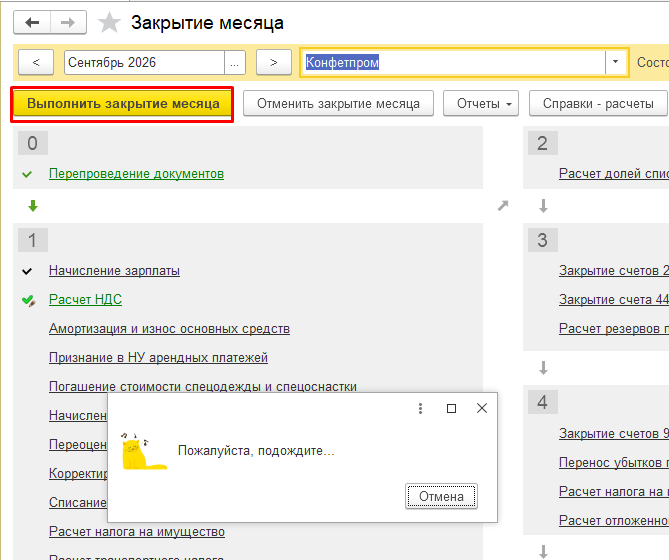
2. Открытие нового окна. Не дожидаясь завершения, вернитесь в раздел «Операции». Кликните правой кнопкой мыши по пункту «Закрытие месяца» и выберите команду «Открыть новое».
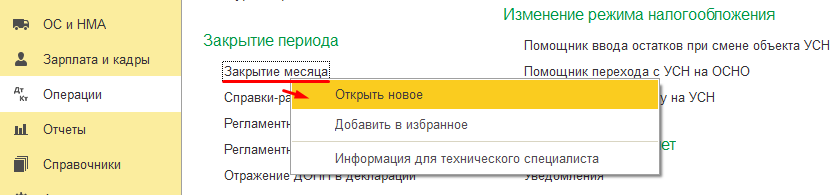
3. В появившемся окне выберите период и другую организацию. Нажмите «Выполнить закрытие месяца». Система начнет обработку закрытия периода.
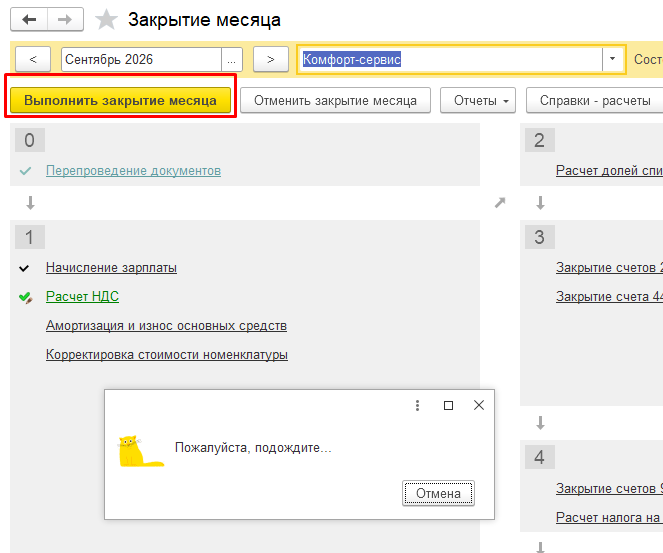
4. Параллельный контроль. Теперь у вас открыты два независимых окна.

В первом продолжается закрытие по первой компании, во втором — вы можете анализировать справки-расчеты, проверять ошибки и выполнять операции по второй организации, не дожидаясь завершения первого процесса.
Как в "1С:Бухгалтерии 8" сторнировать документ?
Автор: Е. Петрова — эксперт компании «Микос», аттестованный специалист 1С.
Опыт работы с системами 1С — более 25 лет.
Как сторнировать документ в 1С:Бухгалтерии 8.3 (ред. 3.0)
Сторно — это способ исправить ошибку в учёте: проводки документа повторяются с суммами со знаком «минус». В 1С:Бухгалтерии 8.3 для этого есть операция «Сторно документа» (документ «Операция, введённая вручную»). Она аннулирует проводки и движения выбранного документа полностью или частично. Её применяют, когда типовых корректировочных документов недостаточно.
Когда нужно сторно документа
- документ проведён по ошибке, а период уже закрыт;
- нужно аннулировать записи документа на другую дату, не меняя сам документ;
- нужно частично убрать проводки, а типовой корректировки для этого случая нет.
Для этих целей предназначен специальный инструмент: документ «Операция, введённая вручную» с видом операции «Сторно документа». Он позволяет аннулировать или частично откорректировать записи, когда типовых корректировочных документов недостаточно.
Создать документ можно в разделе Операции – Операции, введенные вручную –кнопка Создать – выбрать вид операции Сторно документа.

- В поле От – введите дату внесения исправлений, дату аннулирования записей;
- В поле Сторнируемый документ в форме Выбор типа данных выберите тип документа, который нужно сторнировать.
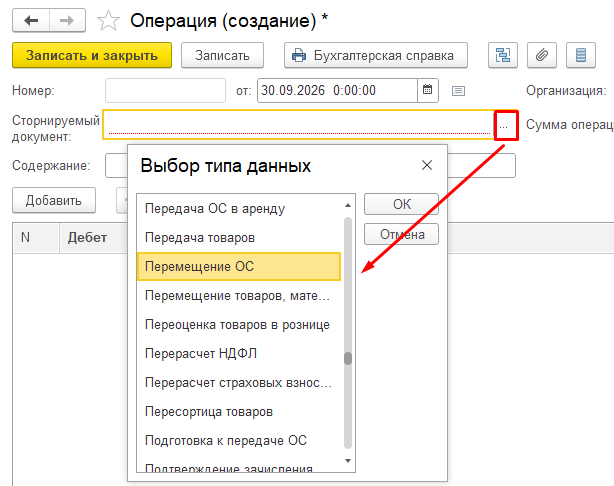
В открывшемся списке двойным щелчком мыши или по кнопке Выбрать выберите сторнируемый документ.
После выбора сторнируемого документа табличная часть операции заполняется автоматически:
- проводками, сторнирующими первичный документ в бухгалтерском и налоговом учёте;
- движениями по регистрам накопления сторнируемого документа с признаком "сторно" (со знаком "минус").
При необходимости данные в табличных частях можно отредактировать вручную.
Обратите внимание:
- Аннулирование записей в регистрах сведений не происходит. При необходимости эти изменения внесите вручную.
- Для исправлений прошлых периодов лучше использовать типовые документы, например, Корректировка поступления или Корректировка реализации.
- Не рекомендуется сторнировать регламентные операции закрытия месяца.
Важно знать
Регистры сведений не сторнируются. Если записи в них тоже нужно исправить, внесите изменения вручную.
Для исправления прошлых периодов лучше подходят типовые документы Корректировка поступления и Корректировка реализации. Они правильно отражают исправление в книге покупок и книге продаж.
Не сторнируйте регламентные операции закрытия месяца. Отмените закрытие месяца и выполните его заново.
Есть ли платежный календарь в 1С:Бухгалтерии 8 и где его найти?
Да, в 1С:Бухгалтерии 8 есть платежный календарь. Он помогает контролировать планируемые поступления и выплаты, прогнозировать остаток денежных средств и заранее видеть возможные кассовые разрывы.
Открыть платежный календарь можно в разделе:
Руководителю → Планирование → Платежный календарь
С помощью платежного календаря можно:
- посмотреть прогноз остатков денег на счетах и в кассе по дням;
- увидеть ожидаемые поступления от покупателей;
- проконтролировать предстоящие платежи поставщикам;
- учесть запланированные налоги, страховые взносы и выплаты сотрудникам;
- заранее обнаружить дату, когда запланированных денежных средств может не хватить на выплаты.
Если платежный календарь не заполняется или в нем не отображаются необходимые поступления и платежи, стоит проверить настройки планирования и данные, внесенные в 1С.
платежного календаря
в 1С:Бухгалтерии?
помогут проверить настройки программы
и настроить планирование платежей
под работу вашей организации.
Увидели, что ошиблись с видом операции уже после записи документа «Поступление товаров и услуг». Можно ли исправить вид операции, не создавая новый документ?
Автор: Петрова Е. — эксперт компании «Микос», аттестованный специалист 1С,
опыт работы с системами 1С более 25 лет.
При создании документов типа "Поступление (акт, накладная, УПД)" или "Реализация (акт, накладная, УПД)" необходимо выбрать вид операции:
От этого выбора зависит форма документа и проводки, которые будут сформированы при его проведении.
В программе имеется возможность изменить вид операции уже созданного (в том числе проведенного) документа.
Для этого откройте нужный журнал операций и выделите документ (или сразу несколько документов в списке), нажмите правой кнопкой на выделенном документе или нажмите справа сверху кнопку Еще и выберите «Изменить вид операции».
В открывшемся окне "Форма документа" выберите необходимый вид операции.
Откроется документ, в котором форма будет соответствовать новому виду операции.
Проверьте заполненные данные и проведите документ.
Проводки сформируются по новому виду операции.
Почему в Операциях по ЕНС не заполняется субконто по счетам 68.32 и 68.42 и правильно ли это?
Автор: Куликова Вера — специалист горячей линии консультаций, аттестованный специалист 1С,
стаж работы в сфере бухгалтерского учёта и налогообложения — 20 лет.
Следует обратить внимание на то, что в Плане счетов (раздел Главное – План счетов) счета 68.32 и 68.42 имеют признак Только обороты по всем субконто.
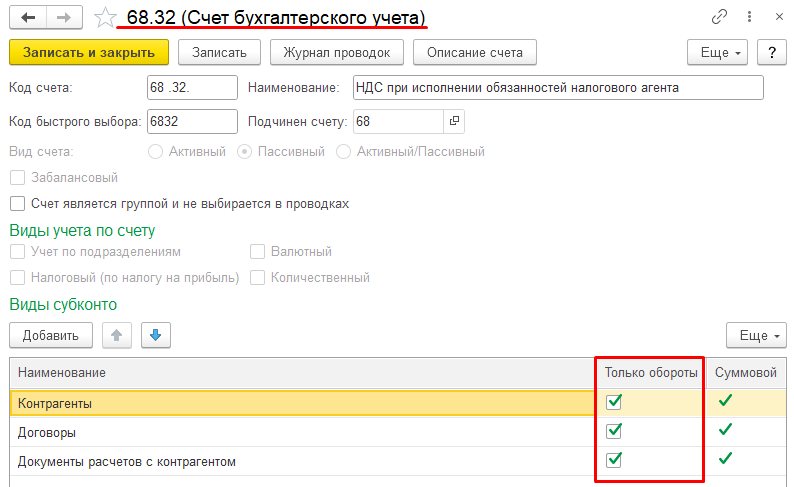
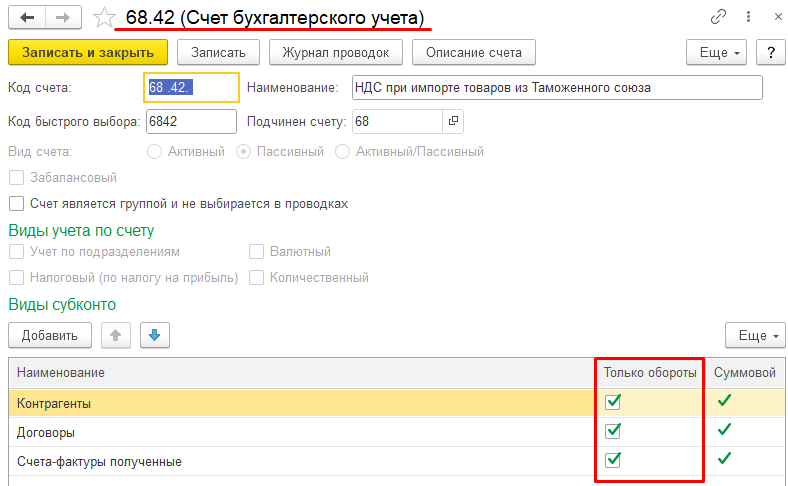
Это означает, что сальдо по этим счетам не выводится в стандартные отчеты.
Такая настройка счетов 68.32 и 68.42 позволяет оптимизировать учет, избегая лишних технических движений по счетам. На учет такое различное отражение аналитики по счетам 68.32 и 68.42 не влияет.
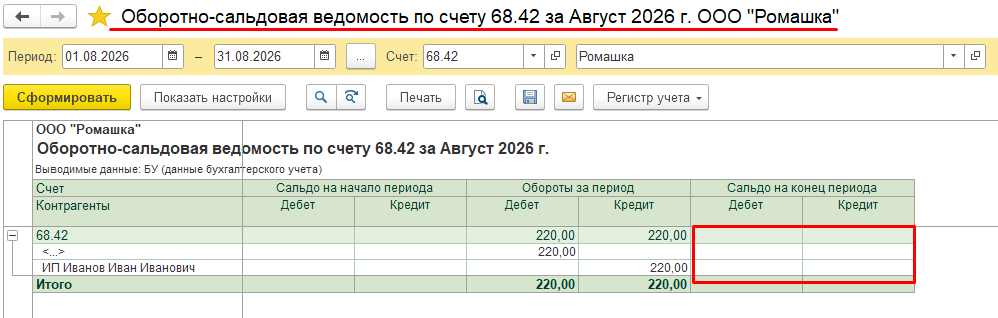
Какие настройки необходимо сделать в программе, чтобы она не показывала в списке при выборе те подразделения, которые уже закрыты?
Автор: Куликова Вера — специалист горячей линии консультаций, аттестованный специалист 1С,
стаж работы в сфере бухгалтерского учёта и налогообложения — 20 лет.
Для настройки корректного отображения рабочих подразделений организации в программе 1С:Бухгалтерия 8 необходимо зайти в карточку организации (раздел Главное - Организации – Подразделения) и открыть расформированное подразделение.
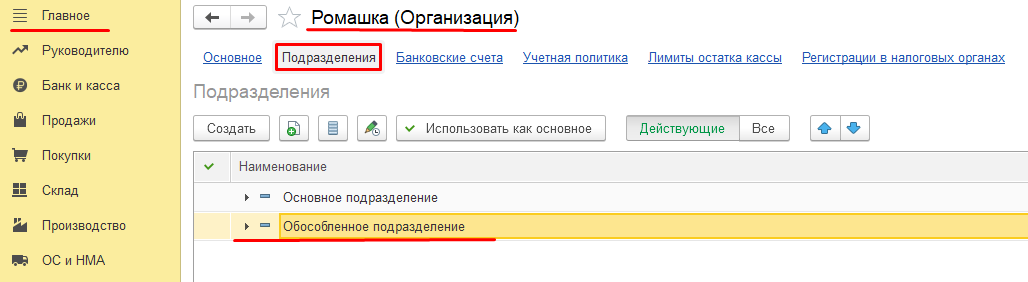
В карточке подразделения необходимо установить флаг Скрывать в списках, подразделения расформировано, после этого расформированное подразделение не будет выпадать в списках для выбора.
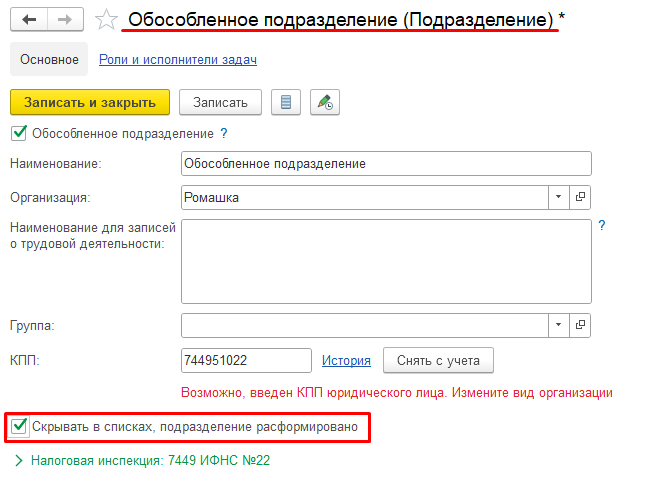
Если нужно будет посмотреть список всех подразделений, то в общем списке подразделений необходимо указать Все.
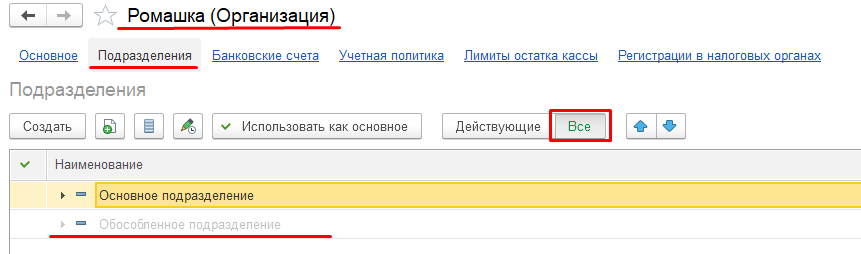
Как ИП на УСН «Доходы минус расходы» отразить внесение личных средств в кассу или в банк?
Автор: Петрова Е. — эксперт компании «Микос», аттестованный специалист 1С,
опыт работы с системами 1С более 25 лет.
Индивидуальные предприниматели часто пополняют бизнес за счет собственных сбережений. Личные средства предпринимателя, внесенные в бизнес, не признаются доходом при УСН (письмо № 03-11-11/24221 от 19.04.2016).
Обратите внимание: ИП освобождены от обязательного ведения бухучета (пп. 1 ч. 2 ст. 6 № 402-ФЗ). Однако если вы решили вести бухгалтерский учет, то порядок отражения внесений личных средств необходимо прописать в учетной политике (основание — письмо Минфина № 07-01-06/56934 от 06.10.2015).
В 1С: Бухгалтерии внесение в кассу предприятия личных средств ИП, например, на пополнение оборотных средств отражается документом «Поступление наличных» с видом операции «Личные средства предпринимателя» (раздел «Банк и касса» → «Касса» → «Кассовые документы» → «Поступление»). С таким видом операции программа не учитывает сумму в налоговых регистрах УСН.
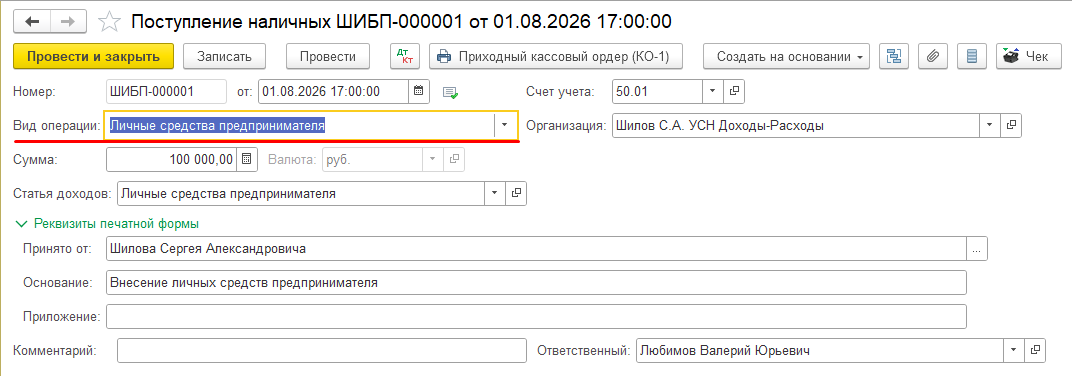
При проведении документа формируется проводка:
Дт 50.01 — Кт 84.01 (Увеличение нераспределенной прибыли за счет взносов собственника).
Если ИП переводит личные средства на расчетный счет, то вместо кассового документа используйте документ «Поступление на расчетный счет»
(раздел «Банк» → «Банковские выписки») с тем же видом операции — «Личные средства предпринимателя». Проводка и налоговые последствия будут аналогичными.
Можно ли в закрытом периоде изменить комментарий у документа «Поступление на расчетный счет»?
Автор: Куликова Вера — специалист горячей линии консультаций, аттестованный специалист 1С,
стаж работы в сфере бухгалтерского учёта и налогообложения — 20 лет.
В программе 1С:Бухгалтерия 8 реализована функция корректировки комментариев к документам, проведённым в закрытых периодах. Документы при этом не перепроводятся!
Данный функционал применим не ко всем, а только к установленному перечню документов, таким как: Счет покупателю, Счет от поставщика, Счет‑фактура выданный и полученный, Реализация товаров и услуг, Поступление товаров и услуг, Отчет комиссионера (агента), Отчет комитенту, Отчет о розничных продажах, Поступление на расчетный счет и Списание с расчетного счета.
Для включения возможности редактирования комментариев в документах в закрытом периоде необходимо выполнить следующие настройки, зайти в раздел Администрирование – Настройки пользователей и прав – Даты запрета изменения и установить флаг Разрешить редактирование комментария документов в закрытом периоде.
Важно: Права на изменение комментария в документе предоставляются для тех пользователей, которые имеют права на редактирование такого документа в открытом периоде.
Для редактирования комментария в документе необходимо открыть документ Поступление на расчетный счет, справа от поля Комментарий
необходимо нажать на кнопку  и внести нужные комментарий.
После нажатия на кнопку ОК комментарий сохранится в документе. Сам документ препроводить не нужно!
В списке документов так же будет отображен измененный комментарий.
После обновления интерфейс ЭДО автоматически переключился на упрощенный вариант. Как можно вернуть прежний расширенный вариант?
Автор: Петрова Е. — эксперт компании «Микос», аттестованный специалист 1С,
опыт работы с системами 1С более 25 лет.
В разделе Текущие дела ЭДО (в меню Продажи или Покупки) в правом верхнем углу нажмите Еще – Настройки – Персональные настройки
Здесь можно переключить вариант интерфейса на Расширенный, а также выбрать следующее:
- выборочный обмен документами по организациям (можно перейти дополнительно в настройки электронной подписи и шифрования);
- показывать помеченные на удаление документы;
- показывать предпросмотр документов.
После переключения интерфейс станет привычным:
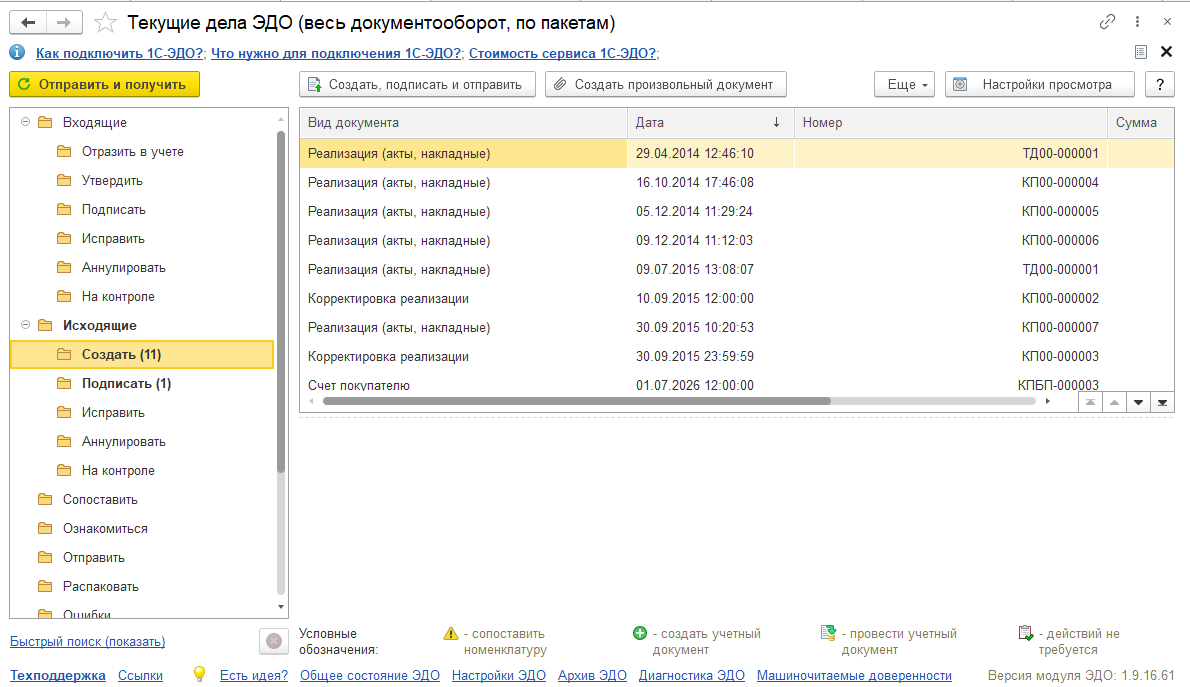
Почему при заполнении Уведомления об исчисленных суммах налога программа требует исправить правильный код ОКТМО организации 75701000 на неправильный 75700000?
Автор: Куликова Вера — специалист горячей линии консультаций, аттестованный специалист 1С,
стаж работы в сфере бухгалтерского учёта и налогообложения — 20 лет.
В 2026 году в ФИАС произошли изменения, после которых некоторые ранее введенные адреса стали "недействительными". А так как ОКТМО тесно связан с адресом, то в связи с этими изменениями возникает данная ошибка.
Разработчиками была зарегистрирована ошибка 60033538. После исправления ошибки программа больше не будет предлагать установить неверный ОКТМО, а будет сообщать о том, что следует проверить и перезаполнить адрес организации.
Пока ошибка исправляется разработчиками, необходимо в карточке организации (раздел Главное - Организации) перевыбрать заново юридический адрес организации и уведомление не будет «ругаться» на неверной код ОКТМО.
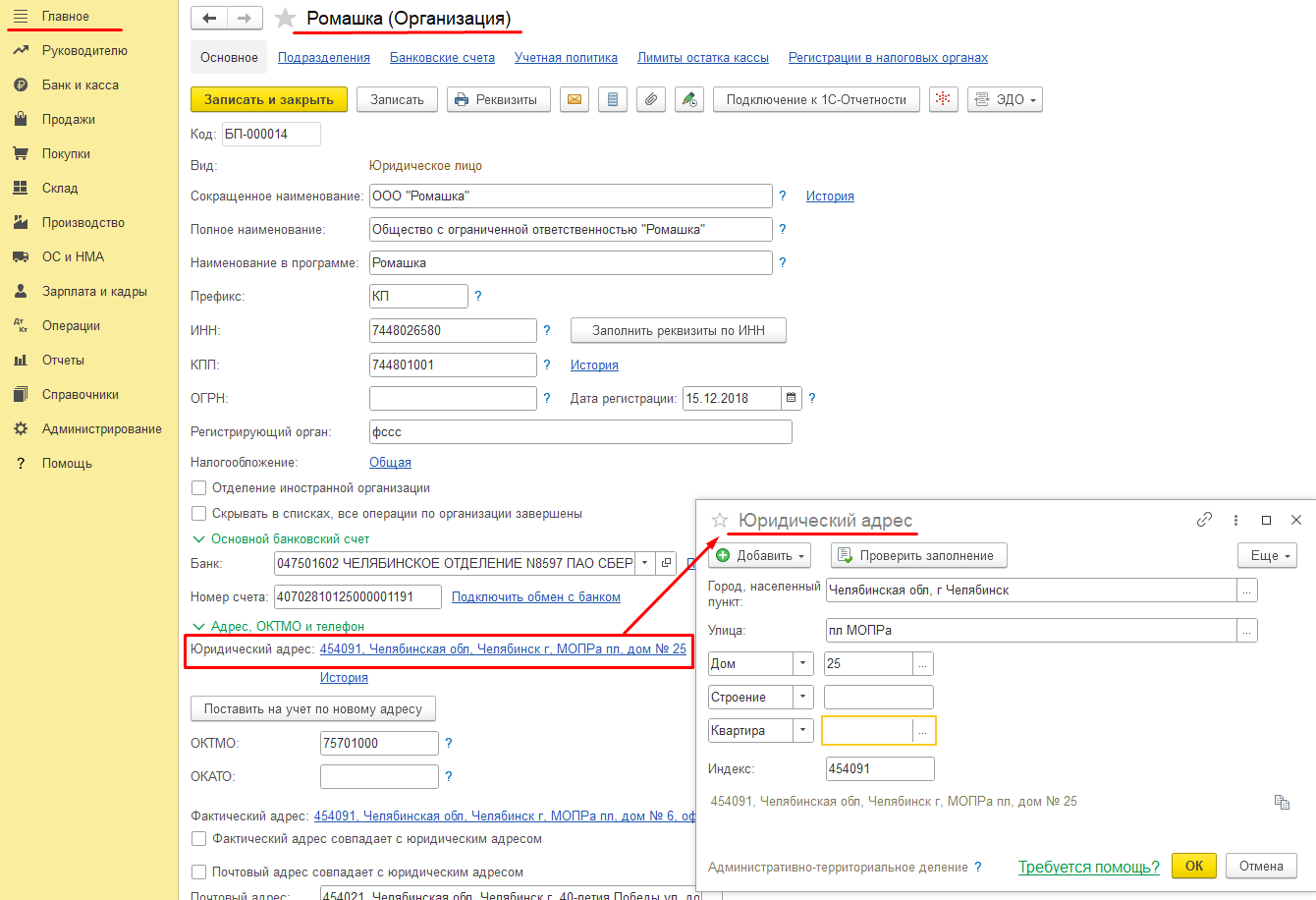
В мае 2026 года на расчетный счет от покупателя пришел аванс, через два дня были оказаны услуги. Зачет аванса прошел автоматически...
В конце квартала обработкой «Регистрация счетов-фактур на аванс» происходит регистрация счета-фактуры на аванс по данному авансу, хотя в учетной политике стоит настройка «Не регистрировать счета-фактуры на авансы, зачтенные до конца налогового периода». Почему программа хочет зарегистрировать счет-фактуру на аванс?

Автор: Куликова Вера — специалист горячей линии консультаций, аттестованный специалист 1С,
стаж работы в сфере бухгалтерского учёта и налогообложения — 20 лет.
Ответ: В программе 1С: Бухгалтерия 8 порядок регистрации счетов-фактур на аванс можно настроить в общем по организации или индивидуально для конкретного договора с контрагентом.
Общая настройка по организации находится в разделе Главное — Налоги и отчеты — закладка НДС – Порядок регистрации счетов-фактур на аванс.
Если Порядок регистрации счетов-фактур на аванс выбран Не регистрировать счета-фактуры на авансы, зачтенные до конца налогового периода, зачет аванса в документе Реализация услуг прошел, а программа все равно пытается выставить счет-фактуру на аванс, необходимо проверить какая настройка по НДС установлена в самом договоре с покупателем.
Открываем договор с контрагентом (раздел Справочники - Договоры) и в разделе НДС необходимо проверить, какой порядок регистрации счетов-фактур установлен.
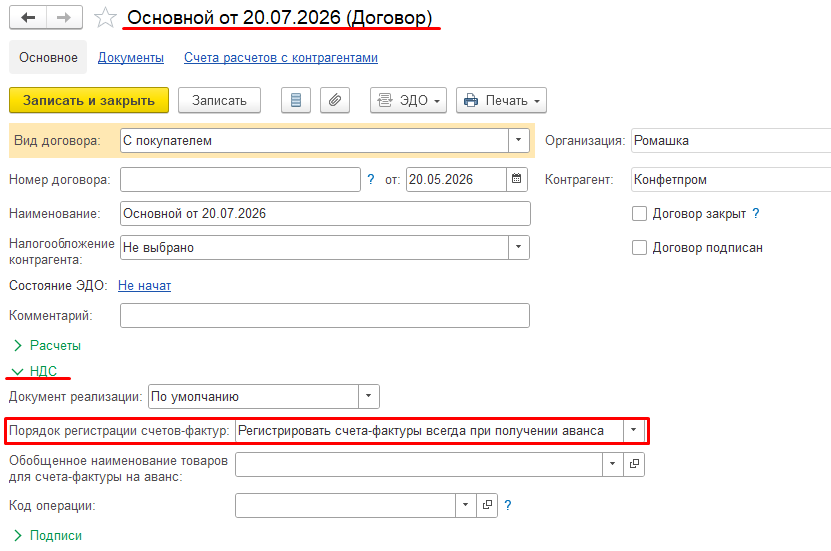
Если по учетной политики организации Порядок регистрации счетов-фактур на аванс установлен Не регистрировать счета-фактуры на авансы, зачтенные до конца налогового периода, а в договоре порядок регистрации выбран неверно, то его нужно исправить.
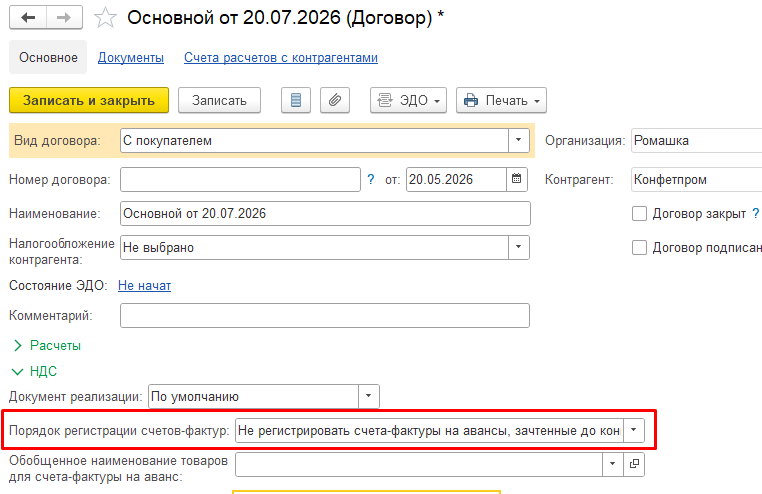
После произведенных настроек обработка Регистрация счетов-фактур на аванс не будет выдавать данный аванс к регистрации.

На расчетный счет от покупателя пришел аванс, проводка Дт 51 Кт 62.02 сформировалась, но при выставлении счета-фактуры на аванс выходит сообщение «Регистрация счета-фактуры на аванс не требуется». Почему?
Автор: Куликова Вера — специалист горячей линии консультаций, аттестованный специалист 1С,
стаж работы в сфере бухгалтерского учёта и налогообложения — 20 лет.
Ответ: Если при поступлении на счет возникает бухгалтерская проводка Дт 51 Кт 62.02, но авансовый счет-фактура не появляется, причина обычно кроется в одном из двух случаев:
1. В документе Поступление на расчетный счет неправильно выставлена ставка НДС – без НДС.
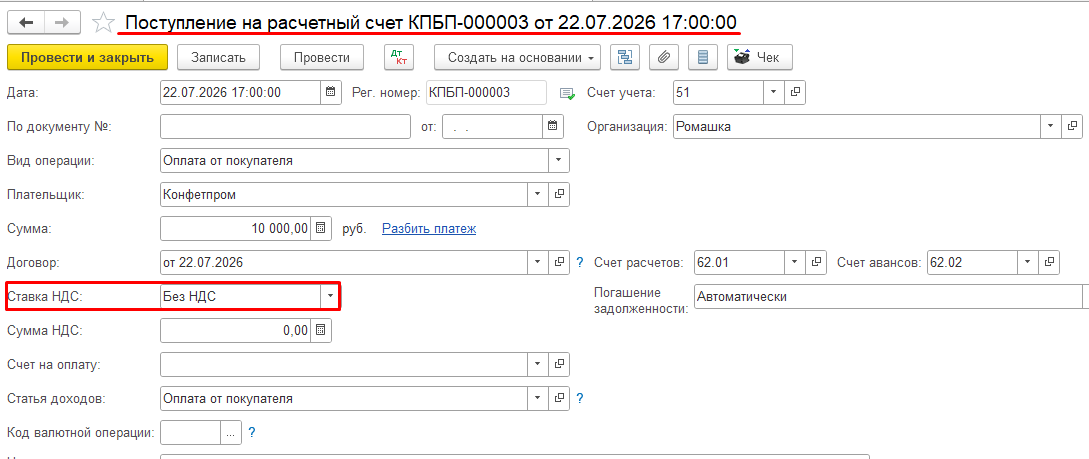
После установки правильной ставки НДС счет-фактура на аванс сформируется.
2. Документ Счет-фактура выданный на аванс уже был проведен ранее. Чтобы это проверить, необходимо в документе Поступление на расчетный счет
нажать на кнопку  Связанные документы и проверить наличие счета-фактуры.
Сотруднику оформили «Кадровый перевод» на неполный день (0,5 ставки). Но в отчете ЕФС -1, подраздел 1.1 код НЕПД не отразился. Где внести эти данные в отчете?
Автор: Петрова Е. — эксперт компании «Микос», аттестованный специалист 1С,
опыт работы с системами 1С более 25 лет.
Ответ: По общим правилам коды «НЕПД» или «НЕПН» работодатель отражает в графе 6 формы ЕФС-1 при приеме/переводе сотрудника на работу по графику неполного рабочего дня или неполной рабочей недели соответственно (п. 46 Порядка, утв. Приказом СФР от 17.11.2023 N 2281). Обратите внимание: при приеме на работу совместителя (как внешнего, так и внутреннего), эти коды не применяются (Письмо СФР от 23.07.2024 № 19-20/33495).
В программе «1С:Бухгалтерия» отсутствует функционал по учету различных графиков работ, поэтому перевод сотрудника на график неполного времени не указывается в кадровых документах и соответственно автоматически не отображается при формировании отчета ЕФС-1.
Для отражения факта перевода на неполное время необходимо сформировать отчет ЕФС-1, подраздел 1.1, открыть запись мероприятия по сотруднику (кликнуть дважды на строку). Далее в поле Данные договора - Сокр.-ть графика выбрать вручную значение Неполный день.
В печатной форме в графе 6 «Код выполняемой функции» рядом с кодом по ОКЗ будет указан нужный код:
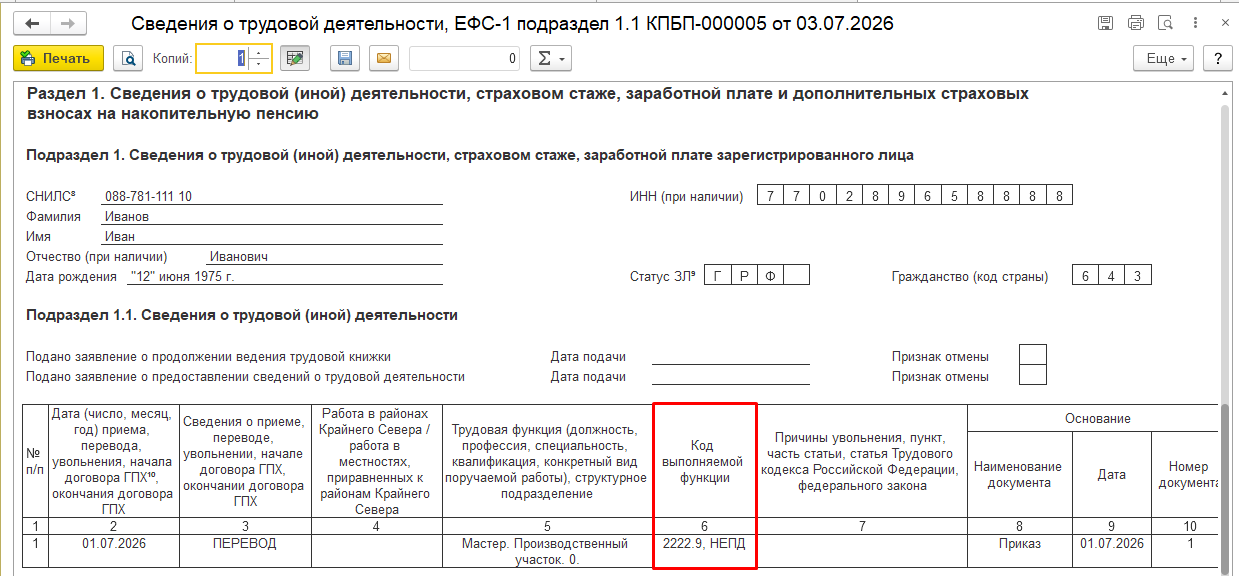
Как принять сотрудника на неполную ставку в 1С:БП смотрите здесь.
Как отправить в ФНС аудиторское заключение после сдачи бух. отчетности?
Автор: Куликова Вера — специалист горячей линии консультаций, аттестованный специалист 1С,
стаж работы в сфере бухгалтерского учёта и налогообложения — 20 лет.
Закон обязывает организации, подлежащие обязательному аудиту, прилагать аудиторское заключение к отчетности, направляемой в ФНС. Отсутствие этого документа квалифицируется как правонарушение и грозит штрафом в соответствии с нормами НК РФ (п. 1 ст. 126) и КоАП РФ (ст. 15.11).
Ввиду длительности аудиторских процедур, заключение зачастую готово после того, как отчетность уже направлена в ФНС.
Отправить аудиторское заключение после сдачи отчетности из программы 1С: Бухгалтерия 8 возможно только при подключенном сервисе 1С-Отчетность.
Для отправки аудиторского заключение после сдачи отчетности необходимо в сервисе 1С-Отчетность (раздел Отчеты – Регламентированные отчеты) на закладке Письма по кнопке Создать сформировать Пакет с доп. документами для ФНС.
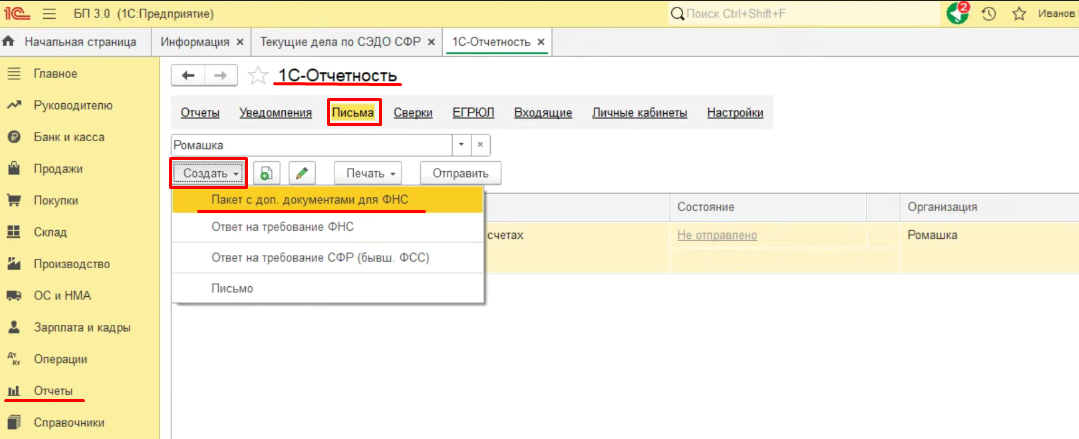
В поле Основание необходимо выбрать бухгалтерскую отчетность, к которой отправляется аудиторское заключение. Обратите внимание, выбрать можно только отчет, отправленный в ФНС ранее.
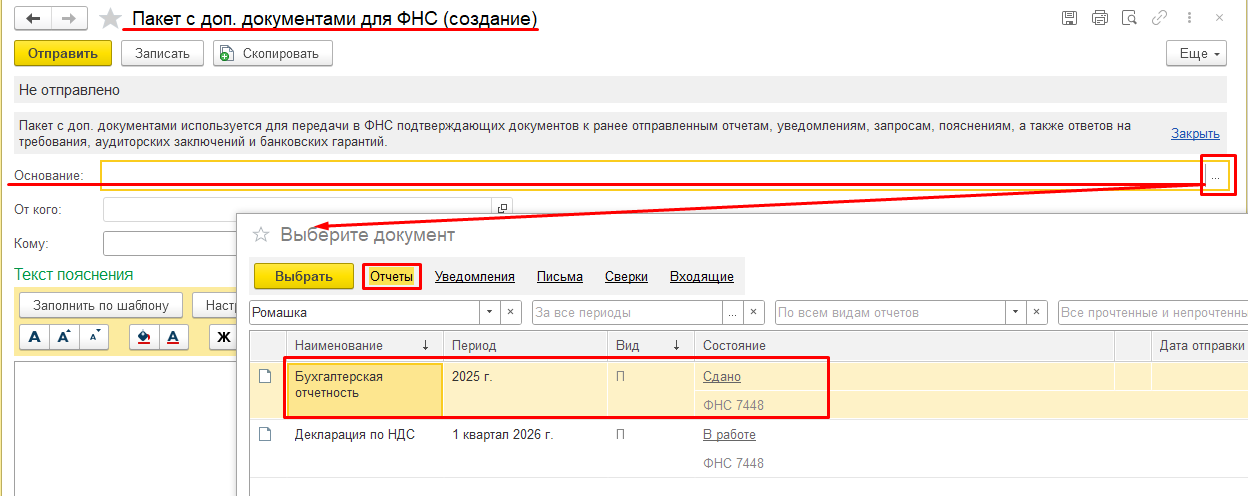
Далее в разделе Вложения по кнопке Загрузить с диска выбрать Сканированные документы, PDF-файлы и таблицы ODS и выбрать отсканированное аудиторское заключение.
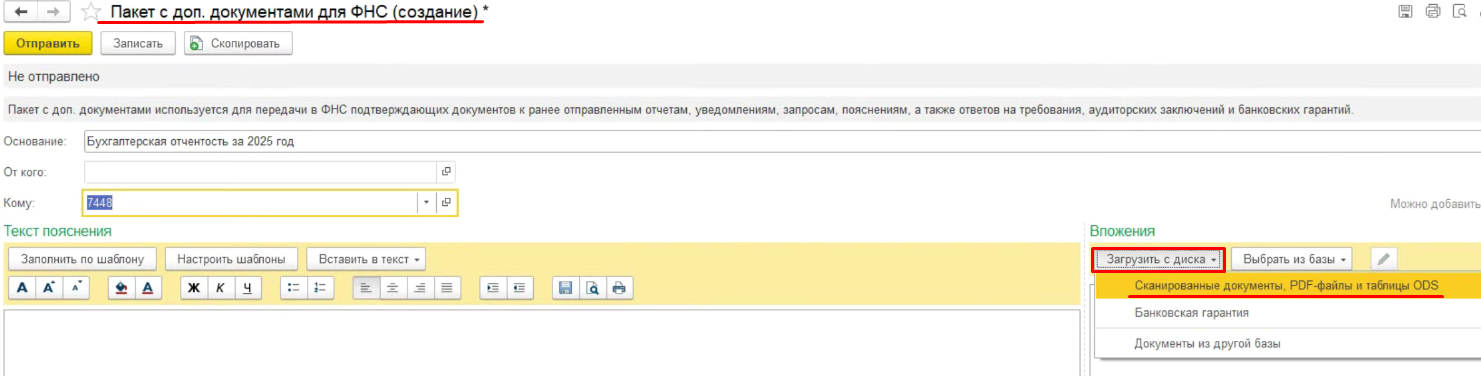
По кнопке Отправить сформированный Пакет с доп. документами для ФНС будет отправлен в контролирующий орган.
Аналогичным образом можно сформировать Пакет с доп. документами для ФНС на основании сданной Бухгалтерской отчетности, для этого необходимо встать на сданный отчет и по кнопке Еще выбрать Отправить пакет с доп. документами для ФНС.
Далее в сформированный пакет доп.сведений загрузить с диска аудиторское заключение и отправить в ФНС.
С июля 2026 года применяется новая форма декларации по косвенным налогам. В ней появился новый раздел 4 «Сведения из документов о предстоящей поставке товаров». Можно ли заполнить данный раздел в программе 1С:Бухгалтерия 8 автоматически?
Автор: Петрова Е. — эксперт компании «Микос», аттестованный специалист 1С,
опыт работы с системами 1С более 25 лет.
В версии 3.0.201 1С:Бухгалтерия 8 появилась возможность автоматического заполнения раздела 4 декларации по косвенным налогам при импорте из ЕАЭС.
Этот раздел добавлен в декларацию в связи с действием с 01.06.2026 национальной системы подтверждения ожидания товаров (СПОТ). (Письмо ФНС от 22.06.2026 № СД-36-3/5284@). Раздел заполняется начиная с отчетности за июнь 2026 г.
Чтобы заполнить раздел 4 декларации, в программу добавлена регламентная операция Отражение ДОПП в декларации по косвенным налогам (раздел Операции – Закрытие периода - Отражение ДОПП в декларации).
Нажмите Заполнить. В табличную часть подтянутся документы о предстоящей поставке товаров за период.
Определение необходимости отражения ДОПП в декларации осуществляется программой автоматически на основании указанного состояния поставки товара.

Проверьте заполненные данные и при необходимости измените Состояние поставки вручную.
Проведите регламентную операцию перед заполнением декларации по косвенным налогам.
Обратите внимание: В декларации (раздел Отчеты - 1С-Отчетность- Регламентированные отчеты - Косвеннее налоги при импорте товаров) за июнь 2026 г. в связи с освобождением от уплаты обеспечительного платежа (по Постановлению Правительства РФ от 29.05.2026 № 641) заполняются только номера ДОПП. В стр. 010 и стр. 030 устанавливаются нули.
Как в программе списать дебиторскую задолженность?
Автор: Куликова Вера — специалист горячей линии консультаций, аттестованный специалист 1С,
стаж работы в сфере бухгалтерского учёта и налогообложения — 20 лет.
Списание дебиторской задолженности — это процедура, которой компания подтверждает, что долг контрагента перед ней невозможно взыскать, и исключает его из своего бухгалтерского баланса.
В программе 1С:Бухгалтерия 8 для списания дебиторской задолженности предназначен документ Корректировка долга (раздел Продажи – Корректировка долга).
Во вновь созданном документе Корректировка долга необходимо заполнить следующие реквизиты:
- Вид операции - Списание задолженности;
- Списать - Задолженность покупателя;
- Покупатель (дебитор) – контрагент, по которому списываем задолженность.
При нажатии на кнопку Заполнить в табличной части автоматически заполнится суммы задолженности и документы расчетов.
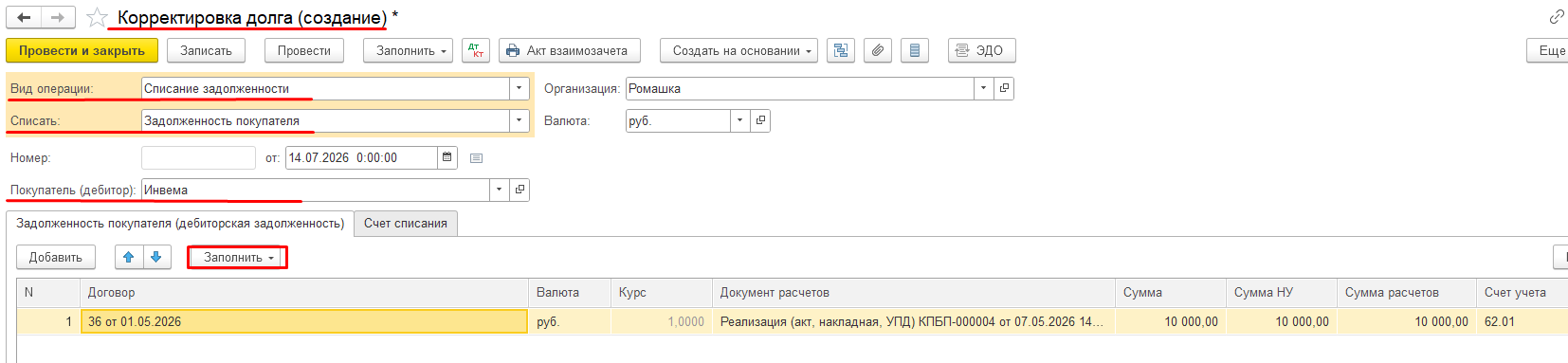
На закладке Счет списания необходимо указать счет списания дебиторской задолженности - 91.02.
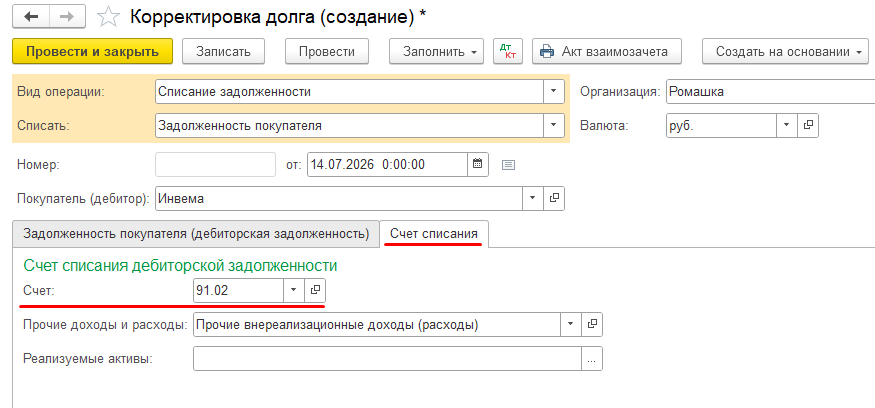
При проведении документ формирует следующие проводки:
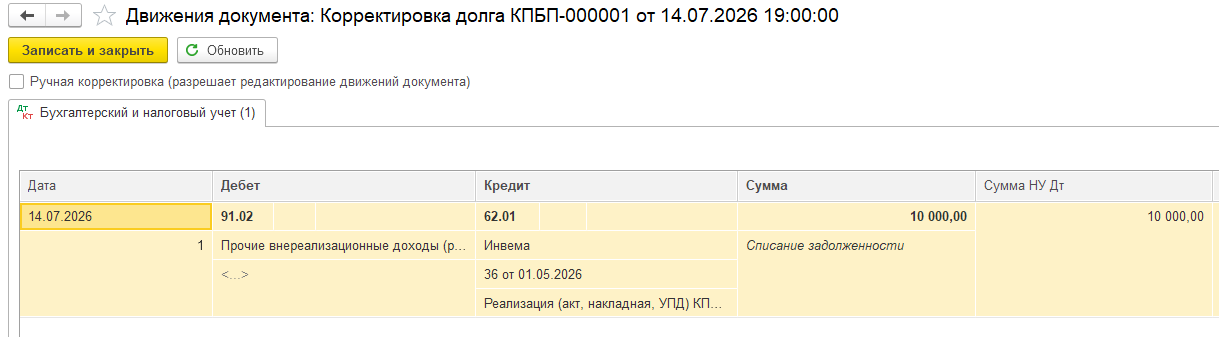
Как в программе установить основной банковский счет для платежных документов?
В программе 1С: Бухгалтерия 8 предусмотрена функция назначения основного банковского счета для организации. Данный счет определяется как приоритетный и автоматически интегрируется в формируемые платежные поручения.
Для настройки основного банковского счета для организации необходимо зайти в раздел Главное – Организации. Открыть карточку организации и перейти по ссылке Банковские счета. В списке счетов выделить счет, который хотим установить основным и нажать на кнопку Использовать как основной.

У основного счета появится отметка в левой колонке.

После установленных настроек при создании платежных документов в документе будет автоматически вставать основной банковский счет по умолчанию.

Как разбить платеж в выписке банка в программе 1С: Бухгалтерия 8?
Функция Разбить платеж в выписках банка служит для разделения общего платежа по нескольким основаниям: договорам, проектам, статьям затрат, ставкам НДС или налоговым режимам.
Для распределения суммы оплаты по нескольким позициям необходимо зайти в раздел Банковские выписки, открыть требуемый документ, например, Поступление на расчетный счет и нажать на ссылку Разбить платеж справа от поля Сумма.

Далее следует вручную распределить денежные средства по соответствующим строкам, например, разбить поступление денежных средств по разным договорам.

При проведении документ сформирует проводки по поступлению денежных средств по разным договорам.

Обратите внимание! Если в банковских выписках отсутствует функция Разбить платеж, то необходимо проверить настройки программы, для этого необходимо зайти в раздел Администрирование – Интерфейс и проверить флаг Редактировать реквизиты платежа списком.
Флаг Редактировать реквизиты платежа должен быть снят.

Как выставить счет со скидкой в 1С:Бухгалтерия 8?
Автор: Петрова Е. — эксперт компании «Микос», аттестованный специалист 1С,
опыт работы с системами 1С более 25 лет.
Перейдите в раздел «Продажи» → «Счета покупателям» и создайте новый документ. Заполните стандартную шапку: укажите организацию, контрагента и договор.
В левой части шапки найдите поле «Скидка» (по умолчанию указан вариант — «Не предоставлена»).
Нажмите на него и выберите один из следующих вариантов:
- «На отдельные позиции»
- «По документу в целом»

Вариант «На отдельные позиции» — если скидка может отличаться для разных товаров. В табличной части появятся колонки для ввода процента. Сумма скидки рассчитается автоматически

Полезный лайфхак: если нужно дать одинаковую скидку на все позиции, используйте кнопку «Изменить» над табличной частью → выберите «Установить процент скидки» → введите процент скидки и нажмите Выполнить. Скидка установиться ко всем отмеченым строкам

Вариант «По документу в целом» — для предоставления скидки на весь счет. В шапке появится поле для ввода фиксированной суммы скидки. Табличная часть документа пересчитана не будет, а скидка будет учтена в итоговой сумме счета на оплату и в итоговой сумме НДС (поля "Всего со скидкой", "НДС (в т.ч.)")

Нажмите «Печать» → «Счет покупателю». Готовый счет можно сразу отправить по электронной почте без распечатки и сканирования.

Возможные проблемы
Если скидки не считаются автоматически, проверьте два момента:
- В карточке номенклатуры указаны актуальные цены на дату счета.
- У пользователя (менеджера) есть права на изменение цен и скидок (проверьте настройки прав).
Как в «1С:Бухгалтерии 8» настроить автоматическое заполнение цен продажи и покупки?
Автор: Петрова Е. — эксперт компании «Микос», аттестованный специалист 1С,
опыт работы с системами 1С более 25 лет.
Настройка выполняется в специальной форме «Настройка заполнения цен», доступной через разделы «Справочники» → «Номенклатура» или «Администрирование» → «Параметры учета».


Для цен продажи можно выбрать один из вариантов:
- Не заполнять – цена вводится в документах реализации вручную.
- Из карточки номенклатуры – подставляется цена, указанная в карточке товара.
- Из предыдущего документа – подставляется цена из предыдущего документа продажи.
- Из типа цен – используется цена, заданная в документе «Установка цен номенклатуры» для выбранного типа (например, «Оптовые цены»). Этот вариант удобен, если нужно вести несколько цен, их историю и прайс-листы.
Для цен покупки доступны варианты:
- Не заполнять - цена вводится в документах поступления вручную.
- Из предыдущего документа
- Из типа цен
Также для готовой продукции в блоке «Плановые цены» можно указать тип цен, который будет по умолчанию подставляться в документы «Отчет производства за смену» и «Оказание производственных услуг».
В карточке номенклатуры теперь отображаются текущие цены по умолчанию на текущую дату.
Если цена привязана к определённому типу цен, то доступен просмотр всей истории её изменений. С помощью кнопки «Новая цена» можно задать другое значение и указать дату, начиная с которой оно вступит в силу.

Где в программе можно найти форму ТОРГ-2?
Автор: Куликова Вера — специалист горячей линии консультаций, аттестованный специалист 1С,
стаж работы в сфере бухгалтерского учёта и налогообложения — 20 лет.
ТОРГ-2 — это унифицированная форма первичного учетного документа, которая используется при приемке товаров от российского поставщика. Документ составляется, если в процессе приемки на складе обнаружены расхождения по количеству, качеству или комплектности товаров, а также если выявлен бой или повреждение упаковки. Акт служит юридическим основанием для предъявления претензии и возврата товара поставщику.
В программе 1С: Бухгалтерия 8 сформировать печатную форму ТОРГ-2 можно в документе Поступление товаров (раздел Покупки – Поступление (акты, накладные, УПД)).
Если в документе Поступление товаров уставить флаг Есть расхождения и откорректировать фактическое количество товара, то в печатных формах по кнопке Печать становиться доступна форма ТОРГ- 2.


Как в программе оформить прогул работника?
Автор: Куликова Вера — специалист горячей линии консультаций, аттестованный специалист 1С,
стаж работы в сфере бухгалтерского учёта и налогообложения — 20 лет.
Поскольку функционал по расчету зарплаты в программе 1С: Бухгалтерия 8 минимальный, в программе отсутствует возможность регистрации прогула и автоматического исключения времени отсутствия сотрудника из расчетного периода при начислении зарплаты.
Для отражения прогула при расчете зарплаты требуется вручную уменьшить количество оплачиваемых дней и часов в документе Начисление зарплаты (раздел Зарплата и кадры – Все начисления – Начисление зарплаты).

Обратите внимание! Поскольку отражение прогулов в программе не автоматизировано, период прогула в сведениях о стаже подраздел 1.2 формы ЕФС-1 необходимо указывать вручную с кодом НЕОПЛ.

С 2026 года ИП в счет-фактуре (УПД) рядом с подписью указывают ОГРНИП и дату его присвоения вместо данных свидетельства о регистрации (абз. 1 п. 6 ст. 169 НК РФ, абз. 6 п. 7 Приложения N 1 к Постановлению от 26.12.2011 N 1137).
Как правильно заполнить эти данные в программе?
Автор: Петрова Е. — эксперт компании «Микос», аттестованный специалист 1С,
опыт работы с системами 1С более 25 лет.
Ответ: В программе 1С:Бухгалтерия добавлен реквизит Дата присвоения ОГРНИП в карточку ИП, зарегистрированного раньше 2004 года. Дату требуется указать, чтобы корректно оформлять счета-фактуры, УПД и УКД, применяемые с 2026 года.


Если ИП зарегистрирован с 2004 и позже — дополнительных настроек не требуется, т.к. дата присвоения ОГРНИП совпадает с датой регистрации. В документах указывается Дата регистрации.


Как в программе оприходовать материалы по одной товарной накладной сразу на несколько складов?
Автор: Куликова Вера — специалист горячей линии консультаций, аттестованный специалист 1С,
стаж работы в сфере бухгалтерского учёта и налогообложения — 20 лет.
В программе 1С:Бухгалтерия 8 существует возможность оприходовать материальные ценности, пришедшие по одной накладной на разные склады. Для этого в настройках программы необходимо включить соответствующий функционал: в разделе Главное – Функциональность на закладке Запасы установить флаг Поступление на несколько складов.

После произведенных настроек в документах поступлений можно будет выбрать на один или несколько складов будут оприходованы материальные ценности.

Если товары поступают на разные склады, то в документе Поступление (акт, накладная, УПД) в поле Склад необходимо выбрать В списке.
В табличной части документа по каждой номенклатуре появится графа Склад.

Если товары поступают на один склад, то в документе Поступление (акт, накладная, УПД) в поле Склад необходимо выбрать В шапке и указать нужный склад.

Как закрыть недействующий договор с контрагентом в 1С: Бухгалтерии?
Автор: Петрова Е. — эксперт компании «Микос», аттестованный специалист 1С,
опыт работы с системами 1С более 25 лет.
Для закрытого договора, обязательства по которому исполнены сторонами, выполните следующие шаги:
- Откройте список договоров в меню Справочники → Покупки и продажи → Договоры (или в справочнике Контрагенты в карточке нужного контрагента перейти на закладку Договоры).
- Найдите и откройте карточку недействующего договора. В открывшейся карточке установите флаг Договор закрыт. Сохраните изменения.

После того как вы изменили статус договора на Закрыт, происходят следующие изменения в работе программы:
- Все связанные операции останавливаются. Вы не сможете создать новые документы (счета, платежные поручения, накладные) по данному договору. Провести уже созданные, но не проведенные документы, также не получится.
- Данные сохраняются. Вся информация о закрытом договоре, включая историю взаиморасчетов и первичные документы, остается в системе. Она доступна для анализа, сверок и аудита.
- Договор скрывается из выбора. При создании новых документов закрытый договор больше не будет отображаться в списке доступных, что защищает бухгалтера от случайных ошибок.
Обратите внимание: Перед тем как закрыть договор, обязательно убедитесь, что все связанные с ним операции полностью завершены и корректно отражены в бухгалтерском учёте. Для исправления ошибок после закрытия договора потребуется его повторно открыть (снять статус «Закрыт»).
Чтобы увидеть закрытые договоры, в форме списка договоров переключите тумблер отбора в положение Все. Закрытые договоры выделяются в списке бледно-серым шрифтом.

Подписали с покупателем новый договор, на старом договоре остался аванс, как оформить перенос задолженности в программе 1С:Бухгалтерия 8?
автор Куликова В.
Для урегулирования расчетов с контрагентами в программе предусмотрен документ Корректировка долга. С его помощью можно провести взаимозачет встречных требований, оформить списание безнадежной задолженности, а также исправить ошибки в аналитике учета.
Для переноса аванса по контрагенту с одного договора на другой необходимо создать документ Корректировка долга (Покупки/ Продажи – Расчеты с контрагентами — Корректировка долга).
Документ Корректировка долга необходимо создать с видом операции Перенос задолженности, в поле Перенести указать Авансы покупателей, в поле Покупатель (кредитор) указать контрагента, по которому переносим аванс, в поле Новый покупатель – того же самого контрагента.
На закладке Авансы покупателя (Кредиторская задолженность) необходимо нажать на кнопку Заполнить – Заполнить остатками по взаиморасчетам. В табличную часть заполнится наш аванс и в нижней стройке в колонке Новый договор необходимо указать на какой договор мы переносим аванс.

При проведении документ формирует следующие проводки:

Если мы сформируем отчет Оборотно-сальдовая ведомость по счету 60.02 в разрезе Договоров, мы видим, что авансы перенеслись корректно.

Почему при проведении документа «Списание с расчетного счета», для отражения комиссии банка, в проводках документа на счете 91.02 не заполняется статья Прочие доходы и расходы?

Автор: Куликова Вера — специалист горячей линии консультаций, аттестованный специалист 1С,
стаж работы в сфере бухгалтерского учёта и налогообложения — 20 лет.
Ответ: Согласно Плану счетов, для счета 91.02 используется аналитика статья Прочих доходов и расходов, поэтому при проведении документа Списание с расчетного счета вид операции Комиссия банка или при загрузке из клиент-банка программа проверяет есть ли в справочнике Прочие доходы и расходы вид прочего дохода и расхода Расходы на услуги банков. Если такой статьи нет или настройка выполнена неверно, то аналитика в проводке по Дт 91.02 останется пустой.
Для того, чтобы проверить есть ли такая статья в справочнике Прочие доходы и расходы, либо корректно ее настроить, необходимо зайти в раздел Справочники – Доходы и расходы – Прочие доходы и расходы.

В перечне статей прочих доходов и расходов необходимо найти или создать вид прочего дохода и расхода Расходы на услуги банков и заполнить в нем поле Использование по умолчанию - Документ "Списание с расчетного счета", используется при загрузке из клиент-банка.

После сохранения выполненных настроек необходимо перепровести документ Списание с расчетного счета по отражению комиссии банка. В проводках аналитика по счету 91.02 заполнится автоматически.

Какие настройки необходимо сделать в программе для заполнения в счет-фактуре и УПД строки 5б?
Автор: Куликова Вера — специалист горячей линии консультаций, аттестованный специалист 1С,
стаж работы в сфере бухгалтерского учёта и налогообложения — 20 лет.
Начиная с 2026 года строка 5б в УПД (со статусом 1) является обязательным реквизитом для указания номера и даты счета-фактуры на аванс. Она заполняется при отгрузке товаров, работ или услуг, если продавец ранее получил предоплату, и эта предоплата зачитывается. Если авансов не было, строка остается пустой. Из этого следует, что для корректного заполнения строки 5б необходимо, чтобы в программе были корректно отражены взаиморасчеты с контрагентом.
При поступлении аванса от покупателя должен быть обязательно оформлен Счет-фактура на аванс. Оформление получения аванса отражается с помощью документов Поступление наличных или Поступление на расчетный счет, на основании этих документов необходимо создать Счета-фактуры на аванс.


При реализации товаров, работ, услуг в движениях документа Реализация (акт, накладная, УПД) должен произойти зачет аванса.

Если соблюдена данная последовательность оформления документов на аванс и последующая реализация товаров, работ или услуг, то в таком случае при создании Счет-фактуры или УПД автоматически заполнится строка 5б.

Как в программе напечатать ценники для товаров?
Автор: Куликова Вера — специалист горячей линии консультаций, аттестованный специалист 1С,
стаж работы в сфере бухгалтерского учёта и налогообложения — 20 лет.
В программе 1С:Бухгалтерия 8 имеется встроенный функционал для печати ценников на товары.
Для того, чтобы напечатать ценники на товары, необходимо в справочнике Номенклатура (раздел Справочники – Номенклатура) выбрать в списке один или несколько элементов номенклатуры (при необходимости выделить несколько позиций номенклатуры используйте клавиши Shift или Ctrl) и нажать на кнопку Печать выбрать Ценник.

Откроется форма Печать ценников, в которой можно установить необходимые настройки для печати ценников. После настройки необходимо нажать на кнопку Продолжить.

На экране будут сформированы ценники номенклатуры для вывода на принтер. При необходимости печатные формы можно отредактировать вручную.

Как в 1С:Бухгалтерии 8 изменить кадастровую стоимость земельного участка?
Автор: Петрова Е. — эксперт компании «Микос», аттестованный специалист 1С,
опыт работы с системами 1С более 25 лет.
Чтобы изменить кадастровую стоимость земельного участка в программе 1С:БП необходимо создать новую запись в регистрации земельных участков. Для этого выполните следующие шаги:
Перейдите в раздел Главное → Налоги и отчеты. В списке налогов выберите Земельный налог

Перейдите по ссылке Регистрация земельных участков. Нажмите кнопку Создать - Регистрация.

В открывшейся форме:
- в поле «Основное средство» выберите нужный участок;
- в поле «Дата» укажите дату, с которой меняется стоимость;
- заполните поле «КБК» и проверьте остальные реквизиты;
- в поле «Кадастровая стоимость» укажите новое значение;
- сохраните запись кнопкой «Записать и закрыть».

После этого сумма земельного налога (авансового платежа) будет автоматически пересчитана регламентной операцией Расчет земельного налога при закрытии месяца.
Как в программе сформировать заявление о зачете переплаты на ЕНС?
Автор: Куликова Вера — специалист горячей линии консультаций, аттестованный специалист 1С,
стаж работы в сфере бухгалтерского учёта и налогообложения — 20 лет.
Согласно статье 78 НК РФ, налогоплательщик вправе подать заявление о зачете переплаты (но не более положительного сальдо ЕНС) в следующих целях:
- для уплаты налогов за другое лицо;
- в счет будущих платежей по конкретным налогам, сборам или страховым взносам (для резервирования суммы);
- для погашения задолженности, по которой истек срок взыскания, и которая не входит в совокупную обязанность;
- для исполнения ряда решений налоговых органов.
Заявление о зачете налога можно сформировать в разделе 1С-Отчетность на закладке Уведомления по кнопке Создать необходимо развернуть папку Единый налоговый платеж и выбрать Заявление зачете налога.

Далее в открывшейся окне выбора редакции формы необходимо указать Создать без отражения в учете —для заполнения заявления вручную с любым кодом: 1, 2, 3, 4

Далее необходимо заполнить всю необходимую информацию в заявлении о зачете налога.
На титульной странице необходимо указать вручную цифровое значение из закрытого перечня, соответствующее способу зачета.
На странице Информация необходимо вручную заполнить соответствующий блок, в зависимости от выбранного на титульном листе способа зачета.
Код 1 — В счет исполнения обязанности другого лица по уплате налогов, сборов, страховых взносов, пеней, штрафов и (или) процентов — заполняется верхняя таблица с указанием суммы зачета, ИНН и КПП лица, за которое происходит зачет переплаты.

Код 2 — В счет исполнения предстоящей обязанности по уплате конкретного налога (сбора, страхового взноса) — заполняется центральная таблица с указанием суммы зачета, КПП, ОТМО, КБК налога и предстоящего срока уплаты.

Код 3 — В счет исполнения решений налоговых органов, указанных в подпунктах 10 и 11 пункта 5 и подпункте 3 пункта 7 статьи 11.3 Налогового кодекса Российской Федерации — заполняется нижняя табличная часть с указанием суммы зачета, кода документа и его номера и даты для каждого решения налоговых органов.

Код 4 — В счет погашения задолженности, не учитываемой в совокупной обязанности в соответствии с подпунктом 2 пункта 7 статьи 11.3 Налогового кодекса Российской Федерации — укажите сумму зачета в верхнем левом углу заявления.

Перед отправкой или выгрузкой можно сделать проверку форматно-логического контроля нажав на кнопку Проверить – Проверить выгрузку.

Готовое заявление можно выгрузить в формате файла XML, используя кнопку Выгрузить. Для отправки через сервис 1С-Отчетность можно воспользоваться кнопкой Отправить.

Как в программе сформировать ликвидационный баланс и отправить его в налоговый орган в 2026 году?
Автор: Куликова Вера — специалист горячей линии консультаций, аттестованный специалист 1С,
стаж работы в сфере бухгалтерского учёта и налогообложения — 20 лет.
Бухгалтерская (финансовая) отчетность составляется по данным бухгалтерского учета, единые требования к которому установлены Федеральным законом от 06.12.2011 № 402-ФЗ "О бухгалтерском учете" и ФСБУ 4/2023.
Состав и содержание информации, содержащейся в бухгалтерской (финансовой) отчетности, определяется федеральными стандартами бухгалтерского учета (ст. 1, ч. 1-4 ст. 21 № 402-ФЗ "О бухгалтерском учете").
Специализированная форма ликвидационного баланса действующим законодательством РФ не предусмотрена, поэтому для его оформления допустимо применять шаблон стандартного бухгалтерского баланса (согласно Приложению 3 к ФСБУ 4/2023) с соответствующей пометкой "Ликвидационный баланс" (Письмо ФНС России от 07.08.2012 № СА-4-7/13101).
В программе 1С: Бухгалтерия 8 можно сформировать ликвидационный баланс используя отчет Бухгалтерский баланс (раздел Отчеты – Регламентированные отчеты).
Для формирования ликвидационного баланса необходимо зайти в раздел Отчеты – Регламентированные отчеты и создать новый отчет Бухгалтерская отчетность, указать организацию, по которой заполняем ликвидационный баланс и отчетный период, к которому относится дата формирования ликвидационного баланса и нажать на кнопку Создать.

Выбрать вкладку Бухгалтерский баланс и нажав на кнопку Заполнить выбрать заполнить Текущий отчет. При необходимости можно откорректировать данные в отчете вручную.

Поскольку специализированной формы ликвидационного баланса нет, то нужно отредактировать печатную форму сформированного баланса. Для этого сформировать печатную форму баланса, нажав на кнопку Печать. В форме выбора печатной формы установить переключатель в положение Формы в редакции приказа Минфина России от 04.10.2023 №157н и Показать бланк.

В открывшемся макете печатной форму баланса можно вручную изменить название документа на Ликвидационный баланс, скорректировать дату составления. После этого отчет можно распечатать или сохранить на компьютер нажав на кнопку Сохранить.

Обратите внимание! Требование ст. 18 Федерального закона от 06.12.2011 № 402-ФЗ "О бухгалтерском учете" по представлению отчетности в ГИРБО на ликвидационный баланс и последнюю бухгалтерскую отчетность при ликвидации не распространяется. Соответственно, обязанности представлять такую отчетность в электронном виде по специальным форматам у ликвидируемой организации нет. Однако ФНС России в письме от 23.04.2025 № ЗГ-2-1/6878@ планировала представить рекомендуемые форматы для представления в электронном виде бухгалтерской (финансовой) отчетности при реорганизации (ликвидации) организаций с учетом ФСБУ 4/2023. Поскольку на текущий момент эти форматы не представлены, рекомендуем обратиться в налоговый орган по месту регистрации организации для получения разъяснений о формах и порядке представления ликвидационного баланса.
Статья актуальна на апрель 2026 года.
Можно ли из программы распечатать конверт для отправки контрагенту?
Автор: Куликова Вера — специалист горячей линии консультаций, аттестованный специалист 1С,
стаж работы в сфере бухгалтерского учёта и налогообложения — 20 лет.
Почтовый конверт с указанием адресов отправителя и получателя для направления контрагенту можно сформировать и распечатать непосредственно из программы 1С:Бухгалтерия 8.
Для этого необходимо открыть карточку контрагента (раздел Справочники – Контрагенты) и нажать на кнопку Конверт.

В открывшемся окне Настройка печати конвертов необходимо указать:
- От кого – организация, от которой отправляется конверт;
- Адрес получателя - адрес контрагента получателя;
- формат конверта (С4, С5, DL/E65);
- при необходимости для печати на конверте логотипа организации установит флажок Печатать логотип организации.

После настройки печати конверта по кнопке Продолжить на экран будет выведена печатная форма конверта.

Распечатать сформированный конверт можно нажав на кнопку Печать.
Можно ли сформировать список документов по конкретному договору?
Автор: Куликова Вера — специалист горячей линии консультаций, аттестованный специалист 1С,
стаж работы в сфере бухгалтерского учёта и налогообложения — 20 лет.
В конфигурации 1С:Бухгалтерия 8 предусмотрена возможность вывода перечня всех документов, относящихся к выбранному договору с контрагентом. Для этого необходимо открыть договор с контрагентом (раздел Справочники – Договоры) и перейти по ссылке Документы. Автоматически будет сформирован список всех документов, созданных в программе по этому договору.

Строки в списке можно отсортировать по значению в колонках двойным щелчком мыши на заголовке соответствующей колонки.
Можно вывести на экран список документов по договору, нажав в верхнем правом углы форму по кнопке Еще - Вывести список.

В открывшемся окне выбора указать какие колонки хотим вывести на экран и нажать на кнопку ОК.

Сформированный список документов можно распечатать или сохранить, нажав на кнопку Ещё в верхнем правом углу и выбрать Печать или Сохранить.

В карточке сотрудника способ выплаты зарплаты указан "На счет в банке" и нет возможности изменить. У всех других сотрудников в этом пункте есть возможность выбора. С чем это связано и как изменить?

Автор: Петрова Е. — эксперт компании «Микос», аттестованный специалист 1С,
опыт работы с системами 1С более 25 лет.
Ответ: Изменение места выплаты в личной карточке сотрудника работает только для действующих сотрудников. После увольнения эти настройки игнорируются.

Для изменения способа выплаты нужно снять с проведения документ об увольнении.
Либо перейти в разделе Сервис и настройки - Функции для технического специалиста в регистр сведений Места выплаты зарплаты сотрудников (или по ссылке e1cib/list/РегистрСведений.МестаВыплатыЗарплатыСотрудников)

и заменить вид выплаты вручную.

Проводим инвентаризацию товаров на складе, но в документе Инвентаризация товаров нет поля склад. Хотя справочник склады заполнен. Почему?

Автор: Куликова Вера — специалист горячей линии консультаций, аттестованный специалист 1С,
стаж работы в сфере бухгалтерского учёта и налогообложения — 20 лет.
Ответ: Если в программе 1С:Бухгалтерия 8 в настройках не активирован количественный учет по складам, то в документе инвентаризации не отображается поле Склад. Для решения проблемы необходимо включить учет по складам в разделе Главное - Настройки – План счетов.

В открывшемся окне План счетов бухгалтерского учета перейти на вкладку Настройка плана счетов - Учет запасов.

В разделе Учет запасов должен быть установлен флаг По складам (учет по количеству или по количеству и сумме).

После произведенных настроек в документе Инвентаризация товаров появится возможность выбрать Склад и провести по нему инвентаризацию.

Обратите внимание! Если изначально учет по складам был отключен, то для корректного ведения учета необходимо перепровести ранее введенные документы.
Как исправить расчет по больничному листу, выполненному в прошлом месяце, если, например, неверно был указан заработок?
Автор: Петрова Е. — эксперт компании «Микос», аттестованный специалист 1С,
опыт работы с системами 1С более 25 лет.
Поскольку ошибка касается прошлого месяца, а выплата сотруднику уже произведена, просто изменить старый документ нельзя — это приведет к расхождениям в учете и отчетности.
В программе «1С:Бухгалтерия 8» (ред. 3.0) нет функционала исправления для уже проведенных расчетных документов. Поэтому действовать нужно через механизм сторнирования: полное сторнирование ошибочного документа и создание нового с верными данными.
Шаг 1. Сторнирование ошибочного больничного листа
Перейдите в раздел «Операции» → «Операции, введенные вручную».
Нажмите кнопку «Создать» и выберите тип операции «Сторно документа».

В открывшемся окне в поле «Сторнируемый документ» выберите ошибочный «Больничный лист» (из прошлого месяца).

Программа автоматически заполнит табличную часть отрицательными суммами по всем движениям, которые сделал сторнируемый документ (начисления, НДФЛ, взносы и т.п.).

Нажмите «Записать и закрыть».
Шаг 2. Создание правильного больничного листа
Перейдите в журнал «Зарплата и кадры» → «Зарплата» → «Все начисления» и Создайте новый документ «Больничный лист».
Укажите в нем все те же даты периода нетрудоспособности, что и в ошибочном документе. Внесите правильный заработок (исправьте сумму). Убедитесь, что программа верно рассчитала средний дневной заработок и итоговую сумму пособия.
Проведите новый документ.

Шаг 3. СЭДО СФР
Когда СФР выплачивает пособие, проактивный процесс завершается. Если позже понадобится уточнить какие-то расчетные данные, то для возобновления проактивного процесса СФР потребует направить 109 сообщение СЭДО (Информация о жизненных событиях) и новый реестр с признаком перерасчет с уточненной информацией.
Как подготовить сведения в СФР для перерасчета пособия смотрите в статье Как подать сведения для назначения пособий в СФР (ФСС) с признаком «перерасчет» в программах 1С:ЗУП ред.3/ 1С:ЗГУ ред.3/
Шаг 4. Проверка и подача уточненных отчетов
Поскольку исправление затрагивает прошлый месяц и влияет на суммы начислений и налогов, возможно придется подать уточненную регламентируемую отчетность по НДФЛ, страховым взносам и т.п.
Можно ли затраты по больничному листу сотрудника, работающего по договору ГПХ отнести на другой счет расходов, отличный от заработной платы?
Автор: Куликова Вера — специалист горячей линии консультаций, аттестованный специалист 1С,
стаж работы в сфере бухгалтерского учёта и налогообложения — 20 лет.
В программе 1С:Бухгалтерии 8 начиная с версии 3.0.192 появилась возможность настраивать способ учета и подразделение для расходов по больничным листам, в том числе для выплат исполнителям по договорам подряда.
В документе Больничный лист (раздел Зарплата и кадры – Все начисления) появилось поле Учет расходов в котором можно указать Способ отражения и Подразделение для отнесения затрат по конкретному документу.

Обратите внимание! Возможность указать способ отражения больничного листа доступен пользователю, если в Плане счетов (раздел Главное – План счетов) установлена настройка показывать счета учета в документах.

Как прекратить в программе исполнительный лист, оформленный в 2024 году?
Автор: Куликова Вера — специалист горячей линии консультаций, аттестованный специалист 1С,
стаж работы в сфере бухгалтерского учёта и налогообложения — 20 лет.
В программе 1С:Бухгалтерия 8 отсутствует автоматический инструмент для изменения даты окончания удержаний.
Удержания по исполнительному листу прекратятся автоматически в следующих случаях:
- при увольнении работника;
- после указанной даты «по» в документе Исполнительный лист.

Если период, в котором заведен Исполнительный лист (раздел Зарплата и кадры – Зарплата – Исполнительные листы), уже закрыт, то можно внести дату окончания действия исполнительного листа в регистр сведений Плановые удержания.
Сделать это можно с помощью документа Операция (раздел Операции – Операции, введенные вручную).
Во вновь созданном документе Операция необходимо добавить регистр сведений для корректировки, для этого необходимо нажать на кнопку Еще и выбрать команду Выбор регистров.

В открывшемся окне на закладке Регистры сведений необходимо поставить флаг Плановые удержания и нажать ОК.

После произведенных настроек в документе Операция появится закладка Плановые удержания, на которой необходимо заполнить:
- Физическое лицо;
- Удержание – Исполнительный лист;
- Документ основание - исполнительный лист, который нужно прекратить;
- Действует до – дата, с которой нужно прекратить исполнительный лист.

После проведения Операции, введённой вручную удержания по исполнительному листу с указанной даты не будут отражаться в документе Начисление зарплаты (раздел Зарплата и кадры – Все начисления).

Как в "1С:Бухгалтерия 8" изменить код ОКТМО обособленного подразделения?
Автор: Куликова Вера — специалист горячей линии консультаций, аттестованный специалист 1С,
стаж работы в сфере бухгалтерского учёта и налогообложения — 20 лет.
Если произошла реорганизация (преобразование) ФНС или муниципальных образований, то код ОКТМО меняется в действующем элементе справочника "Регистрации в налоговом органе". Создание новой записи (нового элемента справочника) в этом случае не требуется!
Для изменения кода ОКТМО обособленного подразделения в 1С:Бухгалтерия 8 необходимо открыть карточку подразделения (раздел Главное – Организации - Подразделения). Код ОКТМО меняется в действующем элементе справочника Регистрации в налоговом органе.
В карточке подразделения справа от поля КПП или в разделе Налоговая инспекция справа от кода инспекции перейдите по ссылке История.
В открывшемся окне История регистрации в налоговом органе в колонке Регистрация в налоговом органе дважды нажмите на наименование. В конце поля появятся значки 

Нажмите на значок  и откройте форму Регистрации в налоговом органе.
В открывшейся форме Регистрация в налоговом органе поле ОКТМО налогового органа скрыто, его необходимо вывести на форму. Для этого необходимо нажать в верхнем правом углу кнопку Ещё – Изменить форму.

В открывшемся окне Настройка формы необходимо установить галочку возле ОКТМО налогового органа.

После проведенных настроек в форме Регистрация в налоговом органе появится поле ОКТМО налогового органа, в котором нужно указать новый код ОКТМО и сохранить изменения.

Где в программе 1С: Бухгалтерии 8 найти форму КНД 1151056?
автор Куликова В.
В программе налоговый расчет о суммах, выплаченных иностранным организациям доходов и удержанных налогов (утвержден Приказом ФНС от 02.03.2016 N ММВ-7-3/115@ по форме КНД 1151056) формируется через сервис 1С-Отчетность (раздел Отчеты — Регламентированные отчеты). В разделе Отчеты необходимо создать новый отчет и на вкладке Все развернуть Налоговую отчетность и в списке отчетов найти Доходы, выплаченные иностранным организациям.


Сдаем упрощенную бухгалтерскую отчетность за 2025. При выгрузке баланса программа требует приложить файл пояснений. Почему?

Автор: Петрова Е. — эксперт компании «Микос», аттестованный специалист 1С,
опыт работы с системами 1С более 25 лет.
Ответ: Приказом ФНС России от 15.11.2024 № ЕД-7-1/1041@ утверждены электронные форматы представления годовой бухгалтерской отчетности (в том числе упрощенной) и аудиторского заключения к ней. Приказ вступает в силу с 01.01.2026, т. е. с годовой отчетности за 2025 год.
Новый формат разработан в связи с вступлением в действие Федерального стандарта бухгалтерского учета ФСБУ 4/2023, который применяется с бухгалтерской (финансовой) отчетности (в том числе промежуточной) за 2025 год.
В соответствии с приказом ФНС к электронному представлению бухгалтерской отчетности обязательно прикладывается файл пояснений. Содержание такого файла описано в разделе "Пояснения" (ст. 44-50) ФСБУ 4/2023 "Бухгалтерская (финансовая) отчетность".
В пояснениях к упрощенной бухгалтерской отчетности, по требованиям п. 46 ФСБУ 4/2023 должны быть раскрыты:
а) основные виды экономической деятельности экономического субъекта;
б) информация об учетной политике экономического субъекта в соответствии с Положением по бухгалтерскому учету "Учетная политика организации" (ПБУ 1/2008), утвержденным приказом Министерства финансов Российской Федерации от 6 октября 2008 г. N 106н (зарегистрирован Министерством юстиции Российской Федерации 27 октября 2008 г., регистрационный N 12522).
Пояснения к балансу не надо путать с пояснительной запиской, которая в состав бухгалтерской отчетности не входит.
Пояснения к бухгалтерской отчетности прилагаются в виде файла PDF.
Пояснения можно оформить отдельным документом в формате Word. Затем отсканировать этот документ или распечатать в pdf формате (для этого при печати можно выбрать виртуальный принтер Microsoft Print to PDF, который позволяет сразу сохранить документ в PDF без вывода на печать).

Далее сохраненный файл с пояснениями нужно прикрепить к балансу на закладке Дополнительные файлы. После этого программа позволит отправить или выгрузить баланс.

Обратите внимание: в 1С:Бухгалтерия 8, начиная с релиза 3.0.194, добавлена возможность в составе упрощенной бухгалтерской отчетности подготовить пояснения на основании шаблона, оформленного согласно п.54 ФСБУ 4/2023 "Бухгалтерская (финансовая) отчетность".
Для этого в разделе Пояснения (ранее пункт назывался Дополнительные файлы) нужно выбрать вид «Из отчета». Текст пояснений заполнится автоматически по шаблону на основании настроек учетной политики организации.
При необходимости текст пояснения можно отредактировать.
Для сохранения пояснения с изменениями нажмите кнопку «Записать».

Если пояснения подготовили ранее отдельным файлом, то его можно подгрузить, переключив вид «Из файла». Пояснения к бухгалтерской отчетности прилагаются в виде файла PDF.

После обновления на релиз 3.0.191 пропали проводки по переносу начисленных налогов и взносов на ЕНС, например, Дт 69.09 Кт 68.90. Ранее был подключен тариф Промо ЕНС, но сейчас интеграцию с ЛК ЕНС в 1С не используем.
Как отключить интеграцию с ЛК ЕНС в 1С и вернуть прежний порядок ведения операций по ЕНС в 1С:Бухгалтерия?
автор Петрова Е.
Ответ: При обновлении программы на версию 3.0.191 у всех организаций, подключенных к сервису 1С:ЕНС (интеграция с личным кабинетом ФНС), устанавливается новая методика: начисление совокупной обязанности на едином налоговом счете отражается в учете автоматически по данным ФНС.
Для отражения на ЕНС всех начисленных налогов, взносов и штрафных санкций теперь используется единственный документ – Операции ЕНС (раздел Операции – Единый налоговый счет).

Документы Операции ЕНС формируются автоматически при каждом обновлении данных Личного кабинета ЕНС, начиная с даты последнего проведенного документа Операции ЕНС. Для всех операций за день создается только один документ Операции ЕНС (аналогично тому, как формируются документы Сведения об уплате налогов).
При обновлении программы на версию 3.0.191 у всех организаций, подключенных к сервису 1С:ЕНС, с начала месяца, в котором происходит обновление:
-
удаляются проводки по кредиту счета 68.90, которые сделаны «старыми» расчетными документами;
-
удаляются записи регистра Расчеты по начислению налогов на ЕНС;
-
регламентная операция Начисление налогов на единый налоговый счет в Закрытии месяца больше не формируется.
Новая возможность позволяет избежать расхождений в учете с данными ФНС.
Обратите внимание: У организаций, не подключенных к сервису 1С:ЕНС, изменений в программе нет – начисления налогов и взносов на ЕНС отражаются по данным учета.
Если вы хотите в 1С отключить интеграцию с ЛК ЕНС, откройте служебный регистр Настройки учета ЕНС.
Для этого в правом верхнем углу нажмите на кнопку  Сервис и настройки и выберите строку Перейти по ссылке (или нажмите комбинацию клавиш Shift+F11)

В окне Переход по ссылке введите текст
e1cib/list/РегистрСведений.НастройкиУчетаЕНС (или скопируйте текст и вставьте в своей базе в поле Ссылка) и нажмите Перейти.

В открывшемся списке удалите запись по организации, подключенной к сервису ЛК ЕНС.

Далее нужно перепровести документы, которые могут сформировать проводки в Кт 68.90
Перечень таких документов может зависеть от выбранной системы налогообложения, видов деятельности организации и настроек программы. Поэтому рекомендуем перепровести все документы, начиная с закрытия декабря 2025.
После выполнения Закрытия месяца проводки по 68.90 восстановятся в учетных документах.
В шапке документа «Поступление товаров и услуг» с видом «Товары, услуги, комиссия» нет возможности выбрать счет на оплату от поставщика. Где его можно указать?

автор Куликова В.
Ответ: Счет на оплату от поставщика можно внести в документе Поступление: Товары, услуги, комиссия на закладке Дополнительно в поле Счет на оплату.

При выборе счета на оплату от поставщика, программа предложить заполнить документ по счету и автоматически заполнит табличную часть Товары по счету от поставщика.

Почему при реализации товаров в печатной форме УПД программа 1С:Бухгалтерия автоматически не заполняет поле «Товар (груз) передал / услуги, результаты работ, права сдал»?

автор Куликова В.
Ответ: Для автоматического заполнения поля «Товар (груз) передал / услуги, результаты работ, права сдал» необходимо заполнить Ответственное лицо в справочнике Склады (раздел Справочники - Склады) или в созданном документе Реализация товаров: Накладная, УПД необходимо открыть поле Склад и заполнить Ответственное лицо.
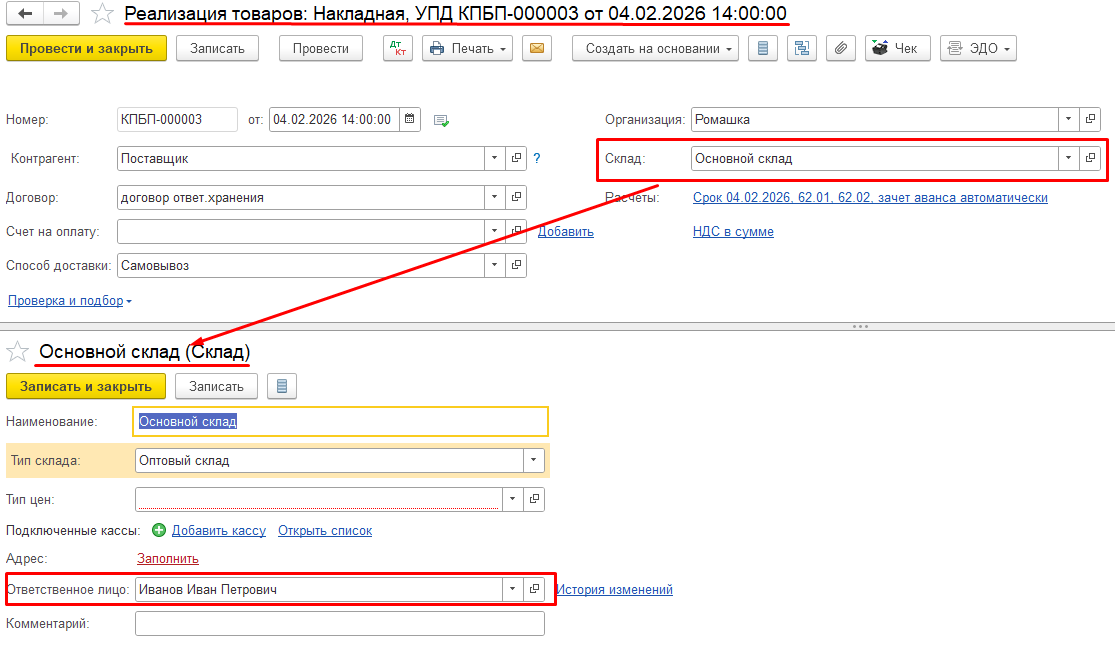
Обратите внимание, что значение реквизита Ответственное лицо является периодическим и хранит историю изменений, поэтому по ссылке История хранения необходимо проверить с верной ли даты назначено ответственное по складу лицо.
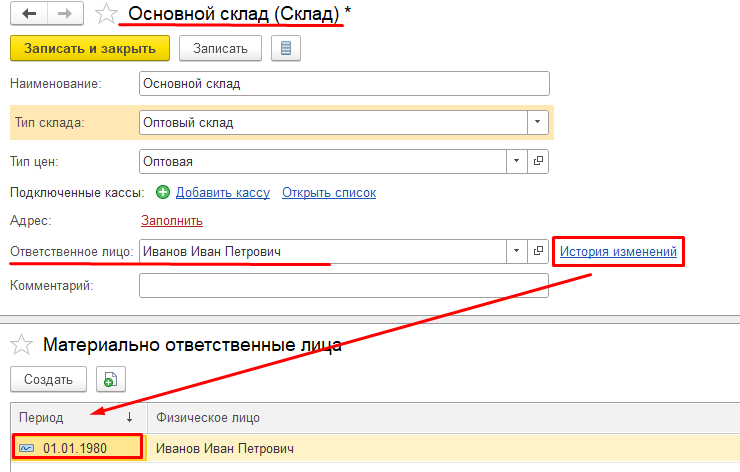
Кроме ФИО сотрудника в печатной форме документа указывается и его должность, поэтому Ответственное лицо должно быть оформлено в программе как сотрудник данной организации.
Посмотреть оформлено ли физическое лицо на работу, можно из карточки физического лица на закладке История работы. Если сотрудник был оформлен на работу в организацию, то мы увидим сведения о роли сотрудника в организации. Если сотрудник не оформлен на работу, то поле Должность останется незаполненной.

После произведенных настроек в подвале документа Реализация товаров: Накладная, УПД, перейдя по гиперссылке Реквизиты печатных форм и ЭДО поле Отпуск произвел будет заполняться МОЛ автоматически при создании документов.

В печатной форме УПД будет автоматически заполняться поле «Товар (груз) передал / услуги, результаты работ, права сдал».

При оформлении кадрового перевода сотрудника программа выдает ошибку, как исправить?
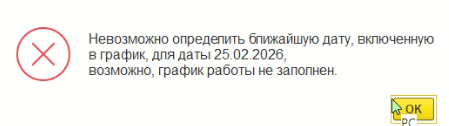
автор Куликова В.
Ответ: Данная ошибка связана с незаполненным графиком работы сотрудника на 2026 год.
Для корректного заполнения Графика работы, необходимо зайти в раздел Зарплата и кадры – Справочники и настройки - Графики работы.
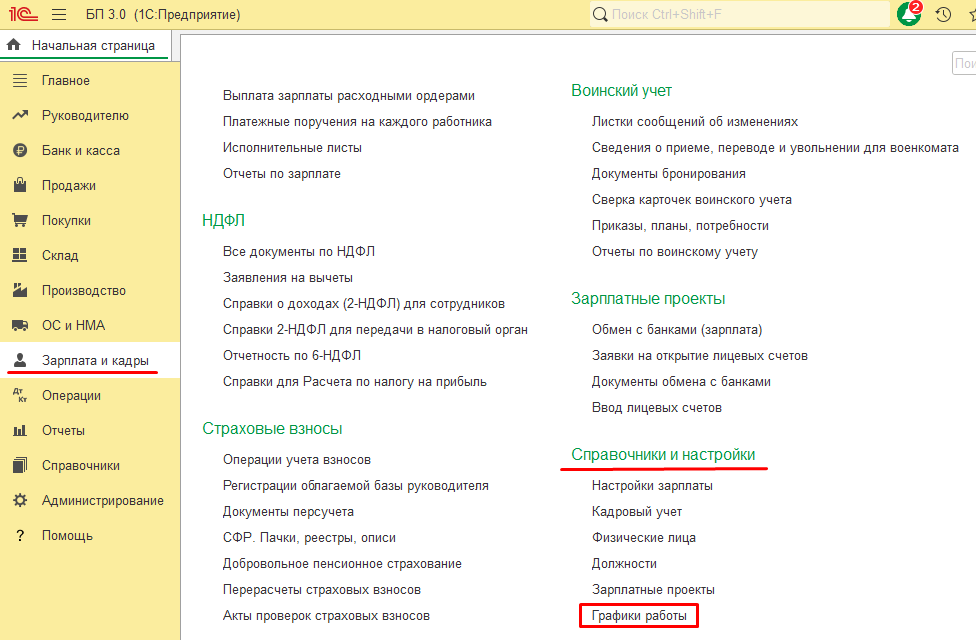
Далее необходимо открыть график Пятидневной рабочей недели, перевыбрать обновленный производственный календарь Российская Федерация и год заполнения 2026 год, нажать на кнопки Заполнить по шаблону и Записать и закрыть.
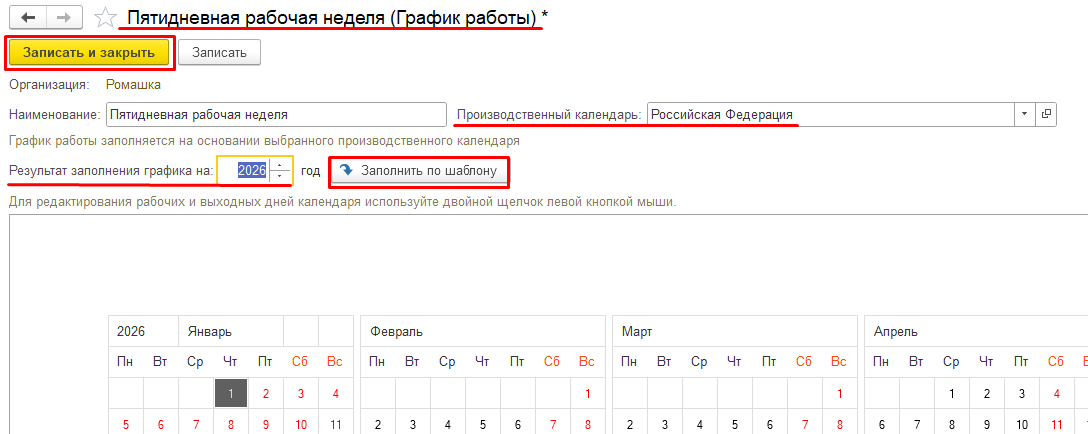
После произведенных настроек кадровый перевод сотрудника будет проведен без ошибок.

Где в программе проверить у всех ли трудовых функции заполнены коды по ОКЗ, применяемые с 01.01.26 г.?
автор Куликова В.
Проверить корректно ли заполнены коды ОКЗ для должностей можно в справочнике Трудовые функции. Справочник Трудовые функции в программе 1С:Бухгалтерия 8 скрыт, найти его можно через команду Сервис и настройки - Функции для технического специалиста – Трудовые функции.


Если вы не видите команды Функции для технического специалиста, необходимо зайти в Сервис и настройки – Настройки – Параметры.

В открывшемся окне Параметры, необходимо установить галочку Режим технического специалиста.
Обратите внимание: в облачных версиях конфигураций Режим технического специалиста не доступен пользователям.

При открытии классификатора автоматически не отображаются коды ОКЗ должностей.

Для того, чтобы проверить трудовые функции с отсутствующими кодами ОКЗ, применяемые с 01.01.2026 г. необходимо изменить форму классификатора. Для этого необходимо нажать на кнопку Еще в верхнем правом углу классификатора и выбрать Изменить форму.

В открывшемся окне конструктора необходимо установить галочки на полях для размещения в форме Код по ОКЗ с 2026 г. и Код по ОКЗ до 2026 г.

После настройки формы в классификаторе становится видно позиции классификатора с пустыми кодами ОКЗ с 01.01.2026 г.
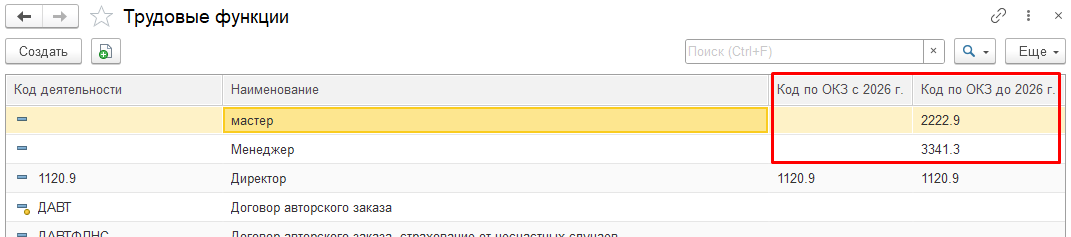
Далее необходимо вручную заполнить или исправить коды, которые не были проставлены.
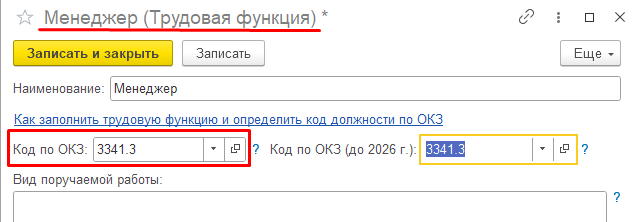
Как в программе 1С:Бухгалтерия 8 увидеть по каким сотрудникам неактуальные паспортные данные?
автор Куликова В.
Для проверки актуальности паспортных данных сотрудников необходимо зайти в раздел Администрирование – Обслуживание – Корректировка данных – Правила проверки учета.

В списке правил проверки учета необходимо выделите Паспортные данные (актуальность) и нажать кнопку Выполнить проверку.
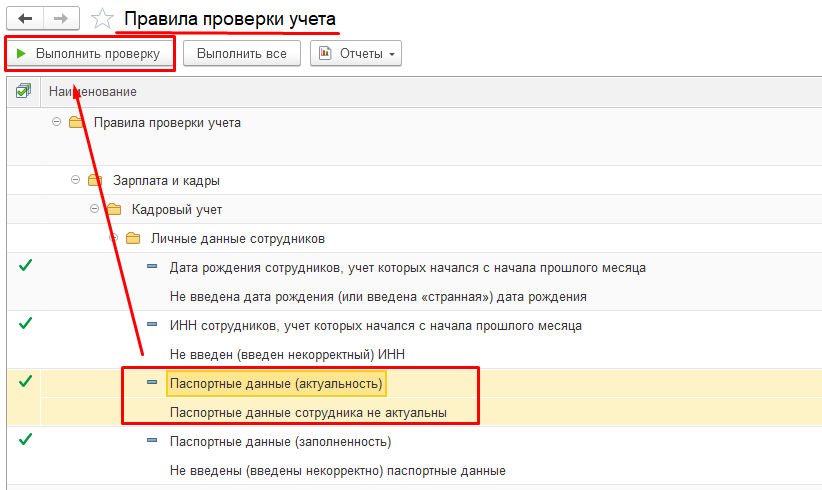
После выполнения проверки нажать на кнопку Отчеты – Результаты проверки учета.

Будет сформирован список сотрудников, у кого данные неактуальны.
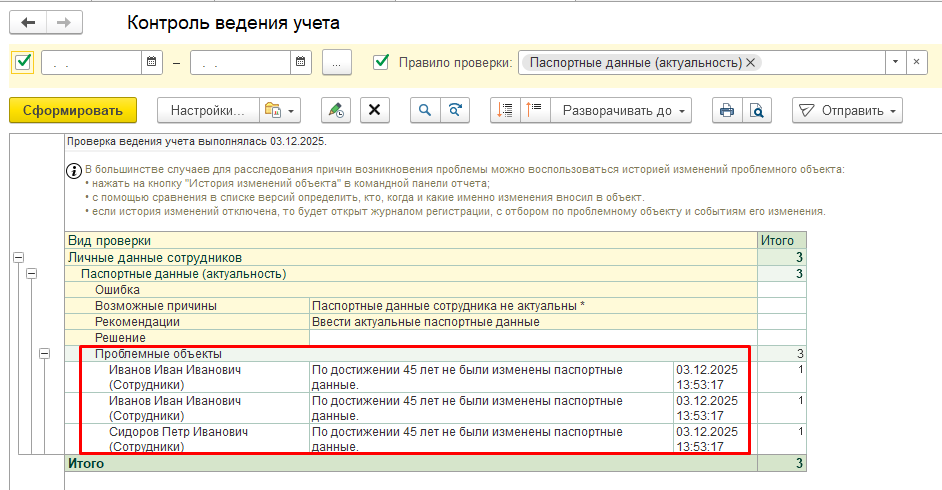
Сотрудник сменил паспорт по достижению 45 лет, как внести эти данные в программу 1С:Бухгалтерия 8?
автор Куликова В.
При плановой замене паспорта (без изменения других данных) у сотрудника в возрасте 20 и 45 лет, работодателю не требуется отправлять АДВ-2 (п. 17 Приказа СФР от 30.10.2023 N 2153).
Для регистрации новых паспортных данных сотрудника необходимо внести изменения в карточку сотрудника (раздел Зарплата и кадры – Сотрудники), в разделе Паспортные данные перейти по ссылке История.

В открывшемся окне История изменения документа, удостоверяющего личность по кнопке Добавить необходимо добавить данные нового паспорта и указать дату начала его действия в колонке Действует с.

После сохранения введённых данных паспортные данные в карточке сотрудника обновились.

Можно ли увидеть какую спецодежду уже необходимо списать в программе 1С:Бухгалтерия 8?
автор Куликова В.
В программе 1С:Бухгалтерии 8 можно сформировать отчет Материалы, выданные сотрудникам (раздел Склад – Отчеты – Материалы, выданные сотрудникам), в котором на заданную дату будут отражены данные о сроках выдачи, использования и предполагаемого списания по малоценным активам.
Отчет формируется по данным забалансовых счетов МЦ:
- МЦ.02 "Спецодежда в эксплуатации";
- МЦ.03 "Спецоснастка в эксплуатации";
- МЦ.04 "Инвентарь и хозяйственные принадлежности в эксплуатации".
На основании документов передачи малоценных активов сотрудникам организации Расход материалов и Передача материалов в эксплуатацию в соответствующих колонках отчета выводится информация о том, кому и каким документом выданы малоценные активы, дата выдачи, срок использования, дата предполагаемого списания и оставшийся срок использования в днях
Как провести инвентаризацию материальных ценностей в эксплуатации в программе 1С:Бухгалтерия?
автор Куликова В.
Провести инвентаризацию запасов по счету МЦ возможно только по субсчетам, у которых присутствует учет по аналитике Работники организации:
- МЦ.02 «Спецодежда в эксплуатации»
- МЦ.04 «Инвентарь и хозяйственные принадлежности в эксплуатации»

Для инвентаризации малоценных активов на счетах МЦ необходимо воспользоваться документом Инвентаризация товаров (раздел Склад – Инвентаризация товаров).
В документе необходимо заполнить следующие поля:
- Склад — не нужно заполнять, так как малоценный актив учитывают не на складе, а он закреплен за конкретным сотрудником и учитывается за балансом. Если указать склад, документ не заполнится!
- Ответственное лицо — сотрудник, по которому проводится инвентаризация
- Вкладка Товары по кнопке Заполнить заполниться МЦ по данным бухгалтерского учета.

Документ Инвентаризация товаров не создает проводок, а формирует итоги сверки фактического наличия товаров с данными учета.
Как заполнить код по ОКПД2 в номенклатуре в «1С:Бухгалтерия» версии ПРОФ?
автор Петрова Е.
В программе «1С:Бухгалтерия 8», начиная с версии 3.0.188, заполнение кодов по Общероссийскому классификатору продукции по видам экономической деятельности (ОКПД2) в справочнике «Номенклатура» теперь доступно для всех конфигураций 1С:Бухгалтерии 8.
Для облачных версий подбор кода из классификатора доступен без дополнительных настроек. Для локальных (коробочных) – достаточно быть подключенным к Интернет-поддержке пользователей (подробнее https://www.mikos.ru/services/service/dlya-chego-nuzhna-internet-podderzhka-polzovateley-v-programmakh-1s/).
Для заполнения кода откройте карточку Номенклатуры (раздел Справочники – Товары и услуги – Номенклатура). В разделе Классификация будет доступен для заполнения код ОКПД2:

Рекомендуем подбирать код по ОКПД2 из актуального классификатора (кнопка Подбор из ОКПД2), а не вводить вручную:

Важно!!! Если ваша организация – юр.лицо и не относится к субъектам малого предпринимательства, то, чтобы подготовиться к заполнению в начале 2027 года Приложения ТЗВ к форме N 1-предприятие за 2026 год (приказ Росстата от 26.12.2024 № 679), рекомендуем коды во всех карточках номенклатуры заполнять уже сейчас!
В феврале программа 1С:Бухгалтерия 8 позволяла начислить премию в аванс. Сейчас программа не позволяет выбрать начисление «Премия» в документе «Начисление зарплаты» с типом начисления «Аванс», только в окончательный расчет, почему?
автор Куликова В.
Ответ: В программе 1С:Бухгалтерии 8 стандартный функционал для расчета зарплаты подходит для базовых операций, но для сложных схем расчета, глубокого кадрового учета или специфичных начислений его может быть недостаточно.
По методологии работы программы, если в Начисление зарплаты с типом начисления Аванс включать начисления, не заданные в кадровых документах, например, единоразовые премии, то это приводит к необходимости вручную повторно добавлять эти же начисления в Окончательном расчете, чтобы не нарушить расчеты по НДФЛ и взаиморасчеты. Поэтому разработчики ограничили выбор в Аванс только назначенными видами начислений, которые обрабатываются автоматически.
Для того, чтобы начислить премию в межрасчет необходимо создать документ Начисление зарплаты с типом начисления Окончательный расчет.
Обратите внимание! В программе 1С:Бухгалтерия 8, начиная с версии 3.0.188, для оформления премий был добавлен специализированный документ. Он позволяет не только выполнить начисление, но и сформировать приказ о поощрении (меню "Зарплата и кадры - Зарплата - Все начисления - Премии"). Также добавлена возможность автоматически заполнить ведомости на выплату больничных, отпускных, премий и расчета при увольнении, когда они выплачиваются отдельно от зарплаты. Более подробно смотрите в статье Как начислить премию сотрудникам в 1С:Бухгалтерия 8.
ФНС в письме от 19.06.2025 № БС-4-11/5967@ отменила свое требование выделять доли РК и СН из выплат по среднему заработку (отпускных, командировочных и т. д.). Программу обновили, но при начислении отпуска все равно происходит выделение доли РК.
Как рассчитать отпускные и компенсацию за отпуск без выделения долей РК и СН в 1С:Бухгалтерии 8?
автор Петрова Е.
Ответ: Чтобы программа рассчитывала отпускные и компенсации без выделения долей РК и СН, выполните следующие шаги:
1. Обновите конфигурацию до версии не ниже 3.0.177.30.
2. Откройте настройки начислений: Зарплата и кадры → Настройки зарплаты → раздел "Расчет зарплаты" → ссылка "Начисления".
3. Очистите поле "Основной вид расчета" у начислений по долям РК и СН, например:
- "Отпуск основной (доля РК)"
- "Отпуск основной (доля СН)"
- "Компенсация отпуска (доля РК)"
- "Компенсация отпуска (доля СН)"
4. Перезаполните документ Отпуск. После этих изменений программа будет рассчитывать отпускные и компенсации единой суммой, без разделения на доли РК и СН.
Обратите внимание: В связи с отменой выделения долей РК в среднем заработке, ФНС рекомендует пересчитать НДФЛ с начала года и подать корректировки 6-НДФЛ за прошлые отчетные периоды.
Чтобы пересчитать НДФЛ, нужно перебросить доходы в сумме долей РК СН с отдельной налоговой базы на основную базу. Это можно сделать в 1С:Бухгалтерия документами Операция учета НДФЛ. Либо воспользоваться инструментом для автоматической переброски долей РК СН на основную налоговую базу, который находится в разделе Зарплата и кадры – Сервис – Уточнение учета НДФЛ по налоговым базам при отмене долей РК и СН. Инструкцию по применению обработки смотрите в описании изменений к релизам.
ИП на УСН «доходы» со ставкой НДС 5% ранее в документах «Списание с расчетного счета» использовали настройку «Без закрывающих документов». После обновления на релиз 3.0.176 эти документы не проводятся. Что изменилось?
автор Петрова Е.
Начиная с релиза 3.0.176 в 1С:Бухгалтерии 8 разработчики внесли ряд изменений:
- опция Без закрывающих документов теперь доступна только для УСН/ПСН/НПД без НДС;
- для налогоплательщиков на УСН ДОХОДЫ, работающих с НДС, в разделе Функциональность – Расчеты включен флажок Расчеты с покупателями и поставщиками (если его не было).
Эти настройки изменить нельзя! Изменения обусловлены необходимостью вести полноценный учет по НДС всеми налогоплательщиками на УСН с НДС.
После обновления кассовые и банковские документы, сформированные ранее с настройкой Без закрывающих документов, при перепроведении будут выдавать ошибку, если вы работаете с НДС.

Чтобы провести документы, необходимо изменить способ учета в документах По актам и накладным и заполнить аналитику.
Налогоплательщики на УСН с НДС теперь обязаны вести полноценный учет по НДС, даже если не применяют вычеты. Следовательно, оформите в программе недостающие документы поступления и реализации, зарегистрируйте входящие/исходящие счета-фактуры (УПД), проведите повторное закрытие месяцев.
При необходимости пересчитайте налоги (НДС и УСН) с начала года. Сдайте декларацию по НДС за 1 квартал (если не сдавали).
Проводим корректировку поступления (по согласованию сторон) за 2024 год в 2025 году в сторону уменьшения стоимости. Период 2024 года закрыт.
При проведении документа программа выдает ошибку, что корректируемый документ невозможно поместить в запрещенный период.
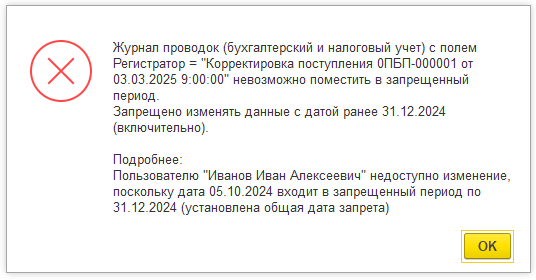
Почему возникает такая ошибка? Как исправить?
автор Петрова Е.
Ответ: В БУ несущественная ошибка отчетного года, выявленная после подписания бухгалтерской (финансовой) отчетности, исправляется в периоде выявления (в 2025 г) в корреспонденции со счетом 91 (п. 14 ПБУ 22/2010).
В НУ при занижении налоговой базы ошибка исправляется в периоде возникновения (2024 г) и сдается уточненная декларация за этот период (абз. 2 п. 1 ст. 54 НК РФ).
При занижении суммы исчисленного НДС к уплате необходимо в доп. листе Книги покупок, в периоде принятия НДС к вычету по первичному счету-фактуре (2024 год):
- аннулировать первичный СФ;
- зарегистрировать исправленный СФ;
- подать уточненную декларацию за IV квартал.
Если база по НУ занижена, то для корректировки «закрытого» прошлого периода придется открыть его. (Администрирование – Настройки пользователей и прав – Даты запрета изменения).
Проводки в документе корректировки поступления:
- в БУ – отразятся по дате исправления.
- в НУ – по дате возникновения ошибки.
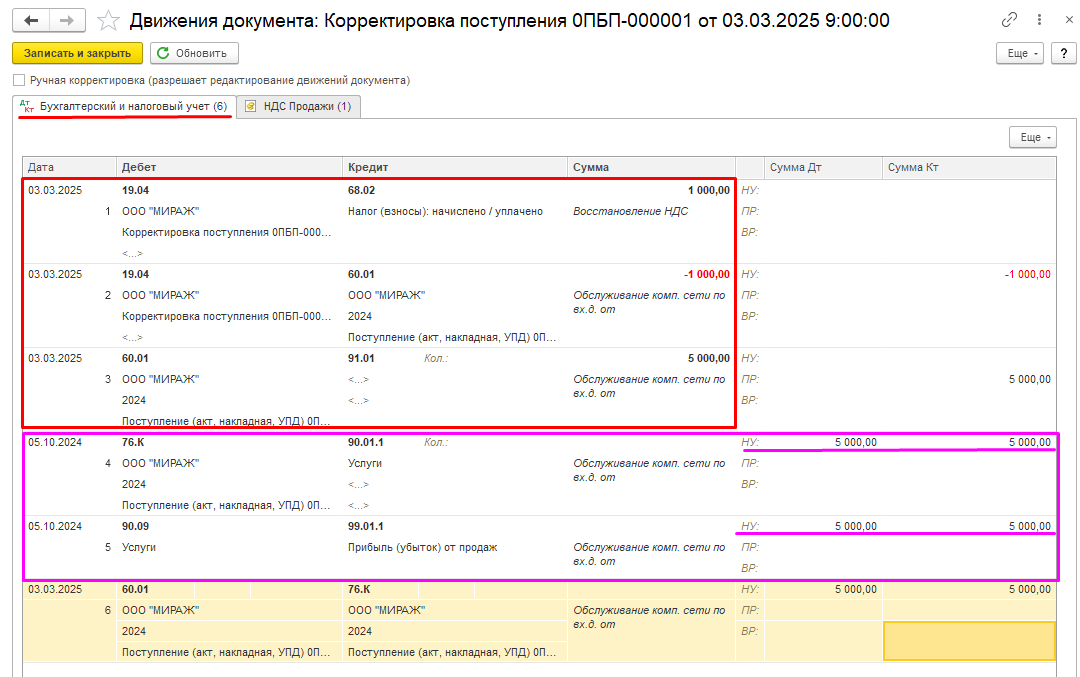
Важно: Несмотря на то, что дата проводок относится к прошлому периоду, граница последовательности в закрытии месяца не нарушается. Перепроведите только регламентную операцию Реформация баланса. Другие операции не трогайте!
Внимание: Рекомендуем корректировку выполнить в копии базы. Если результат устроит - повторить в основной.
Можно ли в программе 1С: Бухгалтерия сформировать общий отчет по движению товаров и материалов?
автор Куликова В.
В программе существует отчет Движение товаров (раздел Руководителю – Движение товаров или раздел Склад – Движение товаров), который позволяет в одной сводной таблице увидеть все операции поступления, расхода и текущие остатки по товарам, материалам и готовой продукции.

При формировании отчета можно выбрать необходимы настройки нажав на кнопку Показать настройки, на вкладке Группировка можно поставить галочку напротив поля Номенклатура, чтобы видеть детализацию по позициям, на вкладке Показатели можно установить галочки Количество и Сумма, чтобы видеть показатели в количественном и суммовом учете. В итоге мы получим единую ведомость, где отображаются: Начальный остаток, Приход и Расход, Конечный остаток.

В отчет автоматически попадают данные по счетам:
- 10 (Материалы);
- 41 (Товары);
- 43 (Готовая продукция).
Сформировали в программе 1С: Бухгалтерия декларацию 3-НДФЛ по физическому лицу, хотим выгрузить декларацию в формате PDF для загрузки в личный кабинет налогоплательщика. Как это можно сделать?
автор Куликова В.
Сохранение декларации в формате PDF в 1С — это стандартная и часто используемая операция.
Для того, чтобы сохранить отчет 3-НДФЛ или другой регламентированный отчет необходимо зайти в настройки отчета по кнопке Ещё – Настройка.

В настройках отчета нужно установить флажок Разрешить печать без штрихкода PDF-417.

После произведенных настроек появиться возможность по кнопке Печать сформировать печатную форму отчета без штрихкода PDF-417.

Печатную форму отчета без штрихкода PDF-417 можно сохранить в формате PDF.

Почему в списке «Задачи организации» отсутствует запись об уведомлении по НДФЛ?

автор Куликова В.
Ответ: При начислении и выплате заработной платы в программе 1С:Бухгалтерия 8 в список задач организации необходимость подачи уведомления по НДФЛ попадает только при наличии проводки Дт 68.01 Кт 68.90 в документе Выдача наличных или Списание с расчетного счета, сформированном на основании ведомости на выплату аванса или заработной платы. Таким образом, главная причина отсутствия задачи на формирование и отправку уведомления - это отсутствие вышеуказанной проводки. Так же необходимо проверить наличие начисленного НДФЛ в ведомости на выплату зарплаты.
Рассмотрим на примере, сотруднику был начислен аванс 18.11.25.

Выплата аванса оформлена документом Ведомость в кассу (раздел Зарплата и кадры – Ведомости в кассу) и оплачена документом Выдача наличных от 20.11.25 г. (раздел Банк и касса – Кассовые документы). В документе Ведомость в кассу на закладке Зарплата мы видим начисленный НДФЛ.


Документ Выдача наличных сформировал следующие проводки:

После проведения начисления и выплаты аванса, в Задачах организации мы видим задачу Уведомление о налогах в ноябре 2025 г. – это единое уведомление по всем налогам, включая удержанный НДФЛ с 1 по 22 число месяца.


Далее создаем документ Начисление зарплаты (раздел Зарплата и кадры – Все начисления) за полный месяц 30.11.25 года, дата выплаты заработной платы в нашем примере 30.11.25 г.

Оформляем выплаты зарплаты документом Ведомость в кассу, ведомость оплачена документом Выдача наличных от 30.11.25г.

Документ Выдача наличных сформировал следующие проводки:

После проведения начисления и выплаты аванса, в Задачах организации мы видим задачу НДФЛ за сотрудников, уведомление по налогу, удержанному с 23 по 30 ноября 2025 г.

В программе 1С:Бухгалтерия по умолчанию счет печатается с заголовком «Счет». Как изменить его на «Счет-оферта»?
автор Петрова Е.
В конфигурации появилась новая гибкая настройка для заголовков счетов. Теперь вы можете выбрать, какой заголовок будет отображаться в документе Счет покупателю:
- Счет на оплату
- Счет-оферта
- Счет-договор
- Или собственный вариант
Для настройки печатной формы счета следует перейти по ссылке Реквизиты печати, расположенной в подвале документа Счет покупателю.

В открывшейся форме Реквизиты печати в поле Заголовок следует выбрать подходящий вариант заголовка из списка. Если в списке нет подходящего названия, вы можете добавить собственный вариант.

Примечание: В Реквизитах печати также можно задать вывод QR-кода, дополнительных условий, логотипа и печати для печатной формы счета.
Нажмите Печать, чтобы распечатать Счет на оплату с выбранным заголовком.

Выбранный заголовок также автоматически перенесется в поле Основание передачи в УПД, если там требуется указать ссылку на счет.

Обратите внимание: Заголовок, который будет использоваться чаще, можно установить как основной.
Для этого в списке заголовков нужно встать на нужное название, нажать на кнопку Еще и выбрать пункт Использовать как основной.

Как в 1С:Бухгалтерии распечатать учетную политику?
автор Петрова Е.
Учетная политика — один из основных документов любой компании. В «1С:Бухгалтерии 8» можно сформировать готовый проект для печати, включая приказ и все необходимые приложения.
Важно! На содержание документа влияют не только данные из формы «Учетная политика», но и настройки функциональности и параметров учета.
Перед печатью необходимо проверить настройки в нескольких разделах:
- Учетная политика (бухгалтерский учет): Раздел Главное → Настройки → Учетная политика.
- Налоговый учет: Раздел Главное → Налоги и отчеты → Настройки налогов и отчетов.
- Функциональность: Раздел Главное → Настройки → Функциональность.
- Параметры учета: Раздел Администрирование → Настройки программы → Параметры учета.
Сформировать и распечатать полный пакет документов об учетной политике можно в разделе "Учетная политика".
Откройте раздел Главное → Настройки → Учетная политика. Нажмите кнопку Печать.
Вам будет доступен целый список печатных форм:
- Приказ об учетной политике
- Учетная политика для бухгалтерского учета
- Рабочий план счетов
- Формы первичных документов
- Формы регистров бухгалтерского учета
- Учетная политика для налогового учета
- Регистры налогового учета

Выберите нужный документ из списка. Сформируется печатная форма документа.
Примечание: Непосредственно в тексте можно изменить дату утверждения документа, либо внести правки в текст.
Нажмите кнопку печати.

Если вам нужна версия учетной политики за предыдущий период, перейдите по ссылке «История изменений» в форме учетной политики. Выберите нужную версию за интересующий вас год и нажмите на кнопку «Печать».

Любую печатную форму можно сохранить в документ в формате HTML.

Чтобы сохранить документ, например, в формате MS Word, придется скопировать текст из открытой на экране печатной формы и вставить его в новый документ MS Word.
Хотим выплатить больничный лист сотруднику в аванс, но в ведомость на выплату аванса не подтягивается больничный, почему?
автор Куликова В.
В программе 1С:Бухгалтерия 8 автоматическая выплата больничного листа подтягивается только в итоговую ведомость на выплату зарплаты.

Если необходимо выплатить больничный лист вместе с авансом, то необходимо вручную в Расшифровку выплаты подтянуть документ-основание Больничный лист и обновить НДФЛ.

Хотели начислить аванс в программе 1С:Бухгалтерия 8, но документ «Начисление зарплаты» выдал нулевые суммы, почему?

автор Куликова В.
Ответ: В первую очередь в программе 1С:Бухгалтерия 8 в настройках зарплаты необходимо проверь какой установлен Порядок выплаты аванса (раздел Зарплата и кадры - Настройки зарплаты - Порядок учета зарплаты на закладке Зарплата в разделе Выплата зарплаты и аванса).

Аванс может быть задан как для всей организации (порядок выплаты будет одинаковый для всех сотрудников организации), так и индивидуально для каждого сотрудника. Если в настройках указано, что размер аванса Общий для всех сотрудников и расчет аванса производится Процентом от оклада в размере 40% (при необходимости данные можно изменить), то подразумевается, что расчет аванса будет проходить процентом от всех начислений, назначенных сотруднику в плановом порядке.
Если порядок выплаты аванса у сотрудников установлен в положении Устанавливается индивидуально каждому сотруднику, тогда способ расчета и размер аванса нужно задать индивидуально для каждого сотрудника документами учета кадров: Прием на работу, Кадровый перевод (раздел Зарплата и кадры - Кадровые документы).
В нашем примере порядок выплаты аванса установлен в положении Устанавливается индивидуально каждому сотруднику, поэтому необходимо проверить какой процент аванса установлен в карточке сотрудника (раздел Зарплата и кадры - Сотрудники).

Видим, что сотруднику не установили процент аванса, поэтому программа не рассчитывает аванс. Для исправления данной ошибки, необходимо исправить процент аванса в кадровых документах. Если прием на работу сотрудника был оформлен в текущем расчетном месяце, мы можем исправить процент в документе Прием на работу (раздел Зарплата и кадры - Кадровые документы).

Если прием на работу сотрудника был оформлен в прошлом периоде рекомендуем зарегистрировать изменение процента аванса документом Кадровый перевод (раздел Зарплата и кадры - Кадровые документы).

После произведенных настроек аванс будет начислен в документе Начисление зарплаты с видом Аванс.

Можно ли в программе «1С:Бухгалтерия 8» создать свое дополнительное соглашение к договору?
автор Куликова В.
1С:Бухгалтерия 8 предоставляет все необходимые инструменты для создания дополнительных соглашений. Для этого откройте карточку договора (Справочники - Договоры), раскройте блок Дополнительные соглашения, по кнопке Добавить добавьте новое дополнительное соглашение к договору.
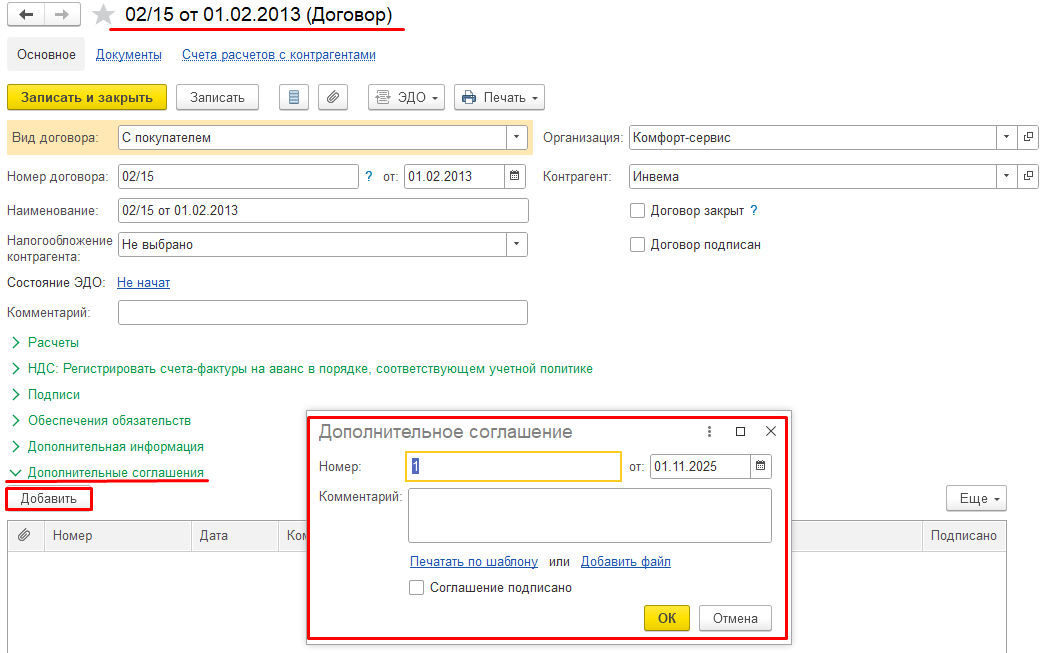
В открывшемся окне заполните реквизиты дополнительного соглашения (номер, дата, комментарий). Дополнительное соглашение можно заполнить автоматически по ссылке Печать по шаблону или самостоятельно подготовить текст дополнительного соглашения с использованием шаблона, либо по ссылке Добавить файл можно прикрепить файл с соглашением.


Сохраните договор с добавленным дополнительным соглашением по кнопке Записать и закрыть.
В программе 1С: Бухгалтерия 8 хотим создать обособленное подразделение, но в карточке подразделения нет возможности указать, что подразделение является обособленным, почему?

автор Куликова В.
Ответ: Для включения возможности создавать обособленное подразделение в программе 1С: Бухгалтерия 8 необходимо выполнить ряд настроек.
Для этого необходимо зайти в раздел Администрирование - Параметры учета.

Нажать на раздел Настройки заработной платы и установить галочку Расчеты заработной платы по обособленным подразделениям.

После произведенных настроек в карточке подразделения появится возможность установить галочку Обособленное подразделение.

Как в программе «1С:Бухгалтерия 8» провести инвентаризацию кассы?
автор Куликова В.
Для проведения инвентаризации денежных средств в кассе применяется соответствующий документ Инвентаризация кассы (Банк и касса – Инвентаризация кассы).

Во вновь созданном документе Инвентаризация кассы необходимо заполнить следующие реквизиты:
- в поле От - дату проведения инвентаризации;
- переключатель Касса установить в положение По основной деятельности, если проводится инвентаризация кассы по основной деятельности организации, или По деятельности платежного агента, если проводится инвентаризация кассы платежного агента.
На закладке Ценности необходимо заполнить табличную часть по учетным данным по кнопке

На закладке Проведение инвентаризации необходимо заполнить следующие реквизиты:
- поля Период с и по - срок проведения инвентаризации;
- поля Документ, № и от выберите один из вариантов документа, на основании которого проводится инвентаризация;
- поле Причина - причина проведения инвентаризации расчетов.

На закладке Инвентаризационная комиссия по кнопке Добавить или Подбор выбрать членов инвентаризационной комиссии.

После формирования Инвентаризации кассы по кнопке Печать можно сформировать печатные формы Приказа о проведении инвентаризации (ИНВ-22) и Акта инвентаризации наличных денежных средств (ИНВ-15).
Как отправить реквизиты нашей организации контрагенту из 1С:Бухгалтерии?
автор Куликова В.
Функционал программы позволяет сформировать карточку с реквизитами организации и отправить ее контрагентам по электронной почте непосредственно из программы.
Для формирования карточки с реквизитами организации, необходимо зайти в раздел Главное – Организации. Открыть карточку организации и нажать на кнопку  , откроется окно с выбором форматов файлов для отправки. Если кнопка не видна на панели инструментов, то по кнопке Еще выберите команду Отправить по электронной почте.
Отметьте флажками необходимые форматы файлов для отправки контрагенту.
Среди предложенных для сохранения файла форматов отсутствует формат *.xml. При отправке реквизитов организации по электронной почте непосредственно из программы файл в формате *.xml создается автоматически в дополнение к основному файлу в выбранном формате.

В поле Кому укажите e-mail получателя сообщения и отправьте реквизиты организации.
Так же можно отправить реквизиты через сторонние сервисы, для этого необходимо предварительно выгрузить файл с реквизитами в нужном формате. Контрагент сможет загрузить в свою информационную базу данные о вашей организации только из файла в формате *.xml.
В карточке организации нажмите на кнопку Еще и выберите Выгрузить реквизиты в файл.

В открывшемся окне необходимо указать куда необходимо сохранить реквизиты организации. Формат выгрузки встает по умолчанию *.xml. Сохраните файл.
После этого файл можно будет отправить контрагенту.
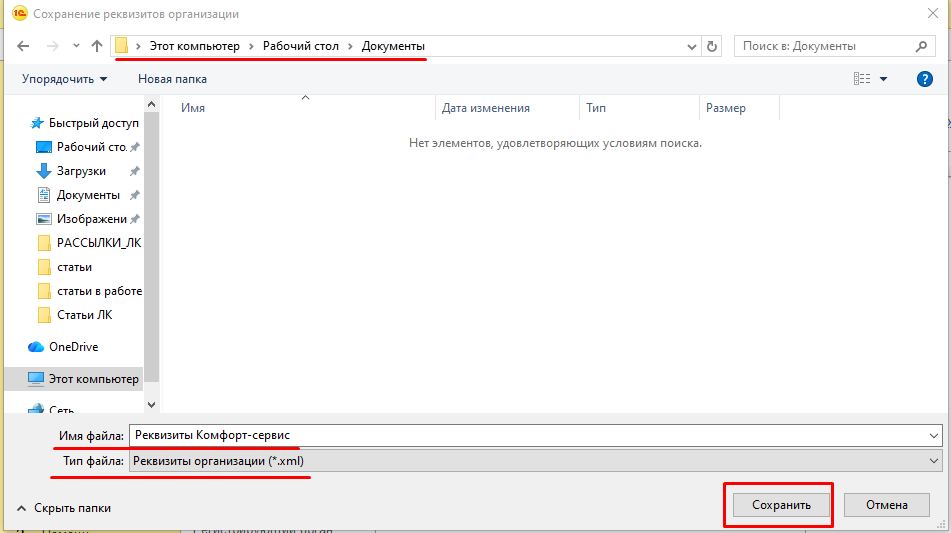
Как в программе 1С: Бухгалтерия 8 запросить справку об открытых расчетных счетах в ФНС?
автор Куликова В.
В программе сформировать запрос справки об открытых расчетных счетах можно через сервис 1С-Отчетность – раздел Письма (Отчеты – Регламентированные отчеты). Необходимо создать новое письмо.

Во вновь созданном Письме в поле От кого выбрать организацию, от которой будете отправлять письмо, в поле Кому выбрать код ИФНС. Далее необходимо нажать на кнопку Заполнить по шаблону и выбрать нужный шаблон Запрос справки об открытых счетах.

После выбора шаблона тема письма и содержание заполнятся автоматически. При необходимости вы можете отредактировать тему и содержание письма. Для отправки письма нажмите кнопку Отправить.

Согласно регламента ФНС России справка об открытых расчетных счетах формируется в течение 30 дней. Ответ от ФНС России поступит на закладку Входящие.
Как в программе 1С: Бухгалтерия 8 оформить простой по вине работника?
автор Куликова В.
В соответствии со ст. 157 ТК РФ время простоя по вине сотрудника не оплачивается. В табеле учета рабочего времени простой по вине сотрудника отражается кодом ВП.
В программе 1С: Бухгалтерия 8 отсутствует возможность регистрации простоя по вине сотрудника, соответственно, при расчете зарплаты этот период автоматически не учитывается.
Учесть период простоя при начислении заработной платы можно вручную, откорректировав в меньшую сторону количество оплачиваемых дней по окладу в документе Начисление зарплаты (Зарплата и кадры - Все начисления). В табличной части документа выделите сотрудника, которому необходимо уменьшить отработанные дни на время простоя по вине работника, откройте список начислений по кнопке Начислено и уменьшите количество дней для оплаты по окладу и нажмите на кнопку ОК. Программа автоматически рассчитает оклад из введённого количества отработанных сотрудником дней, а также НДФЛ и страховые взносы.


Организация продала транспортное средство, но программа продолжает начислять транспортный налог на этот объект, почему?
автор Куликова В.
При продаже транспортного средства в программе необходимо зафиксировать факт Снятия объекта с учета, в этом случае это транспортное средство не будет попадать в расчет транспортного налога.
Для регистрации факта Снятия с учета необходимо зайти в раздел Главное - Налоги и отчеты – закладка Транспортный налог.


На закладке Транспортный налог необходимо зайти в Регистрацию транспортных средств и создать Снятие с учета.

В форме Снятие с регистрационного учета выберите транспортное средство и укажите дату снятия его с регистрации в ГИБДД.

Как в программе «1С:Бухгалтерия 8» корректно закрыть взаиморасчеты между контрагентами, если покупка товара была через маркетплейс?
автор Куликова В.
По договору, который маркетплейс заключает с Продавцом, «Права и обязанности по сделкам, связанным с реализацией товаров Продавца и заключенным от его имени, возникают непосредственно у Продавца (ст. 1005 ГК РФ)».
Продавцом купленных товаров является фактический их владелец. Маркетплейс выступает агентом с поручением принимать денежные средства от покупателя и доставлять товары.
Таким образом товар мы приобретаем через маркетплейс, оплачиваем маркетплейсу, получаем товар от него, но в УПД на товар в поле Продавец проставлены фактические продавцы товара (различные ООО, ИП).
Оплата товаров оформляется документом Списание с расчетного счета (Банк и касса — Банковские выписки). В документе мы заполняем контрагента Маркетплейс, выбираем договор с ним и указываем сумму.

При проведении документа формируются следующие проводки:

Поступление товара оформляется документом Поступление товаров (накладная, УПД) (Покупки — Поступление (акты, накладные, УПД)). В документе мы указываем уже того контрагента, от которого нам пришли документы и заполняем документ.

При проведении документа формируются следующие проводки:

При формировании отчета Анализ субконто по договорам, с отбором этим договорам мы видим следующую картину.

Чтобы данные взаиморасчеты закрыть, нужно использовать документ Корректировка долга (Покупки — ). Корректировка долга. Более подробно о формировании документа Корректировка долга можно посмотреть в статье на нашем сайте.
Документ Корректировка долга необходимо создать с видом операции Прочие корректировки, в поле Дебитор указать маркетплейс, в поле Кредитор – контрагент, от которого нам пришел УПД, на закладках Дебиторская и Кредиторская задолженности необходимо нажать на кнопку Заполнить – Заполнить остатками по взаиморасчетам.

При проведении документа формируются следующие проводки:

Если мы сформируем отчет Анализ субконто по договорам, мы видим, что взаиморасчеты закрылись.

Организация имеет на балансе транспортное средство, авансовые платежи регулярно перечисляются, но программа перестала считать транспортный налог с июля месяца, почему?
автор Куликова В.
Такая ситуация может возникнуть, если в течении отчетного периода произошла смена налогового органа. Для проверки необходимо зайти в Главное – Организации – Налоговая инспекция - История регистраций в налоговом органе.

Если организация сменила налоговую инспекцию, то необходимо в разделе Главное – Налоги и отчеты – Транспортный налог в настройках Уплаты авансовых платежей по транспортному налогу указать, что авансовые платежи уплачиваются по двум налоговым органам.


Хотим подключить к ЭДО контрагента, который не использует 1С-ЭДО. Можно ли отправить контрагенту карточку нашей организации с идентификатором ЭДО?
автор Петрова Е.
Да, в программе имеется возможность отправить контрагенту карточку организации с идентификатором ЭДО (если в организации используется 1С-ЭДО).
Зайдите в раздел меню Главное — Настройки — Организации. Откройте карточку организации и нажмите на кнопку Реквизиты.

В настройках реквизитов (кнопка Настройка) можно указать, какие данные должны быть отображены в карточке.
Для вывода Идентификатора ЭДО установите флаг в соответствующем поле.

В карточке организации также можно указать информацию о применяемой системе налогообложения. Для организации на УСН дополнительно выводится применяемая ставка НДС. У покупателей, получивших такую карточку, будет информация о наличии "входного" НДС в УПД и счетах-фактурах, выставленных организацией.

Карточку организации можно распечатать, выгрузить реквизиты в файл (.pdf), либо отправить контрагенту по электронной почте.

Как настроить вывод QR-кода в счетах на оплату?
автор Петрова Е.
В 1С:Бухгалтерии вы можете настроить печать счетов с разными типами QR-кодов:
- QR-код для СБП (Системы быстрых платежей).
- QR-код с платежными реквизитами.
Выбор варианта зависит от вида контрагента и настроек приема платежей.
Пошаговая инструкция:
1. Создайте и заполните документ «Счет на оплату»
- Перейдите в раздел «Продажи» → «Счета покупателям».
- Заполните все необходимые поля: Контрагент, Договор, Номенклатура.
2. Проведите документ
3. Настройте реквизиты печати
- В нижней части документа нажмите на гиперссылку «Реквизиты печати, QR-код».
- В открывшемся окне в поле «Вид реквизитов» выберите нужный вариант, например, «Платежные реквизиты».
- Нажмите «ОК» для сохранения настроек.

4. Распечатайте счет с QR-кодом
- В верхней части документа откройте меню «Печать».
- Выберите «Счет на оплату».
После этого откроется печатная форма, в которой будет отображен QR-код в соответствии с вашими настройками.

Как проверить и установить льготную ставку по УСН в нашем регионе в «1С:Бухгалтерии 8»?
автор Петрова Е.
Да, некоторые регионы России имеют право устанавливать пониженные ставки УСН для отдельных категорий налогоплательщиков (ст. 346.20 НК РФ).
В «1С:Бухгалтерии 8» есть инструмент для быстрой проверки таких льгот.
Перейдите в раздел «Главное». Откройте форму «Настройки налогов и отчетов». Выберите закладку «УСН».
Рядом с полем «Ставка налога» вы увидите информационный блок «Ставки УСН в вашем регионе». В нем отображается, предусмотрены ли для вашей организации или ИП льготные ставки, исходя из указанного в карточке организации региона регистрации и вида деятельности (ОКВЭД).

Чтобы изучить условия применения льгот, нажмите на ссылку «Подробнее». Откроется форма «Ставки налога в вашем регионе», где содержится вся необходимая информация:
-
Регион регистрации и ОКВЭД вашей компании или ИП.
-
Применяемый объект налогообложения («доходы» или «доходы – расходы»).
-
Базовая ставка налога для этого объекта.
-
Льготные ставки (если есть) с подробным описанием, условия их применения и правовое основание (реквизиты регионального закона).

Как применить льготную ставку
Если ваша организация соответствует условиям для какой-либо из льготных ставок, на закладке «УСН» рядом с этой льготой будет доступна ссылка «Применить».
После ее нажатия в поле «Ставка налога» автоматически установится выбранная льготная ставка.
После применения появятся дополнительные поля, где нужно вручную указать реквизиты закона субъекта РФ (номер статьи, пункт, подпункт), который предоставляет льготу. Обязательно укажите дату начала применения новой ставки. Не забудьте сохранить внесенные изменения.

С 2025 года размер суточных для заграничных командировок равен 3500 руб. В программе «1С Бухгалтерия» при оформлении «Авансового отчета» ставка суточных за границей равна 2 500 руб.
Почему указывается не правильный размер суточных и как исправить размер суточных, чтобы корректно считалась сумма сверх нормы?

автор Ушакова Н.
Ответ: Действительно с 01.01.25 года размер суточных для заграничных командировок изменился. Но изменения коснулись командировок с разъездным характером работы (полевые условия, вахта, экспедиция).
Сумма для таких командировок теперь в пределах 3 500 руб. за каждый день не облагается НДФЛ (ст. 168.1 ТК РФ, абз. 15 п. 1 ст. 217 НК РФ)
Обычная же заграничная командировка остается без изменений — размер суточных составляет 2 500 руб. за каждый день (ст. 168.1 ТК РФ, абз. 13 п. 1 ст. 217 НК РФ)
Обратите внимание! Расчет суточных по заграничным командировкам при разъездном характере в 1С не автоматизирован. Эту сумму необходимо рассчитывать вручную. Сумма сверх нормы выводится в Авансовом отчете для справочной информации.

Для исчисления НДФЛ и страховых взносов со сверхнормативных суточных необходимо создать новый вид начисления Суточные сверх норм. Для этого зайдите в раздел Зарплата и кадры — Справочники и настройки — Настройки зарплаты — Расчет зарплаты — Начисления.

С помощью документа Начисление зарплаты исчислим НДФЛ и страховые взносы со сверхнормативных суточных.


Можно ли отправить бухгалтерскую отчетность в информационную систему СПАРК-Интерфакс?
автор Ушакова Н.
СПАРК-Интерфакс – это система проверки контрагентов и сбора информации об организациях. Отправка отчетности в СПАРК может оказаться решающим фактором при оценке вашей компании другими участниками рынка как клиента. Также публикация отчетности повышает шансы на одобрение кредита и возможное снижение ставки.
Пользователям сервиса 1С-Отчетность доступна отправка бухгалтерской отчетности в информационную систему СПАРК-Интерфакс.
Для того чтобы отправить отчетность в СПАРК-Интерфакс в окне подтверждения отправки отчета в ФНС поставьте галочку
Отправить копию сданного отчета в систему СПАРК-Интерфакс.

Если при отправке отчетности Вы забыли поставить флажок Отправить копию сданного отчета в систему СПАРК-Интрефакс, то отправить копию о отчетности в сервис СПАРК-Интерфакс можно будет позже.
После того, как статус отчета примет значение Сдано, нажмите кнопку Отправить в СПАРК.

Как в программе «1С:Бухгалтерия 8» вывести на печать несколько документов Реализации сразу?
автор Куликова В.
В программе существует возможность одновременно отправить на печать несколько однотипных документов или комплект документов. Для этого в списке документов нужно выделить те, которые требуется распечатать, и нажать кнопку Печать.
Можно выделить как весь список, так и отдельные документы в списке, а также настроить список по заданным параметрам (по контрагенту, виду операции и т.п.). Используйте на клавиатуре клавиши Ctrl или Shift в следующих комбинациях:
- выделить все документы в списке, начиная с первого отмеченного - выделите мышью первый документ и нажмите на клавиатуре сочетание клавиш Ctrl и A (английского алфавита);
- выделить несколько документов подряд - выделите мышью первый документ и, удерживая клавишу Shift, выделите необходимые документы клавишей "стрелка вниз" на клавиатуре или мышью последний из требуемых документов (выделятся все документы с первого по последний);
- выделить документы выборочно - отметьте левой клавишей мыши один документ и удерживая клавишу Ctrl выделите мышью другие документы.

Как в программе «1С:Бухгалтерия 8» изменить ставку взносов на страхование от несчастных случаев на производстве и профзаболеваний?
автор Куликова В.
Для изменения ставки взносов на страхование от несчастных случаев на производстве и профзаболеваний необходимо зайти в раздел Главное - Налоги и отчеты – закладка Страховые взносы или раздел Зарплата и кадры - Настройки зарплаты – ссылка Порядок учета зарплаты - закладка Зарплата - Настройка налогов и отчетов.

На закладке Страховые взносы в поле Ставка взноса от несчастных случаев необходимо указАть нужный размер тарифа для расчета страховых взносов на обязательное социальное страхование от несчастных случаев и профессиональных заболеваний.

Если для страхователя установлена скидка или надбавка к страховому тарифу по страхованию от несчастных случаев и профессиональных заболеваний, то установите переключатель в соответствующее положение: "с надбавкой %" или "со скидкой %" и укажите %. Результирующая ставка вычисляется автоматически.
По ссылке История изменений можно посмотреть историю изменения применяемого страхового тарифа в разные периоды.

Как в «1С Бухгалтерия» настроить сортировку сотрудников в документах по алфавиту?
автор Петрова Е.
В программе есть настройка, которая позволяет определить, как будет сортироваться список сотрудников в документах.
Для настройки упорядочивания списка сотрудников в документах необходимо перейти в раздел Зарплата и кадры - Справочники и настройки - Настройки зарплаты - Настройки документов и печатных.
По умолчанию сотрудники упорядочиваются по приоритету подразделений и должностей, а в рамках одной должности — по ФИО.

Сортировку по Ф.И.О. сотрудника (т.е. по алфавиту) можно выполнить двумя способами.
Первый способ. В переключателе "По сотруднику (Имя)" оставьте флажок "Имя", в остальных переключателях "По подразделению" и "По должности" снимите флажки

Второй способ. Переместите на первое место переключатель "По сотруднику (Имя)" с помощью кнопки с синей стрелкой

После изменения настройки список сотрудников в документах будет формироваться по алфавиту.
Как в программе «1С:Бухгалтерия 8» настроить порядок регистрации счетов-фактур на полученные авансы?
автор Куликова В.
Порядок регистрации счетов-фактур на аванс можно установить в разделе Главное – Настройки – Налоги и отчеты - Система налогообложения.
569

Установка единого порядка регистрации счетов-фактур на аванс осуществляется в настройках Налогов и отчетов на закладке НДС (Главное – Настройки – Налоги и отчеты - НДС).

На закладке НДС в поле Порядок регистрации счетов-фактур на аванс выберите вариант, утвержденный в учетной политике организации.
Так же в программе "1С:Бухгалтерия 8" можно установить индивидуальный порядок регистрации счетов-фактур на аванс по конкретному договору (отличающийся от порядка, установленного в учетной политике организации).
Индивидуальный порядок регистрации счетов-фактур на полученный аванс по конкретному договору устанавливается в карточке договора (Справочники – Договоры). В разделе НДС в поле Порядок регистрации счетов-фактур на аванс выберите один из вариантов, отличных от утвержденного в учетной политике организации.

В программе «1С:Бухгалтерия ред. 3» пропал функционал начисления больничных листов и отпусков. В чем проблема?
В программе «1С:Бухгалтерия ред. 3» предусмотрен упрощенный учет зарплаты для небольших организаций (не более 60 сотрудников). Поэтому, если в информационной базе в организации становится больше 60 сотрудников, то срабатывает ограничение функциональности, и документы «Больничный лист» и «Отпуск» становятся недоступны для использования. Типовыми средствами данное ограничение не отключить. В таком случае суммы отпускных и больничных придется рассчитывать и вносить вручную в документ «Начисление зарплаты».
Если в организации работает больше 60 сотрудников, то для расчета заработной платы рекомендуется использовать отдельную конфигурацию «1С:ЗУП».
Как оформить отпуск по уходу за ребенком в 1С:Бухгалтерии предприятия?
автор Петрова Е.
В программе 1С:Бухгалтерия предприятия отпуск по уходу за ребенком до 3 лет и расчет среднедневного заработка для пособия до 1,5 лет не регистрируются автоматически.
1. Оформление начала отпуска по уходу за ребенком
Создайте Кадровый перевод (раздел «Зарплата и кадры» - «Кадровые документы»).
- Укажите дату перевода = дате начала отпуска.
- Обнулите оклад и удалите доплаты, чтобы сотруднику не начислялась зарплата.
- Флажок «Запись электронной трудовой книжки» не ставьте

2. Направление данных в СФР для выплаты пособия до 1,5 лет
Поскольку СФР не получает автоматически информацию об отпуске по уходу, работодатель должен инициировать выплату.
Сформируйте документ «Исходящее сообщение о страховом случае» (раздел «Зарплата и кадры» - «Пособия»).
- В поле «Вид пособия» выберите «Ежемесячное пособие по уходу за ребенком».
- Данные сотрудника заполнятся автоматически, а сведения о ребенке и датах отпуска введите вручную.
Ответ на запросы СФР
- После отправки данных фонд запросит дополнительные сведения для назначения пособия. Все запросы можно посмотреть и загрузить в рабочем месте Входящие запросы СФР для расчета пособий (раздел Зарплата и кадры).
- Для ответа используйте документ «Ответ на запрос СФР для расчета пособия».
3. Оформление выхода из отпуска
- Создайте Кадровый перевод с датой = дате выхода на работу.
- Восстановите оклад и доплаты.
- Флажок «Запись электронной трудовой книжки» не ставьте
Таким образом, сотруднику, находящемуся в отпуске по уходу за ребенком, не будет начисляться заработная плата, а пособие будет назначено через СФР. Отсутствие в Табеле отмечается вручную.
В ОСВ видим незачтенные авансы по 62 счету. Как можно быстро привести в порядок взаиморасчеты по выбранному контрагенту и договору без перепроведения всех документов в базе?

автор Петрова Е.
Ответ: В 1С:Бухгалтерии, ред. 3 можно перепровести документы по договору контрагента без массового перепроведения.
Для этого:
- Откройте ОСВ по нужному счету (60 или 62)
- Двойным кликом по нужному договору → кнопка "Открыть"

- В карточке договора перейдите по ссылке "Документы"

- Выделите нужные документы (SHIFT + стрелки на клавиатуре) и через меню "Еще" (или кликом правой кнопкой мыши) → "Провести"

- Дождитесь завершения процесса и проверьте результат в ОСВ

Перед проведением проверьте:
- дату запрета редактирования (Администрирование - Настройки пользователей и прав – Даты запрета изменения), чтобы не перепровести документы прошлых периодов.
- отсутствие непроведенных документов (без пометки на удаление) и ошибочных документов (их нужно пометить на удаление).
Если авансы не зачлись после перепроведения, возможно в документах выбрана настройка способа зачета аванса "Не зачитывать", либо есть корректировки долга или ошибочные ручные операции.
У сотрудника есть исполнительный лист (% от заработка), но удержание в программе происходит только с суммы оклада. Как настроить базу для расчета удержания, чтобы удержание происходило со всего ФОТ, а не только с оклада?
автор Петрова Е.
Сумма удержания алиментов рассчитывается автоматически с сумм начислений, назначенных сотруднику в плановом порядке при приеме на работу или кадровом переводе.
В видах начислений в разделе Исполнительное производство в поле Вид дохода с 01.05.2022 г. указывается значение, которое определяет удерживать или не удерживать с начисления суммы по исполнительным документам. Важно: заполнение вида дохода также влияет на правильность заполнения документов на выплату и платежного поручения на перечисление заработной платы!
В общем случае, программа производит удержание с начислений с видом дохода 1-Заработная плата и иные доходы с ограничением взыскания.
Удержание не производится с начислений с видом дохода 2 - Периодические доходы, на которые не может быть обращено взыскание (без оговорок), 3 - Периодические доходы, на которые не может быть обращено взыскание (с оговорками), 4 - Единовременные доходы, на которые не может быть обращено взыскание (без оговорок) и 5 - Единовременные доходы, на которые не может быть обращено взыскание (с оговорками).
Обратите внимание! Алименты удерживаются с пособий по нетрудоспособности, независимо от того указано об этом в исполнительном листе или нет.
Проверьте, какой вид дохода указан в настройках начислений:

Ежемесячное удержание алиментов производится при заполнении документа Начисление зарплаты (раздел Зарплата и кадры - Все начисления) в колонке Удержано. Если сотруднику в документе Начисление зарплаты вводится начисление вручную, например, премии, компенсационные выплаты и т. д., то сумма удержания по исполнительном листу пересчитывается автоматически.
В документе «Начисление зарплаты» не заполняются рабочие дни и часы. Почему?

автор Петрова Е.
Ответ: Вероятнее всего, не заполнен график работы. Перейдем в раздел Зарплата и кадры - Справочники и настройки - Графики работы.

«Проблемный» график выделен красным цветом.

Заходим в этот график. Видно, что график не заполнен.
Сначала нажимаем дважды по любому числу месяца, а затем нажимаем на кнопку Заполнить по шаблону.

График становится активным. Записываем изменения.

Возвращаемся в документ по начислению заработной платы и перезаполняем его.

Дни и часы появились, программа работает корректно!
Как в 1С:Бухгалтерии 8 можно скрыть в списке организацию, по которой уже не ведется учет?
автор Петрова Е.
В 1С:Бухгалтерии 8 (начиная с релиза 3.0.176) есть возможность скрывать неактуальные организации при выборе в документах, отчетах, задачах и календаре отчетности. Для этого в карточке организации необходимо установить флажок Скрывать в списках, все операции по организации завершены и сохранить изменения.

Скрытые организации отображаются в списке с использованием светло-серого шрифта.

При выборе организаций в документах, отчетах, задачах и календаре отчетности будут доступны только актуальные организации, по которым продолжается учет.

Обратите внимание, для скрытых организаций отключаются обмены с сервисами, таких как 1С-Отчетность; 1С:Сверка 2.0; 1С:ДиректБанк (в части автоматической загрузки выписок) и т.п.
Для восстановления актуальности организации флажок Скрывать в списках, все операции по организации завершены необходимо снять.
После обновления в карточке Номенклатуры пропали некоторые реквизиты. С чем это связано?
автор Петрова Е.
Начиная с версии 3.0.175 в «1С:Бухгалтерия 8» оптимизирован процесс создания карточки новой номенклатуры.
Для каждого вида номенклатуры теперь можно указать:
- один или несколько способов ее получения, установив соответствующие флаги: Получаем от поставщика, Производим, Собираем из комплектующих;
- ее назначение, установив соответствующие флаги: На продажу, В производство или для оказания услуг, Для собственных нужд, Выдаем сотрудникам (в эксплуатацию).
В зависимости от указанных настроек в карточке номенклатуры будут отображаться только нужные группы реквизитов.

Рис. Настройки для вида номенклатуры Товары

Рис. Настройки для вида номенклатуры Услуги
Например,
- группа реквизитов Импортный товар теперь отображается, если для номенклатуры указана страна происхождения, отличная от РОССИИ. Страна происхождения товара влияет на печать, проведение и даже на заполнение некоторых форм отчетности.

Рис. Настройка блока Импортный товар
Если страна происхождения товара не указана, то программа считает его отечественным (то же самое, как если указать страну Россия).
Обратите внимание: В версии 3.0.176 «1С:Бухгалтерия 8» добавлена возможность указать, какая страна должна подставляться по умолчанию при создании новой номенклатуры.
Указанная настройка выполняется в форме Страна происхождения в разделе Администрирование - Настройки программы - Параметры учета - Страна происхождения товаров.

Рис. Настройка страны происхождения товара
Эту настройку можно очистить, тогда страна в новой карточке не будет заполняться, но следует помнить, что незаполненная страна происхождения для программы приравнивается к стране "Россия".
- Информацию о прослеживаемости товара следует указывать теперь отдельно от маркировки, в группе реквизитов Импортный товар (если номенклатура непосредственно включена в перечень товаров, подлежащих прослеживаемости).
- Группа реквизитов Производство появится, если в настройках установлен флаг в одном из реквизитов: Производим, Собираем из комплектующих, В производство или для оказания услуг, Для собственных нужд, Выдаем сотрудникам (в эксплуатацию).

Рис. Настройка блока Производство
- Сведения об алкогольной продукции теперь перенесены в группу реквизитов Алкогольная продукция. Эта группа отображается в карточке номенклатуры, если указан один из видов маркировки: Алкогольная продукция, Пиво в кегах или Пиво в потребительской упаковке.

Рис. Настройка блока Алкогольная продукция
- Если в настройках установлен флаг в реквизите Выдаем сотрудникам (в эксплуатацию), тогда отражается блок Малоценное оборудование и запасы, выданные сотрудникам

Рис. Настройка блока Малоценное оборудование и запасы, выданные сотрудникам
- Если в карточке Номенклатуры поставить флаг в назначении На продажу, то выводится поле Номенклатурная группа.

Рис. Настройка блока Номенклатурная группа
Обратите внимание! В созданных ранее видах номенклатуры настройки устанавливаются при обновлении автоматически, на основании данных, указанных в регистре сведений "Счета учета номенклатуры". При необходимости их можно скорректировать.
При создании новых видов номенклатуры настройки потребуется выполнить самостоятельно.
Ранее при создании контрагента в 1С:Бухгалтерия 8 был указан вид контрагента Самозанятый.

После обновления на релиз БП 3.0.176 этот вид контрагента пропал.

Что делать?
автор Петрова Е.
Ответ: Это плановое изменение программы. В дополнении к описанию Новое в версии 3.0.176 сказано:
Уточнен перечень видов контрагентов.
Вместо вида контрагента Самозанятый используйте Индивидуальный предприниматель или Физическое лицо в зависимости от статуса физического лица.
При обновлении в карточках контрагентов с видом Самозанятый автоматически установится вид Физическое лицо. Измените его на вид Индивидуальный предприниматель у контрагентов, которые имеют статус индивидуального предпринимателя.
Если поставщик уплачивает налог на профессиональный доход (НПД), то укажите это в договоре.

Как в программе «1С:Бухгалтерия 8» указать дату закрытия ИП?
автор Куликова В.
В программе «1С:Бухгалтерия 8» добавлена возможность оформить и подать заявление о прекращении деятельности в качестве индивидуального предпринимателя. Автоматически формируется список задач по сдаче последней отчетности и платежам налогов и взносов, после указания даты закрытия ИП.
Для того, чтобы указать в карточке организации дату закрытия ИП, необходимо внести Заявление о прекращении деятельности в качестве индивидуального предпринимателя (Отчеты - 1С-Отчетность - ЕГРЮЛ).

Для регистрации прекращения деятельности организации в программе предусмотрен помощник заполнения заявления, необходимо заполнить все поля и сформировать Заявление о прекращении деятельности в качестве индивидуального предпринимателя.


После того, как Заявление о прекращении деятельности в качестве индивидуального предпринимателя обработает ФНС и оно примет статус Сдано, в карточке организации (Главное - Настройки - Реквизиты организации) появится поле Дата закрытия
Если заявление подали не через 1С-Отчетность, то необходимо указать вручную состояние Сдано.

Как отменить проводки по операции, введенной вручную, или включить их вновь в 1С:Бухгалтерия 8?
автор Петрова Е.
В программе 1С:Бухгалтерия 8 документ Операция (раздел Операции – Операции, введенные вручную) формирует бухгалтерские проводки после его записи.
У Операции, введенной вручную нет функции Отменить проведение, как у большинства документов в программе. Но если проводки для учета не нужны, а саму операцию требуется сохранить, то проводки можно отключить. Выключенные проводки можно снова включить их при необходимости.
Найдите и откройте операцию, по которой нужно включить или отключить бухгалтерские проводки.
В шапке документа с правой стороны от даты документа расположен значок, отображающий активность (наличие) проводок. Зелёная галочка на значке означает, что проводки активны (включены), серая галочка означает, что проводки выключены.

Проводки в Операции, введенной вручную включаются / отключаются по кнопке Еще в верхней правой части документа.
Для отключения проводок в открывшемся списке выберите Выключить активность движений. Галочка на значке, отображающем активность движений, станет серого цвета.

Для активации отключенных проводок выберите Включить активность движений. Галочка на значке, отображающем активность движений, станет зеленого цвета.

Для сохранения изменений нажмите кнопку Записать или Записать и закрыть.
Была предоплата по счету. Но в счет-фактуре выданный на реализацию не заполняются платежные документы. В чем причина?
автор Петрова Е.
В соответствии с правилами заполнения счета-фактуры в строке 5 "К платежно-расчетному документу № от " счета-фактуры указываются "реквизиты (номер и дата составления) платежно-расчетного документа или кассового чека (при расчете с помощью платежно-расчетных документов или кассовых чеков, к которым прилагается счет-фактура), в случае получения авансовых или иных платежей в счет предстоящих поставок товаров (выполнения работ, оказания услуг), передачи имущественных прав".
Для корректного отражения авансовых платежных документов в счет-фактуре выданной на реализацию в программе 1С:Бухгалтерия 8 в документе оплаты должен быть заполнен реквизит По документу № от – номер и дата платежного поручения покупателя, согласно выписки банка.

Именно эти данные необходимы для дальнейшего автоматического заполнения Платежный документ № от документа Счет-фактура выданный на аванс.

Эта информация также отражается стр. 5 «К платежно-расчетному документу №__от__» счета-фактуры и, следовательно, указываются в гр. 11 «Номер и дата документа, подтверждающего оплату» книги продаж.
В таком случае в счет-фактуре выданный на реализацию заполнится информация по авансовым платежным документам, при условии автоматического зачета предоплаты в документе реализации.

С 01.10.2024 вступила в силу новая редакция счета-фактуры, но при формировании документа в 1С:Бухгалтерия 8 не видим новую форму. Почему?
С 1 октября 2024 года обязательны к применению новые бланки счета-фактуры и корректировочного счета-фактуры. Обновленный бланк счета-фактуры доступен в 1С:Бухгалтерия с релиза 3.0.160.
В форму добавлена новая графа 14 «Стоимость товара, подлежащего прослеживаемости, без налога на добавленную стоимость, в рублях». Заполнять ее придется и в том случае, если прослеживаемые товары продаются в составе комплектов (наборов) или передаются в составе выполненных работ. Если прослеживаемых товаров нет в счете-фактуре, то графы 12-14 в программах 1С не выводятся на печать. У тех, кто работает с ЭДО, они будут, но заполнять их не требуется.
Кроме того, с 01.10.2024 изменен порядок заполнения строки 5а «Документ об отгрузке…» счета-фактуры. Теперь в нем нужно указывать наименование, дату и номер документа на отгрузку, например, Товарная накладная (если в документе присутствуют товары) или Акт (если товары отсутствуют). Если документов отгрузки несколько, будут перечислены наименования, номера (при наличии) и даты всех документов через точку с запятой. В форме УПД — в строке 5а указывается Универсальный передаточный документ и его номер и дата, т. к. он выполняет роль документа отгрузки. А вот проставлять порядковые номера строк счета-фактуры, соответствующие конкретному документу об отгрузке, теперь не нужно.
Следовательно, если вы считаете, что в программе выходит старая форма счета-фактуры, проверьте:
- релиз конфигурации 1С:Бухгалтерия должен быть не ниже 3.0.160;
- документ Счет-фактура создан не ранее 01.10.2024;
- в шапке документа указана форма в редакции постановления Правительства Российской Федерации от 16 августа 2024 г. № 1096;
- если реализуете услуги или непрослеживаемые товары, то графы 12-14 на экран не выводятся.
Пример формы счета-фактуры с 01.10.2024 г на услуги:

Пример формы счета-фактуры с 01.10.2024 г на реализацию прослеживаемого товара:

Важно! Переходный период на новый бланк до 01.04.2025 предусмотрен только для электронных документов. Бумажный счет-фактура с 01.10.2024 обязательно должен быть новый.
Как в 1С:Бухгалтерии, ред. 3 вывести счета бухгалтерского учета в документах?
В стандартных настройках программы отображение счетов бухгалтерского учета в документах отключено.
Для вывода счетов учета в документах необходимо установить флажок Показывать счета учета в документах в персональных настройках программы (меню Главное – Настройки – Персональные настройки):

Как отразить код дохода 2006 для районных коэффициентов и северных надбавок в отчетности НДФЛ в программах 1С?
автор Петрова Е.
Т.к. с 1 января 2025 года к суммам районных коэффициентов к зарплате за работу в районах Крайнего Севера, приравненных к ним местностях, а также к суммам процентных надбавок к зарплате (денежному довольствию, денежному содержанию) за работу в районах Крайнего Севера, приравненных к ним местностях (РК и СН) применяется пониженная прогрессивная шкала НДФЛ (Федеральный закон от 12.07.2024 №176-ФЗ, п.1.2 ст.224 НК РФ), то из оплаты труда необходимо выделять суммы районных коэффициентов и северных надбавок.
В программах 1С добавлены новые код дохода РКСН (технический код) и категории дохода НДФЛ Районные, северные надбавки и Районные, северные надбавки при АУСН для применения расчета по пониженной шкале НДФЛ.
С 2025 года доходы в виде районного коэффициента и северной надбавки в отчетности по НДФЛ имеют свой код дохода – 2006 (приказ ФНС России от 18.10.2024 № ЕД-7-11/877@) и КБК.
В печатных формах справки о доходах (2-НДФЛ) для сотрудника и в форме 6-НДФЛ с 2025 года технический код РКСН заменяется на код 2006.
В документе «Ведомость в банк» исчезла кнопка «Добавить». Как теперь добавлять сотрудников?

автор Петрова Е.
Ответ: Добавить сотрудников в табличную часть документа можно при помощи правой кнопки мыши из контекстного меню Добавить :

Также команду Добавить можно найти по кнопке Еще над табличной частью:

Или выбрать сотрудников через кнопку Insert на клавиатуре:

Также кнопку Добавить можно вернуть на командную панель.
Для этого по правой верхней кнопке Еще выбрать Изменить форму

Далее раскрыть Страницы - Зарплата – Состав – Командная панель - Состав группа группа кнопок и перетащить правой кнопкой мыши команду Добавить выше, рядом с кнопкой Заполнить.

Затем в Свойствах элемента формы в «Отображение» выбрать «Текст», а в «Положение кнопки в командной панели» - «Авто».

Сохранить изменения по кнопке ОК. Кнопка Добавить будет выведена на панель

Почему в программе 1С:Бухгалтерия 8 нет возможности вести учет больничных, отпусков и исполнительных листов?
автор Петрова Е.
В 1С:Бухгалтерия 8 редакции 3.0 доступен автоматический расчет:
- отпускных;
- пособий по временной нетрудоспособности (больничных);
- удержаний с зарплаты по исполнительным листам.
Но при этом разработчиками конфигурации наложен ряд ограничений.
Автоматически рассчитывать отпускные, больничные и удержания по исполнительным листам можно только при основном виде начислений «Месячный оклад» и основным производственным графиком, совпадающим с 40-часовой рабочей неделей.
Главное ограничение – размер штата предприятия (или предприятий) в информационной базе должен составлять не более 60 человек.
Когда в базе численность сотрудников превысит 60 человек, автоматический расчет больничных, отпусков и удержаний по исполнительным документам будет недоступен.
Обойти ограничения в 1С: Бухгалтерия нельзя. Любые несанкционированные вмешательства в работу программы могут привести к ее некорректному функционированию. Организациям со штатом свыше 60 человек предлагается приобретать программу «1С: Зарплата и управление персоналом».
Ограничение численности сотрудников в 60 человек едино для всех версий 1С:Бухгалтерии 8.
Учет заработной платы ведется во внешней программе, выполняется синхронизация документов между 1С:ЗУП и 1С:БП. В программе 1С: Бухгалтерия 8 заполняем уведомление об исчисленных суммах налогов, но суммы по страховым взносам не заполняются автоматически.
Почему?
автор Куликова В.
Ответ: Одной из причин не заполнения уведомления по страховым взносам, если в базе используются документы обмена с 1С: ЗУП 3, может быть установленная в настройках зарплаты галочка, что для обмена используется устаревший формат обмена с ЗУП 2.5.
Необходимо зайти в Настройки зарплаты – Порядок учета зарплаты (Зарплата и кадры – Настройки зарплаты) и снять галочку Использовать формат обмена ЗУП ред.2.5.


С 01.01.2025 в ряде регионов России из-за создания или преобразования муниципальных образований изменились коды ОКТМО. При этом налоговые инспекции остались прежние. Как в "1С:Бухгалтерия 8" изменить код ОКТМО?
автор Петрова Е.
Если произошла реорганизация (преобразование) ФНС или муниципальных образований, то код ОКТМО меняется в действующем элементе справочника "Регистрации в налоговом органе". Создание новой записи (нового элемента справочника) в этом случае не требуется!
Смена кода ОКТМО в 1С:Бухгалтерия 8 проводится в карточке организации (раздел Главное – Организации). Код ОКТМО меняется в действующем элементе справочника Регистрации в налоговом органе.
В карточке организации справа от поля КПП или в разделе Налоговая инспекция справа от кода инспекции перейдите по ссылке История.
В открывшейся форме История регистрации в налоговом органе в колонке Регистрация в налоговом органе дважды нажмите на наименование. В конце поля появятся значки 

Нажмите на значок  и откройте форму Регистрации в налоговом органе.
В открывшейся форме Регистрация в налоговом органе в поле ОКТМО налогового органа укажите новый (актуальный) код ОКТМО. Сохраните изменения.

Обновить код ОКТМО можно также в автоматическом режиме в карточке организации (раздел Главное – Организации) по кнопке Заполнить реквизиты по ИНН. Код ОКТМО в этом случае обновится, но другие реквизиты также могут измениться. Поэтому перед сохранением изменений в карточке организации нужно их дополнительно проверить.
Внимание. ФНС России рекомендуют в некоторых отчетах за 2024 год указывать старый код ОКТМО. В отдельных случаях потребуется указать ранее действующий код ОКТМО при подаче уточненных расчетов и деклараций. В таком случае перед формированием отчетности придется указать старый код ОКТМО в действующей регистрации (то есть изменить актуальный код ОКТМО на ранее действующий в порядке, указанном выше). После формирования отчетности со старым кодом ОКТМО нужно вернуть актуальный код.
Почему в базе в облаке (фреш) в параметрах нет режима технического специалиста («Все функции»)?
автор Петрова Е.
Пункт меню "Все функции"/ "Функции технического специалиста" при работе в облачном сервисе недоступен.
Данный пункт в сервисе закрыт из соображений безопасности и его использование в сервисе не планируется.
Открыть необходимые регистры вы можете:
- либо из документа операции, введенные вручную;
- либо с помощью полученной ссылки из локальной версии:
1. комбинация клавиш: Ctrl + F11 – получение ссылки нужного регистра в локальной версии:

2. комбинация клавиш: Shift + F11- перейти по полученной ссылке в облачной версии:

Также, к Регистрам сведений можно «добраться» из форм, связанных с ними справочников, например, регистр сведений "Регистрации в налоговом органе" доступен из формы справочника "Организации" :

Регистры накопления доступны по кнопке "перейти в список движений" из движений того документа, который их регистрирует. Например, регистр накопления "Зарплата к выплате" можно открыть из движений документа "Начисления зарплаты":

Также большинство регистров можно вывести универсальным отчетом:

Если ни один из предложенных вариантов не подходит вам для доступа к данным нужного регистра, то вы можете загрузить данные базы в локальную базу той же версии и воспользоваться пунктом "Все функции" в ней.
Как теперь в 1С:Бухгалтерии ред. 3.0 отражается корректировка для целей учета ЕНС при отправке повторного уведомления об исчисленных суммах налога?
Отправка повторных уведомлений об исчисленных суммах налогов используется, когда необходимо направить в ИФНС новое уточняющее уведомление для исправления ошибок, допущенных в ранее представленных уведомлениях (см. письма ФНС России от 03.02.2023 № БС-3-11/1379@, от 31.01.2023 № БС-3-11/1180@).
Повторное уведомление, отправленное в налоговую инспекцию, носит замещающий характер. Это означает, что каждое последующее уведомление с такими же реквизитами, но с другой суммой, «вытесняет» предыдущее.
В прежних версиях программы при создании повторного уведомления дополнительно требовалось отражать корректировку для целей учета ЕНС вручную во избежание задвоения сумм на счетах учета ЕНС.
С 1 октября 2023 года начиная с версии 3.0.142.67 при формировании повторного уведомления задолженность, учтенная на счете 68.90 «Единый налоговый счет» и в регистре «Расчеты по налогам на едином налоговом счете», корректируется автоматически.
При этом при создании повторного уведомления выводится предупреждающее сообщение: Обратите внимание! Обнаружено дублирование данных о налогах в ранее подготовленных уведомлениях. Подача повторного уведомления считается исправлением и вытесняет ранее поданные сведения. Начисления в ранее подготовленных уведомлениях будут сторнированы. И приводится ссылка на ранее созданное уведомление за указанный период с детализацией до конкретной строки документа:

Как в программе установить рабочую дату для автоматической подстановки в документы?
Рабочая дата, как правило, совпадает с текущей датой компьютера.
Если вводится большое количество документов с датой, отличной от текущей, то на период такой работы удобно в качестве рабочей даты программы установить произвольную дату:
- Раздел: Главное – Персональные настройки.

- В открывшейся форме установите переключатель "Рабочая дата" в положение:
- "Другая дата" – если необходимо установить произвольную дату, отличную от текущей даты компьютера (все документы будут создаваться на указанную произвольную дату).
- "Текущая дата компьютера" – если необходимо вернуть текущую дату компьютера для автоматической подстановки в новые документы (все документы будут создаваться на текущую дату компьютера).

Как в "1С:Бухгалтерии 8" (ред. 3.0) установить факсимильные подписи должностных лиц в документах?
В программе "1С:Бухгалтерия 8" (ред. 3.0) в печатной форме документов "Счет покупателю", "Реализация (акт, накладная, УПД)" можно вывести факсимильные подписи должностных лиц, логотип и печать организации.
Факсимиле руководителя организации, главного бухгалтера и кассира настраиваются в карточке организации. Факсимиле других сотрудников настраиваются в справочнике "Сотрудники" по ссылке "Подпись".
Чтобы настроить подписи в программе, необходимо зайти в раздел Главное – Организации. Открыть карточку организации. Далее раскрыть блок "Подписи" и проверить список ответственных лиц, имеющих право подписи, и их должности (руководитель, главный бухгалтер).
В блоке "Логотип и печать" под каждым полем "Логотип", "Печать", "Подпись руководителя", "Подпись главного бухгалтера" необходимо загрузить предварительно подготовленные отдельные файлы с изображениями в формате PNG. Инструкция «Как создать факсимильную подпись и печать» размещена в этом же разделе:

Для отображения факсимиле в документах необходимо открыть печатную форму документа (по кнопке "Печать") и установить флажок "Подпись и печать":

Обратите внимание, что для отображения факсимиле сотрудника в документах необходимо, чтобы в карточке организации была настроена хотя бы одна факсимильная подпись. В противном случае флажок "Подпись и печать" не доступен для редактирования.
Где в "1С: Бухгалтерии 8" (ред. 3.0) необходимо указать даты выплаты зарплаты и аванса?
Согласно ч. 6 ст. 136 ТК РФ:
- зарплата выплачивается не реже, чем каждые полмесяца;
- работодатель устанавливает конкретную дату выплаты в своих локальных актах — правилах внутреннего трудового распорядка, коллективном договоре или трудовом договоре;
- дата выплаты должна быть не позднее 15 календарных дней со дня окончания периода, за который она начислена.
Даты выплаты зарплаты и аванса необходимо указать в настройках зарплаты в разделе "Выплата зарплаты и аванса" (раздел Зарплата и кадры - Настройки зарплаты - ссылка "Порядок учета зарплаты")


Важно! Если зарплата выплачивается раньше планируемой даты выплаты, то для корректного учета НДФЛ, необходимо менять планируемую дату выплаты в настройках программы перед каждым заполнением документа "Начисление зарплаты" (аванс и окончательный расчет).
При формировании отчетов в программе стало появляться сообщение, что данные учета не актуальны. В чем может быть проблема?

В программе при формировании стандартных отчетов можно включить или отключить проверку актуальности данных учета.
Если при включенной проверке какие-либо документы были проведены после выполнения обработки Закрытие месяца, то в сформированном отчете отображается строка Данные учета неактуальны.
По кнопке Актуализировать автоматически будут перепроведены все документы с указанной даты и выполнены регламентные операции закрытия месяца за каждый месяц периода. После этого отчет нужно сформировать повторно.
Проверка актуальности данных учета включается (отключается) в разделе Администрирование – Проведение документов.

Если в блоке Расчеты выполняются переключатель установлен в положение При проведении документов, то при снятом флажке Проверять проведение документов при формировании отчетов автоматическая проверка и восстановление последовательности проведения документов и регламентных операций при формировании отчетов будет отключена.
Если в блоке Расчеты выполняются переключатель установлен в положение При закрытии месяца, то флажок Проверять проведение документов при формировании отчетов недоступен для редактирования. В этом случае проверка актуальности данных проводится всегда.
При проведении документа «Поступление из переработки» не происходит формирование стоимости продукции, т.е. проводка Дт 43 Кт 20.01 формируется без суммы. Что делаем не так?


автор Ушакова Н.
Ответ: выполните Закрытие месяца и проверьте регламентированную операцию Корректировка стоимости номенклатуры.
Если в настройках учетной политики, настройка счетов затрат не стоит галочка — Используется плановая себестоимость, то себестоимость будет формироваться только при Закрытии месяца, поэтому в документе поступление из переработки и нет сумм.


Если галочка Плановая себестоимость установлена, то расчет себестоимости будет происходить в документе Поступление из переработки.

В документе Поступление из переработки появится колонка Цена плановая, которую необходимо заполнить.

После проведения документа проводка ДТ 43 КТ 20.01 сформируется с плановой суммой.

Корректировка плановой стоимости до фактической произойдет в конце месяца при Закрытии месяца.
Как скрыть при подборе в документах, те товары, которые больше не используются?
автор Петрова Е.
В программе 1С:Бухгалтерия есть возможность не показывать в списке номенклатуры товары, которые перестали использоваться.
Для этого в справочнике Номенклатура (Справочники – Товары и услуги) в карточке товара нужно установить флаг Скрывать в списках:

Товар скрывается в списке Номенклатуры, исключается из сопоставленной номенклатуры, используемой для загрузки из интернет-магазина, маркетплейсов и ОФД, разрывается связь с номенклатурой поставщика по ЭДО.
Если возникнет необходимость отображения скрытого товара в списке, то в справочнике Номенклатура нужно нажать справа на кнопку Еще и выбрать команду Показывать скрытые товары.

Скрытый товар будет отображаться в списке серым цветом

Для отмены признака «скрытности» товара в карточке номенклатуры нужно снять соответствующий флаг.
Как убрать уволенного сотрудника в архив в 1С:Бухгалтерии 8?
автор Петрова Е.
Чтобы перенести уволенного сотрудника в архив , установите в карточке сотрудника (раздел Зарплата и кадры – Сотрудники) флажок Не отображать в списках. Все операции по сотруднику завершены.

Если этот признак в форме не отображается, то для добавления этого раздела, нажмите справа на кнопку Ещё – Изменить форму. В открывшемся окне в списке Элементы формы в разделе Подвал – Архив установите флажок Не отображать в списках. Все операции по сотруднику завершены. Сохраните изменения.

После установки флага Не отображать в списках. Все операции по сотруднику завершены в карточке сотрудника, уволенный сотрудник скроется в списке Сотрудников.
Для того, чтобы увидеть сотрудников, помещенных в архив, в справочнике Сотрудники нажмите на кнопку Ещё – Настроить список и снимите флажок В архиве – Равно – Нет. Завершите редактирование.

После этой настройки сотрудники, помещенные в архив, отразятся в списке сотрудников, но с зачеркнутым шрифтом.

Если бывшего сотрудника необходимо вернуть из архива, например, чтобы выплатить ему вознаграждение, то флажок Не отображать в списках. Все операции по сотруднику завершены в карточке сотрудника необходимо снять.
СФР оштрафовал компанию за то, что она не передала вовремя (в 3-дневный срок) сведения для назначения пособия по временной нетрудоспособности.
Причиной задержки стал технический сбой со стороны фонда, из-за чего Входящий запрос поступил в организацию с опозданием. Где посмотреть дату получения Входящего запроса СФР в программах 1С?
автор Петрова Е.
Ответ: Возникновение у страхователя обязанности по передаче сведений для назначения пособия связано не с датой направления запроса Фондом, а с датой получения запроса страхователем, поскольку только после получения соответствующего запроса у страхователя появляется объективная возможность для исполнения требований закона. Следовательно, решение фонда о наложении штрафа может быть обжаловано, если несвоевременное представление документов произошло из-за технической ошибки на стороне СФР.
Информацию о том, когда были загружены сообщения СЭДО СФР в программу 1С можно получить в регистре сведений Входящие сообщения СЭДО СФР (бывш. ФСС).
В регистр можно перейти через меню Сервис и настройки – Функции для технического специалиста:
Или через меню Сервис и настройки - Перейти по ссылке вставить строку e1cib/list/РегистрСведений.ВходящиеСообщенияСЭДОФСС
Регистр сведений Входящие сообщения СЭДО СФР (бывш. ФСС):
В колонке «Дата» хранится точное время формирования документа на сервере СЭДО СФР.
В колонке «Дата создания» хранится точное время, когда была получена информация о конкретном сообщении на сервере СЭДО СФР.
Если имеется отметка в колонке «Новое», то сообщение считается не скачанным с сервера и нерасшифрованным.
В колонке «Дата загрузки» хранится точное время загрузки сообщения в 1С. Именно от даты загрузки необходимо отсчитывать срок отправки Ответа на запрос.
По идентификатору из документа Входящий запрос СФР можно найти нужное сообщение в регистре сведений и проанализировать дату загрузки сообщения
Подскажите, пожалуйста, почему при создании документа "Начисление зарплаты" в любом месяце текущего года дата выплаты устанавливается автоматически концом прошлого года?

автор Петрова Е.
Ответ: Вероятнее всего у вас не заполнен производственный календарь и график работы на текущий год.
Откройте раздел Зарплата и кадры – Справочники и настройки – Графики работы. Если строка выделена красным цветом – значит график на текущий год не заполнен.

Откройте график и перейдите в настройки Производственного календаря:

Нажмите на кнопку Заполнить по умолчанию и сохраните изменения:

Вернитесь в график работы, встаньте на любую дату и нажмите на кнопку Заполнить по шаблону. Запишите изменения

После внесенных изменений в документах Начисление зарплаты будет вставать корректная дата выплаты.

Нужно ли включать в ЕФС-1 подраздел 1.1 иностранных высококвалифицированных специалистов (ВКС), у которых нет СНИЛС? Программа выдает ошибку о незаполненном СНИЛС.
автор Ушакова Н.
Ответ:
Форма заполняется и представляется страхователями в СФР на всех зарегистрированных лиц (включая лиц, работающих по совместительству и на дистанционной работе), с которыми заключены или прекращены трудовые (служебные) отношения в соответствии с Трудовым кодексом Российской Федерации так указано в порядке заполнения ЕФС 1 (утв. постановлением Правления ПФ РФ от 25.12.2019 N 730п), в п. 1.4.
Т.е. отчет ЕФС-1 подраздел 1.1 нужно подавать на всех зарегистрированных в системе ОПС лиц. Обратите внимание, что не на застрахованных лиц, а именно на зарегистрированных. Чтобы понять зарегистрированный сотрудник или застрахованный нужно обратиться к Федеральному закону от 01.04.1996 N 27-ФЗ «Об индивидуальном (персонифицированном) учете в системе обязательного пенсионного страхования» (далее — Закон 27-ФЗ). Именно там эти определения прописаны.
Застрахованные лица —это лица, на которых распространяется обязательное пенсионное страхование в соответствии с Федеральным законом от 15 декабря 2001 года N 167-ФЗ «Об обязательном пенсионном страховании в Российской Федерации» (далее — Федеральный закон «Об обязательном пенсионном страховании в Российской Федерации»).
Зарегистрированные лица — физические лица, которым открыт индивидуальный лицевой счет в системе индивидуального (персонифицированного) учета, в том числе в целях обеспечения реализации их прав в системе ОПС.
При этом, согласно статье 6 Закона 27-ФЗ, индивидуальный лицевой счет открывается на каждого гражданина Российской Федерации, а также на каждого иностранного гражданина и каждое лицо без гражданства, постоянно или временно проживающих (пребывающих) на территории Российской Федерации.
Таким образом, временно пребывающие ВКС не являются застрахованными лицами по ОПС, но вполне могут быть зарегистрированы в системе ОПС с присвоением номера СНИЛС. А это значит, что включать таких иностранцев в отчет ЕФС-1 подраздел 1.1 нужно! Главное, чтобы у них обязательно был присвоен СНИЛС. Без СНИЛС сдать отчет не получится.
Как в программе настроить автоматическую подстановку статей затрат в документы?
автор Куликова В.
В программе 1С:Бухгалтерия 3 есть два способа настройки для автоматической подстановки статей затрат в документы:
- из справочника Номенклатура;
- из справочника Статьи затрат.
Первый способ: для конкретного материала в документ автоматически будет подставляться статья затрат, указанная в карточке номенклатуры (Справочники – Номенклатура - Производство – Статья затрат).

Второй способ: в справочнике Статьи затрат в карточке статьи затрат в поле Использование по умолчанию можно указать документ, в который по умолчанию (при его создании) будет подставляться данная статья затрат. Документ выбирается из предопределенного списка, который предлагает программа. Если поле недоступно для редактирования, значит конкретная статья затрат необходима для корректной работы программы, и ее назначение менять нельзя.


При создании документа, который указан в поле Использование по умолчанию статьи затрат, эта статья затрат подставляется в документ автоматически.
Оба способа настройки можно комбинировать. При этом приоритет будет иметь статья затрат, указанная в карточке номенклатуры. В случае необходимости автоматически установленные статьи затрат всегда можно поменять.
Как осуществить передачу спецодежды и инвентаря между сотрудниками на счете МЦ.02?
автор Петрова Е.
В программе "1С:Бухгалтерия 8" ред. 3.0 отразить передачу спецодежды и инвентаря между сотрудниками можно документом Перемещение товаров, материалов (раздел: Склад – Перемещение товаров, материалов).
В новом документе нужно выбрать вид операции – Передача между сотрудниками.
В полях От кого и Кому укажите сотрудников, передающего и принимающего спецодежду или инвентарь.
По кнопке Заполнить по остаткам в табличную часть попадут остатки спецодежды и инвентаря от передающего сотрудника. Также табличную часть можно заполнить вручную по кнопке Добавить или Подбор. При необходимости содержимое колонок табличной части можно отредактировать.

По кнопке  выводится результат проведения документа.

По кнопке Печать можно вывести печатную форму накладной на внутреннее перемещение. Форма имеет произвольный вид, в которую можно внести изменения при необходимости.

Как убрать уволенных сотрудников в архив в программе 1С:Бухгалтерия 3.0, чтобы они не мешали при просмотре справочника "Сотрудники"?
автор Ушакова Н.

Для начала отсортируем сотрудников по дате увольнения и пометим их на удаление.

Затем зайдем в раздел Администрирование - Обслуживание - Групповое изменение реквизитов

В поле Изменять выберем Сотрудники и нажав на ссылку Все элементы установим отбор: Пометка на удаление значение ДА.

Теперь в строке В архиве установим новое значение ДА и нажмем Изменить реквизиты.

Теперь в справочнике сотрудники Вы будете видеть только сотрудников, которые не находятся в архиве.

Как в программе списать товары, если их еще не оприходовали на склад?
автор Куликова В.
Отключить контроль отрицательных остатков при списании товаров, материалов и прочих МПЗ в программе 1С:Бухгалтерия 8 можно в разделе Администрирование – Проведение документов.

Отключение контроля отрицательных остатков доступно только пользователям с правами «Администратор».
Установите флажок "Разрешить списание запасов при отсутствии остатков по данным учета".

Эта настройка позволит проводить документы расхода ТМЦ (расходные накладные, перемещение, списание, возврат и т. д) при отсутствии достаточного количества товарно-материальных ценностей в учете. Проводка будет сформирована только в количественном выражении без суммы.
Внимание: Не рекомендуем пользоваться данной опцией, т.к. отключенная функция контроля отрицательных остатков может привести к:
- пересортице одного товара и недостаче другого.;
- изменению налоговых сумм, когда отрицательные остатки выявили поздно в уже закрытом налоговом периоде;
- неправильному расчету себестоимости товара.
С 2025 года плательщики УСН с доходом свыше 60 млн рублей должны платить НДС. Новые нормы позволяют выбрать один из нескольких вариантов уплаты налога. Как в «1С:Бухгалтерия 8» настроить ставку НДС при УСН?
В программе «1С:Бухгалтерия 8» начиная с версии 3.0.160 добавлена возможность указать, какая ставка НДС применяется организацией, уплачивающей УСН, с 01.01.2025 при превышении суммы доходов 60 млн рублей.
В разделе Главное – Настройки – Налоги и отчеты – Система налогообложения необходимо установить флаг НДС, если доход за 2024 год превысил 60 млн. рублей:

Сохраните изменения с Января 2025 года по кнопке Ок.
После этого программа предложит перейти на закладку НДС и установить нужную ставку налога:


Как выбрать выгодную ставку НДС для УСН с 2025 года – см. статью https://buh.ru/articles/kak-vybrat-vygodnuyu-stavku-nds-dlya-usn-s-2025-goda.html
Есть ли возможность в программе БП сохранить файл в формате XML при выгрузке счета-фактуры из 1С для отправки контрагенту по ЭДО через Такском?
в документе счета-фактуры справа по кнопке Еще - ЭДО - Выгрузить в файл.

Затем устанавливаете переключатель в положение На диск и выбираете место для сохранения файла.

Как провести частичный вычет НДС по полученному счету-фактуре?
Налогоплательщик имеет право принять к налоговому вычету суммы НДС, предъявленные поставщиками товаров (работ, услуг), на основании одного счета-фактуры частями в разных налоговых периодах в течение трех лет после принятия на учет товаров (работ, услуг), за исключением основных средств, оборудования к установке и (или) нематериальных активов, не противоречит нормам НК РФ.
Сервис для проверки контрагентов на благонадежность по НДС – 1С:СпаркРиски
Чтобы отразить вычет по полученному счету-фактуре частично в 1С:БП 3 необходимо:
1) снять флажок Отразить вычет НДС в книге покупок датой получения в документе Счет-фактура полученный:

или в УПД

2) Заполнить документ Формирование записей книги покупок за текущий период (Операции — Регламентные операции НДС — Создать — Формирование записей книги покупок).
В строке табличной части документа уменьшите сумму входного НДС в графе НДС.

3) Проверить заполнение Книги покупок (Отчеты – НДС - Книга покупок).
В гр. 14 должна указываться общая стоимость покупки из гр. 9 счета-фактуры, а в гр. 15 — сумма частичного вычета НДС:


В следующем квартале при оформлении документа Формирование записей книги покупок табличная часть заполнится оставшейся частью вычета по НДС по данному счету-фактуре. При необходимости сумму НДС также можно будет скорректировать.
Согласно региональному законодательству у ИП действует пониженная ставка УСН. Как настроить это в программе 1С:БП3?
Да, субъект РФ вправе снизить налоговую ставку по УСН в зависимости от категорий налогоплательщиков (пп. 1-3 ст. 346.20 НК РФ).
В 1С:БП 3 алгоритм смены ставки налога на УСН следующий:
Заходим в раздел Главное – Налоги и отчеты – УСН – Ставки налога УСН

В поле Основная ставка вместо 15%/6% ставим пониженную ставку, например, 6%. Форма ввода изменится.
Далее указываем сведения из статьи закона субъекта РФ (номер статьи, пункт, подпункт). Эти данные в дальнейшем будут автоматически заполняться в Декларации УСН.
Выбираем с какого периода применяется новая ставка и нажимаем ОК.

Если ставку меняем «задним» числом, то необходимо перепровести документы и «перезакрыть месяц» за период с января по текущий месяц, предварительно сделав копию базы.
Что делать с операциями ЕНС в 2024 году после обновления программы 1С:Бухгалтерия на релиз 3.0.147?
С релиза 3.0.147 кардинально изменен алгоритм работы с ЕНС в программе «1С:Бухгалтерия ред.3».
С 01.01.2024 в программе учет расчетов по ЕНС ведется только на счетах Плана счетов БУ, без участия регистров.
Добавлена новая операция при «Закрытии месяца» - «Начисление налогов на единый налоговый счет» (для начисления обязанности по НДС, прибыли, УСН, земельному, транспортному налогу, налогу на имущество и т.п.).
Документы начисления и выплаты з/п формируют в том числе проводки Дт 68, 69 Кт 68.90 на дату уплаты конкретного налога (взноса).
Совокупную обязанность не надо регистрировать отдельным документом «Операции по ЕНС».
Документ «Уведомление об исчисленных суммах налогов» предназначен только для отправки в ФНС, проводок не формирует.
Упрощена корректировка ЕНС. Для этого добавлен документ «Корректировка ЕНС», в котором по видам операций автоматически подбираются счета учета. Этим же документом можно отразить на ЕНС начисление пени, штрафа и прочие операции по данным из личного кабинета ФНС
Задолженность по уплате налогов теперь отражается на едином налоговом счете так же, как в личном кабинете ФНС, на дату наступления срока их уплаты, установленного законодательством.
При обновлении версии на релиз 3.0.147:
- в 2024 году автоматически удаляются все движения по регистрам ЕНС, в т. ч. сформированные документами Операция по ЕНС, Уведомление об исчисленных суммах налогов, Заявление о зачете в счет предстоящей обязанности;
- документы и движения по ЕНС за 2023 год не изменяются.
После обновления выполните повторно в «Закрытие месяца» за декабрь 2023 года:
- регламентную операцию Зачет аванса по ЕНС — для списания остатков по регистрам ЕНС.
- все последующие регламентные операции;
- новую операцию Начисление налогов на ЕНС — для формирования проводок по переносу начисленных налогов и взносов на 68.90 (проводки будут сформированы датой срока уплаты налога).

Документы в 2024 году следует перепровести.
Проводки по Кт 68.90 за 2024 год сформируются автоматически при перепроведении документов, например, по начислению и выплате зарплаты, и выполнении регламентных операций Начисление налогов на единый налоговый счет при закрытии месяца.
Документы для начисления налогов на единый налоговый счет:

Чтобы посмотреть операции на ЕНС, достаточно сформировать стандартный отчет - Карточка счета 68.90.
С 01.01.2019 появилась новая категория налогоплательщиков – физические лица (в том числе ИП), применяющие спецрежим «Налог на профессиональный доход (самозанятые)». Как настроить расчеты с самозанятыми лицами в 1С: Бухгалтерии 8?
Для того, чтобы включить возможность работы с самозанятыми в программе 1С: Бухгалтерия 8 нужно зайти в раздел: Главное – Функциональность и на закладке Расчеты установить флажок Выплаты самозанятым.

В справочнике Контрагенты появится возможность в поле Вид контрагента выбрать вид Самозанятый.

Оказание услуг самозанятыми лицами отражаются документом Выплаты самозанятым (Раздел: Покупки – Выплаты самозанятым)

Что нужно сделать, чтобы в ведомость на выплату аванса попадали суммы с копейками?
Для того, чтобы настроить варианты округления выплат, необходимо через меню Сервис и настройки открыть Функции для технического специалиста. Найти справочник Способы выплаты зарплаты и для аванса и поставить для выплаты аванса способ округления Округление до копейки


Как вести воинский учет в 1С: Бухгалтерия ред.3?
Как в 1С:Бухгалтерии 8 ред. 3 ИП на УСН «Доходы» уменьшить авансовый платеж по УСН на страховые взносы за себя?
При применении УСН с объектом «Доходы» страховые взносы, подлежащие уплате в текущем году, а также взносы в виде 1% с дохода свыше 300 000,00 руб. уменьшают налог по УСН.
В программе 1С:Бухгалтерия 8 с релиза 3.0.142.67 можно уменьшить налог по УСН (авансовый платеж) на страховые взносы ИП за себя без факта их уплаты. Подача заявления о зачете взносов не требуется.
В программе расчет авансового платежа по налогу при УСН выполняется автоматически из списка задач организации (Раздел: Главное - Задачи организации).
Перейдите по ссылке УСН, уведомление за 3 квартал 2023 г.:

В открывшейся форме будет приведен расчет авансового платежа по налогу при УСН.
По кнопке Сформировать уведомление будет создан документ Уведомление об исчисленных суммах налогов с суммой налога (авансового платежа) по УСН к уплате:

Отправьте уведомление в налоговую инспекцию и уплатите налог в установленный срок.
Как в 1С:ЗУП и 1С:ЗГУ продлить срок действия договора ГПХ?
Автор: Куликова Вера — специалист горячей линии консультаций, аттестованный специалист 1С,
стаж работы в сфере бухгалтерского учёта и налогообложения — 20 лет.
Ситуация: с физическим лицом заключён договор ГПХ до 31.10.2026, но работы не выполнены в срок. Как правильно продлить действующий договор в программе?
Короткий ответ: Откройте действующий договор ГПХ и нажмите кнопку «Исправить» в левом нижнем углу формы. В созданном документе-исправлении укажите новую дату окончания договора. Сведения о трудовой деятельности (ЕФС-1, подраздел 1.1) программа сформирует автоматически: мероприятие об окончании договора — на новую дату. Возможность доступна в 1С:ЗУП начиная с версии 3.1.34.57.
Как продлить договор ГПХ в программе
1. Откройте действующий договор ГПХ и в левом нижнем углу формы нажмите кнопку Исправить.
2. В созданном документе-исправлении укажите новую дату окончания договора. При необходимости внесите и другие изменения в условия договора.
Что произойдёт со сведениями для ЕФС-1
После изменения даты окончания в документе Сведения о трудовой деятельности, ЕФС-1, подраздел 1.1 (Кадры → Электронные трудовые книжки) автоматически сформируется только мероприятие об окончании действия договора — на новую дату. Вручную исправлять сведения не нужно.
Обратите внимание: функция исправления договора ГПХ доступна в 1С:ЗУП начиная с версии 3.1.34.57. Если кнопки Исправить в договоре нет, обновите программу.
договоров ГПХ в 1С:ЗУП или 1С:ЗГУ?
подскажут по вашей базе.
Почему 1С:ЗУП и 1С:ЗГУ требуют актуализировать сведения о застрахованных лицах (СЭДО), хотя данные сотрудников не менялись?
Автор: Куликова Вера — специалист горячей линии консультаций, аттестованный специалист 1С,
стаж работы в сфере бухгалтерского учёта и налогообложения — 20 лет.
Ситуация: в журнале «Застрахованные лица (СЭДО)» программа требует актуализировать сведения у всех сотрудников, хотя у них ничего не менялось. Как это исправить?
Короткий ответ: Так бывает после обновления программы: меняются алгоритмы формирования адреса или других данных, и программа помечает сведения как требующие актуализации. Если данные сотрудников на самом деле не менялись, новые сведения в СФР отправлять не нужно: в журнале «Застрахованные лица (СЭДО)» (раздел «Кадры») выделите строки и выберите «Ещё → Прочие операции → Отметить сведения как принятые фондом». Если данные изменились — выделите сотрудника, нажмите «Создать сведения» и отправьте их в фонд.
Почему программа просит актуализировать сведения
После очередного обновления программы могут измениться алгоритмы формирования адреса или других данных сотрудников. Тогда программа считает, что сведения в СФР устарели, и помечает их как требующие актуализации — даже если фактически у сотрудников ничего не менялось.
Если данные сотрудников не менялись
Передавать новые сведения в СФР не нужно. Достаточно снять отметку об актуализации:
- Откройте журнал Застрахованные лица (СЭДО) (Кадры → Застрахованные лица (СЭДО)).
- Выделите нужные строки.
- Нажмите Ещё → Прочие операции → Отметить сведения как принятые фондом.
Если данные сотрудников изменились
Новые сведения нужно передать в СФР:
- В журнале Застрахованные лица (СЭДО) выделите сотрудника, по которому нужно подать новые сведения.
- Нажмите Создать сведения и отправьте их в фонд.
и обменом с СФР в 1С:ЗУП или 1С:ЗГУ?
подскажут по вашей базе.
Как в 1С:ЗУП и 1С:ЗГУ перевести сотрудника на другой график работы?
Автор: Куликова Вера — специалист горячей линии консультаций, аттестованный специалист 1С,
стаж работы в сфере бухгалтерского учёта и налогообложения — 20 лет.
Короткий ответ: Используйте документ «Кадровый перевод» (Кадры → Приёмы, переводы, увольнения): на закладке «Главное» установите флажок «Перевести на другой график» и выберите новый график. Если сотрудник переводится на неполное рабочее время, дополнительно установите флажки «Перевести в другое подразделение или на другую должность» и «Отразить в трудовой деятельности» — программа сформирует ЕФС-1 (подраздел 1.1) с мероприятием «ПЕРЕВОД» и кодом НЕПД или НЕПН. При смене графика без перехода на неполное время сообщать в СФР не нужно.
Нужно ли сообщать в СФР о смене графика
|
Ситуация |
ЕФС-1 (подраздел 1.1) |
Флажки в «Кадровом переводе» |
|
Смена графика без перехода на неполное время |
Не нужно |
Перевести на другой график |
|
Перевод на неполный рабочий день |
Нужно: мероприятие ПЕРЕВОД, код НЕПД в графе 6 |
Перевести в другое подразделение или на другую должность + Отразить в трудовой деятельности + Перевести на другой график |
|
Перевод на неполную рабочую неделю |
Нужно: мероприятие ПЕРЕВОД, код НЕПН в графе 6 |
То же |
Смена графика без перехода на неполное время
Создайте документ Кадровый перевод (Кадры → Приёмы, переводы, увольнения).
- Выберите сотрудника и укажите дату, с которой меняется график.
- На закладке Главное установите флажок Перевести на другой график и выберите новый график работы.
Перевод на неполное рабочее время
В этом случае в СФР нужно представить подраздел 1.1 раздела 1 формы ЕФС-1 с кадровым мероприятием ПЕРЕВОД и кодом в графе 6 «Код выполняемой функции»:
- НЕПД — при переводе на неполный рабочий день;
- НЕПН — при переводе на неполную рабочую неделю.
В документе Кадровый перевод:
- Выберите сотрудника и укажите дату, с которой меняется график.
- На закладке Главное установите флажки Перевести в другое подразделение или на другую должность и Отразить в трудовой деятельности. При необходимости измените трудовую функцию или должность.
- Установите флажок Перевести на другой график и выберите новый график неполного рабочего времени.
После проведения документа в Сведениях о трудовой деятельности, ЕФС-1, подраздел 1.1 (Кадры → Электронные трудовые книжки) на указанную дату автоматически сформируется мероприятие ПЕРЕВОД о переходе на неполное рабочее время.
и ЕФС-1 в 1С:ЗУП или 1С:ЗГУ?
подскажут по вашей базе.
Как в 1С:ЗУП и 1С:ЗГУ настроить напоминание о плановых отпусках сотрудников?
Автор: Е. Петрова — эксперт компании «Микос», аттестованный специалист 1С.
Опыт работы с системами 1С — более 25 лет.
Короткий ответ: Напоминание настраивается в форме «Текущие дела» на начальной странице. Если отпуск есть в утверждённом «Графике отпусков», но ещё не оформлен документом «Отпуск», за 2 недели до его начала в текущих делах появится задача «Плановые отпуска по графику». Чтобы задача отображалась, в настройке текущих дел отметьте «Учёт отпусков → Ежегодные отпуска».
Как это работает
- Задача «Плановые отпуска по графику» появляется в текущих делах автоматически, если отпуск запланирован в «Графике отпусков», но ещё не оформлен.
- Задача появляется за 2 недели до начала отпуска. Например, для отпуска с 26.10.2026 она появится 12.10.2026.
- В заголовке задачи указано число сотрудников, к которым она относится.
- Если нажать на строку «Плановые отпуска по графику», откроется отчёт «Плановые и фактические отпуска» со списком сотрудников.
Как настроить список текущих дел
1. Откройте форму «Текущие дела» на начальной странице и нажмите кнопку «Настроить».
2. В разделе «Отображаемые дела» отметьте нужные задачи, например «Учёт отпусков» → «Ежегодные отпуска», и снимите отметки с лишних.
3. При необходимости укажите, по каким задачам получать дополнительные оповещения.
4. На закладке «Другое» задайте периодичность обновления списка дел.
Обновить список вручную можно кнопкой рядом с кнопкой «Настроить».
Важно: задача появится, только если «График отпусков» создан и утверждён, а отпуск ещё не оформлен документом «Отпуск».
1С:ЗУП или 1С:ЗГУ?
подскажут по вашей базе.
Если на начальной странице нет «Текущих дел»
Откройте меню «Сервис и настройки» (кнопка ) → «Настройки» → «Настройка начальной страницы».
Перенесите форму «Текущие дела. Форма» из списка «Доступные формы» в правую колонку начальной страницы.
Как в 1С:ЗУП и 1С:ЗГУ сформировать справку о среднем заработке для пособия по безработице (форма 637н)?
Автор: Куликова Вера — специалист горячей линии консультаций, аттестованный специалист 1С,
стаж работы в сфере бухгалтерского учёта и налогообложения — 20 лет.
Короткий ответ: Откройте документ «Увольнение» (Кадры → Приёмы, переводы, увольнения) и нажмите «Печать → Справка для пособия по безработице (2025)». Справку можно также распечатать из карточки уволенного сотрудника (Кадры → Сотрудники) по кнопке «Печать». С 11 февраля 2025 года справка выдаётся по форме, утверждённой приказом Минтруда России от 27.11.2024 № 637н.
Что это за справка
С 11 февраля 2025 года справка о среднем заработке для назначения пособия по безработице оформляется по новой форме, утверждённой приказом Минтруда России от 27.11.2024 № 637н. Она заменила форму по приказу № 604н.
Справка нужна бывшему сотруднику, чтобы служба занятости (центр занятости) рассчитала и назначила ему пособие по безработице.
Способ 1. Из документа «Увольнение»
Откройте документ Увольнение (Кадры → Приёмы, переводы, увольнения) и нажмите Печать → Справка для пособия по безработице (2025).
Способ 2. Из карточки сотрудника
Откройте карточку уволенного сотрудника (Кадры → Сотрудники), нажмите Печать и выберите Справка для пособия по безработице.
с кадровыми документами
в 1С:ЗУП или 1С:ЗГУ?
подскажут по вашей базе.
Как в 1С:ЗУП и 1С:ЗГУ получить список сотрудников, работающих по договорам ГПХ?
Автор: Куликова Вера — специалист горячей линии консультаций, аттестованный специалист 1С,
стаж работы в сфере бухгалтерского учёта и налогообложения — 20 лет.
Короткий ответ: Быстрее всего — отчётом «Договорники» в разделе «Кадры → Кадровые отчёты»: он показывает всех, кто работал по договорам гражданско-правового характера за выбранный период. Текущий список можно получить и в справочнике «Кадры → Сотрудники»: «Ещё → Настроить список», на закладке «Отбор» задать условие «Договорник» = «Да», а затем распечатать его командой «Ещё → Вывести список».
Способ 1. Отчёт «Договорники» — список за период
Откройте раздел Кадры → Кадровые отчёты и выберите отчёт Договорники. Укажите период — отчёт покажет всех, кто работал по договорам гражданско-правового характера в этот период.
Способ 2. Отбор в справочнике «Сотрудники» — текущий список
1. Откройте справочник Сотрудники (Кадры → Сотрудники) и в правом верхнем углу нажмите Ещё → Настроить список.
2. В окне Настройка списка на закладке Отбор перенесите из доступных полей слева в правую часть поле Договорник (двойным щелчком мыши).
3. Установите вид сравнения Равно, значение Да и нажмите Завершить редактирование.
В справочнике останутся только сотрудники, работающие по договорам ГПХ. Установленный отбор отобразится в шапке справочника — по нему видно, что список отфильтрован.
Как распечатать или сохранить список
В справочнике нажмите Ещё → Вывести список.
Программа сформирует табличный или текстовый документ. Его можно отредактировать, распечатать или сохранить, например в Excel.
в 1С:ЗУП или 1С:ЗГУ?
подскажут по вашей базе.
Как убрать «Общий облагаемый доход» из расчетного листка в 1С:ЗУП и 1С:ЗГУ?
Автор: Куликова Вера — специалист горячей линии консультаций, аттестованный специалист 1С,
стаж работы в сфере бухгалтерского учёта и налогообложения — 20 лет.
Ответ: Чтобы убрать строку «Общий облагаемый доход» из расчетного листка в 1С:ЗУП или 1С:ЗГУ, откройте отчет «Расчетный листок», нажмите «Настройки» и отключите параметр «Выводить особенности расчета НДФЛ». После повторного формирования отчета общий облагаемый доход отображаться не будет. На расчет НДФЛ эта настройка не влияет.
Для настройки отчета Расчетный листок сотрудника (раздел Зарплата – Отчеты по зарплате- Расчетный листок) необходимо нажать на кнопку Настройка, в открывшемся окне настройки отчета на закладке Фильтры в поле Выводить особенности расчета НДФЛ выбрать значение Нет.
После произведенных настроек в расчетный лист сотрудника информация об общем облагаемом доходе выводиться не будет.
Отключение настройки не изменяет расчет НДФЛ и данные налогового учета. Оно влияет только на состав информации, которая выводится в расчетном листке.
Почему в табеле 1С:ЗУП или 1С:ЗГУ не проставляется код «ОЖ» при отпуске по уходу за ребенком?
Автор: Куликова Вера — специалист горячей линии консультаций, аттестованный специалист 1С,
стаж работы в сфере бухгалтерского учёта и налогообложения — 20 лет.
Если сотрудник продолжает находиться в отпуске по уходу за ребенком и не выходит на работу, период отпуска должен отражаться в табеле кодом «ОЖ». Если сотрудник досрочно выходит из отпуска на работу — на полный или неполный рабочий день, — отпуск по уходу прерывается, однако право на пособие по уходу за ребенком до 1,5 лет сохраняется. В табеле в этом случае отражается фактически отработанное время.
Если сотрудник, находясь в отпуске по уходу за ребенком, планирует работать, то в табеле учета рабочего времени будет проставляться вид времени Явка. Если же сотрудник, находясь в отпуске по уходу за ребенком, не будет работать, то необходимо установить галочку Не начислять зарплату и не выплачивать аванс во время отпуска. Это означает, что в период отпуска сотруднику будут начисляться только пособие по уходу за ребенком до 1,5 лет.
При оформлении сотруднику документа Отпуск по уходу за ребенком (раздел Зарплата – Отпуска по уходу и возвраты из отпуска) необходимо проверить на закладке Начисления установлен ли флаг Не начислять зарплату и не выплачивать аванс во время отпуска.
После проведения документа Отпуск по уходу за ребенком в Табеле учета рабочего времени (раздел Зарплата – Отчеты по зарплате – Табель учета рабочего времени по сотруднику будет проставлен буквенный код ОЖ.
Почему в табеле вместо «ОЖ» стоит «Я»?
Если сотруднику зарегистрирован выход на работу, программа отражает рабочее время. С 2024 года сотрудник может досрочно выйти из отпуска по уходу на полный или неполный рабочий день и сохранить право на пособие до 1,5 лет. При этом сам отпуск прерывается.
В виде начисления на закладке «Средний заработок» изменили настройки, участвующие в расчете среднего заработка. Но при начислении отпускных размер среднего заработка не изменился...
Что еще нужно сделать в программе для внесения изменений в расчет среднего заработка?
Автор: Петрова Е. — эксперт компании «Микос», аттестованный специалист 1С,
опыт работы с системами 1С более 25 лет.
Ответ: В процессе работы в программах 1С иногда возникает необходимость принудительно обновить сведения, на основе которых исчисляется средний заработок.
Чаще всего это происходит из-за:
- изменения состава базы для расчета среднего в настройках видов начислений;
- корректировки параметров индексации заработка;
- обнаружения ошибок в уже введенных и проведенных документах прошлых периодов.
После изменения настроек нужно было бы найти все ранее созданные документы начислений (например, «Начисление зарплаты», «Разовое начисление», «Премия»), в которых участвовало измененное начисление, и провести их заново. Но если настройка была изменена задним числом, то перепроводить десятки документов прошлых периодов очень рискованно!
Для автоматического обновления данных в расчете среднего в программах 1С:ЗУП/1С:ЗГУ предусмотрена специализированная обработка «Обновить данные для расчета среднего заработка». Она изменяет только записи в регистрах Данные о времени для расчета среднего (общий) и Данные о начислениях для расчета среднего заработка (общий), не затрагивая первичные документы, рассчитанные данные, и прочие разделы учета.
Обработку можно найти в разделе Зарплата → Сервис → Обновить данные для расчета среднего заработка.
Выберите Организацию и задайте Период обновления — месяцы, требующие корректировки.
Например, если ошибка выявлена в июле, но влияет на расчеты за последние 12 месяцев - задайте интервал за расчетный год. При исправлении параметров индексации - обновляйте данные с 1-го числа месяца, с которого начала действовать новая индексация.
За указанный период будут перерегистрированы начисления в учете среднего заработка согласно их текущим настройкам, по всем сотрудникам организации без необходимости перепроведения расчетных документов.
После выполнения обработки необходимо проверить журнал «Перерасчеты» (раздел Зарплата → Сервис → Перерасчеты). Система автоматически добавит в этот журнал записи о документах оплаты по среднему (отпуска, командировки и т.п.), которые теперь требуют пересчета.
Исправьте при необходимости указанные документы или очистите записи журнала, чтобы они не мешали дальнейшей работе.
Важное правило: прежде чем обновлять расчетные данные, необходимо устранить первопричину — исправить настройки или исходные документы. Обработка лишь перезаписывает регистры, но не чинит ошибки учета.
Как дать доступ кадровику к созданию и редактированию «Графиков работы сотрудников»? Кнопка «Записать и закрыть» в справочнике графиков неактивна.
Автор: Петрова Е. — эксперт компании «Микос», аттестованный специалист 1С,
опыт работы с системами 1С более 25 лет.
Ответ: В программах ЗУП/ЗГУ у многих пользователей с предустановленными профилями, такими как Кадровик, Старший кадровик или Табельщик, отсутствует возможность создавать и редактировать графики работы сотрудников.
Это связано с тем, что право на редактирование справочника «Графики работы» было вынесено в отдельную роль «Настройка рабочего времени», которая не входит в стандартные кадровые профили по умолчанию.
Стандартные профили, например, «Кадровик», нельзя изменить напрямую. Поэтому предоставление прав происходит через создание отдельной группы доступа, которая назначается пользователям дополнительно.
Администратору (или пользователю с полными правами) необходимо выполнить следующие шаги:
1. Создание нового профиля группы доступа
Перейдите в раздел «Администрирование» → «Настройки пользователей и прав» → «Профили групп доступа». Нажмите кнопку «Создать».
В открывшемся окне задайте имя нового профиля, например, «Настройка графиков работы». В табличной части на вкладке «Разрешенные действия (роли)» добавьте роль «Настройка рабочего времени». Остальные настройки можно оставить по умолчанию. Сохраните изменения.
2. Создание группы доступа
Затем перейдите в раздел «Администрирование» → Настройки пользователей и прав» → «Группы доступа». Нажмите кнопку «Создать».
В поле «Профиль» выберите только что созданный профиль «Настройка графиков работы». На вкладке «Состав» добавьте всех пользователей (кадровиков, табельщиков и т.д.), которым необходимо предоставить доступ к редактированию графиков. Сохраните изменения.
После перезапуска программы у добавленных пользователей появится возможность создавать новые и редактировать существующие графики работы.
Обратите внимание, что данная настройка дополняет, а не заменяет существующие права пользователя.
Как в ЗУП/ЗГУ кадровику предоставить права на работу с документом «Табель»?
Автор: Петрова Е. — эксперт компании «Микос», аттестованный специалист 1С,
опыт работы с системами 1С более 25 лет.
В программах ЗУП/ЗГУ права доступа пользователей строго разграничены. По умолчанию кадровик может вводить только документы отклонений (отпуска, больничные), а итоговый табель формирует расчетчик.
Чтобы кадровик вел табель самостоятельно, администратору (или пользователю с полными правами) необходимо правильно настроить его права доступа.
Способ 1. Использовать профиль «Табельщик»
Этот профиль создан специально для сотрудников, отвечающих за учет рабочего времени. Чтобы его подключить:
- Перейдите в раздел «Администрирование» → «Настройка пользователей и прав» → «Группы доступа».
- Создайте новую группу по кнопке Создать (или отредактируйте существующую для пользователя).
- В колонке «Профили» выберите профиль «Табельщик». Сохраните изменения
После перезапуска программы кадровик сможет создавать, редактировать и проводить документ Табель.
Важные нюансы при использовании профиля «Табельщик»
В программе есть несколько базовых профилей групп доступа:
- «Кадровик» — стандартный доступ к кадрам, без редактирования зарплаты.
- «Кадровик (без доступа к зарплате)» — только приказы и личные карточки.
- «Старший кадровик» — расширенный профиль с доступом к разделу «Зарплата», включая журнал «Премии».
⚠️ Важно: Если у пользователя уже стоит профиль «Старший кадровик», добавление «Табельщика» даст ему доступ не только к табелю, но и к «Премиям», «Данным для расчета зарплаты» и другим зарплатным документам, что может быть нежелательно.
Рекомендуемые комбинации профилей
- Для обычного кадровика: используйте сочетание профилей «Кадровик без доступа к зарплате» + «Табельщик» — это самый безопасный вариант.
- Если нужен доступ к окладам при оформлении приказов: «Кадровик» + «Табельщик» (но помните о риске появления лишних прав к зарплатным данным).
Способ 2. Создать индивидуальный профиль
Если типовой профиль не подходит, можно создать новый с нужными правами
- Создайте новый Профиль групп доступа (или скопируйте существующий (например, «Кадровик») (раздел «Администрирование» → «Настройка пользователей и прав» → «Профили групп доступа».
- Включите в него роль «Добавление и изменение рабочего времени». Именно эта роль отвечает за все операции с документами учета времени.
- Сохраните новый профиль и назначьте его пользователю
Пользователь с ролью «Кадровик» не видит отчёт «Табель учета рабочего времени» в своем интерфейсе. Как предоставить доступ к этому отчёту без расширения прав пользователя?
Автор: Петрова Е. — эксперт компании «Микос», аттестованный специалист 1С,
опыт работы с системами 1С более 25 лет.
Чтобы сделать отчёт доступным для кадровика, администратору (или пользователю с полными правами) необходимо выполнить следующие шаги:
1. Перейти в раздел «Зарплата» → «Отчеты по зарплате» и нажать кнопку «Настройка» (расположена в правом верхнем углу).
2. В списке доступных отчётов найти «Табель учета рабочего времени (Т-13)». Нажать на нем правой кнопкой мыши и в контекстном меню выбрать «Изменить».
3. В открывшемся окне настроек на закладке «Разделы» добавить отчёт в раздел «Кадры», установив соответствующий флажок. Сохранить изменения.
4. После этого отчёт станет доступен кадровику в разделе «Кадры» → «Кадровые отчеты».
Как сформировать отчет по незарплатным доходам в ЗУП/ЗГУ?
Автор: Петрова Е. — эксперт компании «Микос», аттестованный специалист 1С,
опыт работы с системами 1С более 25 лет.
Дивиденды, выплаты уволенным и прочие доходы, не относящиеся к заработной плате сотрудников, не попадают в обычные зарплатные ведомости, но обязательны для учета в 6-НДФЛ и прочих отчетов. Чтобы ничего не упустить при подготовке отчетов, сформируйте отчет «Незарплатные доходы» (раздел «Выплаты» → «Отчеты по выплатам»)
Отчет показывает доходы, зарегистрированные документами:
- Выплата бывшим сотрудникам
- Регистрация прочих доходов
Для полной сверки с ИФНС сложите данные этого отчета с «Полным сводом начислений» — получите итоговую базу по всем доходам.
Каким документом начислить доход бывшим сотрудникам или сторонним лицам в ЗУП 3.1 /ЗГУ 3.1?
Автор: Петрова Е. — эксперт компании «Микос», аттестованный специалист 1С,
опыт работы с системами 1С более 25 лет.
При выплате доходов бывшим сотрудникам или сторонним лицам важно правильно выбрать документ в программах 1С. Сравнительная таблица подскажет, какой вариант удобнее использовать в каждом конкретном случае.
Учет незарплатных доходов и выбор документов в ЗУП 3.1/ЗГУ 3.1
|
Категория лица |
Бывший сотрудник (Зарплатные доходы) |
Бывший сотрудник (Незарплатные доходы) |
Стороннее физ. лицо (Денежный доход) |
Стороннее физ. лицо (Натуральный доход) |
|
Примеры доходов |
Больничный после увольнения, Годовая премия, Разовое начисление |
Сохраняемый заработок при сокращении, Матпомощь, Доплата к пенсии и т.п |
Аренда имущества, Проценты по займу, Матпомощь деньгами, Денежное вознаграждение и т.п |
Подарки (>4 000 руб.), Товары/услуги, Матпомощь в натуральной форме и т.п. |
|
Используемый документ в программе |
Типовые документы |
Специальный документ |
Специальный документ |
Документы налогового учета (Налоги и взносы → См. также) |
|
Отражение в отчетах |
В зарплатных отчетах (Расчетный листок, Анализ зарплаты, Полный свод) |
В спец. отчете «Незарплатные доходы» (Выплаты → Отчеты) |
В спец. отчете «Незарплатные доходы» (Выплаты → Отчеты) |
Только в отчетах по НДФЛ (6-НДФЛ, справки о доходах, анализ НДФЛ) |
|
Особенности НДФЛ |
Исчисляется и удерживается при выплате через ведомость |
Исчисляется и удерживается на дату выплаты, указанную в документе (влияет на заполнение 6-НДФЛ и уведомление) |
Исчисляется и удерживается на дату выплаты, указанную в документе (влияет на заполнение на 6-НДФЛ и уведомление) |
Только исчисляется (не удерживается, т.к. нет денежной выплаты). Если до конца года не удержать — статус в отчете будет «неудержанный» |
|
Возможность выплаты в ЗУП/ЗГУ |
Да (через обычную ведомость на выплату) |
в КОРП – да, через ведомость выплаты незарплатных доходов. в ПРОФ/Базовой — нет, выплата отражается отдельно в бухгалтерских программах 1С:БП /1С:БГУ |
в КОРП – да, через ведомость выплаты незарплатных доходов. в ПРОФ/Базовой — нет, выплата отражается отдельно в бухгалтерских программах 1С:БП/ 1С:БГУ |
Нет (выплата не предполагается) |
Дополнительные важные нюансы:
1. Условие для бывших сотрудников: Чтобы начислять доходы бывшим сотрудникам любым документом, в карточке сотрудника должен быть сброшен флажок «Не отображать в списках».
2. Настройка функциональности: Возможность использования документов Выплаты бывшим сотрудникам и Начисление прочих доходов включается в разделе Настройка → Расчет зарплаты (соответствующие флажки).
3. Особый случай с выплатой при сокращении (Сохраняемый средний заработок):
В программе предопределенный вид выплаты «Сохраняемый средний заработок на время трудоустройства» по умолчанию настроен с кодом НДФЛ 4800 и без начисления взносов. Однако с 01.01.2025 обложение НДФЛ и взносами зависит от необлагаемых лимитов. Для корректного расчета налогов в ЗУП/ЗГУ облагаемую часть нужно рассчитывать вручную и настроить несколько видов облагаемых выплат.
4. В 1С: ЗУП для регистрации прочих доходов в виде дивидендов физическим лицам (и сотрудникам организации, и сторонним лицам) используется отдельный документ Дивиденды (Зарплата – См. также – Дивиденды).
За помощью вы всегда можете обратиться к нашим специалистам!
Как в программе изменить лицевой счет сотрудника в рамках действующего зарплатного проекта?
Автор: Куликова Вера — специалист горячей линии консультаций, аттестованный специалист 1С,
стаж работы в сфере бухгалтерского учёта и налогообложения — 20 лет.
В программах 1С под лицевым счетом сотрудника понимают номер банковской карты или счета сотрудника, на который работодатель перечисляет зарплату. Лицевой счет сотрудника применяется для загрузки подтверждений из банка, отправки заявок на выпуск карт и автоматического формирования платежных ведомостей в рамках зарплатного проекта.
Изменить лицевой счет сотрудника можно через карточку сотрудника (раздел Кадры - Сотрудники) на закладке Выплата зарплаты.
В поле Номер счета необходимо указать новый номер банковский карты. Информация в регистре сведений Лицевые счета сотрудников перезапишется.
На практике при сохранении нового лицевого счета сотрудника в рамках действующего зарплатного проекта может возникнуть ошибка - Регистр сведений «Лицевые счета сотрудников» запись с такими ключевыми полями уже существует. В таком случае необходимо открыть регистр сведений Лицевые счета сотрудников (раздел Выплаты – Лицевые счета сотрудников).
Найти лицевой счет сотрудника, и удалить его нажав правой кнопкой мышки Удалить.
После по кнопке Создать необходимо ввести новый номер лицевого счета сотрудника.
Как в программе сформировать заявление о зачете переплаты по взносам на травматизм?
Автор: Куликова Вера — специалист горячей линии консультаций, аттестованный специалист 1С,
стаж работы в сфере бухгалтерского учёта и налогообложения — 20 лет.
Переплата по взносам на травматизм возникает из-за ошибок в КБК, двойных платежей или применения неверного тарифа. В отличие от обычных налогов, эти взносы не входят в ЕНС и администрируются напрямую Социальным фондом России.
Заявление о зачете (возврате) сумм излишне уплаченных в СФР можно сформировать в разделе 1С-Отчетность на закладке Уведомления по кнопке Создать необходимо развернуть папку Прочее и выбрать Заявление о зачете (возврате) сумм излишне уплаченных в СФР.
Автоматическому заполнению подлежат исключительно следующие реквизиты заявления: сведения о страхователе, регистрационный номер СФР, ИНН/КПП, юридический адрес, а также должности и персональные данные руководителя и главбуха с датой оформления документа. Все прочие графы требуют ручного внесения данных.
При оформлении заявления на зачет излишне уплаченных сумм необходимо отметить соответствующее поле Зачет суммы излишне уплаченных страховых взносов, пеней и штрафов, вписать точную сумму образовавшейся переплаты и указать целевое назначение, указав, в счет какого именно обязательства (взносы, пени, штрафы) должен быть произведен этот зачет.
При оформлении заявления на возврат переплаты необходимо отметить соответствующее поле Возврат сумм излишне уплаченных страховых взносов, пеней и штрафов, вписать точную сумму переплаты и указать полные банковские реквизиты для перечисления денежных средств страхователю.
Почему программа автоматически не продляет учебный отпуск на праздничные дни?
Автор: Петрова Е. — эксперт компании «Микос», аттестованный специалист 1С,
опыт работы с системами 1С более 25 лет.
Согласно ст. 120 ТК РФ, на нерабочие праздничные дни продлевается исключительно ежегодный отпуск. Учебный отпуск не относится к ежегодному отпуску, поэтому на праздники он не продлевается.
Обратите внимание: Начиная с релиза 3.1.37.49 разработчики исправили наименования учебных отпусков в программе, руководствуясь статьями главы 26 Трудового кодекса. Теперь некорректные названия Дополнительный учебный отпуск (оплачиваемый) и Дополнительный учебный отпуск без оплаты заменены на юридически верные — Дополнительный отпуск с сохранением среднего заработка и Дополнительный отпуск без сохранения среднего заработка.
Как в программе оформить доплату за расширение зон обслуживания и распечатать дополнительное соглашение?
Автор: Петрова Е. — эксперт компании «Микос», аттестованный специалист 1С,
опыт работы с системами 1С более 25 лет.
В программе «1С:ЗУП» / «1С:ЗГУ» для регистрации доплаты за расширение зон обслуживания или увеличение объема работ используется документ «Совмещение должностей». Он позволяет не только назначить оплату, но и сразу сформировать юридически значимое дополнительное соглашение к трудовому договору.
Перейдите в Кадры → Все кадровые документы или Зарплата → Изменение оплаты сотрудников.
В открывшемся списке создайте новый документ, выбрав вид «Совмещение должностей».
В форме документа необходимо указать:
- Сотрудника, которому оформляется доплата.
- Период действия доплаты (дата начала и, если требуется, окончания).
- Вид совмещения – расширение зон обслуживания
- Размер доплаты (в процентах или фиксированной сумме).
После заполнения всех данных проведите документ и нажмите кнопку «Печать». В выпадающем меню выберите пункт «Дополнительное соглашение».
Программа автоматически сформирует готовый документ на основе введенных данных. Вы можете его просмотреть, распечатать на принтере или сохранить в формате PDF для подписания с сотрудником.
Важно помнить, что доплата за расширение зон обслуживания производится только с письменного согласия сотрудника. Оформление дополнительного соглашения в программе как раз фиксирует это согласие.
В графе 6 подраздела 1.3 формы ЕФС-1 работодатели указывают коды наименования должностей (профессий). Приказом СФР от 15.04.2026 N 389 внесены изменения в справочник кодов должностей (профессий). Когда эти изменения будут реализованы в 1С:ЗГУ?
Автор: Петрова Е. — эксперт компании «Микос», аттестованный специалист 1С,
опыт работы с системами 1С более 25 лет.
В соответствии с Приказом СФР от 15.04.2026 N 389 с 30 мая 2026 вступили в силу изменения в форму ЕФС-1, в том числе в справочник кодов должностей (профессий), который используют для заполнения подраздела 1.3 формы ЕФС-1 «Сведения о заработной плате и условиях осуществления деятельности работников государственных (муниципальных) учреждений».
Теперь код должности состоит из 12 цифр, без букв, в формате XXXXXX-XXXX-XX. В новый классификатор кодов наименований должностей добавили новые должности, часть наименований скорректировали, разделили на разряды. Классификатор привели в соответствие с новой редакцией Общероссийского классификатора профессий рабочих, должностей служащих и тарифных разрядов ОК 016-2025.
В релизах ЗГУ 3.1.34.295/3.1.38.18 при создании отчета ЕФС-1 появилась возможность выбрать форму и выгрузить отчет ЕФС-1 в формате в соответствии с Приказом СФР от 15.04.2026 № 389.

Также были обновлены коды наименований должностей (профессий) для заполнения подраздела 1.3 формы ЕФС-1.
Важно! Необходимо проверить заполнение кодов в справочнике Должности.

Теперь, при заполнении формы ЕФС-1 подраздел 1.3 (по новом форме) будут заполняться коды наименований должностей (профессий), в соответствии с Приказом СФР от 15.04.2026 № 389.

Почему в 1С перестали приходить Извещения СФР в раздел Извещения СЭДО СФР?
Автор: Петрова Е. — эксперт компании «Микос», аттестованный специалист 1С,
опыт работы с системами 1С более 25 лет.
Проблема «исчезновения» извещений в 1С — это не сбой, а плановое изменение технологии обмена, связанное с переводом СФР части документов СЭДО на Единую цифровую платформу.
С мая 2026 года изменения коснулись следующих документов:
- Уведомление о прекращении отпуска по уходу за ребенком
- Запросы статусов выплаты пособий
- Уведомления о статусах выплаты пособий
- Извещения СФР (документ «Запрос недостающих сведений для пособия (от СФР СЭДО)»)
- Запросы от СФР об уточнении сведений (документ «Запрос реквизитов для выплаты пособия (от СФР СЭДО)»)
В связи с этим, начиная с релизов ЗУП 3.1.34.276 / 3.1.37.72, ряд документов СЭДО следует искать в новых журналах и документах, которые были доработаны фирмой 1С.
Так документ «Извещение СЭДО СФР» больше не используется для получения запросов недостающих сведений от фонда. При переводе в ЕЦП документ "Извещение" (тип сообщения 10) был модернизирован в новый тип 1010. В программе это новый документ "Запрос недостающих сведений для пособия (от СФР СЭДО)" (раздел Кадры → Пособия → Извещения СФР и уведомления о выплате пособий).
Обратите внимание: В данном документе нет вложенного файла от СФР с описанием запрашиваемых данных. Сейчас Фонд передает текст в группе "Недостающие сведения" в поле "Описание".
Важно: Входящие запросы СФР для расчета пособия и Ответы на них (раздел Кадры → Пособия) пока остаются в старом формате и не должны вызывать проблем с обменом. Но СФР планирует и дальше переводить документы СЭДО на ЕЦП. Поэтому следите за новостями по СЭДО и оперативно обновляйте программы 1С.
В программе 1С необходимо создать график работы для сотрудника, у которого продолжительность рабочего дня составляет, например, 6 часов 30 минут или 2 часа 15 минут. Как правильно отразить минуты в графике?
Автор: Петрова Е. — эксперт компании «Микос», аттестованный специалист 1С,
опыт работы с системами 1С более 25 лет.
В 1С:ЗУП /1С:ЗГУ редакции 3 продолжительность рабочего времени в графиках указывается не в формате «часы:минуты», а в часах и сотых долях часа.
Минуты нужно перевести в десятичную дробь по формуле:
Количество минут / 60 = Сотые доли часа.
Полученный результат округляется до двух знаков после запятой по правилам арифметики.
Например,
- 5 минут = 5 / 60 ≈ 0,08;
- 15 минут = 15 / 60 = 0,25;
- 30 минут = 30 / 60 = 0,50;
- 45 минут = 45 / 60 = 0,75.
Следовательно, если сотрудник должен работать 6 часов 30 минут - в графике следует указать 6,50 (6 часов + 30 / 60 = 6,50). Аналогично, 2 часа 15 минут – 2,25 (2 часа + 15 / 60 = 2,25)
Обратите внимание: Чтобы корректно использовать неполное рабочее время при расчете заработной платы, предварительно включите опцию «Используется работа по неполной ставке» в разделе «Настройка» — «Кадровый учет».
Как сформировать табель за произвольный период?
Автор: Куликова Вера — специалист горячей линии консультаций, аттестованный специалист 1С,
стаж работы в сфере бухгалтерского учёта и налогообложения — 20 лет.
В программах 1С:ЗУП 8 ред. 3.1/ ЗГУ ред.3.1 вы можете заполнить табель не только за целый месяц, но и за любой нужный вам отрезок времени.
Главное правильно соблюдать порядок заполнения документа Табель (раздел Зарплата - Табели). В первую очередь необходимо указать Данные за – Произвольный период и выбрать нужный период.
Следующим шагом необходимо заполнить документ списком сотрудников, нажав на кнопку Заполнить или Подбор, для подбора определенных сотрудников.
Если сначала заполнить сотрудников, а потом изменить период — печатная форма табеля сформируется некорректно.
Где в программе можно найти среднесписочную численность сотрудников за месяц?
Автор: Куликова Вера — специалист горячей линии консультаций, аттестованный специалист 1С,
стаж работы в сфере бухгалтерского учёта и налогообложения — 20 лет.
Согласно Приказа Росстата № 647 от 16.12.2024 порядок расчета среднесписочной численности следующий: необходимо определить списочную численность за каждый день, затем определить среднее арифметическое за месяц, затем — за отчетный период
В расчет среднесписочной численности включаются:
- все сотрудники, для которых данное место — основное (независимо от того, работали ли они, находились в отпуске, на больничном, в командировке или отсутствовали);
- внутренние совместители учитываются как одна единица (вне зависимости от количества ставок).
Не включаются в расчет среднесписочной численности:
- внешние совместители;
- исполнители по договорам ГПХ;
- мобилизованные сотрудники;
- работники в декрете (по беременности и родам, по уходу за ребенком);
- сотрудники в неоплачиваемом учебном отпуске.
В программе сформировать среднесписочную численность можно в отчете Численность и текучесть кадров (раздел Кадры - Кадровые отчеты - Численность и текучесть кадров).
Отчет показывает среднесписочную численность сотрудников в разбивке по каждому месяцу и итоговое значение за период.
Обратите внимание! Отчет Численность и текучесть кадров нужно формировать только после начисления зарплаты за последний месяц периода, так как программа берет данные об отработанном времени из регистра, который заполняется при расчете зарплаты
С 30.05.2026 вступил в силу Приказ СФР от 15.04.2026 № 389. Согласно этому документу, в отчете ЕФС-1 по подразделу 1.3 «Сведения о заработной плате...» для государственных (муниципальных) учреждений требуется указывать новые коды должностей (профессий)...
..., состоящие из 12 символов (вместо прежних 5 символов). В настоящий момент (на дату 09.06.2026) установлен актуальный релиз 3.1.37.72, однако новый справочник в конфигурации не появился. Подскажите, когда планируется реализация данного функционала в 1С: ЗГУ?
Автор: Петрова Е. — эксперт компании «Микос», аттестованный специалист 1С,
опыт работы с системами 1С более 25 лет.
Ответ: На текущий момент Социальный фонд России (СФР) еще не опубликовал официальные альбомы форматов, содержащие перечень новых кодов должностей . Как только альбомы форматов будут выпущены и станут доступны, разработчики компании «1С» оперативно внесут изменения и обновят классификатор в одном из ближайших релизов конфигурации 1С:ЗГУ.
За сроками выхода конкретного обновления можно следить здесь https://v8.1c.ru/lawmonitor/d29d1dcc-53b1-11f1-8d06-005056bea45e.htm
О всех произведенных изменениях будет официально объявлено в описании к новой версии программы.
Как настроить, чтобы в документе «Отражение зарплаты в бухучете» в межрасчетный период при увольнении сторнировался аванс, выплаченный сотруднику ранее, т.к. идет завышение начисления?
Автор: Куликова Вера — специалист горячей линии консультаций, аттестованный специалист 1С,
стаж работы в сфере бухгалтерского учёта и налогообложения — 20 лет.
Если сотрудник расторгает трудовой договор в середине месяца, при формировании документа Отражение зарплаты в бухучете с признаком Данные межрасчетного периода сумма ранее выданного аванса сторнированию не подлежит. Это запланированное разработчиками поведение программы. На текущий момент суммы аванса вычитаются только при заполнении документа Отражение зарплаты в бухучете с признаком Окончательный расчет.

Почему в программе учебный отпуск стал называться «Дополнительный отпуск с сохранением среднего заработка»?
Автор: Куликова Вера — специалист горячей линии консультаций, аттестованный специалист 1С,
стаж работы в сфере бухгалтерского учёта и налогообложения — 20 лет.
Ответ: Начиная с релиза 3.1.37.49 разработчики исправили наименования учебных отпусков в программе, руководствуясь статьями главы 26 Трудового кодекса. Теперь некорректные названия Дополнительный учебный отпуск (оплачиваемый) и Дополнительный учебный отпуск без оплаты заменены на юридически верные — Дополнительный отпуск с сохранением среднего заработка и Дополнительный отпуск без сохранения среднего заработка.
Как оформить отпуск по уходу за ребенком до 3-х лет только по основному месту работы, если сотрудник продолжает работать по внутреннему совместительству?
Автор: Петрова Е. — эксперт компании «Микос», аттестованный специалист 1С,
опыт работы с системами 1С более 25 лет.
При стандартном оформлении документа Отпуск по уходу за ребенком программа автоматически регистрирует отпуск сотруднику по всем местам работы.
Чтобы этого избежать:
- Отмените проведение приёма на работу по совместительству. В журнале кадровых приказов встаньте на нужный прием и, нажатием правой кнопки мыши, выберите Отменить проведение.
- Оформите отпуск только на основного сотрудника. Если документ уже был сформирован – перевыберите сотрудника и проведите документ.
- Заново проведите приказ о приёме совместителя.
В итоге: отпуск по уходу будет назначен только основному сотруднику, а совместитель продолжит получать зарплату.
Обратите внимание: Перепроведение кадровых документов может вызвать перерасчет зарплаты прошлых периодов. Проверьте и отмените все перерасчеты, если они не требуются (раздел Зарплата – Сервис – Перерасчеты).
Каким образом настроить в программе расчет аванса, чтобы в него включались не только оклад, но и другие плановые начисления и удержания?
Автор: Петрова Е. — эксперт компании «Микос», аттестованный специалист 1С,
опыт работы с системами 1С более 25 лет.
Чтобы при расчете заработной платы за первую половину месяца (аванса) автоматически учитывались прочие плановые начисления и удержания сотрудника, необходимо выполнить следующие настройки:
1. Открыть карточку конкретного вида начисления или удержания (Настройка – Начисления или Удержания).
2. Установить флаг «Начисляется при расчете первой половины месяца».
3. Аналогично для удержаний: в карточке вида удержания установить флаг «Удерживается при расчете первой половины месяца».
После этого данные суммы появятся в авансе автоматически.
Сотрудник уволен, но у него осталась невыплаченная зарплата. При попытке сформировать ведомость на выплату уволенный сотрудник не попадает в ведомость и его невозможно добавить в список получателей вручную. Как погасить задолженность бывшему сотруднику?
Автор: Петрова Е. — эксперт компании «Микос», аттестованный специалист 1С,
опыт работы с системами 1С более 25 лет.
Ключевая причина кроется в настройках карточки сотрудника (раздел «Кадры» — «Сотрудники»). Если в ней установлен флажок «Не отображать в списках. Все операции по сотруднику завершены», программа автоматически исключает этого человека из всех ведомостей на выплату — даже при наличии задолженности.
Чтобы включить уволенного сотрудника в ведомость и произвести выплату, достаточно снять указанный флажок в его личной карточке.
Обратите внимание: по умолчанию сотрудники, у которых установлен данный флажок, скрыты в справочнике Сотрудники. Чтобы увидеть весь список сотрудников, снимите внизу формы флаг Скрывать сотрудников, по которым уже не выполняются операции. Такие сотрудники будут выделены «зачеркнутым» шрифтом.
У сотрудника есть исполнительный лист. В документе «Отпуск» программа не производит удержание по исполнительному листу. При этом с зарплаты за месяц удержание снимается корректно. В чем причина?
Автор: Петрова Е. — эксперт компании «Микос», аттестованный специалист 1С,
опыт работы с системами 1С более 25 лет.
Причин может быть несколько.
1. Не включён флаг «Удерживать при расчете первой половины месяца». Этот флаг (в карточке удержания) отвечает за расчёт удержаний в том числе в межрасчетных документах – отпуске, премии, материальной помощи.
Решение:
Перейдите в Настройка → Удержания → Удержание по исполнительному документу → вкладка Основное
→ установите флаг «Удерживается при расчете первой половины месяца». Пересчитайте документ отпуска.
2. Вид отпуска не входит в базу расчёта удержания
Решение:
В карточке удержания Исполнительный лист
на вкладке Расчет базы проверьте, входит ли нужный вид начисления отпуска (например, «Отпуск основной») в состав расчетной базы. Если нет – добавьте.
3. В документе отпуска не рассчитан НДФЛ. Удержание считается только от «чистого» дохода (за минусом НДФЛ). Если налог не рассчитался, удержания не будет.
Решение:
Проверьте, что в документе «Отпуск» заполнен НДФЛ. Причинами могут быть:
- налоговые вычеты перекрыли всю сумму;
- неверно указана «Дата выплаты» (должна быть реальной, не прошлым периодом). Исправьте дату и пересчитайте документ.
4. Срок действия исполнительного листа истёк
Решение:
Убедитесь, что планируемая дата выплаты отпускных попадает в период действия исполнительного листа. Если лист ограничен датой, а отпуск выплачивается позже — удержания не будет.
5. Документ «Начисление зарплаты» создан раньше отпуска
Решение:
Формируйте документы в правильном порядке: сначала все межрасчетные начисления (отпуск, больничный, премия), а только в конце месяца — «Начисление зарплаты и взносов».
6. Неправильный код дохода для исполнительного производства
Решение:
В настройках начисления отпуска (вкладка «Налоги, взносы, бухучет») в поле «Исполнительное производство» укажите код 1 — «Заработная плата и иные доходы с ограничением взыскания».
7. Исчерпан лимит удержаний за месяц (ст. 138 ТК РФ)
Решение:
Это не ошибка. В межрасчетном документе сумма удержания может быть предварительной или нулевой, если лимит уже выбран другими выплатами. Окончательный контроль происходит при расчёте зарплаты за месяц. Ничего дополнительно настраивать не требуется.
После проверки всех пунктов пересчитайте документ «Отпуск» – удержание появится автоматически.
Почему в документе Отпуск пропал флаг «Расчет утвердил»?
Автор: Куликова Вера — специалист горячей линии консультаций, аттестованный специалист 1С,
стаж работы в сфере бухгалтерского учёта и налогообложения — 20 лет.
Ответ: Отображение флага «Расчет утвердил» зависит от включения константы «Использовать многофункциональность документов».
Для того, чтобы проверить включена ли константа необходимо через команду Сервис и настройки - Функции для технического специалиста найти Константу - Использовать многофункциональность документов.
Если вы не видите команды Функции для технического специалиста, необходимо зайти в Сервис и настройки – Настройки – Параметры.
В открывшемся окне Параметры, необходимо установить галочку Режим технического специалиста.
В открывшемся окне настройки константы необходимо уставить флаг Использовать многофункциональность документов.
После произведенных настроек в документе Отпуск будет отображен флаг Расчет утвердил.
Обратите внимание! В облачных версиях программ доступ к константам закрыт, отображение флага зависит от настроек прав пользователей. Чтобы в документах появилось поле Расчет утвердил в базе должен быть пользователь без доступа к зарплате. Например, с типовым профилем Кадровик, Табельщик и т.п.
Нужно ли отправлять подтверждение основного вида деятельности в 2026 году?
автор Куликова В.
С 2026 года обязанность организаций и ИП направлять в СФР подтверждающие документы о виде деятельности отменяется. Новый порядок подтверждения стартует с 1 сентября 2025 года, а переходный период продлится до 2028 года.
Росстат определяет основной вид деятельности организаций на основании данных, полученных в рамках обязательной статистической отчетности. Эти сведения передаются в ФНС, которая при изменении основного вида деятельности вносит их в ЕГРЮЛ (абз. 20–22 п. 4 ст. 5 Федерального закона от 08.08.2001 № 129-ФЗ). Таким образом, в настоящее время организации освобождены от обязанности ежегодно подтверждать основной вид деятельности для установления тарифа страховых взносов на травматизм.
Обратите внимание! Обязанность по подтверждению основного вида деятельности по новым правилам сохранена только за организациями, имеющими обособленные подразделения. Причем подтверждение требуется направлять только в отношении тех обособленных подразделений, которые (пп.2 п.1 ст.6 Федерального закона от 24.07.1998 №125-ФЗ «Об обязательном социальном страховании от несчастных случаев на производстве и профессиональных заболеваний»):
- имеют открытые в банках или иных кредитных учреждениях расчетные счета;
- начисляют выплаты и иные вознаграждения в пользу физических лиц, являющихся их сотрудниками.
Если для обособленного подразделения изменился основной вид деятельности за 2025 год, то согласно Порядку, утв. Приказом Минтруда от 24.07.2025 N 463н нужно до 15 апреля 2026 представить в СФР:
- Заявление
- Справку-подтверждение основного вида деятельности
В программе сформировать заявление и справку-подтверждение можно в разделе 1С-Отчетности (раздел Отчетность, справки – 1С-Отчетность).
Но для заявления и справки пока еще не реализована возможность выгрузки и отправки, поскольку пока не утвержден новый формат выгрузки.
Почему в программе нет возможности внести настройку расчета резервов по оплате труда и сформировать документы по начислению резервов на текущий год?
Автор: Куликова Вера — специалист горячей линии консультаций, аттестованный специалист 1С,
стаж работы в сфере бухгалтерского учёта и налогообложения — 20 лет.
Ответ: Если в программах 1С:ЗУП / 1С: ЗГУ в настройках не активировано использование резервов по оплате труда, то в учетной политике организации не будет настроек для расчета резервов по оплате труда и соответственно документ Резервы по оплате труда будет недоступен. Для решения проблемы необходимо в разделе Настройка – Расчет зарплаты и включить флаг Использовать резервы по оплате труда.
После произведенных настроек в учетной политике будет доступна настройка резервов по оплате труда.
Для корректного расчета резерва по оплате труда необходимо ежегодно выполнять настройку расчета резервов по оплате труда для конкретной организации. В справочнике Настройки расчета резервов по оплате труда необходимо создать и настроить необходимое обязательство на 2026 год:
- наименование обязательства в поле Резерв. Наименование резерва выбирается из справочника Оценочные обязательства и резервы (резерв ежегодных отпусков уже создан программой, остальные резервы создаются самостоятельно, в разрезе которых будет вестись учет). Справочник Оценочные обязательства и резервы участвует в обмене с бухгалтерской программой и служит аналитикой для формирования проводок по счету учета резервов. Подразумевается, что в справочнике для резервов каждого отдельного года необходимо вводить новый элемент. Исключение – резервы отпусков, которые накапливаются непрерывно;
- вид резерва (установите необходимый переключатель в положение – Отпуск, Годовая премия, Вознаграждение за выслугу лет);
- укажите расчетный год, за который формируется резерв.
В табличной части необходимо указать по каким правилам будет начисляться резерв в бухгалтерском и налоговом учете (по налогу на прибыль).
Как сформировать список сотрудников с банковскими счетами?
Автор: Куликова Вера — специалист горячей линии консультаций, аттестованный специалист 1С,
стаж работы в сфере бухгалтерского учёта и налогообложения — 20 лет.
Для формирования списка сотрудников с указанием их банковских счетов можно воспользоваться отчетом Личные данные сотрудников (раздел Кадры – Кадровые отчеты – Личные данные сотрудников).
Для настройки отчета необходимо нажать на кнопку Настройки, вид настроек выбираем Расширенный и на закладке Поля и сортировки нажимаем на кнопку Добавить.
В открывшемся окне Выбор поля отчета необходимо выбрать Работа #2 – Обмен с банками – Номер лицевого счета.
Далее в Настройках отчета отобразиться добавленное поле.
При необходимости можно отключить для отображения лишние данные в полях и переместить Номер лицевого счета при помощи кнопок .
В результате выполненных настроек на экране будет отображен список сотрудников с указанием их банковских счетов.
Как сформировать список сотрудников с указанием должности и кода ОКЗ должности?
Автор: Куликова Вера — специалист горячей линии консультаций, аттестованный специалист 1С,
стаж работы в сфере бухгалтерского учёта и налогообложения — 20 лет.
Для формирования списка сотрудников с указанием их должности и кода ОКЗ должности можно воспользоваться отчетом Штатные сотрудники (раздел Кадры – Кадровые отчеты – Штатные сотрудники).
Для настройки отчета необходимо нажать на кнопку Настройки, вид настроек выбираем Расширенный и на закладке Поля и сортировки нажимаем на кнопку Добавить.
В открывшемся окне Выбор поля отчета необходимо выбрать Работа #2 – Должность – Трудовая функция – Код ОКЗ #2.
Далее в Настройках отчета отобразиться добавленное поле.
При необходимости можно отключить для отображения лишние данные в полях и переместить Код ОКЗ должности при помощи кнопок .
В результате выполненных настроек на экране будет отображен список сотрудников с указанием их должности и кода ОКЗ должности.
После отправки ответа на запрос СФР пришел протокол с ошибкой ERR_PR_1076: «Проактивный процесс закрыт, выплата пособия подтверждена другим страхователем». Что делать?
Автор: Петрова Е. — эксперт компании «Микос», аттестованный специалист 1С,
опыт работы с системами 1С более 25 лет.
Данная ошибка носит информационный характер и не требует от вас повторных действий. Она возникает, если сотрудник работает у нескольких страхователей, а вв входящем запросе фонда был указан метод назначения «По одному страхователю…».
В этом случае пособие должен оплатить один страхователь по выбору работника.
Если работник выбрал получение пособия не у вас, то при отправке вами ответа на запрос с признаком «Пособие не требуется», может появиться такая ошибка.
Это связано с тем, что СФР уже получил положительный ответ от другого работодателя, который подтвердил выплату пособия своему сотруднику. В связи с этим фонд закрыл проактивный процесс по вашему страхователю. Дополнительно направлять какие-либо сведения или исправлять ответ не нужно.
Почему в программе нет возможности ввести документ «Отсутствие (болезнь, прогул, неявка)», когда больничный лист еще не закрыт?
Автор: Куликова Вера — специалист горячей линии консультаций, аттестованный специалист 1С,
стаж работы в сфере бухгалтерского учёта и налогообложения — 20 лет.
Отсутствие документа Отсутствие (болезнь, прогул, неявка) в конфигурации ЗУП 8 ред. 3.1/ ЗГУ ред.3.1, как правило, обусловлено отключением соответствующего функционала в настройках программы.
Для включения возможности ввести документ Отсутствие (болезнь, прогул, неявка) необходимо перейти в раздел Настройки – Расчет зарплаты – ссылка Настройка состава начислений и удержаний и на закладке Учет отсутствий установить флаг Прогулы и неявки.
После включения данной настройки в разделе Кадры станет доступным для ввода документ Отсутствие (болезнь, прогул, неявка).
Обратите внимание! В настройках учетной политики организации можно настроить автоматическое создание документов отсутствий и больничных листов на основании ЭЛН. Подробнее о настройке автоматического создания отсутствий можно ознакомиться в статье Автоматическое создание отсутствий на основании ЭЛН в программах 1С:ЗУП ред.3 / 1С:ЗГУ ред.3
Можно ли зарегистрировать в программе сотруднику работу в выходные дни по отработанному времени с точностью до минут?
Автор: Куликова Вера — специалист горячей линии консультаций, аттестованный специалист 1С,
стаж работы в сфере бухгалтерского учёта и налогообложения — 20 лет.
В программе начиная с релиза 3.1.37 появилась возможность ввода подробного времени работы в разрезе интервалов времени работы с точностью до минуты и видов времени суток для каждого дня с разбивкой на дневные, вечерние и ночные часы в документах Работа в выходные и праздники (раздел Зарплата – Учет времени) и Работа сверхурочно (раздел Кадры – Все кадровые документы).
Для включения возможности ввода подробного времени необходимо в настройках расчета зарплаты (раздел Настройка – Расчет зарплаты) включить следующие флаги.
Для оплаты работ в выходные и праздничные дни в настройке состава начислений и удержаний на вкладке Прочие начисления необходимо установить флаг Подробный ввод времени праздничных и выходных.
Для ввода времени для сверхурочных работ на вкладке Почасовая оплата необходимо установить флаг Использовать подробный ввод времени сверхурочных.
После произведенных настроек в документах для регистрации оплаты работ в выходные и праздничные дни (или оплаты сверхурочных работ) станет доступен Ввод данных о дополнительном рабочем времени с указанием интервалов, времен и суток, а также автоматическим расчетом часов по указанному интервалу.
После проведения документа Работа в выходные и праздники соответствующие начисления будут рассчитаны автоматически при оформлении документа Начисление зарплаты и взносов (раздел Зарплата – Начисление зарплаты и взносов) по итогам месяца.
Обнаружили ошибки в документе Данные для расчета зарплаты, можно ли его исправить?
Автор: Куликова Вера — специалист горячей линии консультаций, аттестованный специалист 1С,
стаж работы в сфере бухгалтерского учёта и налогообложения — 20 лет.
В программе начиная с релиза 3.1.37.49 появилась возможность ввести документ-исправление для документа Данные для расчета зарплаты (раздел Зарплата – Данные для расчета зарплаты).
Если была допущена ошибка в введенном ранее документе Данные для расчета зарплаты, необходимо исправить документ, нажав на кнопку Исправить в нижнем левом углу документа.
Автоматически будет создан документ-исправление тем же месяцем, в котором была допущена ошибка, дата документа - текущий период. Необходимо указать по сотруднику исправленную сумму к начислению.
После проведения исправительного документа Данные для расчета зарплаты в документе Начисление зарплаты и взносов (раздел Зарплата – Начисление зарплаты и взносов) за текущий месяц на закладке Доначисления, перерасчеты по сотруднику будет произведен перерасчет начислений за прошлый период.
Можно ли выплатить аванс на основании документа Начисление за первую половину месяца?
Автор: Куликова Вера — специалист горячей линии консультаций, аттестованный специалист 1С,
стаж работы в сфере бухгалтерского учёта и налогообложения — 20 лет.
В программе 1С:ЗУП 8/1С:ЗГУ 8 начиная с релиза 3.1.37.14 появилась возможность сформировать ведомость на выплату аванса на основании документа Начисление за первую половину месяца (раздел Зарплата – Все начисления – Начисления за первую половину месяца).
В документе на панель формы добавлена новая команда Выплатить.
После расчета зарплаты за первую половину месяца можно нажать на кнопку Выплатить для автоматического создания и проведения соответствующей ведомости на выплату аванса.
Можно ли в программе посмотреть календарь бухгалтера, для своевременной сдачи отчетности как в бухгалтерской программе?
Автор: Куликова Вера — специалист горячей линии консультаций, аттестованный специалист 1С,
стаж работы в сфере бухгалтерского учёта и налогообложения — 20 лет.
Начиная с релиза 3.1.37.14 в конфигурациях 1С:ЗУП / 1С:ЗГУ появился календарь отчетности, где отмечены сроки сдачи отчётности и уплаты налогов. Для открытия Календаря отчетности необходимо зайти в раздел Главное - Календарь отчетности.
В календаре отчетности необходимо выбрать период, за который мы хотим видеть сроки сдачи отчетов, после чего мы увидим список налогов и отчетов и сроки, в которые их необходимо сдать.
По сотруднику пришел больничный лист. Страховой стаж сотрудника внесли в программу, но в документе Больничный лист отображается стаж 0 лет и 0 месяцев, почему?
автор Куликова В.
В программах 1С есть два вида страхового стажа, влияющих на размер пособий по временной нетрудоспособности:
- Страховой стаж для оплаты больничных листов – страховой стаж для определения размеров пособий по временной нетрудоспособности.
- Стаж для оплаты больничных листов с учетом нестраховых периодов (с 2010 года)
Более подробно о вводе страхового стажа сотрудника можно ознакомиться в статье КАК В ПРОГРАММАХ «1С:ЗУП РЕД.3» / «1С:ЗГУ РЕД.3» ЗАПОЛНИТЬ СТРАХОВОЙ СТАЖ ДЛЯ ОПЛАТЫ БОЛЬНИЧНЫХ ЛИСТОВ
Страховой стаж для оплаты больничных листов можно завести в карточке сотрудника (раздел Кадры – Сотрудники) в разделе Трудовая деятельность – Страховой стаж для оплаты больничных листов.
Обратите внимание! Чтобы стаж корректно отобразился в больничном листе, его необходимо указать на дату, предшествующую дню наступления нетрудоспособности. Если внести данные о страховом стаже на дату открытия больничного или позже, программа не учтет их, и в документе будет отображено 0 лет и 0 месяцев.
Можно ли принудительно загрузить в программу Входящий запрос СФР, если известен идентификатор сообщения СЭДО?
автор Куликова В.
Идентификатор запроса доступен для просмотра в личном кабинете страхователя, а также его можно получить, обратившись в Социальный фонд России.
Для того, чтобы загрузить входящий запрос по идентификатору необходимо зайти регистр сведений Входящие сообщения СЭДО СФР через команду Сервис и настройки - Функции для технического специалиста - Входящие сообщения СЭДО СФР.
При работе в облачных версия программы необходимо открыть регистр e1cib/list/РегистрСведений.ВходящиеСообщенияСЭДОФСС.
Если вы не видите команды Функции для технического специалиста, необходимо зайти в Сервис и настройки – Настройки – Параметры.
В открывшемся окне Параметры, необходимо установить галочку Режим технического специалиста.
В регистре сведений Входящие сообщения СЭДО СФР необходимо вручную создать запись. Для этого нужно щелкнуть правой кнопкой мыши в окне и выбрать команду Создать.
В открывшемся окне на закладке Основное в поле Идентификатор необходимо указать полученный из СФР идентификатор сообщения СЭДО и нажать на кнопку Еще в верхнем правом углу формы и выбрать команду Получить с сервера СЭДО.
После этого программа загрузит сообщение с сервера СФР, и вы увидите Входящий запрос СФР в программе.
Как считать вычет по НДФЛ на ребенка-инвалида в 1С:ЗУП 3.1/ 1С:ЗГУ 3.1
автор Петрова Е.
Минфин в своем письме от 05.04.2024 № 03-04-06/31184 выпустил разъяснения по расчету стандартного налогового вычета на детей с инвалидностью.
Так, если родитель (опекун, попечитель) имеет ребенка-инвалида, то общая величина стандартного налогового вычета определяется путем сложения:
-
размера вычета, определяемого исходя из очередности ребенка в семье (с 01.01.2025 г: 1400 руб. – на первого, 2800 руб. – на второго, 6000 – на третьего и последующих);
-
размера вычета на ребенка в случае, если ребенок в возрасте до 18 лет является ребенком-инвалидом, или учащегося очной формы обучения, аспиранта, ординатора, интерна, студента в возрасте до 24 лет, если он является инвалидом I или II группы (сумма вычета– 12 000 руб.)
Это значит, что просто вычета в 12 000 рублей недостаточно — его нужно прибавлять к той сумме, которая полагается ребенку по счету в семье. Например, ребенок с инвалидностью - второй в семье, в этом случае ежемесячный вычет на него составит 14 800 руб. (2800 руб. + 12 000 руб.).
Как зарегистрировать двойной вычет в 1С:ЗУП 3.1 /1С:ЗГУ 3.1
Чтобы программа 1С рассчитывала НДФЛ верно, необходимо актуализировать данные сотрудников.
1. Если регистрируется право на вычет впервые
В программе 1С право на стандартные вычеты фиксируется документом Заявление на вычеты по НДФЛ.
Документ можно найти в разделе Налоги и взносы — Заявления на вычеты
или в справочнике Сотрудники (раздел Кадры) в раздел Налог на доходы – Ввести новое заявление на стандартные вычеты.
В заявлении нужно указать все детские вычеты, на которые имеет право сотрудник, включая суммированный вычет на ребенка-инвалида.
Например, у сотрудницы двое несовершеннолетних детей. Второй ребенок с инвалидностью, что подтверждено справкой об инвалидности. В табличной части Вычеты на детей нужно ввести три строки: код 126/114 – на первого ребенка, и два кода 127/115 и 129/117 на второго ребенка.
учета в программах 1С
специалистам
2. Если меняется право на вычет «задним числом»
Если раньше предоставлялся вычет на ребенка-инвалида без учета очередности (только 12 000 руб.), а теперь решено применять правила Минфина, то необходимо ввести новое «Заявление на вычеты по НДФЛ». Укажите в нем все детские вычеты, право на которые есть у сотрудника, с учетом суммирования. Заявление можно ввести «задним» числом, например, с 1 января текущего года.
Перерасчет НДФЛ произойдет при ближайшем начислении заработной платы с месяца, указанного в заявлении.
Можно ли в программе распечатать справки о доходах и с места работы?
автор Петрова Е.
В программах 1С:ЗУП/1С:ЗГУ редакции 3 из карточки сотрудника (Кадры-Сотрудники) можно распечатать различные справки, в том числе о доходах и с места работы в произвольной форме. Эти документы необходимы для предоставления сотрудником по месту требования.
В Справке о доходах (произвольная форма) отображается информация о месте работы и о среднемесячном доходе сотрудника за последние полгода.
В Справке с места работы подтверждается факт работы сотрудника в организации
Печатные формы справок можно отредактировать и сохранить в любом удобном формате.
Кроме того, предусмотрена возможность формирования справки уволенному сотруднику для пособия по безработице, предназначенной для центра занятости. Подготовить Справку для пособия по безработице можно автоматически после проведения документа Увольнение. Форма справки соответствует требованиям законодательства
Сотрудник уходит в отпуск по беременности и родам в феврале 2026 года. Нужно ли подавать отчет «Сведения о страховом стаже, ЕФС-1» по стажу с типом «Назначение выплат по ОСС»?
автор Куликова В.
В соответствии с приказом Социального фонда России от 17 ноября 2025 года № 1462, утверждены новая форма расчета по начисленным и уплаченным страховым взносам (ЕФС-1) и обновленный порядок её заполнения.
Согласно данному порядку, представление подраздела 1.2 с типом сведений «Назначение выплат по обязательному социальному страхованию» более не требуется.
В связи с данными изменениями с 2026 года страхователи не должны подавать Сведения о страховом стаже, ЕФС-1 подраздел 1.2 с типом Назначение выплат по ОСС на лиц, которые уходят в отпуск по беременности и радом или в отпуск по уходу за ребенком.
Обратите внимание! На момент написания статьи СФР не сообщил о сроках перехода на новый формат ЕЦП. В связи с этим в программах 1С дата начала применения нового формата 2026 года для формы ЕФС-1 временно установлена на 15.02.2026 и может быть скорректирована в дальнейшем. В программах, начиная с релизов 3.1.34.177/3.1.36.45, поддержаны изменения в порядке заполнения Сведения о страховом стаже, ЕФС-1 подраздел 1.2, если дата документа больше или равна 15.02.2026. В новом формате в отчете ЕФС-1 поля Назначение выплат по ОСС больше нет.
Где в программе проверить у всех ли трудовых функции заполнены коды по ОКПДТР и ОКЗ, применяемые с 01.01.26 г.?
автор Куликова В.
Проверить корректно ли заполнены коды ОКПДТР и ОКЗ для должностей можно в классификаторе Трудовые функции (Настройка – Трудовые функции).
При открытии классификатора отображаются коды ОКПДТР и ОКЗ, применяемые до 01.01.2026 г. Для того, чтобы проверить трудовые функции с отсутствующими кодами ОКПДТР и ОКЗ, применяемые с 01.01.2026 г. необходимо изменить форму классификатора. Для этого необходимо нажать на кнопку Еще в верхнем правом углу классификатора и выбрать Изменить форму.
В открывшемся окне конструктора необходимо встать на поле Ссылка, нажать на кнопку Добавить поля и в открывшемся списке выбрать поля для размещения в форме Код по ОКЗ и ОКПДТР2026 код.
После настройки формы в классификаторе становится видно позиции классификатора с пустыми кодами ОКПДТР и ОКЗ с 01.01.2026 г.
Далее необходимо вручную заполнить или исправить коды, которые не были проставлены.
Как в программе 1С:ЗГУ ред.3.1 сформировать лицевые счета сотрудников Т-54?
автор Куликова В.
Сформировать отчет в программе 1С:ЗГУ ред.3.1 можно через команду Сервис и настройки - Функции для технического специалиста - Отчеты - Лицевые счета сотрудников (Отчеты) или перейти по ссылке e1cib/data/Справочник.ВариантыОтчетов?ref=93ed001b11b2559011e32c17105cc5ec


Если вы не видите команды Функции для технического специалиста, необходимо зайти в Сервис и настройки – Настройки – Параметры

В открывшемся окне Параметры, необходимо установить галочку Режим технического специалиста.

При формировании отчета Лицевой счет (Т-54) необходимо указать период, за который мы формируем отчет, Организацию и выбрать Сотрудника.


В отчете Лицевой счет (Т-54) можно дополнительно сформировать и распечатать расчетные листки за выбранный период. Для этого необходимо в настройках отчета у параметра Укомплектовать расчетными листами выбрать значение Да (Настройки – Расширенный вид).

Если мы хотим, чтобы в отчете Лицевой счет (Т-54) выводилась информация не только кадровые переводы, но и данные по изменению оплаты труда, необходимо в настройках кадрового учета установить флаг Отображать изменения оплаты труда в личной карточке (Т-2) (Настройка – Кадровый учет).

У сотрудника при приеме помимо основного, ошибочно был указан и дополнительной отпуск. В отчетах по отпускам отражаются остатки дополнительного отпуска за прошлые периоды. Как отменить дополнительный отпуск и скорректировать по нему остатки?
автор Петрова Е.
Ответ: Для корректировки остатков отпуска нужно воспользоваться документом «Ввод остатков отпусков» (Главное или Кадры — Остатки отпусков).
В документе "Ввод остатков отпусков" две табличные части: права на отпуск и остатки отпусков по рабочим годам.
После выбора сотрудника в документе в верхнюю таблицу загрузится информация о праве сотрудника на отпуска на указанную дату.
Чтобы отменить право на отпуск, выделим вид дополнительного отпуска в табличной части Права на отпуск и нажмем кнопку Отменить.
Примечание: Внесенные остатки по какому-либо виду отпуска полностью заменяют собой автоматически накопленные в программе остатки по этому виду отпуска за все рабочие годы. Поэтому в документе «Ввод остатков отпусков» есть предупреждение «По сотруднику существуют ранее введенные отпуска и права на ежегодные отпуска. Эти данные не станут учитываться».
В нижней таблице добавляем строку по дополнительному отпуску и указываем пустой остаток за текущий рабочий период.
Проводим документ.
После этого отчет по остаткам отпусков уже не считает остатки по дополнительному отпуску, но строка по отпуску может остаться, т.к. отпуск этому сотруднику когда-то был положен.
Увольняется сотрудник, который находится в отпуске по уходе за ребенком. Как в программе сформировать уведомление о прекращении отпуска по уходу за ребенком?
При увольнении сотрудника, находящегося в отпуске по уходу за ребенком, работодатель обязан уведомить СФР в течение 3 рабочих дней о прекращении права на пособие, подав Уведомление о прекращении права застрахованного лица на получение ежемесячного пособия по уходу за ребенком. Сам сотрудник увольняется по общим правилам, независимо от того, что находится в отпуске.
Для подачи уведомления необходимо на основании документа Увольнение сформировать Уведомление о прекращении отпуска по уходу за ребенком.

В Уведомлении автоматически заполняются данные:
- Документ-основание – это документ Увольнение сотрудника.
- Тип приказа – Приказ об увольнении
- Сведения о прекращаемом отпуске по уходу за ребенком тоже заполняются автоматически по данным Ответа на запрос СФР, который отправляли при оформлении пособия.
После формирования Уведомление можно отправить в СФР по команде Отправить в Фонд.

Сотруднику был начислен натуральный доход, хотим удержать НДФЛ при выплате аванса, как это сделать?
автор Куликова В.
Для того, чтобы удержать НДФЛ с натурального дохода в ведомости на аванс необходимо проверить включена ли соответствующая настройка в учетной политике организации. Для этого необходимо зайти в раздел Настройка – Организации – закладка Учетная политика и другие настройки – Учетная политика в открывшемся окне Учетная политика на закладке НДФЛ необходимо установить галочку Удерживать налог, исчисленный с натурального дохода при ближайшей выплате независимо от характера выплаты.
После произведенных настроек при выплате аванса сотруднику будет удержан НДФЛ в том числе и с натурального дохода.
Не получается начислить сотруднику больничный лист, выходит ошибка - «требуется установить код 46 - трудовой договор или договор ГПХ менее 6 месяцев», но сотрудник не работает по срочному трудовому договору. Что делать?
автор Куликова В.
Ответ: Программа при расчете больничного листа проверяет как сотрудник был принят на работу. Если при оформлении приема на работу или в документах кадровых переводов был установлен флаг, что трудовой договор является срочным, то при оформлении больничного листа выходит предупреждение о необходимости установить условия исчисления код 46.
Для того, чтобы проверить как сотрудник был принят на работу необходимо проверить регистр сведений Сведения контракта, договора сотрудника.
Проверить регистр сведений Сведения контракта, договора сотрудника в программе можно через команду Сервис и настройки - Функции для технического специалиста - Сведения контракта, договора сотрудника.
Если вы не видите команды Функции для технического специалиста, необходимо зайти в Сервис и настройки – Настройки – Параметры.
В открывшемся окне Параметры, необходимо установить галочку Режим технического специалиста.
Примечание: для пользователей во Фреше или с ограниченными правами доступ к разделу Функции для технического специалиста ограничен. Можно воспользоваться переходом в регистр (Shift + F11) по ссылке e1cib/list/РегистрСведений.СведенияКонтрактаДоговораСотрудника.
В регистре сведений необходимо найти сотрудника и проверить стоит ли галочка, что трудовой договор является срочным.
Если при приеме на работу или кадровых переводах была допущена ошибка, необходимо исправить ошибку сформировав документ Продление договора, контракта (раздел Кадры – Все кадровые документы). Документ нужно оформить датой предшествующей дате начала больничного листа сотрудника, в документе нужно убрать галочку, что договор является срочным.
После проведения документа Продление договора, контракта документ Больничный лист по сотруднику будет рассчитан без ошибок.
С сотрудником по основному месту работы был оформлен договор ГПХ (по актам выполненных работ). Сотрудник увольняется, но в документе «Увольнение» нет начисления по договору. Как правильно рассчитать сотрудника?
автор Куликова В.
Ответ: Начисление вознаграждений по договорам, а также НДФЛ и страховых взносов производится при окончательном расчете зарплаты за месяц с помощью документа Начисление зарплаты и взносов (раздел Зарплата – Начисление зарплаты и взносов).
Если необходимо выплатить вознаграждения по договорам в межрасчетный период, то для их начисления используется документ Начисление по договорам.
Документ Увольнение не производит расчет по договорам ГПХ, поэтому до оформления увольнения сотрудника необходимо создать Начисление по договорам и рассчитать сотруднику оплату по договору ГПХ. Вновь созданный документ Начисление по договорам автоматически заполниться по данным актов о выполненных работах.
После оформляем документ Увольнение сотрудника.
В расчетном листке сотрудника (раздел Зарплата – Отчеты по зарплате – Расчетный листок) видим, что оплата по договору ГПХ начислена, а также начислены суммы компенсации отпуска и оплаты труда за ноябрь, НДФЛ рассчитан верно.
У нас в программе есть начисление «Денежное поощрение», которое не входит в расчет среднего заработка. В связи с изменениями законодательства с 1 сентября денежное поощрение необходимо включать в расчет среднего заработка. Как это сделать в программе?
автор Куликова В.
Ответ: Согласно изменению, в пункте 2 Постановления Правительства РФ от 24 апреля 2025 г. № 540 с 1 сентября 2025 года в расчет среднего заработка включаются денежные поощрения.
Во избежание ошибок в расчетах не рекомендуем изменять параметры существующего начисления. Это связано с тем, что любое доначисление суммы за прошлый период должно учитываться в среднем заработке месяца его фактического начисления, а не того месяца, за который оно было первоначально рассчитано.
Чтобы включить начисление Денежное поощрение в средний заработок с 1 сентября, рекомендуем создать новый вид расчета (раздел Настройка – Начисления). Чтобы сохранить все настройки, создать начисление можно скопировав существующий ранее вид начисления. В наименовании можно указать, что начисление действует с 1 сентября, чтобы разделить старое и новое начисление. На вкладке Средний заработок необходимо установить флажок Включать в базу начислений при расчете среднего заработка.
В старом начислении, которое использовали до 1 сентября можно изменить наименование и убрать его в архив. Для этого в наименовании добавим «до 1 сентября» и установим флажок Начисление больше не используется.
Для изменения у сотрудников старого начисления на новое можно воспользоваться документами Изменение оплаты труда (раздел Зарплата - Изменение оплаты сотрудников) или Изменение плановых начислений (раздел Зарплата - Изменение оплаты сотрудников).
Если сотрудников, которым нужно изменить начисление немного, то для изменения можно воспользоваться документом Изменение оплаты труда (раздел Зарплата - Изменение оплаты сотрудников). Во вновь созданном документе необходимо выбрать сотрудника и в перечне положенных ему начислений Отменить старое начисление и Добавить новое начисление.
Если сотрудников много и создавать отдельные документы для каждого сложно, то рекомендуем воспользоваться документом Изменение плановых начислений (раздел Зарплата - Изменение оплаты сотрудников). Во вновь созданном документе необходимо заполнить список сотрудников и далее по кнопке Начисления нужно Удалить старое начисление у всех сотрудников и Добавить всем новое начисление.
Принимаем сотрудника по внешнему совместительству на одну должность. И нужно принять этого же сотрудника по внешнему совместительству еще на одну должность. Программа не позволяет оформить вторым «Внешним совместительством» и выдает ошибку.
Как принять сотрудника на две должности по внешнему совместительству?
автор Петрова Е.
Ответ: В программах 1С:ЗУП 3/1С:ЗГУ 3 используется особый порядок для повторного приема внешнего совместителя :
-
Первое место работы оформляется как «Внешнее совместительство».
-
Все последующие места работы этого же сотрудника оформляются как «Внутреннее совместительство».
Это техническая особенность программы 1С. В зарплатных конфигурациях у одного физического лица может быть только одна запись с видом занятости «Основное место работы» или «Внешнее совместительство». Все дополнительные должности оформляются как «Внутреннее совместительство». Это нужно для корректной работы внутренних алгоритмов учета.
При этом при формировании отчетов для СФР система автоматически проставит правильный вид занятости — «Внешнее совместительство».
Обратите внимание на заполнение статистических форм. Разработчиками фирмы 1С зарегистрирована задача по учету нескольких внешних совместительств в статистических отчетах П-4, ЗП-ХХХ, в отчете «Численность и текучесть кадров». Но сроки реализации пока не определены. Поэтому заполнение статотчетности нужно проверить и скорректировать при необходимости вручную.
Сотрудник попросил справку о начисленных и оплаченных алиментах. Где ее можно сформировать в программе?
автор Куликова В.
В программе справка о начисленных и оплаченных алиментах называется Карточка учета исполнительных документов с оплатами.
Сформировать ее можно следующим образом. Необходимо отрыть документ Исполнительный лист (раздел Зарплата — Исполнительные листы), по которому необходимо сформировать карточку.
В документе Исполнительный лист нажать на кнопку Печать и выбрать Карточка учета исполнительных документов с оплатами.
Карточка учета исполнительных документов с оплатами формируется за весь период действия исполнительного листа.
Можно ли настроить в программе отчет, чтобы увидеть за какими сотрудниками закреплена позиция штатного расписания?
автор Куликова В.
Настройка отображения сотрудников по позиции штатного расписания — одна из ключевых задач в кадровых системах. Для того, чтобы увидеть в программе какие сотрудники заняты на позиции штатного расписания, можно воспользоваться отчетом Штатная расстановка (раздел Кадры – Кадровые отчеты – Штатная расстановка).
Так же можно непосредственно в позиции штатного расписания увидеть сотрудников занявших позицию. Для этого необходимо открыть Позицию штатного расписания (раздел Кадры – Штатное расписание) и в правом углу нажать на Меню – Окно - Настройка панели навигации формы.
Далее в Настройке панели навигации в Доступных командах необхоимо выбрать и перенести в правую часть команду Сотрудники занявшие позицию.
После произведенных настроек в позиции штатного расписания будет отображаться гиперссылка Сотрудники занявшие позицию.
Если перейти по гиперссылке Сотрудники занявшие позицию, то мы увидим сотрудников, которые занимают данную позицию штатного расписания.
В каком отчете можно посмотреть даты окончания срочных трудовых договоров?
автор Петрова Е.
В 1С:ЗУП/1С:ЗГУ можно отслеживать сроки окончания срочных трудовых договоров с помощью кадровых отчетов.
Разберем пример, как настроить отчет Штатные сотрудники, чтобы увидеть дату завершения договора.
-
Откройте отчет: Кадры - Кадровые отчеты - Штатные сотрудники.
-
Нажмите кнопку Настройки.
-
На вкладке Поля и сортировки в расширенном варианте по кнопке Добавить найдите и добавьте поле: Работа #1 - Трудовой договор - Дата окончания
Выбранное поле отобразится в конце списка. С помощью стрелок в верхней части экрана или простого перетаскивания мышью можно переместить колонку в нужное место, например, рядом с Датой приема.
«Ненужные поля» можно не выводить, сняв галочку рядом с полем.
Нажмите Закрыть и сформировать.
После такой настройки в отчете появляется колонка Дата окончания.
В ней отображается информация о сотрудниках, принятых по срочному договору, с указанием даты его завершения.
Использование фильтра по виду договора
Помимо вывода даты окончания, в настройках отчета Штатные сотрудники на вкладке Фильтры можно добавить отбор по виду договора.
-
Нажмите на кнопку Добавить фильтр
-
В поле Работа #2 найдите Срочный договор
- Установите условие «Равно» и выберите значение «Да».
- Сформируйте отчет
Такой отбор позволит исключить из отчета сотрудников с бессрочными договорами, и вы увидите только тех, кто вам нужен.
Для удобства регулярного мониторинга вариант отчета можно сохранить по кнопке Сохранить как
Как в программе оформить возобновление действия трудового договора с сотрудником после СВО?
автор Куликова В.
Приостановление трудовых договоров с мобилизованными гражданами прекращается на основании приказа о возобновлении трудового договора. Приказ о возобновлении трудового договора после мобилизации составляют в произвольной форме. Унифицированной закон не предусматривает.
Для регистрации в программе возобновления действия трудового договора используется документ Возобновление трудовых договоров (Кадры - Все кадровые документы).
Во вновь созданном документе Возобновление трудовых договоров в табличной части необходимо выбрать Сотрудника и указать Дату возобновления трудового договора. Над табличной частью необходимо установить флажок Отразить в трудовой книжке. Возобновление трудового договора будет отражено как кадровое мероприятие в сведениях о трудовой деятельности (подраздел 1.1 формы ЕФС-1, форма СТД-Р).
После проведения документа Возобновление трудовых договоров необходимо сформировать и подать подраздел 1.1 подраздела 1 формы ЕФС-1. Представить подраздел 1.1 подраздела 1 формы ЕФС-1 в СФР нужно не позднее рабочего дня, следующего за днем издания приказа о возобновлении действия трудового договора либо иного документа (пп. 2 п. 5 и п. 6 ст. 11 Федерального закона от 01.04.1996 № 27-ФЗ).
Сотрудник увольняется в текущем месяце, у него есть накопленные дни отгулов с 2024 года, которые не были заведены в программу. При ручной корректировке дней отгулов в Увольнении программа выдает ошибку:
«У сотрудника недостаточно отработанных дней для компенсации отгулов». Как в программе 1С:ЗУП 8/ 1С:ЗГУ 8 начислить сотруднику при увольнении компенсацию за отгулы, которые сотрудник заработал в 2024 году?
автор Куликова В.
Ответ: В программе остаток дней (часов) отгулов хранится в регистре накопления Дни часы отгулов. Для корректировки остатков отгулов по сотруднику необходимо воспользоваться документом Перенос данных (раздел Администрирование – Переносы данных).
Во вновь созданном документе Перенос данных необходимо нажать на кнопку Настройка составов регистров и в открывшемся окне Выбор регистра на закладке Регистры накопления выбрать Дни часы отгулов.
После этого в табличной части документа по кнопке Добавить - добавить строку, в которой необходимо указать:
-
Период - дата ввода остатков дней, часов отгула;
-
Вид движения – Приход;
-
Организация - организацию, по которой вводим отгул;
-
Сотрудник – сотрудника, которому вводим отгул;
-
Дни либо часы – количество дней (часов) отгулов.
После произведенных настроек документ Увольнение рассчитает сотруднику компенсацию не использованных дней отдыха.
Как в программе указать период приостановления действия ТД для расчета пособия?
автор Куликова В.
Действие трудового договора приостанавливается, если работник:
- призван на военную службу по мобилизации;
- заключил контракт о прохождении военной службы;
- заключил контракт о добровольном содействии в выполнении задач, возложенных на Вооруженные Силы РФ или войска национальной гвардии РФ.
Для регистрации в программе приостановления действия трудового договора используется документ Приостановление трудовых договоров (Кадры - Все кадровые документы).
Во вновь созданном документе Приостановление трудовых договоров необходимо выбрать Основание приостановления из предложенного списка оснований приостановления, в табличной части выбрать Сотрудника и указать период приостановления трудового договора.
Если временная нетрудоспособность наступила в 2025 году, то при расчете пособия период приостановления действия трудового договора будет автоматически учтен и отражен в документе Больничный лист в поле Дней приостановления ТД.
В ответе на запрос фонда, который формируется с помощью документа Ответ на запрос СФР для расчета пособия, будет автоматически заполнен раздел Приостановления трудовых договоров.
Для чего нужно поле «Корректировка выплаты» в документах начисления?
автор Петрова Е.
Поле "Корректировка выплаты" нужно для автоматического учета излишне удержанного НДФЛ, который возникает при исчислении отрицательного налога в документах начисления. Эта вкладка влияет на итоговую сумму к выплате в "Ведомости", исключая отрицательный налог из расчетов до момента его фактического зачета или возврата.
Как возникает излишне удержанный НДФЛ?
Ситуация проявляется, когда в документе начисления программа рассчитывает отрицательный НДФЛ (например, из-за вычетов, которые превысили доход). Это означает, что в предыдущих месяцах с сотрудника было удержано налога больше, чем нужно.
Важно! Излишне удержанный налог нельзя просто так выплатить вместе с зарплатой. Его можно только зачесть в счет будущих платежей или вернуть сотруднику по заявлению.
Без корректировки излишне удержанный налог (с минусом) попал бы в ведомость как отрицательная сумма, что неверно. Поле "Корректировка выплаты" предотвращает это, корректируя сумму к выплате.
Вкладка "Корректировка выплаты" отражает, что с излишне удержанным налогом нужно выполнить одну из двух операций:
- Возврат сотруднику: Если на основании заявления сотрудника оформлен документ "Возврат НДФЛ", сумма из этого документа увеличит выплату в ведомости, а "Корректировка выплаты" уменьшится на соответствующую сумму.
- Зачет в счет будущих платежей: Если в следующем месяце снова возникнет положительный НДФЛ, сумма из "Корректировки выплаты" будет зачтена.
Как это работает в программе?
1. Когда НДФЛ исчислен с минусом (налог к зачету)
Программа фиксирует сумму излишка и записывает ее в поле «Корректировка выплаты» со знаком «–».
На этом этапе сумма в ведомость не попадает, но в Расчетном листке она отображается как «НДФЛ к зачету в счет будущих платежей».
Формула расчета «К выплате»:
Сумма к выплате = Начислено – Отрицательный НДФЛ + (– Корректировка)
2. Когда происходит зачет излишка (налог зачтен)
При начислении следующего положительного НДФЛ программа зачитывает предыдущий излишек. Сумма зачета попадает в поле «Корректировка выплаты» со знаком «+».
В Расчетном листке она отражается как «Зачтено излишне удержанного НДФЛ».
Эта положительная корректировка увеличивает сумму к выплате в ведомости.
Формула расчета «К выплате»:
Сумма к выплате = Начислено – Положительный НДФЛ + (+ Корректировка)
Таким образом, поле "Корректировка выплаты" — это вспомогательный механизм, который обеспечивает корректное отражение в учете излишне удержанного налога, подготавливая данные для последующего зачета или возврата НДФЛ.
Сотрудник уволен по сокращению штата с основного места работы и в этот же день по совместительству.
Хотим выплатить «Сохраняемый средний заработок на время трудоустройства», но программа автоматически заполняет средний заработок только по основному месту работы. Как выплатить «Сохраняемый средний заработок на время трудоустройства по всем местам работы»?
автор Куликова В.
Ответ: Начисление сохраняемого среднего заработка на время трудоустройства выполняется с помощью документа Выплата бывшим сотрудникам (Выплаты - Выплаты бывшим сотрудникам).
Для автоматического начисления сумм сохраняемого среднего заработка, документ Выплата бывшим сотрудникам нужно создавать на основании ранее введенного документа Увольнение, нажав на кнопку Создать на основании.
Более подробно о начислении сохраняемого среднего заработка можно посмотреть в статье на сайте.
На текущий момент документ Выплата бывшим сотрудникам заполняется только по основным сотрудникам. Поэтому для начисления сохраняемого среднего заработка по совместительству необходимо вручную ввести данные о среднем заработке и сумме начисления Сохраняемого среднего заработка на период трудоустройства по совместителю на основании среднего заработка, рассчитанного в документе Увольнение совместителя.
Разработчиками фирмы 1С записано пожелание по расчету Сохраняемого среднего заработка на период трудоустройства совместителю. Срок реализации задачи не определен.
В документе «Отпуск» в печатной форме «Расчет среднего заработка» есть таблица с двумя строками: индексируемый и неиндексируемый. Что они обозначают и для чего нужны?
автор Петрова Е.
Ответ: Эта таблица разделяет общий средний заработок на две части, чтобы корректно применять повышающий коэффициент индексации только к тем выплатам, которые действительно должны увеличиваться. Это предотвращает завышение суммы выплат.
Для чего потребовалось такое разделение.
Если проведена индексация заработной платы, то и средний заработок должен увеличиваться на коэффициент индексации.
Порядок учета индексации при расчете среднего зависит от того, когда проведена индексация относительно периода сохранения среднего заработка – до, после или во время него.
Если организация провела индексацию заработка работников после расчетного периода, но до наступления случая, с которым связано сохранение среднего заработка, то при расчете сумм выплаты коэффициент индексации должен применяться к среднему заработку, исчисленному за расчетный период. Однако не все составляющие заработка подлежат индексации (например, некоторые премии или выплаты, установленные в фиксированной сумме).
До выхода версий 3.1.27.314 и 3.1.30.57 на коэффициент индексации увеличивалась вся сумма среднего заработка, включающая в себя в т.ч. неиндексируемые начисления, положенные работнику. Из-за этого сумма среднего заработка могла быть завышена. Теперь же неиндексируемые начисления можно отделить.
Примечание: Признак индексации задается в настройках каждого вида начисления:
Настройка → Расчет зарплаты → Начисления → Открыть нужное начисление → Средний заработок → Флажок «При расчете среднего заработка это начисление индексируется».
Для работы нового механизма в программу добавлены два новых показателя:
-
Средний заработок индексируемый
-
Средний заработок неиндексируемый
Их можно найти в разделе: Настройка → Показатели расчета зарплаты.
Чтобы новый механизм заработал, необходимо вручную изменить формулы в начислениях, рассчитываемых по среднему заработку (Отпуск, Командировка, Компенсация отпуска и т.д.).
Вместо прежнего выражения:
СреднийЗаработокОбщий * КоэффициентИндексацииСреднегоЗаработка
нужно ввести выражение:
СреднийЗаработокИндексируемый * КоэффициентИндексацииСреднегоЗаработка + СреднийЗаработокНеиндексируемый
Например, формула для оплаты отпуска теперь может выглядеть так:
Макс ((СреднийЗаработокИндексируемый * КоэффициентИндексацииСреднегоЗаработка + СреднийЗаработокНеиндексируемый) * КалендарныеДниМесяцаБезПраздников, УчитыватьМРОТ * МРОТ) / КалендарныеДниМесяцаБезПраздников * КоличествоДнейОтпуска
Внимание❗ При обновлении программы формулы расчета начислений, рассчитываемых по среднему заработку, автоматически не изменяются. Пользователям программ необходимо самостоятельно проверить и при необходимости внести изменения в формулы, а также проанализировать и при необходимости исправить документы, в которых есть оплата по среднему заработку.
После корректировки формулы и перерасчета документа (например, отпуска) в месяце с индексацией:
Коэффициент индексации будет применен только к индексируемой части.
Эта информация будет наглядно отображаться:
- В печатной форме «Расчета среднего заработка»:
- В данных для расчета среднего заработка:
- В подробностях начисления (вкладка «Начислено (подробно)»):
Можно ли в программе выплатить одной ведомостью все суммы, начисленные сотруднику в межрасчетный период?
автор Куликова В.
Очень часто встречается ситуация, когда сотруднику начислено несколько межрасчетных документов, например, материальная помощь и разовое начисление, и выплатить эти начисления необходимо до выплаты зарплаты, в межрасчетный период.
Использовать Ведомость на выплату заработной платы со способом выплаты Зарплата за месяц нельзя, потому что, если еще не выплатили аванс, то при использовании этого способа выплаты сотрудник в последующем не попадет в ведомость на выплату аванса.
Рассмотрим на примере, какие настройки нужно произвести в программе, чтобы выплатить одной ведомостью все суммы, начисленные сотруднику в межрасчет.
Сотруднику Иванову И.И. была начислена Материальная помощь и Премия. Необходимо выплатить эти суммы в межрасчетный период, 10.11.2025, до выплаты аванса и зарплаты.
Для того, чтобы выплатить одной ведомостью все суммы, начисленные сотруднику в межрасчет, необходимо создать новый Способ выплат зарплаты (меню Настройка – Способы выплаты зарплаты).
Во вновь созданном Способе выплаты зарплаты необходимо заполнить:
- Наименование – Выплата в межрасчет;
- Порядок выплаты – В межрасчетный период;
- Способ получения – Окончательный расчет.
После сохранения нового способа выплаты зарплаты в документах на выплату заработной платы (Ведомость в банк, Ведомость в кассу) появится новый способ выплаты: Выплата в межрасчет. При выборе этого способа в Ведомость на выплату будут попадать все начисления с порядком выплаты В межрасчетный период.
Как в программе "1С:ЗУП 8" (ред. 3) добавить кнопку «Пересчитать сотрудника» на панель закладки «Начисления»?
автор Куликова В.
Ответ: Иногда после начисления зарплаты в этом же месяце вносятся дополнительные данные, которые меняют расчет, и зарплату приходится пересчитывать. Если необходимо пересчитать зарплату по конкретному сотруднику, в документе Начисление зарплаты и взносов (Зарплата – Начисление зарплаты и взносов) нужно выделите строку с нужным сотрудником и нажать правую кнопку мыши Пересчитать сотрудника.
Для удобства можно вынести команду Пересчитать сотрудника на панель закладки Начисления.
Для этого в документе Начисление зарплаты и взносов нажмите на кнопку Еще в верхнем правом углу, а затем выберите пункт Изменить форму.
В открывшемся окне Настройка формы найдите в списке слева команду Пересчитать сотрудника, для этого разверните последовательно Страницы – Начисления – Начисления – Командная панель – Начисления авто команды – Обновление строк документа – Пересчитать сотрудника и выберите вариант Положение в командной панели – В командной панели. Сохраните изменения по кнопке ОК.
После произведенной настройки в документе Начисление зарплаты и взносов на панели Начисление мы увидим кнопку Пересчитать сотрудника.
Сотрудник устроился на работу в середине года, принес справку от предыдущего работодателя, что в этом году ему уже была выплачена материальная помощь, облагаемая НДФЛ и страховыми взносами частично.
Где в 1С занести информацию о примененных ранее вычетах по страховым взносам?
автор Куликова В.
Ответ: Согласно Письму Минтруда России от 12.11.2015 N 17-4/ООГ-1569: «если в течение года физическое лицо сменило организацию-работодателя, то новая организация-работодатель, являясь самостоятельным плательщиком страховых взносов, определяет базу для начисления страховых взносов в отношении выплат своему работнику без учета выплат в его пользу предыдущей организацией-работодателем». Из этого мы можем сделать вывод, что информацию по вычетам для расчета страховых взносов не нужно вносить в программу.
В программе можно внести информацию только о вычетах с предыдущего места работы по НДФЛ.
Таким образом при начислении материальной помощи сотруднику, вычет по НДФЛ предоставлен не будет, а по страховым взносам вычет примениться в рамках нашей организации.
В программе ЗУП/ЗГУ в документах начислений показатели выводятся в одну строку и когда их много - неудобно анализировать. Можно ли вывести показатели в столбик?
автор Петрова Е.
Ответ: Изменить расположение показателей в документе можно с помощью окна Настройка формы (Еще – Изменить форму).
В открывшемся окне в группе Начисления найдем папку Показатели и установим для нее тип группировки Вертикальная. Сохраним настройки.
Теперь показатели расчета выводятся в столбик.
Если нужно вернуть прежний вид, то заходим в Настройка формы (Еще – Изменить форму) и восстанавливаем стандартные настройки (Еще – Установить стандартные настройки).
Сотрудник сменил фамилию, какие данные для СФР необходимо сформировать в программе? Нужно ли подать форму ЕФС-1 подраздел 1.1?
автор Куликова В.
Обязанность работодателя сообщить в СФР о смене фамилии работника закреплена в п. 1 ст. 9 Федерального закона от 01.04.1996 № 27-ФЗ (далее – Закон № 27-ФЗ).
Подавать в СФР форму ЕФС-1 (в части подраздела 1.1 раздела 1) после смены фамилии работника не нужно. Это объясняется тем, что изменение фамилии работника не относится к кадровым мероприятиям, которые являются основанием для представления в СФР сведений о его трудовой деятельности.
Чтобы изменить фамилию работника в СНИЛС, необходимо подать в СФР заявление по форме АДВ-2 (вместе с описью передаваемых документов по форме АДВ-6-1), утв. приказом СФР от 30.10.2023 № 2153. Заполнить это заявление может сам работник или кадровая служба организации, в которой он работает.
Создать Заявление по форме АДВ-2 нужно через раздел Отчетность, справки - 1С-Отчетность – Отчетность по физлицам – Пачка документов АДВ-2.
В Заявлении об обмене страхового свидетельства (АДВ-2) необходимо выбрать Сотрудника, в поле Включить в изменившиеся данные установить галочку на Фамилии и указать новую фамилию сотрудника.
Для формирования описи АДВ-6-1 в необходимо после создания пачки документов АДВ-2 нажать на кнопку Печать и выбрать АДВ-6-1.
Сотрудник в октябре принес удостоверение о сдаче норм ГТО, в программу внесли заявление на вычеты, но программа стала каждый месяц применять сотруднику вычет 18000 рублей. Что мы сделали не так?
автор Куликова В.
Ответ: Для начала необходимо проверить корректно ли был заведено заявление на вычет по ГТО.
В карточке сотрудника на закладке Налог на доходы, мы видим следующую картину:
Проверяем как было внесено заявление на вычет:
Делаем вывод! В данном примере вычет по сдаче ГТО заведен в программу неверно, поэтому программа неправильно считает вычет.
Как корректно ввести заявление на вычет по сдаче ГТО читайте в нашей статье.
Как исправить ситуацию
Необходимо удалить введеное заявление на вычеты и ввести по сотруднику документ Ежегодный стандартный вычет.
После этого необходимо пересчитать НДФЛ в документах Начисление зарплаты и взносов, вычеты по НДФЛ применятся верно.
В организации с 1 октября провели индексацию зарплат. Однако при расчете отпуска, который начинается в октябре, коэффициент индексации не применяется, а для ноябрьских отпусков — применяется. В чем причина?
автор Петрова Е.
Ответ: Причина кроется в изменении алгоритмов программ 1С, начиная с версий 3.1.27.208 и 3.1.29.38, в части применения повышающего коэффициента к среднему заработку.
Суть изменений: Если индексация проведена после расчетного периода, но до наступления случая, с которым связано сохранение среднего заработка, например, отпуска, то при расчете выплат коэффициент индексации должен применяться напрямую к среднему заработку, исчисленному за расчетный период.
Данный порядок соответствует абз. 3 п. 16 Положения № 922 и разъяснениям Минтруда России (письмо от 18.08.2015 № 14-1/В-623).
Как это выглядит сейчас: В документе «Отпуск» коэффициент индексации проставляется в показателях на вкладке «Начислено (подробно)» и применяется к среднему заработку за расчетный период.
В нашем примере, сумма отпускных за октябрь составит: Ср. заработок (общ) * Коэф. Индексации * Кол-во дней отпуска = 1078,35 руб. * 1,04 *14 дн. = 15700,78 руб.
Важное примечание:
С релиза 3.1.27.90 индексацией считается только событие, оформленное документом «Изменение плановых начислений» (Зарплата – Изменения оплаты сотрудников). Изменения, внесенные через «Кадровый перевод», «Изменение оплаты труда», «Назначение планового начисления» индексацией не считаются и не запускают механизм пересчета среднего заработка.
Почему не заполняется должность руководителя в «Сведениях о руководителе (уполномоченном представителе) страхователя» в ЕФС-1 раздел 2, хотя должность в ответственных лицах организации заполнена?
автор Петрова Е.
Ответ: Эта проблема может возникнуть, если вы вручную перевыбирали должность руководителя в разделе «Ответственные лица» организации. При выборе должности в «Ответственных лицах» в системе создается запись в специальном служебном регистре «Основание полномочий ответственных лиц». Если для вашего подписанта там есть запись, программа ошибочно может перестать автоматически подставлять должность в раздел 2 формы ЕФС-1, даже если вы выбрали ту же самую должность.
Есть два способа исправить эту ситуацию:
Способ 1: Удаление записи в регистре (для продвинутых пользователей).
1.Откройте регистр сведений «Основание полномочий ответственных лиц».
Это можно сделать несколькими способами:
- Или через раздел «Функции для технического специалиста» (меню Сервис и настройки) перейти в этот регистр.
- Или через переход по прямой ссылке. В командной строке можно ввести:
e1cib/list/РегистрСведений.ОснованияПолномочийОтветственныхЛиц
2. Удалите запись, которая относится к вашему руководителю-подписанту.
3. Обновите данные формы (нажмите в отчете кнопку «Еще» - «Обновить»). После этого в форме ЕФС-1 должность должна заполниться автоматически.
Способ 2: Ручное заполнение
Если у вас нет возможности скорректировать регистры, придется ввести наименование должности вручную в Разделе 2 формы ЕФС-1.
Как в программе 1С ЗУП 8 ред. 3.1/ ЗГУ ред.3.1 сформировать уведомление по НДФЛ?
автор Куликова В.
Формирование и отправка уведомления по НДФЛ происходит в бухгалтерской программе с помощью документа Уведомления об исчисленных суммах налогов.
Чтобы передать информацию об исчисленном и удержанном налоге из 1С ЗУП 8 ред. 3.1/ ЗГУ ред.3.1 в 1С БП 8 / БГУ ред.2.0, необходимо сформировать документ Отражение удержанного НДФЛ в бухучете (Зарплата – Отражение удержанного НДФЛ в бухучете).
Далее данные документа Отражение удержанного НДФЛ в бухучете необходимо передать в бухгалтерскую программу (Администрирование – Синхронизация данных).
После синхронизации с бухгалтерской программой автоматически формируется документ Сведения об удержанном НДФЛ.
На основании данных документа в дальнейшем будет заполнен документ Уведомление об исчисленных суммах налогов.
Документ Сведения об удержанном НДФЛ) можно заполнить вручную, если не настроена синхронизация между зарплатной программой и бухгалтерской, и на основании его сформировать Уведомление об исчисленных суммах налогов.
Оформляем кадровый перевод сотрудника на неполную ставку, нет возможности указать в документе 0,5 ставки, почему?
автор Куликова В.
Если в программе в документе Кадровый перевод (Кадры – Приемы, переводы, увольнения) не удается выбрать ставку работы, скорее всего, в настройках кадрового учета не включен параметр Используется работа по неполной ставке.
Чтобы исправить это, нужно поставить галочку Используется работа по неполной ставке в разделе Настройка - Кадровый учет.
После установки данной настройки в документе Кадровый перевод появиться возможность указать ставку, на которую мы принимаем сотрудника.
Отправили в СФР Раздел 2 формы "ЕФС-1: Сведения о начисленных страховых взносах на обязательное социальное страхование от несчастных случаев на производстве и профессиональных заболеваний" за 9 месяцев. Пришел отрицательный протокол проверки.
Требуется заполнить Подраздел 2.1.1:
В учреждении есть приносящая доход деятельность. Применяется общий тариф взносов на страхование от НС и ПЗ 0,2%. С начала 2025 года изменений по тарифам не было. За 1 и 2 квартал отчет сдан успешно. В связи с чем возникла данная ошибка в отчете за 9 месяцев?
автор Петрова Е.
Ответ: Начиная с отчетности за 9 месяцев 2025 г. на стороне СФР произведено обновление приемного комплекса. Теперь страхователи - государственные (муниципальные) учреждения, в которых есть приносящая доход деятельность, должны заполнять Подраздел 2.1.1 Раздела 2 отчета ЕФС-1 даже если ведется один вид деятельности и применяется один тариф взносов на страхование от НС и ПЗ (0,2%).
Вместе с тем Фонд разъяснил положения пункта 178 Порядка, утв. Приказом СФР от 17.11.2023 № 2281, которым предусмотрено заполнение строк "Основной ВЭД" по каждому виду финансирования путем добавления строк. Независимо от тарифа учреждения, должно быть заполнено две строки группы "Основной ВЭД": "Финансирование за счет бюджетных средств" (0,2%) и "Деятельность, приносящая доходы".
Для поддержки такого заполнения отчета для ЗУП/ЗГУ опубликован патч EF_70004778 «В Разделе 2.1.1 отчёта ЕФС-1 с 2025 г заполняются две строки группы "Основной ВЭД": "Финансирование за счет бюджетных средств" (тариф 0.2%) и "Деятельность, приносящая доходы" независимо от тарифа учреждения».
Перед заполнением отчета потребуется выполнить следующие действия:
1. В учетной политике по страховым взносам (Настройка – Предприятие –Организации/Реквизиты организации – Учетная политика и другие настройки- Учетная политика) взвести флажок "В учете выделяются самостоятельные классификационные единицы (СКЕ) либо бюджетный тариф".
2. В настройках "бюджетных" статей финансирования (Настройка- Справочники- Статьи финансирования) взвести флажок использования бюджетного тарифа НС и ПЗ.
3. В разделе "Зарплата" - "Сервис" запустить обработку "Проведение документов по видам учета" по виду "Учет страховых взносов" за 2025 год.
Если обработка отсутствует на Рабочем столе, добавить ее можно через панель Настройка – Настройка действий в разделе Зарплата
4. После этого в Подразделе 2.1.1 Раздела 2 отчёта ЕФС-1 заполнятся две строки группы "Основной ВЭД".
Внимание: Перед представлением отчета за 9 месяцев потребуется заполнить и представить в СФР уточненные отчеты за I квартал и I полугодие 2025 г.
При расчете зарплаты периодически возникают копейки по взносам от несчастных случаев за предыдущие месяцы. Почему это происходит и что с ними делать?
автор Петрова Е.
Ответ: Разница в одну-две копейки возникает из-за особенности алгоритма расчета взносов на травматизм в программах 1С.
В отличие от других страховых взносов, их расчет выполняется не только по каждому сотруднику индивидуально, но и с контролем на общую сумму по организации, т.к. отчетность по взносам на травматизм не персонифицированная. Это может приводить к появлению минимальных расхождений при округлении.
Условный пример:
1. Расчет по каждому сотруднику:
- Государев: 27 777,00 ₽ × 0,2% = 55,55 ₽
- Срочников: 27 777,00 ₽ × 0,2% = 55,55 ₽
- Итого с сотрудников: 55,55 + 55,55 = 111,10 ₽
2. Расчет по организации в целом:
- Общая база: 55 554,00 ₽ × 0,2% = 111,108 ₽ → 111,11 ₽ (после округления)
3. Возникновение разницы:
- Разница: 111,11 ₽ (по организации) – 111,10 ₽ (сумма по сотрудникам) = 0,01 ₽.
Эта копейка будет доначислена любому из сотрудников.
Что делать с доначисленными копейками?
Вариант 1: Удаление расхождений в документах
В программе расхождения могут отражаться в документах «Начисление зарплаты» или «Перерасчет страховых взносов». Вы можете удалить строки с копейками в документах начисления.
Столь незначительные расхождения не должны повлиять на сдачу регламентированной отчетности.
Вариант 2: Оставление разницы и отражение в отчетности
Если вы решите оставить доначисленную сумму взносов, то вам придется:
- Либо подать уточненный расчет ЕФС-1 раздел 2 (корректировку) за тот период, к которому относятся доначисленные копейки.
- Либо перебросить эти копейки вручную в очередном отчете ЕФС-1 (Раздел 2) из колонки «на конец предыдущего отчетного периода» в месяц фактического доначисления взносов.
Учтите, что СФР негативно относится к большому количеству уточненных расчетов и может запросить пояснения. Кроме того, после сдачи корректировки может возникнуть необходимость доплатить взносы, что приведет к лишним операциям.
Сотрудник работал в организации в 2022 году и в 2024 году. Для перерасчета пенсии необходимо предоставить СТД-Р за все периоды работы. Как сформировать сведения в программе 1С?
автор Куликова В.
В СТД-Р заполняются сведения только по периоду работы в рамках одного трудового договора.
Если необходимо подать сведения за два периода работы сотрудника, то необходимо сформировать СТД-Р датой увольнения по каждому периоду работы сотрудника в организации.
Рассмотрим на примере, сотрудник работал в организации в 2022 и в 2024 года.
При формировании СТД-Р (Кадры – Электронные трудовые книжки – СТД-Р) в текущем периоде, мы видим только период работы в 2024 году.
Чтобы получить СТД-Р по прошлому периоду работы (2010-2022 года) необходимо указать Дату документа, равную дате увольнения сотрудника.
Если в печатной форме СТД-Р нужно получить текущую дату, то изменить Дату документа можно уже после его заполнения.
Оплату дней ухода за детьми-инвалидами перевели на Единую цифровую платформу (ЕЦП). Как в ЗУП/ЗГУ отправить заявление в СФР в новом формате?
автор Петрова Е.
С 6 октября 2025 года СФР прекратил прием заявлений о возмещении выплат родителям детей-инвалидов через тип сообщений СЭДО 120 и перешел на новый формат обмена документами для оплаты дополнительных выходных дней (сообщение 12010).
Чтобы отправить заявление в новом формате из ЗУП/ЗГУ:
- Обновите программу: Убедитесь, что у вас установлен релиз 3.1.34.108 / 3.1.35.48 или позднее. Для предыдущих версий (3.1.35.47, 3.1.35.13, 3.1.34.107, 3.1.34.77) требуется установка патча EF_70127775.
- Сформируйте документ «Заявление в СФР о возмещении выплат родителям детей инвалидов»: из рабочего места Пособия за счет ФСС -закладка Возмещение расходов организации или из раздела Отчетность, справки – Передача в ФСС сведений о пособиях
Что изменилось в форме?
Главное видимое изменение— в документе скрыто поле «Код подчиненности» из раздела «Сведения о страхователе», так как этот реквизит в новом формате не применяется.
Возможно ли в программе ЗУП/ЗГУ сделать перерасчет НДФЛ сторонним физическим лицам, не сотрудникам организации?
автор Ушакова Н.
Да, такая возможность появилась в версии ЗУП/ЗГУ 3.1.30.225 / 3.1.34.33. Теперь документ Перерасчет НДФЛ автоматически пересчитывает НДФЛ физлицам, не связанным с организацией трудовыми отношениями.
Ранее документ пересчитывал НДФЛ только по штатным сотрудникам и работникам по договорам ГПХ.
Эта возможность может понадобиться в случаях, когда надо пересчитать НДФЛ по физлицу, которому начисляются незарплатные доходы или просто отражаются доходы в учете НДФЛ с помощью документом Операция учета НДФЛ.
Например, отразили стороннему лицу доход с помощью документа Операция учета НДФЛ.
Теперь в документе Перерасчет НДФЛ налог по нему рассчитается автоматически.
Как добавить нужный отчёт в «Быстрый доступ» в списке отчетов?
автор Петрова Е.
Если вы регулярно работаете с одними и теми же отчётами, их можно вынести в панель «Быстрый доступ». Эта панель отображается наверху списка отчетов, что экономит время и облегчает поиск.
Как добавить отчёт в «Быстрый доступ»
- В разделе с отчётами (например, «Кадровые отчёты», «Отчёты по зарплате» и т.п.) нажмите кнопку «Настройка».
- Найдите в списке нужный вам отчёт (или несколько отчетов).
- Кликните по нему правой кнопкой мыши и в появившемся меню выберите «Переместить в быстрый доступ».
- Нажмите на кнопку «Настройка» еще раз, чтобы выйти из режима настроек.
Отчёт сразу появится в верхней панели «Быстрый доступ», где он будет всегда под рукой.
Как убрать отчёт из «Быстрого доступа»
Если вы добавили отчёт по ошибке или он стал не нужен:
- Снова нажмите кнопку «Настройка».
- Наведите курсор на отчёт в панели «Быстрый доступ».
- Кликните по нему правой кнопкой мыши и выберите «Убрать из быстрого доступа».
- Нажмите на кнопку «Настройка» еще раз, чтобы выйти из режима настроек.
Важно: Эта настройка действует только для вашего пользователя и не отображается у других пользователей в базе!
В организации помимо основных сотрудников, есть внутренние совместители. Как в программе настроить отображение вида занятости сотрудников в документах и отчетах для их отличия?
.
автор Петрова Е.
В программах ЗУП / ЗГУ предусмотрена возможность настройки представления информации о сотрудниках в формах документов и отчетах.
Основное правило задается в настройках кадрового учета (меню Настройка – Кадровый учет – Правило формирования представления элементов справочника сотрудники в отчетах и документах).
Доступны следующие варианты представления:
- Полные Фамилия, Имя, Отчество.
- Фамилия и инициалы.
- С указанием вида занятости (для внутренних совместителей и работников по ГПХ).
- С признаком увольнения.
В зависимости от выбора правила, у сотрудника будет автоматически отображаться полное ФИО или фамилия и инициалы в отчетах и документах, с указанием вида занятости или признака увольнения.
В карточке конкретного сотрудника также существует поле «Дополнять представление». В него можно внести произвольный текст, который также будет добавлен к ФИО сотрудника во всех отчетах и документах.
Обратите внимание: При выборе правила с отображением вида занятости, соответствующая пометка (например, «внутренний совместитель») автоматически появляется в документах и отчетах, но общем списке справочника Сотрудники эта пометка не отображается. Для отличия сотрудников в справочнике необходимо заполнить поле Дополнять представление.
Сотрудник работает во вредных условиях труда. Временно переводим его на «не вредную» должность, на срок менее 1 месяца. Как правильно отразить такой перевод, чтобы у работника не прерывался льготный стаж?
Автор: Наталья Ушакова
Если Вы временно переводите сотрудника с работы во вредных условиях на другую работу, то право на льготную пенсию сохраняется в двух случаях:
- если работника перевели по производственной необходимости на срок не более 1 месяца. Период такой работы обозначается в Подразделе 1.2 ЕФС- кодом МЕСЯЦ
- при переводе беременной работницы на легкий труд. Период стажа отражаем в Подразделе 1.2 формы ЕФС-1 кодом МЕДНЕТРУД.
Для того, чтобы сохранить льготный стаж сотруднику на время перевода, в документе Кадровый перевод необходимо установить галочку на период перевода сохранять льготный стаж ПФР.
Чтобы в отчет Сведения о страховом стаже ЕФС-1 Подраздел 1.2 подтянулся один из кодов, необходимо выбрать из списка Вид стажа ПФР
- для кода МЕСЯЦ — Перевод по произв. необходимости на срок не более одного месяца с работы, дающей право на досрочную пенсию, на другую работу, не дающую на это право
- для кода МЕДНЕТРУД — Перевод беременной женщины с работы, право на досрочную пенсию, на работу, исключающую воздействие неблагоприятных производственных факторов.
Теперь проверим в отчете Сведения о страховом стаже ЕФС-1 Подраздел 1.2 период временного перевода отразился как работа во вредных условиях с кодом МЕСЯЦ. Льготный стаж для досрочной пенсии будет сохранен.
Сотрудник потратил подотчетные деньги в личных целях. Надо ли учитывать эти средства в доходах сотрудника и облагать НДФЛ?
автор Ушакова Н.
Согласно Письму Минфина от 14.08.2025 N 03-03-06/1/79115 если сотрудник не отчитался за выданные под отчет денежные средства и не вернул их, такие суммы облагаются НДФЛ.
- Доходом признается экономическая выгода в денежной или натуральной форме (ст. 41 НК РФ)
- При определении налоговой базы по НДФЛ учитываются все доходы физлица, полученные как в денежной, так и в натуральной форме, или право на распоряжение которыми у него возникло, а также доходы в виде материальной выгоды (п. 1 ст. 210 НК РФ)
Выходит, что, если сотрудник потратил подотчетные средства в личных целях, у него образуется материальная выгода — доход, облагаемый НДФЛ. Так же эти средства облагаются и страховыми взносами (Определение ВС от 11.02.2021 N 307-ЭС20-23792).
Отразить такой доход в программах 1С ЗУП и 1С ЗГУ можно с помощью нового начисления, с назначением Доход в натуральной форме.
Создать его можно в разделе Настройка - Начисления
На закладке Налоги, взносы, бухучет укажите, что начисление облагается НДФЛ и страховыми взносами.
Напомним, чтобы начислить доход в натуральной форме зайдите в раздел Зарплата – Натуральный доход и воспользуйтесь документом Доход в натуральной форме. Здесь же будет рассчитан НДФЛ.
Документом Начисление зарплаты и взносов будут рассчитаны страховые взносы.
В Ведомости на выплату выплачиваемая сумма будет уменьшена на сумму НДФЛ с невозвращенной подотчетной суммы.
Как в программе установить напоминание о дне рождении сотрудника?
автор Куликова В.
Для создания любого напоминания необходимо в разделе Администрирование – Органайзер установить флажок Напоминания.
Для автоматического напоминания о дне рождения сотрудника необходимо в карточке сотрудника (Кадры - Сотрудники) нажать на значок в виде колокольчика, а затем указать, за сколько дней напомнить о дне рождения.
Установленное напоминание автоматически появится в назначенный срок. Напоминание можно прекратить, отложить или еще продлить.
Также напоминание о дне рождении можно установить массово для сотрудников, для этого в справочнике Сотрудники необходимо выбрать всех сотрудников, нажать на кнопку в панели над списком.
Как в программах ЗУП и ЗГУ обновить классификатор ОКЗ и можно ли вносить в него ручные записи?
автор Ушакова Н.
С 01.07.2021 код ОКЗ проставляется в отчете ЕФС-1 подраздел 1.1 в соответствии с Общероссийским классификатором занятий, утв. приказом Росстандарта от 12.12.2014 № 2020-ст.
Для хранения кодов ОКЗ существует справочник «Классификатор занятий». Он находится в разделе Настройка - Классификаторы - Общероссийский классификатор занятий.
Справочник ОКЗ обновляется только через установку обновлений от разработчика. Самостоятельно мы не можем вносить в него новые записи или редактировать.
Если Вы столкнулись с тем, что справочник Общероссийский классификатор занятий (ОКЗ) оказался пустым, то Вам необходимо воспользоваться кнопкой Еще – Восстановить начальные значения.
После восстановления начальных данных справочник ОКЗ заполнится.
Можно ли поменять получателя пособия по уходу за ребенком?
автор Ушакова Н.
Согласно письму СФР от 23.07.2024 N 19-02/95873л передача права на пособие иному лицу законодательно не предусмотрена.
Но есть одно исключение — прервать отпуск и прекратить выплату пособия, можно только в том случае если сотрудник заболел и не может ухаживать за ребенком. Для этого ему необходимо написать заявление (п. 45 Порядка, утв. Приказом Минтруда России от 29.09.2020 N 668).
Если вместо сотрудника в отпуск по уходу за этим же ребенком выходит другой человек (папа, бабушка, дед, другой родственник или опекун),то для назначения пособия потребуется представить:
- документы, предусмотренные п. 56 Порядка N 668
- справку с места работы матери ребенка о том, что она не использует указанный отпуск и не получает пособие по уходу за ребенком
Не забудьте сообщить в СФР о досрочном прекращении права на пособие по уходу за ребенком, например, из-за длительной болезни или ухода в отпуск по беременности и родам. Для этого зайдите в раздел Кадры - Пособия и создайте Уведомление о прекращении отпуска по уходу за ребенком.
Для того, чтобы запустить новый проактивный процесс по назначению пособия, существует документ Исходящее сообщение о страховом случае СФР. Он находится в разделе Кадры – Пособия — СЭДО по отпускам по уходу за ребенком.
Что изменилось для расчета двухнедельного среднего заработка для выходных пособий с 01.09.2025?
автор Ушакова Н.
Согласно постановлению Правительства от 24.04.2025 N 540 с сентября 2025 действует новый порядок расчета среднего заработка.
Минтруд разъяснил, как рассчитывать пособие в размере двухнедельного среднего заработка. Такое пособие выплачивают, например, при призыве сотрудника на военную службу и в других случаях, предусмотренных ст. 178 ТК РФ.
Стоит отметить, что постановление N 540 не устанавливает новых правил расчета, а вносит лишь небольшие уточнения.
Формула для расчета среднего заработка для выходного пособия:
Средний дневной заработок х Среднее количество рабочих дней, приходящихся на один месяц в году
Среднее количество рабочих дней определяется так:
Число рабочих дней в календарном году увольнения / 12
Средний месячный заработок за часть месяца (например, за 2 недели) рассчитывается пропорционально. К сожалению Минтруд не уточнил формулу и нюансы расчета.
В программах 1С ЗГУ и ЗУП показатель пропорции для выходного пособия за неполный месяц рассчитывается вручную. И вводится в документе Увольнение, в поле Кратность выходного пособия.
Автоматическое заполнение кодов НЕОПЛДОГ и НЕОПЛАВТ в Подразделе 1.2 ЕФС-1 для договоров ГПХ без оплаты в отчетном периоде, в программах 1С ЗУП и ЗГУ
автор Ушакова Н.
Согласно п. 71 Порядка заполнения ЕФС-1, утвержденного Приказом СФР от 17.11.2023 N 2281 следует следующее:
«В случае если выплата и иное вознаграждение по гражданско-правовому договору произведены в отчетном периоде, указывается код ДОГОВОР. Если выплата и иное вознаграждение за работу по договору отсутствуют, указывается код НЕОПЛДОГ или НЕОПЛАВТ».
Для того чтобы коды НЕОПЛДОГ и НЕОПЛАВТ автоматически проставились в подраздел 1.2 ЕФС-1, по договору ГПХ или авторскому договору не должно быть начислений за год, за который сдаем сведения о стаже. Напомним, что отчетным периодом для Подраздела 1.2 ЕФС-1 является год.
Например, у сотрудника действует договор ГПХ с 01.09.2025 по 28.02.2026. Оплата по договору будет произведена в конце срока - в 2026 году. Соответственно в 2025 году сотруднику по договору ничего не начислялось и не выплачивалось.
Посмотрим, как отразится наш договор в отчете ЕФС-1. Отчет ЕФС-1, подраздел 1.2 можно найти в разделе Отчетность, справки - документы персучета.
Поскольку начислений по договору в отчетном периоде не было, то в Подразделе 1.2 ЕФС-1 автоматически заполнился код НЕОПЛДОГ.
Рассмотрим пример с договором авторского заказа. Договор так же будет оплачен в 2026.
В Подразделе 1.2 ЕФС-1 автоматически заполнился код НЕОПЛАВТ.
Автоматическое заполнение кодов НЕОПЛДОГ и НЕОПЛАВТ появилось в обновлении 3.1.34.77.
Сотрудник решил самостоятельно погасить задолженность по исполнительному листу, как отразить это в программе?
автор Куликова В.
В программах ЗУП 8 ред. 3.1/ ЗГУ ред.3.1 предусмотрена возможность ограничения размера удержаний процентом от заработной платы в соответствии со статьей 138 ТК РФ.
После установки соответствующего флага в настройках расчета зарплаты появляется возможность регистрации документов Ограничения взысканий и Погашения задолженностей по взысканиям. При ежемесячном заполнении документа Ограничение взысканий у сотрудника будет накапливаться задолженность по взысканиям, которую можно увидеть в соответствующем зарплатном отчете Задолженность по взысканиям.
Для списания всей задолженности или ее части в программе предусмотрен документ Погашение задолженности по взысканиям (Зарплата – Погашения задолженностей по взысканиям).
Документ Погашение задолженности позволяет погасить задолженность в случаях:
- если сотрудник добровольно решил погасить задолженность по взысканию через организацию;
- если сотрудник предъявил организации документ о том, что он погасил задолженность получателю;
- при увольнении сотрудника, если нужно передать накопленный долг в ФССП России.
В документе необходимо выбрать сотрудника, основание удержания и указать сумму погашения задолженности.
После проведения документа задолженность по сотруднику отсутствует.
Как в программе поменять статус застрахованного лица?
автор Куликова В.
Статус застрахованного лица в программе можно указать в карточке сотрудника (Кадры – Сотрудники - Страхование), либо в карточке физического лица (Кадры – Физические лица - Страхование).
В поле Статус застрахованного лица необходимо выбрать статус застрахованного лица.
В поле Сведения о страховом статусе действуют с необходимо указать период, с которого действует введенный статус.
В поле Месяц регистрации изменений (заполняется автоматически и соответствует периоду, указанному в поле Сведения о страховом статусе действуют с) при необходимости можно указать период, с которого регистрируется изменение сведений о статусе для исчисления страховых взносов, т. к. при регистрации изменений задним числом может потребоваться перерасчет страховых взносов.
При сохранении сведений о статусе застрахованного лица программа выдаст сообщение о том, что при редактировании изменены сведения о страховом статусе, нажмите кнопку Изменился страховой статус или Исправлена ошибка, если ранее была допущена ошибка.
С 15.06.2025 обновились формы документов для назначения больничных и детских пособий есть ли эти изменения в программах 1С ЗГУ, ЗУП?
автор Ушакова Н.
Действительно согласно приказу от 28.04.2025 N 520 СФР обновил печатные формы для назначения и выплаты социальных пособий сотрудникам.
Новые печатные формы уже доступны в релизах ЗУП 3.1.30.204 / 3.1.34.4. Стоить отметить, что изменения коснулись только печатных форм. Электронные форматы документов не изменились.
Новые формы выводятся с датой 15.06.25 и позже.
- Заявление о застрахованном лице
- Заявление о назначении ежемесячного пособия по уходу за ребенком
- Уведомление о прекращении права застрахованного лица на получение ежемесячного пособия по уходу за ребенком
В Сведениях о застрахованном лице теперь ИНН указывается при наличии (раньше такой оговорки не было).
В заявление о назначении ежемесячного пособия по уходу за ребенком и в уведомлении о прекращении права застрахованного лица на получение ежемесячного пособия по уходу за ребенком СНИЛС ребенка — обязательный реквизит (ранее указывался при наличии).
С 01.09.2025 согласно Федеральному закону от 24.06.2025 N 156-ФЗдействуют новые требования к получению согласия на обработку персональных данных физических лиц. Что поменялось?
автор Ушакова Н.
Для начала разберем, что же поменялось. Федеральный закон от 24.06.2025 №156-ФЗ ужесточил правила оформления согласий на обработку персональных данных физических лиц. С 1 сентября 2025 года согласие на обработку персональных данных организации могут получать только в виде отдельного письменного документа (в форме электронного документа), сформированного и подписанного независимо от договоров и иных соглашений, заключаемых с гражданами.
НО, никакой отдельной обязательной формы для такого согласия законодательством не предусмотрено.
Организация может разработать шаблон согласия самостоятельно, но обязательно включив в него сведения, указанные в п. 4 ст. 9 Федерального закона от 27.07.2006 N 152-ФЗ.
Что должно быть включено в шаблон:
- ФИО и паспортные данные гражданина;
- название компании или ФИО ИП, получающих согласие;
- цель обработки персональных данных;
- перечень обрабатываемых данных;
- описание действий, которые будут совершаться с персданными;
- период действия согласия и способ его отзыва;
- подпись гражданина.
Обратите внимание! Новые требования коснутся только согласий на обработку персональных данных, которые оформляются начиная с 1 сентября 2025 года. Все ранее оформленные согласия сохранят свою силу и не потребуют переоформления.
В ЗУП и ЗГУ согласие на обработку персональных данных можно распечатать из карточки сотрудника. Для этого зайдите в раздел Кадры - Сотрудники. Но от разработчиков пока не поступало информации об обновлении шаблона.
01.09.2025 вступит в силу новое постановление Постановление Правительства от 04.04.2025 N 436 о минимальном размере доплаты за работу в ночное время. Что же изменилось?
автор Ушакова Н.
Согласно новому постановлению минимальный размер доплаты остался прежним — это 20% часовой тарифной ставки (оклада (должностного оклада), рассчитанного за час работы) за каждый час ночной работы (с 22:00 до 6:00).
Работодатель, как и прежде может выплачивать повышенную сумму, установив ее в локальных актах, коллективном или трудовом договоре (ст. 154 ТК РФ).
Поэтому исходя из всего изложенного можно сделать вывод, что изменений как таковых нет единственное, что нужно сделать — отредактировать текст своих локальных актах, если в них есть ссылки к старому постановлению.
Обратите внимание новое постановление будет действовать 6 лет — до 1 сентября 2031.
Сотруднику присвоен налоговый статус Дистанционный работник, не являющийся налоговым резидентом РФ. Где в программах 1С ЗУП и ЗГУ поменять налоговый статус?
автор Ушакова Н.
Для того, чтобы поменять налоговый статус, необходимо зайти в карточку сотрудника (Кадры- Сотрудники), нажать на гиперссылку Налог на доходы.
В поле статус налогоплательщика выберите Дистанционный работник, не являющийся налоговым резидентом РФ и укажите с какой даты установлен новый статус.
Как рассчитывать отпускные по новым правилам с 1 сентября 2025 года?
автор Ушакова Н.
С 01.09.2025 средний заработок будет рассчитываться в соответствии с Положением, утв. постановлением Правительства России от 24.04.2025 № 540. Стоит отметить, что в части расчета отпускных нормы останутся прежними.
Так что же изменится?
Изменение заключается в том, что для целей расчета отпускных работодатель не сможет установить иной расчетный период, чем 12 месяцев, предшествующих месяцу отпуска (п. 4 Положения № 540).
Изменений в программах 1С в расчете отпускных не планируется.
Почему при заполнении Приложения 1 годовой формы 6-НДФЛ статус работника остается пустым?
автор Ушакова Н.
Ответ: Статус налогоплательщика не попадает в 6-НДФЛ, если в параметрах статуса не заполнены коды для отчетности.
Статус налогоплательщика заполняется в карточке сотрудника в разделе Налог на доходы.
Причина проблемы могут быть разные: это и технические проблемы, и ошибки при обновлении программы или при разворачивании новой базы.
Для того, чтобы восстановить коды необходимо зайти в справочник Статусы налогоплательщиков (НДФЛ), для этого зайдите в раздел технического специалиста.
Найдите справочник Статусы налогоплательщиков (НДФЛ) и кнопке Еще — Восстановить начальные значения.
После восстановления данных справочника в 6-НДФЛ в Приложении 1 статусы будут заполняться автоматически.
Сотрудник работает на дому, каким образом это указать в программе 1С ЗУП/1С ЗГУ.
автор Ушакова Н.
Для начала отметим разницу между дистанционными сотрудниками и надомниками:
- Надомники изготавливают продукцию, которая имеет натурально-вещественную форму
- Дистанционные сотрудники выполняют работу, результат которой не материальный продукт, а информация, сведения, объекты интеллектуальной собственности
В программах 1С ЗГУ и 1С ЗУП реализован только учет дистанционной работы. Для того чтобы его включить зайдите в раздел Настройка - Кадровый учет – установите флажок Используется дистанционная работа.
Признак дистанционной работы попадает в мероприятия документа ЕФС-1 Подраздел 1.1 — колонка Удаленность.
Если Ваш сотрудник является надомником, признак удаленности можно заменить вручную на Надомная.
В файле выгрузки отчета код выполняемой функции будет НДОМ.
Каким отдельным кодом выделяется дистанционная работа в отчете ЕФС-1 «Сведения о страховом стаже» (бывший СЗВ-СТАЖ)?
автор Ушакова Н.
Сведения о стаже (подраздел 1.2 подраздела 1 формы ЕФС-1) сдают на всех застрахованных лиц, с которыми работодатель заключил трудовые договоры или договоры ГПХ, облагаемые взносами. Поэтому в отчет ЕФС-1 Сведения о страховом стаже попадают и те сотрудники, кто трудится на «удаленке»: надомники и дистанционные сотрудники. Ведь с такими сотрудниками тоже заключаются трудовые договоры или договора ГПХ.
При этом отдельного кода для дистанционной работы в СЗВ-СТАЖ не предусмотрено. Коды в отчете нужно проставлять только в том случае, если у «удаленщика» есть право на досрочную пенсию, например, работает в районе Крайнего Севера или приравненной к нему местности.
Что настроить, чтобы в документах сотрудники заполнялись по алфавиту?
автор Петрова Е.
В программе есть отдельная настройка (раздел Настройка - Дополнительные настройки), которая позволяет определить, как будет сортироваться список сотрудников в документах.
По умолчанию сотрудники упорядочиваются по приоритету подразделений и должностей, а в рамках одной должности — по ФИО.
Сортировку по Ф.И.О. сотрудника (т.е. по алфавиту) можно выполнить двумя способами.
Первый способ. В переключателе "По сотруднику (Имя)" оставьте флажок "Имя", в остальных переключателях "По подразделению" и "По должности" снимите флажки
Второй способ. Переместите на первое место переключатель "По сотруднику (Имя)" с помощью кнопки с синей стрелкой
После изменения настройки список сотрудников в документах будет формироваться по алфавиту
Начислили зарплату сотрудникам за первую половину месяца (аванс), но в отчетах по зарплате не выводятся начисленные суммы. Почему?
автор Петрова Е.
Документ Начисление за первую половину месяца предназначен для расчета суммы аванса сотрудникам, исходя из их плановых начислений и удержаний, а также расчета НДФЛ. Документ не формирует движений по взаиморасчетам с сотрудниками, поэтому рассчитанные суммы аванса не попадают в разделы Начислено, Удержано отчетов по зарплате. В отчетах Расчетный листок, Анализ зарплаты, Полный свод начислений, удержаний и выплат отражается только сумма выплаченного аванса в разделе Выплачено.
В отчеты по зарплате попадают итоговые начисления за весь месяц, которые регистрируются при окончательном расчете зарплаты за месяц документом Начисление зарплаты и взносов, а также документами Разовое начисление, Отпуск, Больничный лист и т.п.
Для анализа начислений за первую половину месяца в программах 1С ЗУП/ 1С ЗГУ предусмотрены следующие отчеты:
- Анализ зарплаты по сотрудникам (за первую половину месяца);
- Расчетная ведомость Т-51 (за первую половину месяца);
- Расчетный листок (за первую половину месяца) и т.п.
Сформировать Отчеты по зарплате за первую половину месяца можно в разделе Зарплата – Отчеты по зарплате – блок Первая половина месяца:
Например, в Расчетном листке (за первую половину месяца) можно увидеть сумму аванса за соответствующий период, НДФЛ и ведомость выплаты аванса
Можно ли внутреннему совместителю присвоить тот же табельный номер, что и у основного сотрудника? Программа при редактировании номера выдает ошибку, что значение поля «Таб.номер» не уникально.
автор Петрова Е.
Ответ: Контроль за уникальностью табельных номеров устанавливается в Настройках кадрового учета (раздел Настройка – Кадровый учет) с помощью флажка Контролируется уникальность табельных номеров:
Если флажок установлен, то программа не позволит записать двум сотрудникам одинаковый табельный номер. Если флажок сбросить, то уникальность не будет контролироваться, и программа запишет любые изменения номера.
Обратите внимание, что настройки кадрового учета доступны только пользователю с полными правами.
Как правильно внести заявление на вычеты на пятерых детей?
В Заявлении на вычеты по НДФЛ на каждого ребенка следует добавить отдельную строчку. Т.е. в Заявлении на вычеты по НДФЛ, мы укажем пять строк, для сотрудника, имеющего пятерых несовершеннолетних детей.
- Одна строка с кодом 126 – на первого ребенка;
- Одна строка с кодом 127 – на второго ребенка;
- Три строки с кодом 128 – на третьего и каждого последующего ребенка
- Три строки с кодом 128 – на третьего и каждого последующего ребенка
- Три строки с кодом 128 – на третьего и каждого последующего ребенка
Заявление на вычеты можно найти в разделе Налоги и взносы - Заявление на вычеты или в карточке сотрудника.
Новый сотрудник принес справку 2-НДФЛ с предыдущего места работы в которой есть доходы по коду 2006 (РКСН). Как в программе 1С: ЗУП/ЗГУ внести информацию по этим доходам?
автор Куликова В.
Ввод данных о доходах сотрудника с предыдущего места работы осуществляется в справочнике Сотрудники (раздел Кадры - Сотрудники) по ссылке Налог на доходы.
По ссылке Доходы с предыдущего места работы необходимо ввести необходимые сведения:
- В поле Год необходимо указать год регистрации доходов сотрудника.
- В колонках Месяц и Доход необходимо указать в разрезе месяцев налогового периода доход с предыдущего места работы, облагаемый по ставке 13 % (15%) за вычетом необлагаемой части дохода.
Вносить суммы доходов по коду 2006 не нужно.
Данные о доходах с предыдущего места работы мы вносим только для подсчета предела 450 000 руб. для предоставления вычетов. Доходы в виде РК и СН в расчете предела не участвуют, поэтому и вносить их в сведения о заработке с предыдущего места работы не нужно.
В данные о доходах с предыдущего места работы необходимо внеси только суммы по кодам 2000, 2012, 2013 и другим имеющимся в справке кодам доходов, которые учитываются при расчете предела по детским вычетам.
Почему сотруднику продолжают применяться вычеты, если общий доход превысил 450000 рублей?
автор Куликова В.
Согласно НК РФ, доходы в виде РК и СН не учитываются при определении предела для предоставления вычетов по НДФЛ.
С 2025 года налоговый вычет действует до месяца, в котором доход сотрудника достигнет 450 000 руб. – п.п. 4 п. 1 ст. 218 НК РФ. При этом в НК РФ сказано, что при определении предельной суммы учитываются доходы, в отношении которых предусмотрена налоговая ставка в соответствии пунктом 1 статьи 224 НК РФ. К таким доходам относится обычная зарплата.
Доходы в виде РК и СН облагаются по другой ставке – предусмотренной пунктом 1.2 статьи 224 НК РФ. Отсюда можно сделать вывод, что они не участвуют при определении предела 450 000 руб.
Если общая сумма, включающая оплату труда и районные, северные надбавки, больше 450 000 руб., но при этом основная налоговая база предел еще не превысила — программа будет предоставлять вычеты, и это правильно.
Проверить сумму дохода по каждому виду налоговой базы можно с помощью отчета Анализ НДФЛ по месяцам, но его необходимо донастроить по видам налоговых баз.
Для формирования отчета необходимо зайти в отчет Анализ НДФЛ по месяцам, далее нажать на кнопку Настройки, выбрать вид Расширенный, перейти на закладку Структура, встать на поле По сотрудникам и добавить поле Вид налоговой базы.
По умолчанию отчет формируется по месяцам. Для формирования отчета за полный период можно отключить галочку в структуре отчета Месяц налогового периода, а поле По сотрудникам поднять по иерархии выше на поле ИФНС.
Должна получиться следующая структура отчета:
Для более детального анализа отчет можно сформировать по конкретному сотруднику, для этого в Настройках на закладке Фильтры необходимо добавить отбор по нужному сотруднику.
В результате произведенных настроек можно проанализировать какая сумма дохода была начислена сотруднику по виду налоговой базы Оплата труда (основная налоговая база) для расчета вычетов.
Как в программе ЗУП/ ЗГУ поменять подписанта отчетности?
автор Куликова В.
Для того чтобы поменять подписанта в отчетности необходимо зайти в Настройки — Организация — на закладке Главное нажать Изменить данные регистрации — выбрать отчетность подписывает Представитель — указать ответственное лицо, подписывающее отчетность. Но имейте ввиду, эти данные меняются на основании доверенности, которую необходимо указать.
После указания этих настроек в карточке организации, в отчетности в налоговый орган будет встать ФИО ответственного лица, подписывающего отчетность.
Как в программе отменить увольнение сотрудника?
автор Куликова В.
Если сотрудник был ошибочно уволен, необходимо отменить проведение документа Увольнение (Кадры – Приемы, переводы, увольнения - Увольнение).
Поскольку ранее были отправлены в СФР сведения о трудовой деятельности по увольнению, документ Увольнение недоступен для редактирования. Чтобы отменить проведение документа необходимо нажать на кнопку Еще – Разблокировать форму.
После этого документ Увольнение необходимо снять с проведения нажав на кнопку Еще – Отменить проведение.
Далее необходимо передать в СФР отменяющие сведения о трудовой деятельности по увольнению (подраздел 1.1 подраздела 1 формы ЕФС-1).
При формировании формы (раздел Кадры или раздел Отчетность, справки – Электронные трудовые книжки или сервис 1С-Отчетность – Отчетность по физлицам) автоматически появится строка с ранее переданными сведениями о мероприятии с признаком отмены. Дата отмены – дата компьютера, когда кадровый документ был снят с проведения.
У сотрудника есть начисления, но он не попадает в Ведомость на выплату. В чем может быть причина?
автор Петрова Е.
Рассмотрим основные причины этой проблемы.
1. Не создан или не проведен документ-начисление
Проверьте наличие и проведение документов, на основании которых формируется выплата:
- Начисление за первую половину месяца
- Начисление зарплаты и взносов (раздел Зарплата → Все начисления).
Если документ не создан или не проведен, ведомость не заполнится.
2. Некорректные параметры в ведомости
Убедитесь, что в ведомости:
- Указан правильный месяц выплаты;
- Выбрано корректный документ-основание в поле «Выплачивать».
- Верно выбран зарплатный проект, вид дохода и финансирование (при необходимости)
3. Несоответствие организации или подразделения
Сотрудник может не отображаться, если:
- В его кадровых данных (раздел Кадры) указаны другие организация или подразделение, чем в настройках ведомости.
4. Дублирующиеся или ранее проведенные выплаты
Проверьте, нет ли:
- Повторных ведомостей за тот же период с выплатой того же основания;
- Уже выплаченной зарплаты за указанный месяц.
5. Задолженность сотрудника перед организацией
Если у работника есть долг (например, переплата), система может:
- Уменьшить сумму выплаты на размер задолженности;
- Исключить сотрудника из ведомости, если долг превышает начисленную сумму.
6. Некорректные настройки выплаты или статуса налогоплательщика
- Проверьте способ выплаты у сотрудника (раздел Кадры → Сотрудники → Выплата зарплаты).
- Убедитесь, что правильно указан статус налогоплательщика (например, резидент/нерезидент).
Проверка этих параметров поможет выявить и устранить причину отсутствия данных в ведомости на выплату.
Как в программе настроить и оформить оплачиваемый учебный отпуск?
автор Петрова Е.
Согласно ст. 287 ТК РФ, оплата учебного отпуска производится только по основному месту работы сотрудника.
1. Настройка программы
Для возможности оформления учебного отпуска необходимо:
Перейти в раздел Настройка → Расчет зарплаты → Настройка состава начислений и удержаний.
На закладке «Отпуска» установить флаг «Предоставляются учебные отпуска».
После сохранения настроек в справочниках «Начисления» и «Виды отпусков» появится новый вид: «Дополнительный учебный отпуск (оплачиваемый)».
2. Оформление отпуска
Документ «Отпуск» (раздел Кадры или Зарплата → Отпуска) позволяет оформить дополнительные отпуска, в том числе и учебный отпуск.
Если отпуск предоставляется отдельно от основного, на вкладке «Основной отпуск» следует снять флаг «Отпуск».
На вкладке «Дополнительные отпуска» установите флаг «Предоставить дополнительный отпуск».
Нажмите на кнопку «Добавить» и заполните:
- Вид отпуска (выбрать «Дополнительный учебный отпуск (оплачиваемый)»),
- Период отпуска,
- Количество дней,
- Основание (например, справка-вызов).
3. Начисление отпускных
Начисление сумм происходит автоматически, из среднего заработка, как и для основного отпуска.
Детали расчета можно проверить на вкладке «Начислено (подробно)».
Для формирования приказа по форме Т-6 используется кнопка «Печать» в документе.
Как в программе настроить и оформить учебный отпуск без оплаты?
автор Петрова Е.
Согласно ст. 287 ТК РФ, работник имеет право на оплачиваемый учебный отпуск только по основному месту работы.
Для оформления неоплачиваемого учебного отпуска в программе необходимо выполнить следующие шаги:
1. Настройка программы
Перейдите в раздел «Настройка» → «Расчет зарплаты» → «Настройка состава начислений и удержаний».
На закладке «Отпуска» установите флаги:
- «Предоставляются учебные отпуска»
- «Отпуска без оплаты»
Обратите внимание: Флаг «В том числе внутрисменные» устанавливается, если необходимо отразить учебный отпуск без оплаты в течение нескольких рабочих часов.
После сохранения настроек в справочниках появятся новые виды отпусков:
- «Дополнительный учебный отпуск без оплаты»
- «Дополнительный учебный отпуск без оплаты (внутрисменный)»
2. Оформление отпуска
Создайте документ «Отпуск без сохранения оплаты» (раздел «Кадры» или «Зарплата» → «Отпуска»).
В поле «Вид отпуска» выберите: «Дополнительный учебный отпуск без оплаты» и укажите период отпуска. Проведите документ.
Для печати приказа Т-6 нажмите кнопку «Печать».
Ввели сотруднику внутрисменные отсутствия, но заработная плата рассчиталась за полную смену. Почему?
автор Куликова В.
Если работнику установлено для оплаты окладной части заработной платы начисление Оплата по окладу, то расчет будет производиться по дням. Внутрисменные отсутствия не уменьшают количество отработанных дней, поэтому сумма оклада при расчете зарплаты не уменьшается на внутрисменные отсутствия.
Чтобы при расчете оплаты по окладу учитывались внутрисменные отсутствия, необходимо сотруднику установить порядок расчета оклада Оплата по окладу (по часам).
Установить сотруднику новый вид начисления можно с помощью документа Изменение оплаты труда (Кадры – Изменение оплаты сотрудников). На закладке Оплата труда необходимо отменить вид начисления Оплата по окладу и добавить новый – Оплата по окладу (по часам).
Ввели новый регистрационный номер страхователя в поле Регистрационный номер в ФСС в карточке организации. После этого перестал работать обмен СЭДО. Почему?
автор Ушакова Н.
Обмен по СЭДО работать не будет, если заполнить в карточке организации поле Регистрационный номер в ФСС. Это поле предназначено для старого регистрационного номера, который действует до 1 ноября 2024.
Для нового регистрационного номера страхователя в карточке организации предусмотрено отдельное поле Регистрационный номер СФР.
Это поле уже есть в программе, но может быть спрятано. Для релизов ЗУП/ ЗГУ 3.1.30.57 / 3.1.31.13 разработчики выпустили патч EF_70094514, который включает отображение полей для ввода рег.номера СФР в новом формате.
В релизах ЗУП/ЗГУ 3.1.30.81 / 3.1.31.32 отображение поля с регистрационным номером СФР уже включено в обновление самих программ.
Обратите внимание: отчетность в СФР за 9 месяцев 2024 года организации сдают со старым номером.
Приняли на работу сотрудника, бывшего участника СВО, ставшего инвалидом в результате боевых действий. Как занести ему право на вычеты по НДФЛ?
автор Куликова В.
Правовое положение ветеранов регулируется Федеральным законом от 12.01.1995 N 5-ФЗ. В зависимости от категории (ст. 1 – 7 Закона N 5-ФЗ) ветераны имеют право на следующие стандартные вычеты по НДФЛ:
- Военнослужащие, ставшие инвалидами I, II и III групп имеют право на налоговый вычет в размере 3 000 руб. в месяц (пп. 1 п. 1 ст. 218 НК РФ)
- Лица, награжденные Знаком особого отличия Герой России и орденом Славы трех степеней, имеют право на налоговый вычет в размере 500 руб. в месяц (пп. 2 п. 1 ст. 218 НК РФ)
Если налогоплательщик имеет право на оба этих вычета, он может воспользоваться только одним из них – наибольшим (п. 2 ст. 218 НК РФ). С другими видами вычетов (на детей, имущественный, социальные) стандартные вычеты в 3 000 руб. или 500 руб. суммируются.
Для того, чтобы внести сотруднику право на стандартный налоговый вычет по НДФЛ в программе необходимо заполнить Заявление на вычет (Налоги и взносы – Заявления на вычеты), либо внести заявление на вычеты через карточку сотрудника (Кадры - Сотрудники – Сотрудник – Налог на доходы).
Во вновь созданном заявлении на вычет необходимо указать сотрудника и период – месяц, с которого предоставляется вычет.
Устанавливаем флажок Изменить личный вычет и выберем код вычета 105, т. к. он инвалид II группы вследствие ранений, полученных при защите РФ.
Работодатель в качестве поощрения вручает сотрудникам подарочные сертификаты. Как оформить это событие в программе 1С?
автор Петрова Е.
Организация может выдавать подарки сотрудникам в качестве поощрения. Подарки могут быть в натуральной или денежной формах.
Подарок, выданный сотруднику, является его доходом (п. 1 ст. 210 НК РФ). Такой подарок указывается по коду дохода 2720 — для резидентов, или по коду дохода 2721 — для нерезидентов. К кодам дохода 2720 и 2721 можно применить вычет по коду 501 в сумме, не превышающей 4 000 руб. за налоговый период (Письмо ФНС от 06.03.2025 N БС-4-11/2480@).
Для отражения факта выдачи подарка в натуральной форме (в т. ч. подарочного сертификата) для учета НДФЛ и взносов с его стоимости в программах 1С ЗУП и 1С ЗГУ предусмотрен документ Приз, подарок (раздел Зарплата – См. также – Призы, подарки).
Внимание! Документ становится доступным, если в настройках расчета зарплаты (раздел Настройка – Расчет зарплаты) установлен флаг Выдаются призы и подарки сотрудникам предприятия.
В документе в поле Дата выдачи укажите дату вручения подарка.
Установите флажок Подарок (приз) исключаются из расчетной базы исполнительных листов, т.к. алименты с натурального дохода не удерживаются (кроме питания) (постановление Правительства от 02.11.2021 № 1908)).
В поле Наименование начисления для расчетного листка можно указать справочную информацию о вознаграждении.
В табличной части документа подберите сотрудника/сотрудников и укажите сумму дохода (стоимость сертификата).
Выберете код и категорию дохода для учета НДФЛ.
Обратите внимание:
Для резидентов сумма подарка с кодом дохода 2720
- с категорией дохода По основной налоговой базе облагается по ставкам 13–22%,
- с категорией Прочие доходы, облагаемые по ставке п.1.1 ст.224 НК РФ учитывается по отдельному виду налоговой базы, не входящим в состав совокупной основной налоговой базы. НДФЛ исчисляется по ставкам 13–15%.
Для «льготных» нерезидентов подарок с кодом дохода 2721
- с категорией дохода Неденежные доходы от трудовой деятельности (основная налоговая база) облагается по ставкам 13–22%.
- по другим категориями – по ставке 30%.
Для нерезидентов подарок с кодом дохода 2721 с любой категорией дохода облагается по ставке 30%.
Начисленный НДФЛ будет удержан при ближайшей выплате заработной платы. Выплата натурального дохода не производится.
Если необходимо зарегистрировать денежные подарки и оформить их выплату, то для их регистрации используется документ Разовое начисление (раздел Зарплата – Разовые начисления).
В организации работают сотрудники из стран ЕАЭС. Работодатель должен возмещать работникам дополнительные расходы, связанные с проживанием вне места постоянного жительства во время командировки (суточные).
А нужно ли платить НДФЛ и по каким ставкам с суточных, выплачиваемых работникам из стран ЕАЭС?
автор Ушакова Н.
Ответ: Если сотрудник-гражданин государства, входящего в ЕАЭС, работает по найму в другом государстве-члене ЕАЭС, то это другое государство облагает его доход налогом с первого дня работы по найму. При этом применяются ставки налога, предусмотренные для резидентов этого государства.
Согласно Письму Минфина от 13.12.2024 N 03-04-06/126002 суточные, выплачиваемые работодателем в соответствии со статьей 168 ТК РФ при направлении работника, осуществляющего трудовые обязанности на территории Российской Федерации, в служебную командировку, относятся к доходам в связи с работой по найму, осуществляемой таким работником на территории Российской Федерации. Соответственно доходы граждан из ЕАЭС от работы по найму в РФ облагаются НДФЛ по ставкам РФ— 13%, 15%, 18%, 20% или 22% с первого дня работы. Суточные тоже относятся к доходам от работы по найму.
Обратите внимание, что НДФЛ облагаются только сверхнормативные суммы суточных.
В программах 1С ЗУП и 1С ЗГУ сверхнормативные суточные сотрудников-граждан ЕАЭС регистрируем так же, как и обычных сотрудников. Для этого воспользуйтесь документом Доход в натуральной форме. Он находится в разделе Зарплата-Натуральные доходы.
Сотруднику выдали беспроцентный займ. Также у него есть удержание по исполнительному листу. Должен ли НДФЛ с материальной выгоды уменьшать базу по исполнительному листу?
автор Ушакова Н.
Перечень видов доходов, из которых производится удержание алиментов, утвержден Постановлением Правительства от 02.11.2021 N 1908.
Материальная выгода в расчетную базу не входит. Соответственно НДФЛ с материальной выгоды не уменьшает базу исполнительного листа. В расчете учитывается НДФЛ только с тех доходов, которые входят в расчетную базу удержания.
НО, если Вы не согласны с таким поведением программы, и хотите взять ответственность на себя, то можно вручную исправить сумму НДФЛ в документах расчета удержаний.
Предупреждаем занижение суммы удержания может привести к спорам со взыскателем!
Рассмотрим, как в программах 1С ЗГУ и ЗУП работает стандартный механизм удержаний.
У сотрудника имеется исполнительный лист.
Также в марте ему выдали беспроцентный займ.
В начислении зарплаты за первую половину месяца был исчислен НДФЛ в сумме 4622 рубля.
При окончательном начислении зарплаты был исчислен НДФЛ 5148 рублей.
Материальная выгода по займу составила 575,34 руб. А НДФЛ с материальной выгоды исчислен в размере 201 руб.
Теперь проверим расчет по исполнительному листу. Сумма удержания по исполнительному листу составила 16345.
Расчет получился следующим образом: (Начисленная зарплата за месяц - НДФЛ) *25%
75150-9770=65 380
65380*25%=16345
Таким образом видно, что НДФЛ с материальной выгоды не входит в расчет удержания по исполнительному листу.
У сотрудника в феврале родился второй ребенок, как правильно ввести ему вычет на второго ребенка, если ранее уже введен вычет на первого ребенка?
автор Куликова В.
Заявление на вычеты на детей в программе 1С:ЗГУ8/1С:ЗУП8 вводится через карточку сотрудника, в разделе Налог на доходы (Кадры - Сотрудники).
Если сотруднику ранее уже было введено заявление на вычеты на первого ребенка, при рождении второго ребенка с месяца его рождения необходимо создать новое заявление на вычеты.
Во вновь созданном Заявлении на вычет по НДФЛ необходимо указать месяц, с которого вычеты будут применяться, поставить галочку Изменить вычеты на детей и добавить вычет на второго ребенка. Важно: все ранее назначенные действующие вычеты не удалять, иначе они прекратят свое действие с даты ввода нового документа!
Как отразить в программе ЗУП/ЗГУ вычет по материальной помощи с предыдущего места работы?
Для того чтобы отразить вычет с предыдущего места работы необходимо зайти в карточку нужного сотрудника. В карточке сотрудника перейти на вкладку Налог на доходы.
Далее перейти по ссылке Вычеты с предыдущего места работы
По кнопке добавить добавляем код дохода по ндфл и сумму вычета.
При начислении материальной помощи, программа учтет вычет с предыдущего места работы.
Обновились на релиз 3.1.31.32. В описании к релизу сказано: "В целях подготовки к реформе НДФЛ с 2025 года добавлены категории дохода НДФЛ "Районные, северные надбавки"….
При начислении зарплаты за текущий месяц, сделанном после обновления на релиз 3.1.31.32, обнаружили, что районный коэффициент в учете доходов НДФЛ автоматически уже выделился как "Районные, северные надбавки", хотя эти изменения должны быть только с 2025 года.
В связи с чем обнаружены следующие проблемы:
1. Расчет за первую половину месяца был сделан на предыдущем релизе и районный коэффициент не выделялся отдельно в учете НДФЛ. При окончательном расчете заработной платы РК выделен в отдельную категорию дохода, в связи с чем сумма аванса в учете НДФЛ зачитывается только на сумму дохода с кодом 2000 (оплата труда), а сумма РК в доходах уже не учитывается. В итоге в выплатных документах удержанный НДФЛ встает на меньшую сумму.
2. В справке о доходах (2-НДФЛ) за 2024 год доход за текущий месяц раздвоился по разным кодам.
Как исправить ситуацию?
автор Петрова Е.
Ответ: Согласно Федеральному закону от 12.07.2024 № 176-ФЗ, с 2025 года планируется внедрение прогрессивной шкалы налогообложения доходов физических лиц, состоящей из пяти ступеней.
Эта реформа не коснётся процентных надбавок, связанных с работой в районах Крайнего Севера и приравненных к ним местностях. Для северных надбавок сохранится прежний порядок налогообложения: 13 % и 15 % (с суммы дохода, превышающей 5 миллионов рублей).
В связи с этими изменениями в релизе 3.1.31.32 конфигураций 1С:ЗУП/ 1С:ЗГУ добавлены новые категории дохода НДФЛ "Районные, северные надбавки" и коды дохода: РКСН.
По мнению разработчиков фирмы 1С, новые категории и коды доходов в учете 2024 года должны соответствовать оплате труда и в отчетности по НДФЛ учитываться с кодом дохода 2000.
Но в процессе эксплуатации выявлены некоторые проблемы, в том числе перечисленные выше.
Для исправления возникших ошибок в учете НДФЛ предлагаем пользователям временно вернуть в начислении «Районный коэффициент» (меню Настройка - Начисления) код дохода НДФЛ «2000» и вид дохода «Оплата труда (основная налоговая база)» (закладка Налоги, взносы, бухучет) и перезаполнить документы по начислениям и выплатам текущего месяца.
Важно!!! Перед начислением доходов следующего месяца или будущего года необходимо в «Районном коэффициенте» вернуть обратно вид дохода "РКСН" и категорию дохода «Районные, северные надбавки»!!
Как в программе отразить НДФЛ с дохода в виде процентов по займу, предоставленного сотрудником учреждению?
Поступление денежных средств (займа) на расчетный счет организации, начисление процентов, НДФЛ с суммы процентов и его перечисление, выплата процентов (как и основного долга) сотруднику производится в бухгалтерской программе.
В программе "1С:Зарплата и кадры государственного учреждения 8" (ред. 3) доход в виде процентов по займу, предоставленного физическим лицом организации, отражается только для отражения в отчетности по НДФЛ.
Для регистрации такого дохода предназначен документ Операция учета НДФЛ (раздел Налоги и взносы – Операции учета НДФЛ). По зарегистрированным суммам этим документом не образуется задолженность организации перед получателями доходов, т.е. они не учитываются ни при заполнении ведомостей на выплату зарплаты, ни при формировании аналитических отчетов по зарплате, ни при формировании данных для отражения зарплаты в бухгалтерском учете.
На закладке Доходы в табличной части регистрируется сумма полученного дохода. Необходимо указать:
- в колонке Дата получения дохода – дату получения дохода, когда была перечислена сумма процентов по займу;
- в колонке Код дохода – код дохода 1011 "Проценты, включая дисконт, полученный по долговому обязательству любого вида (за исключением доходов с кодами 1110, 2800 и 3020);
- в колонке Вид дохода – Прочие доходы;
- в колонке Сумма дохода – рассчитанная сумма процентов по займу.
На закладке Исчислено по 13% (30%) кроме дивидендов в табличной части регистрируется сумма исчисленного налога. Организация, которая получила заем от физического лица и выплачивает ему проценты, обязана исчислить, удержать и уплатить НДФЛ с суммы такого дохода (п. 1, 2 ст. 226 НК РФ). Для этого необходимо указать:
- в колонке Дата получения дохода – дату получения дохода;
- в колонке Вид дохода – Прочие доходы;
- в колонке Сумма – сумму исчисленного налога с дохода. Сотрудник является резидентом. Исчисление НДФЛ производится по ставке 13% (ст. 224 НК РФ).
На закладке Удержано по всем ставкам в табличной части регистрируется сумма удержанного налога. Для этого необходимо указать:
в колонке Дата получения дохода – дату получения дохода. Налоговые агенты обязаны удержать начисленную сумму налога непосредственно из доходов налогоплательщика при их фактической выплате (п. 4 ст. 226 НК РФ). Если доход в виде процентов по займу получен в денежной форме, то дата его фактического получения определяется как день выплаты процентов (пп. 1 п. 1 ст. 223 НК РФ).
- в колонке Ставка налогообложения – 13% (для нерезидента – 30%);
- в колонке Ставка – ставку удержанного налога, в примере – 13%;
- в колонке Сумма – сумму удержанного налога с дохода;
- в колонке Срок перечисления – Не позднее следующего за выплатой дохода дня (для прочих доходов) (п. 6 ст. 226 НК РФ);
- в колонке Код дохода – код дохода 1011;
- в колонке Вид дохода – Прочие доходы.
После того как НДФЛ будет уплачен в бюджет (платежное поручение создается в бухгалтерской программе), этот факт необходимо отразить в программе с помощью документа Перечисление НДФЛ в бюджет (раздел Налоги и взносы – Все документы перечисления в бюджет НДФЛ)
В документах Отражение удержанного НДФЛ в бухучете строки выводятся с разбивкой по дате удержания. Где можно увидеть итоговые суммы налога НДФЛ по срокам перечисления, ИФНС и КБК?
В программах 1С:ЗУП/1С:ЗГУ, начиная с версий 3.1.27.129 / 3.1.28.35, добавлен специальный отчет Сведения для отражения удержанного НДФЛ в бухучете.
В отчете формируются итоговые суммы НДФЛ, собранные по документам Отражение удержанного НДФЛ в бухучете за период, с разбивкой по КБК, регистрации в ИФНС и сроку перечисления:
Отчет можно найти на панели раздела Зарплата – Данные для отражения удержанного НДФЛ в бухучете.
Либо в Отчетах по зарплате (Зарплата – Отчеты по зарплате - Бухучет).
Что делать, если по сотруднику появился излишне удержанный НДФЛ?
Корректный учет НДФЛ важен для автоматического заполнения отчета 6-НДФЛ. Проверить верность отражения сумм дохода и налога НДФЛ наиболее наглядно можно с помощью отчёта Подробный анализ НДФЛ по сотруднику (раздел Налоги и взносы – Отчеты по налогам и взносам). Данный отчёт позволяет увидеть сумму дохода, вычетов, исчисленный, удержанный НДФЛ помесячно в разрезе документов-оснований.
Удержанный НДФЛ всегда регистрируется документами выплат (Ведомость в банк, Ведомость в кассу). Если была допущена ошибка заполнения суммы налога в момент формирования документа выплаты, то в документе можно обновить данные по налогу (кнопка Обновить налог) и проверить правильность заполнения НДФЛ.
Если же с сотрудника действительно был удержан НДФЛ в большем объёме, то возможен автоматический зачет излишне удержанного налога при дальнейших выплатах, либо необходимо сформировать документы по возврату излишне удержанных сумм налога (Налоги и взносы – Возврат НДФЛ).
В ноябре 2023 года произошло объединение ИФНС. Отчет 6-НДФЛ теперь формируется по разным кодам ИФНС. Как объединить 6-НДФЛ в один отчет?
Если при реорганизации ФНС происходит смена только кода инспекции и ее названия, то в этом случае необходимо в регистрационных данных прежней ИФНС поменять код ИФНС и название.
Вы вероятнее всего добавили новые регистрационные данные, поэтому отчет 6-НДФЛ разделился по разным кодам.
Для исправления ситуации необходимо:
1. Сделать архивную копию базы данных.
2. Открыть регистрационные данные организации в карточке организации (меню Настройка – Предприятие – Организации (либо Реквизиты организации)) по ссылке Изменить данные регистрации.
В открывшейся форме перейдите по ссылке История изменения регистрации и удалить строку с новой регистрацией с ноября 2023 г.:
3. В прежней регистрации изменить код и название ИФНС. Остальные реквизиты оставить без изменения:
4. Далее необходимо перепровести все документы начислений за ноябрь 2023, в которых был начислен доход с новой регистрацией ФНС.
5. Далее следует во всех документах выплат Ведомость… за Ноябрь воспользоваться командой Обновить налог по каждому сотруднику, чтобы в колонке НДФЛ к перечислению заполнился НДФЛ с измененной Регистрацией в налоговом органе, и перепровести документы.
После этих действий можно будет сформировать единый отчет 6-НДФЛ.
Как оформить документы СЭДО об отказе в назначении пособия сотруднику, работающему по договору ГПХ, если застрахованное лицо не имеет на него права, или сотрудник числится в нескольких организациях и пособие будет оплачивать другой страхователь?
Петрова Е.
В соответствии с частью 4.2 статьи 2, частью 3 статьи 4.5 Федерального закона от 29.12.2006 № 255-ФЗ исполнители, работающие по договорам гражданско-правового характера (ГПХ), имеют право на оплату пособий по временной нетрудоспособности или по беременности и родам, если за предыдущий календарный год за них уплачивались страховые взносы на обязательное социальное страхование (ОСС) в размере не менее (МРОТ за год х 2,9 % х 12).
В 2024 году отказ в назначении пособия производится в случае, если в 2023 году сумма страховых взносов на ОСС на выплаты сотруднику, работающему по договору ГПХ, была меньше стоимости страхового года: 16 242 руб. х 2,9 % х 12 = 5 652,22 руб.
Если пособие исполнителю по договору ГПХ не выплачивается, то в документе Больничный лист на закладке Оплата необходимо снять флаг Назначить пособие.
В документе Ответ на запрос СФР для расчета пособия нужно установить флаг Пособие не требуется. В графе Причина отказа в назначении пособия следует оставить соответствующий комментарий, например: "Сотрудник не имеет права на пособие, т.к. сумма страховых взносов за 2023 год на ОСС составила менее 5652,22 руб.".
Если в документе Входящий запрос СФР для расчета пособия в параметрах назначения установлен флаг Числится у нескольких страхователей, тогда работник имеет право на оплату пособия по временной нетрудоспособности или по беременности и родам только у одного страхователя (по своему выбору). При этом при расчете размера пособия учитывается заработок по всем местам работы.
Если исполнитель по договору ГПХ не выбрал текущую организацию для выплаты пособия, то в документе Больничный лист на закладке Оплата также необходимо снять флаг Назначить пособие, а в документе Ответ на запрос СФР для расчета пособия нужно установить флаг Пособие не требуется. В графе Причина отказа в назначении пособия можно написать, например: "Пособие выплачивает другой страхователь по выбору застрахованное лицо".
Отправили «Ответ на запрос СФР» на оплату больничного листа. Фонд его принял, пособие оплатил, а потом выявилась ошибка в расчетных данных.
Потребовалось создать новый ответ с признаком «Перерасчет», но СФР его не принимает, требует указать причину перерасчета:
Подскажите, где указывается причина перерасчета?
Ответ:
Причина перерасчета указывается в новом «Ответе на запрос СФР», созданном на основании «Входящего запроса СФР» с признаком «Перерасчет», в разделе «Исправление».
Устанавливаем флажок «Исправление» и выбираем причину перерасчета из списка:
Здесь же можно ввести комментарий к перерасчету:
Напоминаем общий порядок действий в программах 1С, если СФР требует отправить уточненные сведения с признаком «Перерасчет»:
Когда Фонд выплачивает пособие, проактивный процесс завершается. Если позже понадобится уточнить какие-то расчетные данные, то для возобновления проактивного процесса СФР потребует направить 109 сообщение СЭДО (Информация о жизненных событиях) и новый реестр с признаком перерасчет с уточненной информацией.
Порядок действий в программах 1С будет следующий:
1. При необходимости исправляем первичный документ по назначению пособия – создаем документ-исправление Больничный лист, Отпуск по уходу за ребенком и пр.
2. Чтобы возобновить проактивный процесс (сообщение 109 СЭДО), нужно отправить в Фонд СФР Исходящее сообщение о страховом случае СФР (раздел Кадры – Пособия) с признаком перерасчета пособия и идентификатором исходного документа, которым передавали сведения о пособии. Обратите внимание! Для удобства Исходящее сообщение лучше создавать на основании Ответа на запрос СФР, по которому прошла первоначальная выплата пособия. Тогда признак перерасчета и идентификатор исходного документа заполнятся автоматически:
Отправляем Исходящее сообщение о страховом случае СФР в Фонд.
3. После принятия фондом Исходящего сообщения, от СФР поступит новый Входящий запрос СФР.
4. На основании Входящего запроса СФР создадим Ответ на запрос СФР. В нем должен стоять признак Перерасчет автоматически.
5. В новом Ответе на запрос нужно установить флажок Исправление и заполнить причину перерасчета, а также можно указать реквизиты Извещения СФР (при наличии).
6. Проверяем корректность заполненных данных для назначения пособия и отправляем Ответ СФР в Фонд для перерасчета пособия.
Более подробно см: https://www.mikos.ru/services/service/kak-podat-svedeniya-dlya-naznacheniya-posobiy-v-sfr-fss-s-priznakom-pereraschet/
Как в 1С внести данные о заработке с предыдущего места работы для больничных?
Для точного расчета больничных листов необходимо внести информацию о заработке с предыдущих мест работы сотрудника. Для этого нужно зарегистрировать в программе данные из справки о заработке для расчета пособий, предоставленной сотрудником или полученной из СФР.
Для этого предназначен документ Справка для расчета пособий (входящая) (раздел Зарплата – Справки для расчета пособий).
Создаем справку для расчета пособий и заполняем ее:
- В поле Организация по умолчанию указывается организация, установленная в настройках пользователя. Если в информационной базе зарегистрировано более одной организации, необходимо выбрать ту организацию, в которой оформлен сотрудник.
- В поле Дата укажите дату регистрации документа в информационной базе. В поле Сотрудник выберите сотрудника, который представил справку о сумме заработка для расчета пособий.
- В поле Страхователь выберите предыдущего страхователя, предварительно введенного в справочник Работодатели, который выдал сотруднику справку. В дальнейшем при расчете среднего заработка в соответствующем документе (с учетом сведений из справки) будет отображаться название страхователя, данные которого учитываются. Можно создать общего работодателя, например, Другой страхователь.
- В табличной части нужно указать сведения из справки для расчета пособий:
- в колонке Расчетный год – год, за который представляются сведения о заработке;
- в колонке Заработок – суммы выплат и иных вознаграждений, произведенных предыдущим страхователем в пользу сотрудника, на которые были начислены страховые взносы в ФСС РФ на случай временной нетрудоспособности и в связи с материнством;
- в колонке Дней болезни, ухода за детьми и др. – сведения об исключаемых периодах (количество календарных дней, приходящихся на периоды временной нетрудоспособности, отпуска по беременности и родам, отпуска по уходу за ребенком, период освобождения сотрудника от работы с полным или частичным сохранением заработной платы).
Сведения о заработке для расчета среднего заработка для пособий по временной нетрудоспособности и по беременности и родам также можно внести непосредственно в документе Больничный лист или Отпуск по уходу за ребенком, с помощью которого производится расчет среднего заработка для этих пособий. Для этого на закладке Главное нажмите на кнопку Изменить данные для расчета среднего заработка и в открывшейся форме Ввод данных для расчета среднего заработка по кнопке Добавить справку с пред. места работы заполните справку для расчета пособия с указанием суммы заработка за предыдущие годы, полученные от других работодателей
Поступил запрос от СФР по больничному на работника-инвалида. Как передать в Ответе на запрос СФР дополнительные данные (группа инвалидности, количество использованных дней пособия в году)?
При заполнении ответа на запрос СФР по больничному на работника-инвалида необходимо:
- В Больничном листе на вкладке Главное проверить заполнение кода условия исчисления 45 — лицо, имеющее инвалидность (код 45 заполнится автоматически, если в карточке сотрудника заполнены сведения об инвалидности):
- В Ответе на запрос СФР для расчета пособия:
- Проверить заполнение кода условий исчисления пособия 45;
- Дополнительную информацию (группа инвалидности, число использованных дней пособия в году) можно указать в поле Примечание страхователя:
Передаем в фонд СФР (ФСС) реестр прямых выплат для назначения пособия по временной нетрудоспособности. Но сотрудники Фонда настаивают, чтобы мы использовали систему проактивных выплат. Что это за система?
С 2022 года введена система проактивной выплаты пособий. Взаимодействие между фондом СФР, медучреждениями и работодателями осуществляется с помощью системы электронного документооборота (СЭДО) СФР. После закрытия листка нетрудоспособности (ЭЛН), фонд СФР (ФСС) через СЭДО направляет организации запрос недостающих сведений для выплаты пособия – это и есть проактивные выплаты, когда фонд сам инициирует выплату пособий. В течение 3 рабочих дней организация обязана создать ответ на запрос – направить сведения для расчета пособия. Формировать реестры ЭЛН и реестры прямых выплат больше не требуется.
В программах 1С:ЗУП ред.3/ 1С:ЗГУ ред.3 все документы по системе проактивных выплат расположены в разделе Кадры - Пособия:

В документах СЭДО, например, в «Ответе на запрос СФР для расчета пособий» в поле «Составитель» заполняется ФИО главного бухгалтера. А где можно указать ФИО другого ответственного лица для СФР?
автор Петрова Е.
В релизах 1С:ЗУП и 1С:ЗГУ, начиная с версии 3.1.30.81/3.1.31.32, в карточке Организации добавлено поле «Уполномоченный представитель для СФР» (Раздел Настройки – Организация/Реквизиты организации – Учетная политика и другие настройки - Ответственные лица).
В поле «Уполномоченный представитель для СФР» можно выбрать ответственное лицо из справочника «Физические лица», указать должность и сохранить сведения на определенную дату.
В новых документах СЭДО составитель будет автоматически заполняться указанными в карточке Организации сведениями.
Получили уведомление из СФР о неверно указанном ОКЗ в ранее переданных мероприятиях в отчете СЗВ-ТД (ЕФС-1 подраздел 1.1). Как скорректировать сведения?
автор Петрова Е.
Для корректировки кода ОКЗ можно воспользоваться документом «Регистрация трудовой деятельности» (раздел «Кадры» → см. также → «Электронные трудовые книжки»).
Порядок действий:
Создайте новый документ «Регистрация трудовой деятельности».
Нажмите кнопку «Изменить», выберите сотрудника и документ, содержащий ошибочный код ОКЗ.
В открывшемся документе появится две строки. Первая – отменяющая первичные сведения с неверным кодом ОКЗ. Во второй строке вручную укажите правильный код ОКЗ.
Проведите документ.
После исправления кода необходимо сформировать корректирующий отчет ЕФС-1 подраздел 1.1:
Создайте новый отчет «Сведения о трудовой деятельности» (ЕФС-1, подраздел 1.1). В него автоматически загрузятся строка с отменой неверного кода ОКЗ и строка с актуальным значением.
Проверьте данные (чтобы не попали лишние мероприятия), сохраните и отправьте отчет.
Дополнительно рекомендуется:
Проверить и при необходимости исправить код ОКЗ в справочнике «Трудовые функции» («Настройка» → «Классификаторы» → «Трудовые функции»), чтобы избежать ошибок заполнения в новых кадровых документах.
Сотрудник, работающий по основному месту работы и по внутреннему совместительству, заболел.
Как правильно оформить больничный лист по внутреннему совместительству?
автор Петрова Е.
Ответ: В программах 1С:ЗУП и 1С:ЗГУ больничный лист оформляется не на конкретного сотрудника (должность), а на физическое лицо.
При подборе в документах будет предоставлен выбор физ.лиц, работающих по основному месту работы, но данные будут заполняться по всем местам работы физ. лица.
При расчете пособия учитывается доход и по основному месту работы, и по внутреннему совместительству.
При проведении больничного листа автоматически создаются записи во всех регистрах учета состояний сотрудников (например, в регистре сведений Данные состояний сотрудников e1cib/list/РегистрСведений.ДанныеСостоянийСотрудников). При этом у основного работника регистрируется состояние – Болезнь, а у внутреннего совместителя – Болезнь без оплаты.
В отчете Табель учета рабочего времени (Т-13) (Зарплата – Отчеты по зарплате) по всем местам работы сотрудника будет проставлен код Б.
Таким образом, дополнительно вводить больничный лист для внутреннего совместителя в программах 1С не нужно. Достаточно оформить один больничный лист на физическое лицо, и программа автоматически учтет его по всем местам работы.
Как правильно завести график работы для сотрудника с инвалидностью 2 группы, работающему на 0,5 ставки?
автор Петрова Е.
Работнику-инвалиду, работающему на полную ставку, должен быть установлен режим сокращенного рабочего времени – 35 часов в неделю. Основная особенность сокращенного времени — при уменьшении продолжительности работы норма времени также снижается. Также он должен получать полный оклад, если месяц отработан полностью. Если работник с инвалидностью принят на 0,5 ставки, то его норма в неделю составит 17,5 часов.
Для настройки рабочего времени такого сотрудника необходимо завести два графика (раздел Настройка – Предприятие – Графики работы сотрудников). Один для указания нормы – Пятидневка сокращенное время (35 ч) и другой для учета рабочего времени — Пятидневка сокращенное время (0,5 ст-17,5 часов).
Для графика нормы в поле Длительность рабочей недели вместо стандартных 40 часов заполняем сокращенную норму в соответствии со статьей ТК РФ: 35 часов
Для учета сокращенного рабочего времени создаем график с признаком неполного времени. В качестве нормы подбираем график, созданный ранее - Пятидневка сокращенное время (35 ч)
Как в программе настроить склонения фамилии сотрудника по падежам для печатных форм приказов?
автор Куликова В.
Склонения по падежам Ф. И. О. сотрудника можно посмотреть в карточке сотрудника (Кадры – Сотрудники) или в карточке физического лица (Кадры – Физические лица). Эта информация используется при выводе в печатные формы, в которых предусмотрено использование Ф. И. О. в отличном от именительного падеже.
По ссылке Склонения можно посмотреть, как программа предлагает просклонять Ф. И. О. сотрудника.
Если результат не устраивает, то в специальной форме Склонения по падежам внесите изменения вручную.
В отчёте Анализ взносов в фонды в разделе Взносы на несч. случаи, профзаболевания появился новый тариф Бюджетный тариф:0,200. Что это за тариф и как его убрать?
автор Петрова Е.
Начиная с релиза 1С:ЗГУ 3.1.34.33 реализована возможность начисления страховых взносов на несчастные случаи (НС) и профессиональные заболевания (ПЗ) по двум тарифам в бюджетной организации без необходимости описания подразделений как самостоятельные классификационные единицы (СКЕ).

В отчёте Анализ взносов в фонды суммы доходов за счет бюджета автоматически попадают в общий раздел организации, если для неё указан основной "бюджетный" тариф 0.2%, либо выделяются в разделе "Бюджетный тариф", если указана другая ставка взносов.

Чтобы отключить или изменить использование бюджетного тарифа по взносам на несчастные случаи и профессиональные заболевания в 1С:ЗКГУ, необходимо выполнить следующие действия:
- Проверить и изменить (при необходимости) тариф страховых взносов (раздел Настройка - Организация -Учётная политика и другие настройки – Учетная политика - вкладка «Страховые взносы»). Через «Историю изменений» добавьте новую строку с периодом применения (например, с января текущего года) и укажите нужную ставку (например, тариф без бюджетного тарифа или тариф, который вы хотите использовать). Сохранить изменения в учётной политике.
- Отключить «Использовать бюджетный тариф НС и ПЗ» в настройках статей финансирования (раздел Настройка - Статьи финансирования - Бюджетное финансирование - снять флаг Использовать бюджетный тариф НС и ПЗ)

- После изменения тарифа следует выполнить пересчёт страховых взносов. Рекомендуется пересчитывать взносы в документах «Начисление зарплаты» на вкладке «Взносы» с помощью команды «Пересчитать взносы».

Проверить корректность расчёта можно с помощью отчёта Проверка расчёта взносов (раздел Налоги и взносы – Отчеты по налогам и взносам)
- При необходимости, если изменения касаются уже сданной отчётности, нужно сформировать и отправить корректировочные отчёты ЕФС-1 (Раздел 2).
Обратите внимание: Флажок СКЕ в Учетной политике влияет на заполнение формы ЕФС-1 (Раздел 2).
В отчёте ЕФС-1 (Раздел 2) с 2025 г. поддерживается два варианта заполнения подраздела 2.1.1 (в обоих случаях необходимо включить флажок использования СКЕ):
- с выделением СКЕ (как было ранее), при этом суммы бюджетного финансирования отражаются по строке "Основной ВЭД" вместе с остальными доходами, не отнесёнными к СКЕ; в этом варианте у организации должен быть установлен тариф 0.2%
- с заполнением двух строк группы "Основной ВЭД": "Финансирование за счет бюджетных средств" (тариф 0.2%) и "Деятельность, приносящая доходы" (другой тариф); в этом варианте у организации должен быть установлен тариф, больший 0.2%, а в подразделениях с 01.01.2025 очищены СКЕ, если они были ранее указаны

Почему в форму СТД-Р не попадают кадровые мероприятия по сотруднику. При этом в документе нет возможности ни подобрать, ни добавить эти мероприятия. Прием на работу проведен.
автор Ушакова Н.
Ответ: СТД-Р - это форма, которая предоставляется работнику о тех кадровых мероприятиях, которые переданы в СФР .
Проверьте передавали ли Вы по сотруднику в СФР сведения о приеме на работу с помощью отчета ЕФС-1 подраздел 1.1, и есть ли в данном отчете отметка о приеме сведений фондом.
После передачи в СФР сведений о мероприятиях форма СТД-Р заполнится.
Напомним, что форму СТД-Р можно сформировать в разделе Отчетность, справки - Электронные трудовые книжки - СТД-Р
Или из карточки сотрудника по кнопке Оформить документ.
Можно ли добавить отбор по сотруднику в журнале документов Индивидуальные графики и Табель?
автор Ушакова Н.
Ответ: Да, можно. Для этого в журнале документов воспользуемся кнопкой Еще — Настроить список.
В окне настройки откройте вкладку Отбор.
Обратите внимание! В отборе есть поле сотрудники, но нам оно не подходит, т.к. это поле предполагает строковое перечисление имеющихся в документе сотрудников.
Отбор необходимо настроить по полю Ссылка — Физические лица — Физическое лицо. В поле Значение укажите нужного сотрудника и нажмите завершить редактирование.
Аналогичным образом можно настроить журнал документов Индивидуальные графики.
Сотрудник периодически работает в условиях с тяжелыми условиями труда, но остается на одной и той же должности. Как это событие можно отразить без кадрового перевода на новую должность?
автор Ушакова Н.
Для начала проверьте установлен ли флажок в настройках Учетной политики - Использовать особые условия труда. Для этого зайдите в раздел Настройка - Организации - Учетная политика и другие настройки - Учетная политика - Расчет зарплаты и, если нет флажка – установите его.
После этого в справочнике Условия труда необходимо создать новый элемент и задать особые условия труда. Найти справочник Условия труда можно на закладке Настройка - Условия труда.
Создадим новый вид условий труда.
Теперь отразить факт работы сотрудника на этих условиях труда можно с помощью документа Табель учета рабочего времени.
В результате не придется использовать документ кадровый перевод на другую должность, а условия труда можно задать с помощью табеля.
Оформили сотруднику отпуск основной с 01.07.25 по 15.07.25 и дополнительный отпуск с 16.07.25 по 25.07.25. При формировании личной карточки Т-2 из карточки сотрудника в Личной карточке не отображается дополнительный отпуск. В чем может быть причина?
автор Куликова В.
Ответ: Если сформировать карточку Т-2 непосредственно из формы элемента справочника Сотрудники, то в этот отчет не попадут отпуска, у которых дата начала периода отсутствия больше текущей даты.
Обойти данную проблем можно, используя непосредственно отчет Личные карточки (Т-2) (Кадры – Кадровые отчеты – Личные карточки (Т-2).
В отчете Личная карточка (Т-2) есть возможность указания даты, на которую формируется отчет. Отчет необходимо заполнить будущей датой, в нашем примере 01.08.25.
Возникают ситуации, когда сотрудники со сменными графиками меняются сменами. Эту информацию мы заносим в документе табель. При проведении документа выходит окно с ошибкой Вид времени Явка не совпадает с плановыми данными Выходные дни.
Подскажите пожалуйста, что делаем не так?
автор Ушакова Н.
Ответ: Проблема заключается в том, у Вас в настройках расчета зарплаты установлен флажок Проверять соответствие фактического времени плановому. И если в табеле происходит отклонение от планового времени программа выдает ошибку.
Для решения проблемы нужно зайти в раздел Настройка - Расчет зарплаты и скинуть флажок Проверять соответствие фактического времени плановому.
Как в программе настроить отпуск за вредность?
автор Петрова Е.
В программах 1С:ЗУП / 1С:ЗГУ предусмотрена возможность оформления дополнительного отпуска за работу во вредных или опасных условиях труда.
Для этого сначала в Настройке состава начислений и удержаний (раздел Настройка – Расчет зарплаты) на вкладке Прочие начисления необходимо установить флаг Надбавка за вредность.
После сохранения настроек в программе автоматически появятся:
- Вид отпуска Отпуск за вредность (в справочнике Виды отпусков).
- Начисления для оплаты отпуска за вредность и его компенсации (в справочнике Начисления).
Обратите внимание: Согласно ст. 121 ТК РФ, в стаж, дающий право на дополнительный отпуск, включается только фактически отработанное время во вредных условиях.
Чтобы правильно учитывать стаж в карточке вида отпуска (Настройка → Виды отпусков → Отпуск за вредность) установите флаг Предоставляется за фактически отработанное время (по умолчанию он снят).
После установки флага право на отпуск за вредность возникает только в те дни, когда сотрудник работал или имел законные дни отдыха (выходные).
В периоды отпусков, больничных и всех других отсутствий право на отпуск за вредность не начисляется.
Можно ли вывести печать пустого бланка табеля учета рабочего времени №Т-13 по списку сотрудников?
автор Ушакова Н.
Чтобы вывести пустой бланк Т-13 с сотрудниками воспользуемся отчетом Табель учета рабочего времени (Т-13). Необходимо сделать определенные настройки. Нажмите кнопку Настройка и переключите настройки в расширенный вид.
На закладке Структура снимите галочки напротив строк Дата и Детальные записи. Это надо для того, чтобы отчет не выводил информацию о виде времени и количестве отработанных часов.
Нажав кнопку Закрыть и сформировать сформируется пустой бланк со списком сотрудников.
Также мы можем сохранить этот вариант отчета, чтобы каждый раз не делать подобные настройки. Для этого нажмите на кнопку с желтым конвертом и Сохранить как.
Сотрудник оформил отпуск без сохранения заработной платы, потом передумал в него идти. Как это оформить в программе?
автор Куликова В.
Если отмена документа Отпуск без сохранения оплаты проводится в текущем расчетном периоде, т.е. расчетный период "не закрыт" (когда не произведен окончательный расчет и выплата зарплаты и не сформированы данные бухгалтерского учета), то можно просто отменить проведение созданного документа Отпуск без сохранения оплаты или пометить его на удаление.
Отмену отпуска без сохранения зарплаты (если период "не закрыт" или "закрыт") так же можно зарегистрировать документом Сторнирование начислений (Зарплата – Сторнирование начислений), либо сформировать его непосредственно из документа Отпуск без сохранения оплаты по ссылке Сторнировать.
В поле Месяц необходимо указать месяц сторнирования.
Сторнирование полностью отменяет зарегистрированные документом начисления (регистрирует отрицательные суммы в текущем периоде) и движения в регистрах. Кроме того, при сторнировании могут доначисляться суммы, которые не были начислены из-за сторнируемого события.
В организации используются обособленные территории (раздел Настройка – Организации – Учетная политика и другие настройки – Учетная политика – Расчет зарплаты).
Каким образом зарегистрировать факт работы сотрудника на территории в определенные дни?
автор Ушакова Н.
Ответ: Зарегистрировать факт работы сотрудника на территории на определенные дни можно с помощью документа Табель.
Для отражения работы на обособленной территории следует выбрать сотрудника и нажать на колонку с видом времени. В появившемся окне Редактирование данных учета времени за день можно изменить период работы на территории.
Также можно зарегистрировать работу на разных территориях в течение одного дня. Для этого следует поставить галочку – В течение дня работа выполнялась на разных территориях и указать информацию о часах работы.
После проведения табеля в документе Начисление зарплаты и взносов в таблице появится поле с информацией о территории.
Распределение начислений сотрудника будет производиться пропорционально времени его занятости на обособленной территории. Распределение НДФЛ также производится пропорционально между территориями.
Делаем документ Табель за произвольный период с 20.06 по 27.06 на вновь принятого сотрудника (дата приема 20.06.25). В печатной форме документа данные об отработанном времени выводятся за период с 20.06 по 30.06.
Почему в печатной форме Табеля данные заполняются за неверный период и как это исправить?
автор Ушакова Н.
Ответ: Скорее всего была нарушена последовательность действий по заполнению документа Табель: сначала был подобран сотрудник в документ Табель, а затем указан произвольный период. В этом случае печатная форма Табеля формируется за тот период, который был установлен в шапке на момент подбора сотрудника.
Для исправления ситуации удалите сотрудника из документа. Укажите нужный период и подбором добавьте нужного сотрудника.
В мае по сотруднику была рассчитана и выплачена заработная плата. В июне выясняется, что сотрудник работал в свой выходной день. В июне вводим документ Работа в выходные и праздники.
Создаем документ Доначисление, перерасчет, но доначисления за работу в выходной день за не происходит. Что делаем не так?
автор Ушакова Н.
Ответ: Причиной такого поведения 1С: ЗУП и 1С: ЗГУ является то, что в мае введен документ Табель и он является более приоритетным, чем документ Работа в выходные и праздники.
Для исправления ситуации необходимо исправить документ Табель.
Для этого в документе Табель за май нажмите кнопку Исправить.
В созданном документе Табель можно нажать кнопку Заполнить. Документ будет перезаполнен автоматически на основании введенной в базу информации. В нашем случае в мае по сотруднику добавится работа в праздники и выходные и будет обозначено кодом РП (Праздники).
По остальным сотрудникам если никаких изменений по времени работы в мае не было не произойдет и соответственно никаких перерасчетов.
В разделе Перерасчеты по сотруднику появится документ Табель.
Далее в документе Доначисление, перерасчеты произойдет перерасчет зарплаты за май с доначислением Оплаты за работу в выходные и праздники.
В организации есть вид отпуска Отпуск неоплачиваемый с разрешения работодателя. Почему при предоставлении такого отпуска в документе Табель кроме ОЗ еще и часы проставляются?
автор Ушакова Н.
Ответ: это необходимо для того, чтобы подсчитать количество часов неявки. Эта информация используется, например, в различных аналитических отчетах по зарплате в показателе НЕотработанного времени.
В печатной форме документа Табель, а также в отчете Табель учета рабочего времени в таблице отработанного времени часы НЕ выводятся. Они отражаются только в графе Неявки по причинам.
Можно ли отчет Потери рабочего времени сформировать за период по сотрудникам без группировки по подразделениям?
автор Ушакова Н.
Ответ: Можно. Отчет Потери рабочего времени находится в разделе Кадры – Кадровые отчеты.
Для того, чтобы получить нужную информацию сделаем определенные настройки. По кнопке Настройка установите переключатель в режим Расширенный и перейдите на закладку Структура. В форме настроек удалите верхнюю группировку Организация, Период формирования отчета, т.к. для требуемого отчета такая группировка не нужна.
Для оставшейся таблицы на уровне группировки Сотрудник, Подразделение отключим отбор. Для этого необходимо убрать галочку ОтсутствиеРабочихДней на закладке Фильтры.
На уровне группировки Состояние также отключите отбор убрав галочку Состояние.
После того как нажмем Сформировать получим отчет по норме и факту отработанного времени в разрезе сотрудников.
Можно ли в программах 1С ЗГУ и 1С ЗУП вывести список работников, которые работали в определенный день, например, 16 июня 2025 года?
автор Ушакова Н.
Да, для этого можно воспользоваться отчетом Табель.
Для начала переключим отчет в аналитический вид.
Внимание: информация предназначена для «продвинутых» пользователей.
Чтобы «переключить» отчет Табель учета рабочего времени (Т-13) в «аналитический» вид:
- Зайдите в раздел Настройка - кнопка Еще - Настройка для технического специалиста и Сохраните настройки варианта отчета в файл (Еще - Сохранить настройки в файл).
- Откройте сохраненные настройки в текстовом редакторе (например, в Блокноте).
- По поиску слова «Ключ» найдите секцию со значением параметра «КлючВарианта» и впишите любую строку вместо строки УнифицированнаяФормаТ13. Например, Микос.
- Сохраните файл и загрузите новые настройки. Для этого зайдите в раздел Настройка - кнопка Еще - Настройка для технического специалиста - Загрузить настройки.
При формировании отчета мы увидим, что отчет выглядит теперь иначе.
И теперь сделаем определенные настройки в отчете. Зайдем в раздел настройка, на закладку структура и удалим все группировки по отчету.
Далее добавим таблицу (правой кнопкой мыши - Добавить таблицу) и по строкам настроить вывод отчета в разрезе Организаций и Сотрудников.
В настройках таблицы на закладке Поля добавим поле Рабочие часы.
Добавим поля Организация и Сотрудник.
Должны получиться следующие настройки:
После формирования отчета мы видим нужную для нас информацию.
Как в программе сформировать список сотрудников, у которых есть дети?
автор Петрова Е.
Для создания списка сотрудников, у которых есть дети, используйте отчет Составы семей сотрудников (Раздел Кадры – Кадровые отчеты).
Данные в отчете формируются из личных карточек сотрудников, с информацией о составе их семей (раздел Кадры – Сотрудники – ссылка Семья).
В отчете укажите организацию, по которой необходимо вывести данные, и нажмите Сформировать
По кнопке Настройки можно задать дополнительные условия отбора для построения отчета: выбрать список сотрудников, указать степень родства, установить дату формирования отчета и т.п.
Для печати отчета нажмите на кнопку Печать результата отчета .
С зарплаты сотрудника удерживаются взыскания с ограничением в размере прожиточного минимума региона. В 2024 году размер прожиточного минимума составлял 15564 руб., с 2025 года – 17782 руб.
С января 2025 года с работника ошибочно производили удержание в прежнем размере прожиточного минимума. Как можно пересчитать удержания с начала года?
автор Петрова Е.
Ответ: Сохранение прожиточного минимума в программах 1С:ЗУП/1С/ЗГУ реализовано через механизм ограничения взысканий. Чтобы за работником-должником сохранялся прожиточный минимум, в Исполнительном листе (Зарплата – Удержания – Алименты и другие удержания) нужно установить флажок Сохранять заработок с учетом прожиточного минимума и указать, в каком количестве прожиточных минимумов нужно сохранить доход.
Размер прожиточного минимума вводится в программу вручную в отдельном справочнике и не обновляется автоматически. Справочник можно открыть из документа Исполнительный лист, либо в разделе Настройка – См. также – Прожиточный минимум.
Важно: Изменения в размере прожиточного минимума необходимо отслеживать самостоятельно и своевременно вносить новое значение в программу.
Внесите размер прожиточного минимума региона с января 2025 года.
Изменение размера прожиточного минимума в справочнике не вызовет автоматического перерасчета удержаний сотрудника.
Чтобы зарегистрировать необходимость перерасчета удержаний с начала года нужно дополнительно создать Изменение исполнительного листа с 01.01.2025. Документ можно ввести на основании первичного документа Исполнительный лист. Условия удержания в документе будут такие же, как в исходном Исполнительном листе.
Регистрация документа Изменение исполнительного листа вызовет перерасчет удержаний сотруднику с начала года.
Перерасчет удержаний можно провести при Начислении зарплаты текущего месяца, либо зарегистрировать отдельным документом Доначисления, перерасчеты.
Можно ли в программах ЗГУ и ЗУП отсортировать начисления в расчетном листке, чтобы начисления выводились в определенном порядке? Например, вначале шел вид расчета Оплата по окладу, затем Доплата за выполнение плана и т.д.
Ушакова Н.
Ответ: Можно, для этого необходимо настроить порядок начислений в справочнике Начисления (Настройка – Начисления).
Сначала в форме справочника Начисления необходимо вывести поле Порядок —это можно сделать с помощью кнопки Еще – Изменить форму.
В открывшейся форме выделить поле Ссылка и вверху нажать кнопку Добавить поле. В списке реквизитов найти и установить флажок напротив поля Порядок.
После этого в справочнике Начисления появится колонка Порядок.
Теперь мы можем отсортировать начисления по колонке Порядок. Для этого дважды щелкнем по шапке колонки Порядок. Рядом появится стрелка, показывающая по какому полю в каком порядке в таблице идет сортировка.
После этого с помощью кнопок с синими стрелками можно поменять порядок видов расчетов, переместив их вниз или вверх. Например, назначить начислению Оплата по окладу порядок №1, Доплате за выполнение плана – порядок №2 и т.п.
Теперь в Расчетном листке начисления будут выводиться в заданном для них порядке.
На рабочем столе отсутствуют журналы документов «Начисление за первую половину месяца» и «Доначисление, перерасчет». Как вывести на рабочий стол скрытые в интерфейсе документы?
В 1С ЗУП/1С ЗГУ есть ряд документов, которые не выведены на рабочий стол по умолчанию. Но в программах есть возможность включить отображение скрытых документов у пользователей, кому документ доступен по правам.
Так, для добавления скрытых журналов документов «Начисление за первую половину месяца» и «Доначисление, перерасчет» необходимо в разделе Зарплата нажать на кнопку Настройки (шестеренка в правом верхнем углу рабочего стола рядом с полем Поиск) и выбрать пункт Настройка навигации:
В открывшемся окне Настройка панели навигации в правой части Доступные команды раскрыть группу Обычное, найти недостающие документы, поочередно выделить их и по кнопке Добавить перенести в левую часть Выбранные команды.
После переноса нажмите на кнопку Ок.
Теперь документы будут отображаться на рабочем столе
Подобным способом можно вывести другие скрытые документы и справочники в нужных разделах учета.
Почему при начислении заработной платы сотрудникам в новом году может возникнуть ошибка с текстом “Деление на 0”?
автор Куликова В.
Ответ:
Ошибка деления на 0 при расчете начислений возникает, когда в формуле в делителе отсутствует заполненное значение показателя.
При расчете оплаты по окладу ошибка деления на 0 возможна из-за незаполненного графика работы сотрудников на новый наступивший год. В этом случае НормаДней = 0.
Для того, чтобы заполнить графики работы необходимо перейти в раздел Настройка - Графики работы сотрудников.
Далее открываем и проверяем заполнение всех используемых графиков работы. Если график пустой, то заполняем его на новый год и сохраняем изменения.
После заполнения графиков работы сотрудников заработная плата будет рассчитана без ошибок.
Какие особенности оплаты дней ухода за детьми-инвалидами для работников с суммированным учетом рабочего времени?
автор Петрова Е.
Согласно п. 18 Постановления Правительства РФ от 06.05.2023 N 714: «При суммированном учете рабочего времени дополнительные оплачиваемые выходные дни оплачиваются из расчета суммарного количества рабочих часов в день при нормальной продолжительности рабочего времени, умноженного на количество используемых дней, указанных в приказе (распоряжении) работодателя».
Понятие «часов в день при нормальной продолжительности рабочего времени» прямо не разъяснено в Постановлении Правительства РФ от 06.05.2023 N 714, поэтому предполагается, что для сотрудников, работающих в режиме полного рабочего времени, это 8 часов в день. Если сотрудник работает на неполной ставке, то число часов по норме в день уменьшается пропорционально доле рабочего времени.
В число дней ухода СФР рекомендует включать только те дни, которые являются для сотрудника рабочими (см. письмо СФР от 11.10.2023 N 19-02/113195л).
По общему правилу дополнительные выходные по уходу за детьми-инвалидами работникам с суммированным учетом рабочего времени нужно оплатить в следующем размере:
Среднечасовой заработок * Число дней ухода * Число часов в день при нормальной продолжительности
В программах 1С:ЗУП/1С:ЗГУ в документе Оплата дней ухода за детьми-инвалидами (Зарплата – Все начисления — Оплата дней ухода за детьми-инвалидами) для работников на суммированном учете оплата рассчитывается по следующему принципу:
- Если день ухода за ребенком-инвалидом для сотрудника рабочий по его графику, то за этот день рассчитывается оплата за 8 часов, несмотря на количество часов в графике сотрудника.
- Если день ухода за ребенком-инвалидом для сотрудника выходной по его графику, то оплата за этот день не рассчитывается
Если по каким-то причинам вы не согласны с расчетом в программе, то можете скорректировать сумму оплаты в документе Оплата дней ухода за детьми-инвалидами вручную в колонке Результат.
Как отразить код дохода 2006 для районных коэффициентов и северных надбавок в отчетности НДФЛ в программах 1С?
автор Петрова Е.
Т.к. с 1 января 2025 года к суммам районных коэффициентов к зарплате за работу в районах Крайнего Севера, приравненных к ним местностях, а также к суммам процентных надбавок к зарплате (денежному довольствию, денежному содержанию) за работу в районах Крайнего Севера, приравненных к ним местностях (РК и СН) применяется пониженная прогрессивная шкала НДФЛ (Федеральный закон от 12.07.2024 №176-ФЗ, п.1.2 ст.224 НК РФ), то из оплаты труда необходимо выделять суммы районных коэффициентов и северных надбавок.
В программах 1С добавлены новые код дохода РКСН (технический код) и категории дохода НДФЛ Районные, северные надбавки и Районные, северные надбавки при АУСН для применения расчета по пониженной шкале НДФЛ.
С 2025 года доходы в виде районного коэффициента и северной надбавки в отчетности по НДФЛ имеют свой код дохода – 2006 (приказ ФНС России от 18.10.2024 № ЕД-7-11/877@) и КБК.
В печатных формах справки о доходах (2-НДФЛ) для сотрудника и в форме 6-НДФЛ с 2025 года технический код РКСН заменяется на код 2006.
Пришел входящий запрос от СФР для расчета единовременного пособия при рождении ребенка по сотруднику, который работает по срочному трудовому договору. Точная дата окончания в трудовом договоре не прописана.
автор Ушакова Н.
При попытке отправить ответ на запрос выходит ошибка:
ERR_PR_1007: При указании срочного трудового договора необходимо заполнить условия исчисления: код 46.
Но этой строки «условий начисления» в форме нет. Подскажите, как оформлять документы по сотрудникам, работающим по срочному трудовому договору?
Ответ: Код 46 предназначен для сотрудников, с кем заключен трудовой договор на срок менее 6 месяцев. В случае если дата окончания срочного договора пока неизвестна, разработчики фирмы 1С рекомендуют не указывать код 46, а очистить дату начала действия договора в разделе «Срочный трудовой договор».
Как увидеть идентификатор (UUID) кадрового мероприятия в подразделе 1.1 Раздела 1 формы ЕФС-1 в программах 1С ЗУП/1С ЗГУ?
В программах 1С при формировании подраздела 1.1 Раздела 1 формы ЕФС-1 каждому кадровому мероприятию сотрудника присваивается уникальный идентификатор (UUID), состоящий из букв и цифр.
По умолчанию столбец с идентификатором в формах документов скрыт. Для отображения кода UUID необходимо открыть мероприятия работника с помощью двойного нажатия на выбранную строку в таблице документа Сведениях о трудовой деятельности, ЕФС-1 подраздел 1.1 (раздел Кадры - Электронные трудовые книжки).
В окне мероприятия в меню по кнопке Еще нужно выбрать команду Изменить форму.
В появившемся окне Настройка формы в правом окне Элементы формы следует установить флаг напротив элемента Идентификатор (подгруппа Мероприятия).
После применения настройки в таблице мероприятий появится столбец с идентификатором (UUID).
Идентификатор отображается в электронном файле, передаваемого в СФР с помощью сервиса 1С:Отчтетность. В дальнейшем UUID используется фондом для сопоставления данных по застрахованному лицу.
Посмотреть код UUID можно в передаваемом файле по кнопке Открыть файл
Где хранятся согласия на обработку персональных данных? При приеме сотрудника ошиблись с датой, теперь не знаем где исправить. При нажатии на печать из карточки сотрудника создается новый документ, а как отредактировать старый?
автор Ушакова Н.
Ответ: все созданные согласия на обработку персональных данных хранятся в разделе Кадры – См. также – Согласия на обработку ПДн.
Сотруднику установлен класс вредности и надбавка за вредные условия труда. Но работа на вредных условиях занимает не более половины его смены.
Как оплачивать надбавку за вредные условия труда по ст. 147 ТК РФ — за всю смену или за фактически отработанное время во вредных условиях?
автор Ушакова Н.
Ответ: Согласно письму Минтруда № 15-1/ООГ-753 от 01.04.2025 «О выплате надбавки за работу во вредных условиях труда, если фактически работа в таких условиях занимает не более половины рабочего времени всей смены», следует, что итоговый класс вредности условий труда на рабочем месте устанавливается исходя из нормальной продолжительности рабочей смены, составляющей 8 часов. Значит доплату нужно применять при расчете всей месячной зарплаты, а не пропорционально времени, проведенному во вредных условиях в течение смены.
В программах 1С ЗГУ и ЗУП для расчета надбавки используется типовой вид начисления – Надбавка за вредные условия труда. По умолчанию в его в расчетную базу входит оплата по тарифной ставке (начисления Оплата по окладу, Оплата по часовому тарифу) за все отработанное время, как этого требует Минтруд. Чтобы проверить настройки начисления зайдите в раздел Настройка-Начисления-Надбавка за вредные условия труда.
Проверьте закладку Расчет базы, в нее должны быть включены начисления Оплата по окладу, Оплата по часовому тарифу.
Как убрать уволенного сотрудника из списка сотрудников (переместить в архив)?
автор Петрова Е.
В программах 1С:ЗУП/1С:ЗГУ предусмотрена возможность переноса уволенного сотрудника в архив. Для этого внутри карточки сотрудника (раздел Кадры – Сотрудники) необходимо установить флаг Не отображать в списках. Все операции по сотруднику завершены.
Если флаг установлен, то уволенный сотрудник не будет выбираться в документах начислений и отображаться при автоматическом заполнении в Ведомости на выплату.
Для отображения списка сотрудников, отправленных в архив, в справочнике Сотрудники следует снять флаг Скрывать сотрудников, по которым уже не выполняются операции. Сотрудники в архиве будут выделены «зачеркнутым» шрифтом.
Если бывшего сотрудника необходимо «вернуть в работу», например, для выплаты оставшейся задолженности, то флаг Не отображать в списках. Все операции по сотруднику завершены в карточке сотрудника необходимо
снять.
С декабря 2024 перестали поступать Входящие запросы СФР по единовременному пособию при рождении. Теперь Фонд назначает пособие самостоятельно, без участия работодателя.
Однако в некоторых случаях СФР присылает Извещение СЭДО СФР, чтобы уточнить какие-то данные по сотруднику. Что делать в программе 1С в данной ситуации?
автор Петрова Е.
Ответ: В этом случае разработчики фирмы 1С предлагают выполнить такую последовательность действий:
1. После получения Извещения СЭДО СФР (раздел Кадры – Пособия – Извещения СЭДО СФР) создать и отправить Исходящее сообщение СФР (раздел Кадры – Пособия –Исходящие сообщения о страховых случаях СФР), чтобы инициировать проактивный процесс. Важно! Признак перерасчета в документе не указываем
2. Дождаться Входящего запроса СФР по пособию при рождении (раздел Кадры – Пособия – Входящие запросы СФР для расчета пособий).
3. Создать на основании Входящего запроса и отправить в фонд Ответ на запрос СФР (раздел Кадры – Пособия – Ответы на запросы СФР для расчета пособий) с уточненными данными.
Обратите внимание: На практике при отправке Исходящего сообщения СФР может прийти отрицательный протокол с ошибкой, что проактивный процесс уже открыт. В этом случае нужно связаться со специалистами Фонда, чтобы они перевели действующий проактивный процесс в статус «Ошибка». После этого можно будет инициировать новый проактивный процесс через Исходящее сообщение о страховом случае СФР.
Сотрудник был направлен в командировку. В запланированные сроки командировку отменили. Начисление командировки было начислено и выплачено. Как зарегистрировать отмену командировки в программах 1С ЗГУ и ЗУП?
автор Ушакова Н.
Для того чтобы отменить командировку, необходимо оформить документ Сторнирование начислений. Это можно сделать непосредственно из документа Командировка по ссылке Сторнировать в левом нижнем углу.
Программа автоматически отсторнирует суммы, которые следует отменить, и выделит их красным цветом со знаком минус.
Расчетный листок будет выглядеть следующим образом:
Документ Сторнирование можно найти в разделе Зарплата - См. Также - Сторнирование.
С 01.01.2025 в ряде регионов России из-за создания или преобразования муниципальных образований изменились коды ОКТМО. При этом налоговые инспекции остались прежние. Как правильно сменить ОКТМО в 1С?
автор Петрова Е.
Если произошла реорганизация (преобразование) ФНС или муниципальных образований, то код ОКТМО меняется в действующем элементе справочника "Регистрации в налоговом органе". Создание новой записи (нового элемента справочника) в этом случае не требуется!
В программах 1С:ЗУП8/1С:ЗГУ8 код ОКТМО можно указать для организации, обособленного подразделения (выделенного и не выделенного на отдельный баланс) и территории (если в организации ведется учет различных обособленных территорий). Соответственно, изменить код ОКТМО необходимо в этих справочниках.
1. Для организации или обособленного подразделения, выделенного на отдельный баланс, код ОКТМО нужно изменить в карточке организации (раздел Настройка – Организации/Реквизиты организации – закладка Главное – Изменить данные регистрации). По ссылке "Изменить данные регистрации" открывается форма "Регистрация в налоговом органе", в которой следует указать актуальный код ОКТМО налогового органа. Сохранить изменения по кнопке Записать и закрыть.
2. Для обособленного подразделения, не выделенного на отдельный баланс (в подразделении установлен флажок Это – обособленное подразделение), код ОКТМО нужно указать в карточке подразделения (раздел Настройка – Подразделения – закладка Главное – Регистрация в налоговом органе - Изменить). По ссылке Изменить откроется форма Регистрация в налоговом органе, в которой необходимо исправить код ОКТМО.
3. Если в организации ведется учет различных обособленных территорий, работу на которых можно отличить с той или иной целью (в карточке Организации на закладке Учетная политика и другие настройки по ссылке Учетная политика установлен флажок Использовать обособленные территории), то в карточке территории (раздел Настройка – Территории) можно указать новый код ОКТМО. Нажмите на ссылку Изменить, чтобы открылась форма Регистрация в налоговом органе и проставьте нужный код.
Внимание. ФНС России рекомендуют в некоторых отчетах за 2024 год указывать старый код ОКТМО. В отдельных случаях потребуется указать ранее действующий код ОКТМО при подаче уточненных расчетов и деклараций. В таком случае перед формированием отчетности придется указать старый код ОКТМО в действующей регистрации (то есть изменить актуальный код ОКТМО на ранее действующий в порядке, указанном выше). После формирования отчетности со старым кодом ОКТМО нужно вернуть актуальный код.
Сотрудник написал заявление на прием. В программе оформили приказ о приеме, отправили данные в СФР. Но сотрудник передумал устраиваться. Как правильно отменить прием?
автор Петрова Е.
Ответ:
1. Необходимо отменить проведение документа Прием на работу.
2. При отмене проведения документа, по сведениям, которые были переданы в СФР, формируется запись о необходимости подачи отменяющих сведений.
Сформируйте новые сведения ЕФС-1 Подраздел 1.1 (СЗВ-ТД). Документ должен автоматически заполниться отменяющим мероприятием о приеме на работу, которое также нужно отправить в СФР. Переданные ранее сведения ЕФС-1 Подраздел 1.1 (СЗВ-ТД) о приеме распроводить не нужно!.
При приеме на работу сотруднику неверно указали право на отпуск. Как сейчас можно изменить право на отпуск сотруднику с даты приема?
автор Петрова Е.
Для изменения права на отпуск можно воспользоваться документом Ввод остатков отпусков.
Создать документ Ввод остатков отпусков можно:
- Из карточки сотрудника по кнопке Оформить документ – Отсутствия – Ввод остатков отпусков.
- Из раздела Кадры – Остатки отпусков.
По умолчанию в 1С:ЗУП/1С:ЗГУ журнал Остатки отпусков не выведен в раздел Кадры. Вывести журнал документов на Рабочий стол можно по кнопке Настройки («шестеренка» за полем Поиск в верхнем правом углу раздела) – Настройка навигации.
В левом окне Доступные команды в разделе Обычное найти в списке документ Остатки отпусков и по кнопке Добавить перенести его в Выбранные команды. Нажать ОК.
Документом Ввод остатков отпусков можно назначить сотруднику новый вид ежегодного отпуска, изменить положенное количество дней отпуска в год или отменить право на ежегодный отпуск.
Дата остатков – это дата, с которой будет изменено право на отпуск. (В нашем примере – это дата приема на работу сотрудника).
Далее работаем с таблицей Права на отпуск (таблицу Остатки отпусков по рабочим годам не заполняем):
- Чтобы назначить сотруднику право на новый вид отпуска - добавим новую строку по кнопке Добавить. Выберем нужный вид отпуска и укажем количество дней отпуска в год.
-
- Чтобы изменить количество положенных дней отпуска - в строке с нужным видом отпуска вручную изменим значение в колонке Количество дней в год.
- Чтобы отменить право на отпуск - выделим вид ежегодного отпуска в табличной части Права на отпуск и нажмем кнопку Отменить.
Проверить назначение права на отпуск и накопленный остаток можно в кадровом отчете Справка об остатках отпусков
Должны ли подтягиваться в Персонифицированные сведения сотрудники, которые являются иностранными гражданами, временно пребывающие на территории РФ, с 2023 года в соответствии с международным договором подлежащие страхованию на ОМС и ОСС,...
... например, граждане КНР и Вьетнама?
автор Ушакова Н.
Ответ: Нет.
Иностранные сотрудники не подлежат обязательному пенсионному страхованию, поэтому не попадают в Подраздел 1 Раздела 1, а также в Раздел 3 Расчета по страховым взносам. Тем не менее между РСВ и Персонифицированными сведения есть контрольные соотношения, в том числе и по этим разделам. Поэтому данные иностранцы не должны отражаться в Персонифицированных сведениях.
В программах 1С ЗГУ и 1С ЗУП есть функционал по расчету страховых взносов временно пребывающих иностранных граждан, которые в соответствии с международными договорами застрахованы не по всем видам страхования – так называемым «частично застрахованным иностранцам».
В соответствии с Федеральным законом N 427-ФЗ от 04.08.2023 и Приказом Минфина N 100н от 29.06.2023 существуют две особых категории временно пребывающих иностранных граждан, которые в силу международных договоров застрахованы не по всем видам страхования, а лишь по отдельным его видам:
- Граждане КНР и Вьетнама, не являющиеся высококвалифицированными специалистами (ВКС). Они застрахованы только по ОСС и ОМС (Письмо Минфина от 29.06.2023 N 03-15-05/60714).
- Граждане ЕАЭС — работники Евразийской экономической комиссии и работники Суда Евразийского экономического союза, которые не являются ВКС. Такие сотрудники застрахованы только по ОПС (Письмо Минтруда от 12.12.2022 N 17-4/10/П-9145).
У сотрудника есть удержание по исполнительному листу до достижения конкретного предела. От приставов пришло постановление прекратить удержание с начала месяца, когда заработная плата за этот месяц была уже начислена и выплачена.
Как сделать перерасчет и возврат излишне удержанной суммы по исполнительному листу?
автор Петрова Е.
Ответ: Сначала нужно прекратить удержание по исполнительному листу. Для этого на основании документа Исполнительный лист (Раздел Зарплата – Исполнительные листы) введите Изменение исполнительного листа.
В документе установите флаг Прекратить с начала месяца отмены.
При начислении заработной платы в следующем месяце программа отсторнирует излишне удержанные суммы в документе Начисление зарплаты и взносов на закладке Доначисления, перерасчеты – Удержания.
Или вы можете самостоятельно выполнить перерасчет документом Доначисление, перерасчет (раздел Зарплата). Этот документ также следует применять, если в разделе Настройка – Расчет зарплаты стоит галочка Выполнять доначисление и перерасчет зарплаты отдельным документом.
При выплате заработной платы программа вернет сотруднику излишне удержанную сумму.
Где в 1С: ЗУП 3 /1С:ЗГУ 3 найти отчеты для военкоматов?
После установки флагов Ведется воинский учет (меню Настройка – Кадровый учет) в кадровых отчетах появятся отчеты для военкоматов и отчеты для бронирования (раздел Кадры – Кадровые отчеты):
Выделили доли РК (районный коэффициент) и СН (северная надбавка) с выплат по среднему для корректного расчета НДФЛ с 2025 года. В отчетах по зарплате доли РК и СН группируются вместе с основным начислением.
Как теперь в отчетах увидеть детальные начисления по среднему заработку?
автор Петрова Е.
Ответ: С 2025 года при начислении оплаты по среднему заработку с выделением долей РК и СН рассчитываются три вида начисления: Основное начисление, Доля РК и Доля СН.
Начиная с версий 3.1.30.152 и 3.1.32.39 программы 1С:ЗУП/1С:ЗГУ в аналитических отчетах по зарплате больше не выводятся все три вида расчета. Теперь доли РК и СН сгруппированы в одну строку по основному виду начисления. Эти изменения коснулись всех Отчетов по зарплате (раздел Зарплата – Отчеты по зарплате).
Если нужно вернуть отображение долей РК и СН отдельными строками в отчетах, то необходимо изменить настройки отчетов.
В настройках аналитических отчетов (кнопка Настройки), например, Полный свод начислений, удержаний и выплат, Анализ зарплаты по сотрудникам и т.п. для отображения долей РК и СН отдельно от основного вида расчета, например, отдельно от начисления Отпуск, необходимо установить флаг Детализировать начисления по среднему заработку (рис. 1).
Рис. 1. флаг «Детализировать начисления по среднему заработку»
После установки флага и записи изменений в сформированном отчете появятся отдельные столбцы с долями РК и СН в том виде, как они зарегистрированы в документе начисления (рис. 2).
Рис. 2. Разделение начислений по среднему заработку в отчете «Анализ зарплаты по сотрудникам (в целом за период)»
В Расчетном листке также можно настроить вывод детализированных начислений по среднему заработку. Для этого в расширенном варианте настроек (Настройки – Расширенный) нужно установить для поля Детализировать начисления по среднему заработку значение Да.
В каком отчете можно увидеть личные данные сотрудников, работающих по договору ГПХ, такие как адрес, паспортные данные и т.д.? В отчете «Личные данные сотрудников» и «Штатные сотрудники» приходится делать отбор по сотрудникам, что не удобно.
автор Ушакова Н.
Ответ: Договорники. Он находится в разделе Кадры- Кадровые отчеты - Договорники.
Работника ошибочно приняли на работу и отправили по нему Сведения о застрахованном лице (СЭДО). Затем приказ о приеме отменили. Как отменить ошибочно переданные Сведения о застрахованном лице в СФР?
Для отмены ошибочно переданных в СФР сведений о работнике нужно создать новый документ Сведения о застрахованном лице (СЭДО) (раздел Кадры — Пособия – Застрахованные лица (СЭДО)) по этому сотруднику и установить в нем флажок Не числился в организации:
После проведения документ нужно отправить в Фонд. В результате СНИЛС ошибочно принятого работника будет откреплен от организации.
В каких случаях еще может потребоваться включить флажок Не числился в организации:
Сервис 1С-Отчетность у нас не подключен. Можно ли выгрузить из 1С документы СЭДО для загрузки в другую систему?
В программах 1С не реализована типовая выгрузка документов СЭДО в файл.
Есть обходной путь — создать файл из системы сообщений в техподдержку 1С. При формировании сообщения к нему автоматически прикрепляется файл выгрузки, который затем можно сохранить на компьютер и загрузить в стороннюю программу сдачи отчетности.
Важно! Воспользоваться этим способом получится только при наличии договора на 1С ИТС. Если подписки нет, сообщение с вложенным файлом сформировано не будет.
Рассмотрим данный способ выгрузки на примере документа Сведения о застрахованном лице (Кадры — Пособия). Из проведенного документа Сведения о застрахованном лице создадим сообщение в техподдержку 1С по команде Еще – Вопрос в поддержку.
Важно! Перед созданием сообщения в техподдержку документ нужно провести. В противном случае xml-файл не сформируется.
При формировании сообщения в техподдержку возможно будут запрошены регистрационные данные на портале 1С. После авторизации на сайте 1С ИТС откроется окно с сообщением в техподдержку. Файл выгрузки Сведений о застрахованном лице в формате xml будет указан в списке вложений.
Для сохранения файла на компьютер нажмите правой кнопки мыши и выберете команду Сохранить ссылку как.
Сохраненный файл можно загрузить в сторонние программы сдачи отчетности. Сообщение отправлять в техподдержку 1С не нужно.
Как в программах 1с ЗУП и ЗГУ в заявлении о возмещении выплат родителям детей-инвалидов автоматически заполнить сведения об инвалидности?
Чтобы сведения об инвалидности ребенка автоматически попадали в Заявление о возмещении выплат родителям детей-инвалидов, нужно: зайти в справочник Физические лица и добавить ребенка в справочник физические лица. Затем нужно внести по нему сведения об инвалидности нажав на ссылку Страхование.
При заполнении Заявления о возмещении программа «найдет» ребенка из справочника Физические лица и автоматически заполнит данные справки по СНИЛС.
Отправили в СФР запрос о заработке сотрудника. В полученном ответе есть только суммы, но нет количества отработанных дней в расчетном периоде. Почему? Это ошибка 1С?
Это не ошибка программ 1С. Такое поле не предусмотрено в спецификации СФР. Соответственно, сам фонд СФР не отправляет эти данные в ответе на запрос.
Обратите внимание! Информация из документа Средний заработок по данным СФР (СЭДО) не учитывается автоматически при расчете пособия в Больничном листе. Чтобы включить заработок по данным фонда в расчет среднего, необходимо создать документ Справка для расчета пособий (входящая) (раздел Зарплата – См. также – Справки для расчета пособий).
Доработка функционала по автоматическому учету сведений фонда в расчете среднего заработка при начислении пособия по нетрудоспособности запланирована в будущих версиях программы.
Где в программе 1С:ЗГУ ред. 3 указать выбор формы статистической отчетности "ЗП-ххх" для Учреждения?
Ответ: В версии программы 1С:ЗГУ 3.1.27 добавлена возможность использовать несколько форм статистической отчетности "ЗП-ххх" для одной или нескольких организации в одной информационной базе.
Теперь требуемые формы выбираются в учетной политике организации, а не в настройках расчета зарплаты, как было в предыдущих версиях.
Откройте меню Настройки – раздел Предприятие – Организации (или Реквизиты организации). В настройках организации на закладке Учетная политика и другие настройки в разделе Статистическая отчетность предприятия социальной сферы укажите нужную форму ЗП-ххх:

Офис компании расположен в Челябинске. Обособленных подразделений нет, но есть сотрудники, которые трудятся дистанционно и проживают в районах Крайнего Севера. К их зарплате применяются районный коэффициент и северная надбавка.
Какой ОКТМО нужно указывать в 6-НДФЛ и в уведомлении по налогу, удержанному с зарплаты таких сотрудников?
Автор: Наталья Ушакова
Ответ:
Из письма ФНС от 23.04.2025 N БС-4-11/4136 следует, что Код ОКТМО определяется местонахождением организации-налогового агента, а вот место проживания удаленного сотрудника или фактического выполнения им трудовых обязанностей значения не имеет. Поэтому указывать необходимо ОКТМО, соответствующий Челябинску.
Напомним КБК для НДФЛ, удержанного с доходов в виде районных коэффициентов и северных надбавок:
|
182 1 01 02210 01 1000 110 |
НДФЛ не более 650 тыс. руб. с налоговой базы до 5 млн руб. в год |
|
182 1 01 02230 01 1000 110 |
НДФЛ свыше 650 тыс. руб. с налоговой базы более 5 млн руб. в год. |
Налог с РК и СН дистанционных работников отражаем в отчетности по указанным КБК.
Проверить ОКТМО можно зайдя в раздел Настройка – Организации или Реквизиты организации – Главное – поле Регистрация в налоговом органе.
Определение КБК для удержанного НДФЛ не зависит от того, работает сотрудник дистанционно или нет. Главное правильно указать в настройках начисления категорию дохода – Районные и северные надбавки и код дохода РКСН.
Для того, чтобы это проверить зайдите в раздел Настройки-Начисления-Районный коэффициент.
Почему в справочнике «Сотрудники» слева от фамилии появился непонятный значок?
Почему в справочнике «Сотрудники» слева от фамилии появился непонятный значок?
автор Куликова В.
Ответ:
Программа позволяет автоматически контролировать корректность данных информационной базы и, в случае обнаружения проблем, условными обозначениями сигнализирует об этом пользователю. По двойному нажатию по значку можно посмотреть причину ошибки.
По ссылке Отчет по проблемам можно сформировать отчет по сотруднику Контроль ведения учета. В отчете указываются причина ошибки и рекомендации по ее устранению.
Если ошибочные данные будут исправлены к следующей проверке (по умолчанию она проводится программой один раз в день с 20:00 до 8:00), то значки исчезнут.
Проанализировать какие данные проверяет программа можно в Правилах проверки учета (Администрирование – Обслуживание – Корректировка данных - Правила проверки учета).
Организация начисляет премию отдельным документом и выплачивает в межрасчет. Премия входит в базу районного коэффициента, но сам РК будет начисляться только при окончательном расчете заработной платы.
Какие настройки нужно сделать в программах 1С, чтобы РК начислялся и выплачивался вместе с премией?
автор Петрова Е.
Ответ: В программах 1С:ЗУП/1С:ЗГУ начисления, которые рассчитываются процентом от расчетной базы, например, Районный коэффициент (далее РК), можно рассчитать не только в документах начисления зарплаты, но и в межрасчетных документах (Премия, Материальная помощь, Разовое начисление и т.п.).
Для этого в настройке начисления (меню Настройка – Начисления), в частности, Районный коэффициент, на вкладке Основное нужно установить флажок Выполнять в документах разовых начислений.
После сохранения настройки начисления в новых межрасчетных документах появится вкладка Зависимые начисления, на которой и будет рассчитан РК.
Соответственно, при межрасчетной выплате разового начисления будет учтена и сумма начисленного РК.
При окончательном расчете зарплаты за месяц суммы РК, начисленные в разовых документах, будут справочно отмечены в соответствующих строках как Ранее начислено.
Обратите внимание, если разовые документы были созданы до изменения настройки начисления, то закладка Зависимые начисления автоматически не появится. Табличную часть документов придется перезаполнить.
Как в программе 1С:ЗУП/1С:ЗГУ сделать частичную выплату заработной платы за месяц и пересчитать удержанный НДФЛ?
автор Петрова Е.
В программах 1С планируемая дата получения дохода в целях учета НДФЛ устанавливается в документах начислений, но может измениться согласно дате фактической выплаты, указанной в Ведомостях на выплату.
Если возникает необходимость частичной выплаты дохода, то в заполненной Ведомости на выплату зарплаты необходимо изменить заполненные суммы вручную, нажав на кнопку Изменить зарплату.
В открывшемся окне следует вручную изменить сумму К выплате по документу-основанию Начисление зарплаты и взносов.
Важно: сторно по документу Начисление за первую половину исправлять не нужно!
Для автоматического перерасчета суммы удержанного НДФЛ необходимо нажать на кнопку Обновить налог.
Обратите внимание: команда Обновить налог работает только на выделенной строке таблицы. Чтобы обновить налог по всем сотрудникам, нужно выделить все строки через сочетание кнопок Ctrl + A и после нажать кнопку Обновить налог.
Для выдачи оставшейся суммы заработной платы нужно сформировать новую Ведомость с фактической датой выплаты.
Где в программе можно посмотреть отсутствия сотрудников?
автор Куликова В.
Для отражения списка сотрудников, которые отсутствуют на работе, можно сформировать отчет Отсутствия сотрудников (раздел Кадры – Кадровые отчеты – Отсутствия сотрудников.
Сотрудник пошел по графику отпусков в отпуск, ему выплатили отпускные. Однако в связи с производственной необходимостью и по согласованию с работодателем отпуск пришлось перенести на более позднюю дату.
Можно ли удержать из зарплаты сотрудника отпускные, выплаченные по несостоявшемуся отпуску?
автор Ушакова Н.
Ответ: Вопросы предоставления отпусков регулируются главой 19 ст. 114-128 ТК РФ. Удержание выплаченных отпускных в связи с переносом отпуска законами не предусмотрено. Наиболее безопасный и простой с точки зрения учета в 1С вариант, попросить работника написать заявление на удержание.
В программах 1С ЗГУ и 1С ЗУП можно исправить ситуацию разными способами.
1. Если сотрудник не знает еще на какие даты будет перенесен отпуск, то потребуется сторнирование.
Для этого зайдем в документ отпуск, Зарплата - Отпуска. В документе отпуск нажмем сторнировать.
- Если сотрудник написал заявление на удержание всей суммы отпускных, то при выплате зарплаты за текущий месяц удержится вся сумма отпускных в пределах имеющейся суммы к выплате.
Для этого в ведомости на выплату укажем способ выплаты Зарплата за месяц, тогда программа автоматически уменьшит сумму к выплате на ранее выплаченные отпускные.
- Если сотрудник написал заявление на удержание отпускных в размере не более 20% от суммы к выплате, в таком случае переплату отпускных корректируем в ведомости на выплату вручную.
2. Если сотрудник написал заявление на перенос отпуска на известную дату, то в таком случае, документ Отпуск не сторнируется, а исправляется. Для этого зайдем в первичный документ отпуск и по кнопке Исправить исправляем период нового отпуска.
Приказом Минтруда от 20.12.2023 N 882 утверждена форма справки о зарплате для назначения ежемесячной доплаты работникам, таким как:
- дети-сироты;
- дети, оставшиеся без попечения родителей.
Если такие граждане состояли на учете как безработные, при этом до истечения 6 месяцев со дня регистрации в Центре занятости нашли работу, им за каждый оставшийся месяц ЦЗН будет выплачивать доплату. Размер доплаты равен разнице между среднемесячной региональной зарплатой и суммой зарплаты, фактически начисленной работнику. Такой порядок предусмотрен новой редакцией закона о занятости (Федеральный закон от 12.12.2023 N 565-ФЗ).
Сотрудник запросил такую справку о доходах для доплаты детям-сиротам. Есть ли возможность сформировать ее в программах 1С ЗГУ/1С ЗУП?
автор Ушакова Н.
Ответ: Да, такая возможность в программах 1С ЗГУ/1С ЗУП есть. Для формирования справки зайдите в раздел Кадры - Сотрудники, в нужного сотрудника и по кнопке печать выберете Справка о доходах для доплаты детям-сиротам.
СФР оштрафовал компанию за то, что она не передала вовремя (в 3-дневный срок) сведения для назначения пособия по временной нетрудоспособности.
Причиной задержки стал технический сбой со стороны фонда, из-за чего Входящий запрос поступил в организацию с опозданием. Где посмотреть дату получения Входящего запроса СФР в программах 1С?
автор Петрова Е.
Ответ: Возникновение у страхователя обязанности по передаче сведений для назначения пособия связано не с датой направления запроса Фондом, а с датой получения запроса страхователем, поскольку только после получения соответствующего запроса у страхователя появляется объективная возможность для исполнения требований закона. Следовательно, решение фонда о наложении штрафа может быть обжаловано, если несвоевременное представление документов произошло из-за технической ошибки на стороне СФР.
Информацию о том, когда были загружены сообщения СЭДО СФР в программу 1С можно получить в регистре сведений Входящие сообщения СЭДО СФР (бывш. ФСС).
В регистр можно перейти через меню Сервис и настройки – Функции для технического специалиста:
Или через меню Сервис и настройки - Перейти по ссылке вставить строку e1cib/list/РегистрСведений.ВходящиеСообщенияСЭДОФСС
Регистр сведений Входящие сообщения СЭДО СФР (бывш. ФСС):
В колонке «Дата» хранится точное время формирования документа на сервере СЭДО СФР.
В колонке «Дата создания» хранится точное время, когда была получена информация о конкретном сообщении на сервере СЭДО СФР.
Если имеется отметка в колонке «Новое», то сообщение считается не скачанным с сервера и нерасшифрованным.
В колонке «Дата загрузки» хранится точное время загрузки сообщения в 1С. Именно от даты загрузки необходимо отсчитывать срок отправки Ответа на запрос.
По идентификатору из документа Входящий запрос СФР можно найти нужное сообщение в регистре сведений и проанализировать дату загрузки сообщения
В ЗУП выделили доли районного коэффициента и северной надбавки для всех оплат по среднему, в том числе и для больничного. Однако позднее ФНС разъяснила, что для пособий выделять доли РК и СН не нужно. Как вернуть прежние начисления?
автор Петрова Е.
Действительно, в своем телеграм-чате ФНС России Chat налоговая служба разъяснила, что выделять доли районных коэффициентов и северных надбавок при расчете больничных не нужно, поскольку данная выплата относится к пособиям.
Чтобы вернуть прежнее начисление без выделения долей РК и СН в программах 1С:ЗУП/1С:ЗГУ необходимо сделать следующее:
1. Заходим в раздел Настройка – Начисления. Включаем флажок Отображать в списке начисления, которые больше не используются. Архивные начисления будут выделены зачеркнутым шрифтом.
Находим прежнее начисление без выделения долей РК и СН. Оно называется Оплата больничных листов за счет работодателя (до 2025)
В настройках начисления, которое нужно вернуть, снимаем флажок Начисление больше не используется. В наименовании можно удалить приписку «до 2025», а добавить «без выделения РК», чтобы не путать начисления при дальнейшем использовании.
2. Теперь в документах Больничный лист на закладке Оплата нужно перевыбрать прежнее начисление – без выделения РК и сохранить изменения.
3. Начисления, в котором были выделены доли РК и СН, необходимо поместить в архив. Для этого заходим в Настройки – Начисления, находим начисление Больничный за счет работодателя и устанавливаем флажок Начисление больше не используется. Также можно сделать приписку «с выделением РК», чтобы его визуально было легко отличить от остальных начислений.
Какие особенности увольнения иностранного сотрудника в программах ЗУП и ЗГУ?
автор Ушакова Н.
В программах ЗГУ и ЗУП необходимо создать документ Увольнение. Если договор расторгнут по причине прекращения действия разрешения на привлечение иностранцев, то работодатель должен выплатить двухнедельный средний заработок ст. 327.7 ТК РФ.
Затем необходимо отправить отчет ЕФС-1 Подраздел 1.1 в СФР сведения об увольнении.
Так же надо отправить Уведомление в МВД о расторжении договора с иностранцем. Работодатели обязаны уведомлять о прекращении действия трудовых (гражданско-правовых) договоров с иностранцами органы МВД – ст. 13 115-ФЗ от 25.07.2002. Срок подачи уведомления – не позднее 3 рабочих дней с даты прекращения действия договора. Форма уведомлений утверждена Приказом МВД России от 30.07.2020 N 536.
Если работодатель ставил иностранца на миграционный учет, то надо отправить уведомление об убытии ст. 20, 21 109-ФЗ от 18.07.2006, но такое уведомление в программах 1С ЗГУ и ЗУП не реализовано.
Нужно ли учитывать выплаты иностранным сотрудникам в Разделе 2 формы ЕФС-1?
автор Ушакова Н.
Согласно Ст. 5 и 20.1 Федерального закона N 125-ФЗ от 24.07.1998 - в Разделе 2 ЕФС-1 учитываются:
- Все выплаты иностранцам в рамках трудовых договоров
- Выплаты иностранцам по договорам ГПХ, если в договоре прописана обязанность работодателя уплачивать «несчастные» взносы
В Разделе 2 ЕФС-1 не учитываются выплаты иностранцам по договорам ГПХ, если такие выплаты не облагаются взносами от несчастных случаев.
В зарплатных программах 1С ЗГУ и 1С ЗУП никаких дополнительный настроек делать не нужно. При необходимости отражения доходов иностранных работников, работающих по договорам ГПХ, в Разделе 2 формы ЕФС-1 в документе Договор (работы, услуги) нужно включить флажок Подлежит страхованию от несчастных случаев.
В программе 1С:ЗГУ8/1С:ЗУП8 ведется учет по нескольким организациям. Как в программе можно установить основную организацию?
автор Куликова В.
Установить основную организацию можно в рабочем месте Расчеты и выплаты (Зарплата - Расчеты и выплаты).
В поле Организация нужно указать организацию, которая будет считаться основной для текущего пользователя.
Аналогичную настройку можно провести в разделе Кадры — Работа с кадрами. Так же установить основную организацию.
Нужно ли включать в ЕФС-1 подраздел 1.1 иностранных высококвалифицированных специалистов (ВКС), у которых нет СНИЛС? Программа выдает ошибку о незаполненном СНИЛС.
автор Ушакова Н.
Ответ:
Форма заполняется и представляется страхователями в СФР на всех зарегистрированных лиц (включая лиц, работающих по совместительству и на дистанционной работе), с которыми заключены или прекращены трудовые (служебные) отношения в соответствии с Трудовым кодексом Российской Федерации так указано в порядке заполнения ЕФС 1 (утв. постановлением Правления ПФ РФ от 25.12.2019 N 730п), в п. 1.4.
Т.е. отчет ЕФС-1 подраздел 1.1 нужно подавать на всех зарегистрированных в системе ОПС лиц. Обратите внимание, что не на застрахованных лиц, а именно на зарегистрированных. Чтобы понять зарегистрированный сотрудник или застрахованный нужно обратиться к Федеральному закону от 01.04.1996 N 27-ФЗ «Об индивидуальном (персонифицированном) учете в системе обязательного пенсионного страхования» (далее — Закон 27-ФЗ). Именно там эти определения прописаны.
Застрахованные лица —это лица, на которых распространяется обязательное пенсионное страхование в соответствии с Федеральным законом от 15 декабря 2001 года N 167-ФЗ «Об обязательном пенсионном страховании в Российской Федерации» (далее — Федеральный закон «Об обязательном пенсионном страховании в Российской Федерации»).
Зарегистрированные лица — физические лица, которым открыт индивидуальный лицевой счет в системе индивидуального (персонифицированного) учета, в том числе в целях обеспечения реализации их прав в системе ОПС.
При этом, согласно статье 6 Закона 27-ФЗ, индивидуальный лицевой счет открывается на каждого гражданина Российской Федерации, а также на каждого иностранного гражданина и каждое лицо без гражданства, постоянно или временно проживающих (пребывающих) на территории Российской Федерации.
Таким образом, временно пребывающие ВКС не являются застрахованными лицами по ОПС, но вполне могут быть зарегистрированы в системе ОПС с присвоением номера СНИЛС. А это значит, что включать таких иностранцев в отчет ЕФС-1 подраздел 1.1 нужно! Главное, чтобы у них обязательно был присвоен СНИЛС. Без СНИЛС сдать отчет не получится.
Может ли сотрудница вернуться в отпуск по уходу после досрочного выхода на работу и как этот возврат оформить в программах 1С?
автор Петрова Е.
С 2024 года вступили правила, по которым сотрудница не может совмещать отпуск по уходу за ребенком до 1,5 лет с работой. Запрет распространяется в том числе на работу в режиме неполного времени, надомную работу и дистанционную работу. Сотрудница может или быть в отпуске по уходу, или досрочно выйти на работу с сохранением права на ежемесячное пособие. Такие пояснения дал фонд СФР в своем письме от 23.12.2024 N 14-20/64971.
Работники, досрочно прервавшие отпуск по уходу (в том числе на период трудового отпуска), вправе возобновить отпуск по уходу за ребенком. В этом случае пособие заново не оформляется и не пересчитывается, а продолжает выплачиваться в ранее исчисленном размере.
В программах 1С:ЗУП /1С:ЗГУ с 01.01.2024 выход «декретницы» на работу (в том числе на неполный день) с сохранением права на пособие, регистрируется документом Возврат из отпуска по уходу (раздел Кадры – Отпуска по уходу и возвраты из отпуска). Документ возврата лучше вводить на основании первичного документа Отпуск по уходу за ребенком.
При возобновлении отпуска по уходу за ребенком потребуется создать новый документ Отпуск по уходу за ребенком (раздел Кадры – Отпуска по уходу и возвраты из отпуска) на новый период.
Чтобы сотрудник не утратил право на пособие, Уведомление о прекращении отпуска по уходу за ребенком (Кадры – Пособия) в данной ситуации в СФР не подаем (п. 43 Постановления Правительства РФ от 23.11.2021 N 2010 (ред. от 26.12.2023)).
Имеют ли иностранные сотрудники право на пособия?
автор Ушакова Н.
Согласно Ст. 2 Федерального закона N 255-ФЗ от 29.12.2006:
- Постоянно и временно проживающие иностранцы – имеют право на пособие и приравнены к гражданам РФ
- Временно пребывающие ВКС – не имеют права на пособия, т.к. не являются застрахованными лицами по ОСС.
- Временно пребывающие иностранцы кроме ВКС – получают право на пособие по больничному, если за них уплачивались страховые взносы за период не менее 6 месяцев до наступления страхового случая.
Обратите внимание на документы, которые сотрудник Вам предоставил. Временно проживающие сотрудники имеют разрешение на временное проживание. Временно пребывающие сотрудники работают по визе, миграционной карте или на основании патента.
Если иностранный сотрудник не имеет право на пособие, то в Больничном листе на вкладке Оплата необходимо снять флажок назначения пособия.
Далее в Ответе на запрос СФР поставим флажок Пособие не требуется и заполним причину отказа в назначении пособия.
Как в программах 1С ЗУП/1С ЗГУ в справочнике «Должности» вывести колонку с кодом «ОКЗ»?
автор Петрова Е.
В справочнике «Должности» (в разделе Настройка - Должности) воспользуемся командой «Еще» — «Изменить форму».
В элементах формы встаем на поле «Ссылка» и сверху нажимаем на кнопку «Добавить поля»
В перечне полей отмечаем флажком поле «Трудовая функция» и нажимаем «ОК»
В элементах формы появится строка «Трудовая функция. Ссылка». Встаем на это поле и снова вызываем команду «Добавить поля»
В открывшемся списке выделяем поле «Код по ОКЗ» и нажимаем «ОК»
В настройках формы добавится поле «Код по ОКЗ (Ссылка, Трудовая функция)». Отмечаем это поле флажком и нажимаем «ОК»
В справочнике «Должности» появится колонка с кодом по ОКЗ
Есть разовое начисление, не входящее в базу при расчете оплаты отпусков и командировок. На это начисление «накручивается» районный коэффициент, который включается в средний заработок в полной сумме. Это неверно.
Можно ли настроить районный коэффициент, чтобы он включался в средний заработок пропорционально расчетной базе, т.е. только в той сумме, которая относится к начислениям, входящим в базу для среднего заработка?
автор Петрова Е.
Ответ: Да, такая возможность существует. В настройках Районного коэффициента (меню Настройка - Начисления) на вкладке Средний заработок нужно установить переключатель в положение Как базовые начисления. Тогда в средний заработок попадет только часть Районного коэффициента, «накрученная» на начисления, которые сами входят в средний заработок. Сумма Районного коэффициента, относящаяся к начислениям, не входящим в базу начислений при расчете среднего, также не будет включена в расчет среднего заработка.
После изменения настроек среднего заработка Районного коэффициента не забудьте выполнить обработку Обновить данные для расчета среднего заработка (Зарплата – Сервис – Обновить данные для расчета среднего заработка).
Почему программа перестала рассчитывать резервы по оплате труда с 2025 года?
Для корректного расчета резерва по оплате труда необходимо ежегодно выполнять настройку расчета резервов по оплате труда.
Настройка формирования оценочных обязательств (резервов) производится для конкретной организации в разделе Настройка – Организации на закладке Учетная политика и другие настройки по ссылке Резервы по оплате труда.
В справочнике Настройки расчета резервов по оплате труда создайте и настройте необходимое обязательство на 2025 год. При настройке укажите:
- наименование обязательства в поле Резерв. Наименование резерва выбирается из справочника Оценочные обязательства и резервы (резерв ежегодных отпусков уже создан программой, остальные резервы создаются самостоятельно, в разрезе которых будет вестись учет). Справочник Оценочные обязательства и резервы участвует в обмене с бухгалтерской программой и служит аналитикой для формирования проводок по счету учета резервов. Подразумевается, что в справочнике для резервов каждого отдельного года необходимо вводить новый элемент. Исключение – резервы отпусков, которые накапливаются непрерывно;
- вид резерва (установите необходимый переключатель в положение – Отпуск, Годовая премия, Вознаграждение за выслугу лет);
- укажите расчетный год, за который формируется резерв.
В табличной части необходимо указать по каким правилам будет начисляться резерв в бухгалтерском и налоговом учете (по налогу на прибыль).
Заполняем Извещение о приеме или увольнении для военкомата по сотруднику, который принят на работу, но отчет не заполняется. В чем проблема?
Отчет Извещение о приеме или увольнении (раздел Кадры – Кадровые отчеты) содержит сообщение для военкоматов о приемах или увольнениях сотрудников, подлежащих воинскому учету, за заданный период. Сведения работодатель обязан направить в военкомат в течение 5 календарных дней с даты приема или увольнения.
Для автоматического заполнения сведений необходимо, чтобы по сотруднику были заполнены личные данные (дата рождения, СНИЛС, серия и номер паспорта, место жительства), данные воинского учета (в справочнике Сотрудники – раздел Воинский учет). Реквизиты трудового договора (при приеме на работу) или приказа об увольнении (при увольнении) будут заполнены автоматически при проведении документов приема и увольнения.
Сотрудник может не попадать в Извещение о приеме или увольнении (Кадры – Кадровые отчеты – Отчетность для военкоматов) по нескольким причинам:
- Не введены сведения о воинском учете сотрудника.
- Неверно выбран период отчета.
- Работник принят по совместительству.
Причина 1. Не введены сведения о воинском учете
Если в справочнике Сотрудники по ссылке Воинский учет не введены данные о воинском учете по работнику, он не будет попадать в отчеты по воинскому учету (Кадры – Кадровые отчеты).
Обязательно должны быть заполнены параметры: Отношение к воинской обязанности и Отношение к воинскому учету. Если эти параметры не заполнены — сотрудник не попадет в Извещение о приеме или увольнении.
По умолчанию в отчет попадают сотрудники, состоящие на воинском учете Военнообязанные (в запасе) или Призывники.
Причина 2. В настройках извещения неверно выбран период формирования отчета
В настройках отчета Извещение о приеме или увольнении нужно выбирать период с даты события (прием или увольнение работника) по текущую дату. Сотрудник может не попасть в Извещение, если данные воинского учета по нему внесли в программу не при приеме, а позже.
Причина 3. Работник принят по совместительству
По умолчанию во всех отчетах по воинскому учету установлен отбор по виду занятости Основное место работы, т.е. совместители в отчеты не попадают.
Чтобы сформировать Извещение о приеме или увольнении на внешнего совместителя, нужно отключить отбор по виду занятости в настройках отчета. Для этого откройте Настройки отчета, перейдите в Расширенный режим и снимите флажок для отбора по полю Вид занятости. Закройте и сформируйте отчет.
Обратите внимание: Если в момент редактирования сведений о воинском учете сотрудников отчет был открыт, то после внесения изменений отчет нужно закрыть и сформировать заново, иначе внесенные изменения могут не отразиться в Извещении.
См. также Формирование отчета для воинского учета "Извещение о приеме или увольнении" в программе "1С:ЗУП"
Почему в программах ЗГУ и ЗУП может быть недоступна для редактирования «Ведомость в банк» и как ее разблокировать?
автор Ушакова Н.
Первая причина. Возможно у вас установлена автоматическая защита платежных документов от редактирования после выгрузки из системы.
Для того, чтобы это проверить зайдите в раздел Настройка – Расчет зарплаты и проверьте стоит ли флажок Автоматически защищать платежные документы от редактирования после выгрузки из системы.
Если флаг установлен, то после выгрузки Ведомости в банк, документ будет заблокирована для редактирования
Для того, чтобы снять блокировку Ведомости в банк по кнопке Еще уберем флажок Передан для выплаты.
Вторая причина может быть, если на основании Ведомости в банк был введен документ Подтверждение выплаты доходов.
Чтобы это проверить зайдите в раздел Выплаты – Подтверждения выплаты доходов.
В этом случае нужно снять с проведения документ Подтверждение выплаты доходов. После этого Ведомость в банк станет доступна для редактирования.
Как в программе закрыть задолженность уволенного сотрудника?
автор Куликова В.
Для того, чтобы закрыть ошибочные переплаты сотруднику, возникшие вследствие некорректного ведения учета в программе необходимо воспользоваться документом Возврат сотрудником задолженности (раздел Выплаты – Возвраты сотрудниками задолженности).
В поле Месяц платежа выберите месяц, в котором сотрудник возвращает долг по зарплате.
При выборе сотрудника табличная часть документа заполняется автоматически по его задолженности на указанный месяц платежа.
Табличную часть документа можно заполнить и в ручном режиме по кнопке Добавить.
В табличной части указывается:
-
в колонке Сотрудник – сотрудник (в т. ч. бывший сотрудник), который погашает задолженность по зарплате;
-
в колонке Месяц – месяц, в котором возникла задолженность;
-
в колонке Документ-основание – документ, в результате начисления по которому возник долг сотрудника;
-
в колонке Сумма – сумма образовавшейся задолженности. Если сотрудник вносит другую сумму, ее можно изменить вручную.
В поле Форма расчетов укажите, в какой форме сотрудник вернул задолженность – безналичным перечислением или наличными деньгами.
Факт возврата задолженности сотрудником регистрируется при проведении документа без создания дополнительных платежных документов, подтверждающих, что сотрудник действительно внес деньги в кассу или на расчетный счет организации. При проведении документа списывается задолженность сотрудника перед организацией по выплате заработной платы только в зарплатной программе.
Обратите внимание! Документ Возврат сотрудником задолженности при синхронизации с бухгалтерской программой не формирует проводки. Если денежные средства возвращены сотрудником в кассу или переведены на расчетный счет, это отражается в бухгалтерской программе отдельными документами.
Организация заключила договор ГПХ. Отправила отчет ЕФС-1 (бывший СЗВ-ТД) в СФР. Но работы по договору подряда не были выполнены исполнителем. Как правильно закрыть такой договор без оплаты и нужно ли сдавать корректирующий ЕФС-1?
Или его нужно аннулировать?
автор Ушакова Н.
Ответ:Если никаких работ по договору не проводилось и выплат не было, то договор ГПХ нужно аннулировать. В программах 1С:ЗУП и 1С:ЗГУ для этого есть возможность сторнировать договора ГПХ. Даже если не было никаких выплат, все равно лучше сделать сторнирование, чтобы сохранить историю документов и отправить отмену мероприятия в ЕФС-1 подраздел 1.1.
Для начала необходимо передать в СФР отчет ЕФС-1 подраздел 1.1 с отменой мероприятия. Для этого с помощью документа Регистрация трудовой деятельности отменим ранее переданное мероприятие.
Создайте документ Регистрация трудовой деятельности (раздел Кадры – См. также - Электронные трудовые книжки). Нажмите на кнопку Отменить, найдите нужного сотрудника (договорника) и выберите мероприятие с началом договора ГПХ. Табличная часть документа заполнится данными отменяемого мероприятия. Проведите документ
После проведения документа Регистрация трудовой деятельности создайте новый отчет Сведения о трудовой деятельности, ЕФС-1 подраздел 1.1. В него попадет отменяемое мероприятие.
Для того чтобы сторнировать договор ГПХ, зайдите в первичный документ Договор (работы, услуги) и по ссылке в левом нижнем углу нажмите на кнопку Сторнировать.
Создается документ Сторнирование начислений (его можно будет найти в разделе Зарплата – См. также – Сторнирование начислений) :
Внимание: если вы сделаете сначала сторнирование договора ГПХ, то в документе Регистрация трудовой деятельности вы не сможете подобрать отменяемое мероприятие. Соблюдайте хронологию.
Почему в «Карточке учета организации (форма № 18)» таблица 15 "Дополнительная информация" не заполняется автоматически?
автор Куликова В.
В программах 1С:ЗУП 8/ 1С:ЗГУ 8 данная таблица заполняется автоматически, если в организации ведется общий воинский учет без бронирования.
Для этого в настройках воинского учета (раздел Настройка - Кадровый учет) флажок Ведется учет бронирования граждан на период мобилизации и на военное время должен быть снят.
Если в организации ведется бронирование граждан, то данная таблица заполняется вручную.
Для того, чтобы в таблице заполнились данные по категориям должностей необходимо в справочнике Должности (раздел Настройка - Должности), у каждой должности указать Категорию должности воинского учета.
Как в программе оформить отпуск по уходу за ребенком до 1,5 лет и отправить в СФР исходящее сообщение о страховом случае на пособие по уходу за ребенком до 1,5 лет, если родилась двойня?
автор Куликова В.
Предоставление отпуска по уходу за ребенком до 1,5 лет производится в программе с помощью документа Отпуск по уходу за ребенком (Зарплата - Отпуска по уходу и возвраты из отпуска). В документе заполняем Сотрудника, Период отпуска по уходу за ребенком, на закладке Пособия устанавливаем флажок Выплачивать по и ставим дату до которой сотрудник будет получать пособие до 1,5 лет. В поле Количество детей указываем 2 и ставим флаг «Среди детей есть первый ребенок», в случае рождения двойни (первые двое детей) считается, что один из двойни — первый ребенок, а другой — второй. Если у двойняшек уже есть старший брат или сестра, то флажок устанавливать не нужно.
На закладке Прямые выплаты ФСС указываем обоих детей.
Для отправки в СФР информации для начисления пособия необходимо сформировать два исходящих сообщения. Так как в исходящем сообщении есть поле для заполнения данных по одному ребенку.
Сотрудница вышла из декретного отпуска. Просит для расчета больничных учитывать другие расчетные периоды. Можно ли в 1С:ЗУП/ 1С:ЗГУ автоматически сформировать заявление о замене лет расчетного периода для больничного и отпуска по уходу?
автор Петрова Е.
Да, в программах 1С:ЗУП/ 1С:ЗГУ есть возможность создать и распечатать Заявление о замене календарных лет в расчетном периоде для больничного листа (Приказ СФР от 22.04.2024 № 643). Это понадобится для тех сотрудников, которые имеют право на замену лет, например, вернувшиеся из декретного отпуска в течение двух последних лет.
Форму заявления можно распечатать из документов Больничный лист (Кадры или Зарплата – Больничные листы) или Отпуск по уходу за ребенком (Кадры или Зарплата – Отпуска по уходу и возвраты из отпуска), в которых заменены рабочие годы.
При отправке «Ответа на запрос СФР» на перерасчет пособия приходит протокол с ошибкой:
- ERR_PR_1029: Значение поля benefitNApprove.assignmentParams.paymentMethod недопустимо для редактирования
- ERR_PR_1029: Значение поля benefitNApprove.calculationData.years.sumType недопустимо для редактирования
В чем причина?
Ответ: К сожалению, это программные ошибки. Они приводят к тому, что xml-файл выгрузки Ответа на запрос СФР (Кадры – Пособия) формируется неправильно.
Дело в том, что в файле Входящего запроса СФР на перерасчет пособия нет реквизита для вида суммы заработка (поле sumType) и блока с параметрами назначения пособия (блок assignmentParams). А при формировании Ответа на запрос в 1С эти сведения выгружаются в файл и не стыкуются с данными Входящего запроса, поэтому фонд и присылает отрицательный протокол.
Для устранения этих ошибок в релизах 1С ЗУП/1С ЗГУ 3.1.30.57 / 3.1.31.13 нужно установить патчи (исправления):
- EF_60017704 - для исправления ошибки с заполнением блока assignmentParams
- EF_60017830 – для исправления ошибки с заполнением поля sumType
После того, как патчи будут установлены, необходимо перезапустить программу, сформировать и отправить новый Ответ на запрос СФР.
Для более поздних версий ЗУП /ЗГУ 3.1.30.81 / 3.1.31.32 этот патч не требуется, т.к. исправление уже включено в обновление программы.
Рекомендуем включить автоматическую загрузку патчей! Для этого в настройках сервиса Интернет-поддержка (Администрирование – Интернет-поддержка и сервисы) в разделе Обновление версии программы нужно установить флажок Загружать и устанавливать исправления (патчи) автоматически.
Проверить установленные патчи можно в разделе Администрирование – Обслуживание – Обновление приложения – Установленные исправления (патчи)
При попытке ввести корректировку отработанного времени в Табеле учета рабочего времени появляется ошибка: «Вид времени Выходные дни не совпадает с плановыми данными Явка». В чем причина?
автор Куликова В.
При определенных настройках программа проверяет соответствие введенного Табеля учета рабочего времени и выходных дней, указанных в графике сотрудника.
Чтобы программа не проверяла соответствие табеля и графика работы сотрудника, необходимо в настройках расчета зарплаты снять флажок Проверять соответствие фактического времени плановому (Настройка – Расчет зарплаты):
Почему в ответе на запрос СФР, если выбрать способ выплаты «Почтовым переводом» не проставляется идентификатор адреса и при проведении выходит ошибка, что идентификатор ФИАС не заполнен?
автор Ушакова Н.
Если классификатор ФИАС (ГАР) обновлён и в карточке сотрудника адреса заполнены корректно, то поможет перенастройка способа прямых выплат в карточке сотрудника.
В справочнике «Сотрудники» откройте карточку сотрудника и перейдите на закладку «Прямые выплаты ФСС».
Установите способ выплаты «Почтовым переводом» и укажите адрес доставки.
После этого создайте новый «Ответ на запрос». Идентификатор адреса заполнится автоматически.
В 2024 году нужно скорректировать мероприятие трудовой деятельности за 2022 год. СФР требуется корректировать мероприятия до 2023 по старой форме СЗВ-ТД, но в 1С:ЗУП3 (1С:ЗГУ3) корректировка мероприятия формируется по новой форме ЕФС-1.
Как в программах 1С заполнить корректирующий отчет СЗВ-ТД по старой форме?
Корректирующие сведения нужно подавать по той форме, по которой сдавали изначально. В 1С:ЗУП3/1С:ЗГУ3 формат выгрузки документа Сведения о трудовой деятельности ЕФС-1 подраздел 1.1 (ранее назывался Сведения о трудовой деятельности, СЗВ-ТД) зависит от даты в шапке документа.
- Если дата документа <= 31.12.2022 выгружается в формате СЗВ-ТД.
- Если дата документа >= 01.01.2023 выгружается в формате ЕФС-1.
Для регистрации изменений кадровых мероприятий до 2023 года в 1С:ЗУП3/1С:ЗГУ3
- Введите корректировку мероприятия документом Регистрация трудовой деятельности (меню Кадры – См. также – Электронные трудовые книжки – создать Регистрация трудовой деятельности (см. подробнее https://www.mikos.ru/services/service/kak-podat-korrektirovochnyy-otchet-szv-td-/ или https://www.mikos.ru/services/service/kak-podat-korrektirovochnyy-otchet-szv-td-v-zarplata-i-kadry-gosuchrezhdeniy/)) с датой отмены равной 31.12.2022 :
- Заполните документ Сведения о трудовой деятельности ЕФС-1 подраздел 1.1 (Кадры – См. также – Электронные трудовые книжки – создать Сведения о трудовой деятельности ЕФС-1 подраздел 1.1) датой 31.12.2022:
В таком случае выгружаемый файл будет представлен в формате СЗВ-ТД:
Перед отправкой файла даты от 31.12.2022 можно скорректировать на текущие непосредственно в файле выгрузки. Для этого в проведенном документе Сведения о трудовой деятельности ЕФС-1 подраздел 1.1 нажмите Открыть файл и затем Редактировать.
Введите фактическую дату подачи мероприятия в следующих тегах:
- <ДатаОтмены>
- <ДатаЗаполнения>
- <АФ5:ДатаВремя>
Нажмите Записать и закрыть.
Далее нужно отправить файл в СФР через 1С-Отчетность или выгрузить файл для отправки через стороннюю программу. Файл будет отправлен/выгружен с учетом ручных корректировок.
Важно: после ручной корректировки документ нельзя перепроводить, иначе ручные корректировки «потеряются».
Обязательно ли вводить документ «Табель» в программах 1С:ЗУП3/1С:ЗГУ3?
автор Петрова Е.
Нет, не обязательно.
В программах 1С:ЗУП3 / 1С:ЗГУ3 учет рабочего времени ведется методом отклонений. Норма рабочего времени определяется по данным графиков работы сотрудников и индивидуальных графиков. На фактически отработанное время влияют документы учета неявок (больничные, отпуска, командировки и т.п.) и сверхурочной работы.
Документ «Табель» используется для корректировки отработанного времени при необходимости, когда другим способом это сделать не получается.
Табель имеет приоритет перед другими документами учета фактически отработанного времени (Отпуск, Больничный лист и др.). Поэтому, если введен табель, а после этого вносятся изменения в данные учета времени для расчета заработной платы, то следует документ «Табель» переформировать, иначе заработная плата может быть рассчитана по неверным данным. Документ следует вводить до окончательного расчета заработной платы, иначе проведение Табеля вызовет необходимость перерасчета «Начисления заработной платы» за месяц.
Многие пользователи создают документ «Табель» только для вывода соответствующей печатной формы. Это не обязательно делать, т.к. для формирования печатной формы Т-13 (или ф. 0504421) достаточно использовать отчет «Табель учета рабочего времени» (Зарплата – Отчеты по зарплате). Отчет формируется по данным начисленной зарплаты за любой период. Наличие документа «Табель» не требуется.
Обратите внимание: если требуется пересчитать зарплату за прошлый период после исправления данных в учете рабочего времени, то перед перерасчетом необходимо исправление документа «Табель» при его наличии.
Что делать в программах 1С:ЗУП / 1С:ЗГУ в случае если зарплата была отправлена на счет сотруднику, но она не была зачислена по какой-либо причине?
в программах 1С:ЗУП / 1С:ЗГУ для возврата сумм, выплата которых не произошла по какой-либо причине при выплате через банк, применяются:
- Документ Подтверждение зачисления зарплаты – автоматически регистрирует результат зачисления/незачисления, если используется двусторонний электронный обмен с банком.
- Документ Сведения о незачисленной зарплате – для ручной регистрации факта незачисления зарплаты, если электронный обмен не применяется или применяется в одностороннем порядке (только выгрузка в банк).
При проведении этих документов невыплаченные суммы сторнируются в регистрах взаиморасчетов с сотрудниками, как если бы выплаты не было.
Документ Сведения о незачисленной зарплате (раздел Выплаты – Сведения о незачисленной зарплате):
Также документ можно ввести из самой ведомости на выплату в разделе Выплата зарплаты:
В документе Сведения о незачисленной зарплате укажите сотрудника, по которому не прошла выплата. Сумма не указывается, т.к. в программе считается, что если сумма по сотруднику не была зачислена, то она не была зачислена полностью.
После проведения этого документа зарплата будет считаться невыплаченной, НДФЛ неудержанным. Для повторной выплаты необходимо создать новую ведомость.
Для повышения эффективности взаимодействия между сотрудниками и кадровой службой в системе '1С:ЗУП/1С:ЗГУ' предусмотрен сервис '1С:Кабинет сотрудника'.
Сотрудник-совместитель уволился из компании, являющейся для него основным местом работы. Должен ли работодатель, у которого числится совместитель, оформлять его как основного сотрудника или договор с совместителем становится основным автоматически?
Как изменить вид занятости сотрудника в программах 1С:ЗУП 3.1 / 1С:ЗГУ 3.1?
Чтобы сотрудник, работавший по совместительству, стал основным, с ним необходимо заключить новый трудовой договор или доп. соглашение к имеющемуся.
Основные параметры соглашения (нового трудового договора):
- не должно упоминаться совместительство
- режим работы, оплата труда и другие условия должны быть прописаны так, чтобы они соответствовали основному месту работы. ( см Письмо Минтруда от 17.05.2024 N 14-6/ООГ-3039)
В программах 1С:ЗУП 3.1 / 1С:ЗГУ 3.1 перевод внешнего совместителя на основное место можно отразить по-разному, в зависимости от того, как оформлены документы:
Вариант 1. Если с совместителем расторгнут трудовой договор и заключается новый договор с ним, как с основным работником, то в программах 1С нужно ввести документы Увольнение по совместительству и Прием на работу как основного сотрудника.
Вариант 2. Если с совместителем заключается дополнительное соглашение к имеющемуся трудовому договору, такое событие нужно отразить документом Кадровый перевод (раздел Кадры – Приемы, переводы, увольнения). В документе установите флажок Изменить вид занятости и укажите Основное место работы. Также в документе можно отразить перевод на полную ставку и смену графика работы:
По какой причине работающие по трудовому договору сотрудники не попадают в подраздел 1.2 раздела 1 формы ЕФС-1 за 2023 год (аналог СЗВ-СТАЖ)?
Форма ЕФС-1 и порядок ее заполнения утверждены постановлением Правления ПФР от 31.10.2022 № 245п.
Подраздел 1.2 раздела 1 формы ЕФС-1 должен содержать сведения о страховом стаже:
1. лиц, которые в отчетном периоде (календарном году):
- выполняли работу (осуществляли деятельность), дающую право на досрочное назначение страховой пенсии в соответствии со cт. 30, 31, п. 6, 7 ч. 1 ст. 32 Федерального закона от 28.12.2013 № 400-ФЗ;
- работали в сельском хозяйстве на работах, дающих право на повышение размера фиксированной выплаты к страховой пенсии по старости и к страховой пенсии по инвалидности;
- имеют право на досрочную пенсию как пострадавшие от радиации по причине катастрофы на Чернобыльской АЭС;
- замещали государственные должности РФ, государственные должности субъектов РФ, муниципальные должности, должности государственной гражданской службы РФ, должности муниципальной службы;
- работали полный навигационный период на водном транспорте, полный сезон на предприятиях и в организациях сезонных отраслей промышленности, вахтовым методом;
- работали в период отбывания наказания в виде лишения свободы;
- имели периоды простоя или отстранения от работы;
- имели периоды освобождения от работы с сохранением места работы (должности) на время исполнения государственных или общественных обязанностей;
- находились в отпуске по уходу за ребенком в возрасте от 1,5 до 3 лет, в отпуске без сохранения заработной платы.
В этом случае подраздел 1.2 раздела 1 подавать необходимо ежегодно не позднее 25 января (п. 2 ст. 8, п. 3 ст. 11 Федерального закона от 01.04.1996 № 27-ФЗ).
2. лиц, которые оформляют страховую пенсию.
В этом случае подраздел 1.2 раздела 1 подается на всех лиц (независимо от наличия в отчетном году периодов, перечисленных выше), которым в связи с оформлением пенсии нужно учесть периоды работы, срок подачи отчетности за который не наступил.
В поле "Тип сведений" указывается "Назначение пенсии". Подраздел 1.2 раздела 1 в подобной ситуации представляется в СФР досрочно, а именно – в течение трех календарных дней с даты поступления к работодателю запроса СФР либо получения заявления от работника (п. 3, 4 ст. 11 Федерального закона от 01.041996 № 27-ФЗ).
При этом в общеустановленный срок (не позднее 25 января) на таких работников необходимо подать подраздел 1.2 раздела 1 с типом "Исходная", даже если в отношении них не выполняются условия, указанные выше (абз. 4 п. 5.2 Порядка).
Таким образом, если лица, с которыми у организации заключены трудовые и гражданско-правовые договоры, в календарном году не подпадают под критерии, перечисленные в первом пункте, и не оформляют пенсию, то подавать подраздел 1.2 раздела 1 формы ЕФС-1 на них не нужно.
Если кратко, то сотрудники, у которых нет никаких "особенностей" в стаже за год, в подраздел 1.2 раздела 1 формы ЕФС-1, начиная с 2023 года, попадать не должны.
Почему в форме статистики 57-Т неправильно формируется численность работников?
Численность работников в
разделе 1 (таблица 2) заполняется по категориям персонала в соответствии с Общероссийским классификатором профессий рабочих, должностей служащих и тарифных разрядов (ОКПДТР). Заполняется ОКПДТР через справочник Трудовая функция и отражается в карточке должности. Для того чтобы заполнить ОКПДТР, нужно зайти в раздел Настройка - Должности, провалиться в нужную должность и в окне Трудовая функция, выбрать соответствующую трудовую функцию с заполненным кодом.
В связи с реорганизацией налоговая инспекция № 7430 стала № 7449. Как в 1С изменить реквизиты налоговой?
Если изменился только код ФНС и ее наименование, и теперь все отчеты необходимо сдавать в ИФНС №7449, то не стоит добавлять новую регистрацию в налоговом органе, а нужно изменить реквизиты самой налоговой в уже действующей регистрации.
Для этого в карточке организации (меню Настройка – Предприятие – Организации или Реквизиты организации):
на закладке Главное откройте регистрационные данные в налоговом органе по кнопке Изменить данные регистрации:
Укажите новый код ИФНС и новое наименование налогового органа вместо прежнего. Другие реквизиты не меняются:
Запишите изменения.
Отчеты в ФНС сдаем с новым кодом как обычно, они не будут разбиваться на периоды до реорганизации ИФНС и после.
Обратите внимание: Кто использует 1С-Отчетность, то в настройках сервиса ничего менять не нужно. Подавать новые заявления на смену реквизитов не требуется. В сервисе 1С-Отчетность замена ИФНС происходит автоматически.
Как в программе 1С посмотреть остаток отпуска сотрудника?
Остаток дней отпуска в программе можно посмотреть:
- В карточке сотрудника.
- В кадровых отчетах по остаткам отпусков.
- В документах Отпуск, Увольнение.
Из карточки сотрудника (Кадры - Сотрудники) можно вывести печатную форму справки по остаткам отпусков на текущую дату по ссылке Печать – Справка по отпускам сотрудника:
Так же можно сформировать Справку об остатках отпусков из карточки сотрудника по ссылке Отсутствия:
В разделе Кадры – Кадровые отчеты присутствуют несколько отчетов, которые позволяют получить остатки отпусков на любую заданную дату.
Отчет Остатки отпусков (кратко) выводит информацию об остатках отпусков по их видам:
Отчет Остатки отпусков выводит более детальную информацию об остатках отпусков в разрезе видов отпусков и рабочих лет:
Отчет Справка об остатках отпусков позволяет вывести максимально детализированную информацию, с точностью до документа-регистратора. Плюсом формирования справки через отчеты является то, что в отчете можно вывести информацию на любую дату.
Как в 1С ЗУП / 1С ЗГУ изменить оклад?
В программах 1С ЗУП / 1С ЗГУ изменение оплаты труда может производиться несколькими документами:
- Кадровый перевод, Кадровый перевод списком (раздел Кадры – Приемы, переводы, увольнения):
В документе Кадровый перевод на закладке Оплата труда необходимо поставить галочку изменить начисления и изменить оклад.
- Изменение плановых начислений и Изменение оплаты труда (раздел Зарплата – Изменение оплаты сотрудников):
В документе Изменение оплаты труда на закладке Оплата труда необходимо поставить галочку изменить начисления и изменить оклад.
- Изменение мест работы (раздел Зарплата – Изменение оплаты сотрудников), который доступен, если в настройках расчета зарплаты (раздел Настройка – Расчет зарплаты) установлен флажок Используются краткосрочные изменения оплаты труда в зависимости от выполняемой работы:
Где в 1С:ЗУП 3 /1С:ЗГУ найти справочник военкоматов?
Все организации (кроме ИП) обязаны осуществлять воинский учет военнообязанных и подлежащих призыву граждан (п. 7 ст. 8 Федерального закона от 28.03.1998 № 53-ФЗ).
В программах 1С: ЗУП 3 / 1С:ЗГУ 3 предусмотрена возможность ведения воинского учета согласно Федеральному закону от 28.03.1998 № 53-ФЗ и бронирования граждан согласно Федеральному закону от 26.02.1997 № 31-ФЗ.
Обращаем внимание: в программах 1С:БП 3 и 1С:БГУ 2 ведение воинского учета не предусмотрено.
После установки флагов Ведется воинский учет и Ведется учет бронирования граждан (меню Настройка – Кадровый учет) в разделе Кадры появятся соответствующие документы, классификаторы и справочники:
Где в 1С:ЗУП 3 /1С:ЗГУ указать категорию воинского учета?
После установки флагов Ведется воинский учет и Ведется учет бронирования граждан (меню Настройка – Кадровый учет) в карточке должности (раздел Настройки – Должности или Кадры – Штатное расписание- Должности) укажите категорию воинского учета. Эти сведения будут учитываться при заполнении отчетов в военкомат:
Как в 1С:ЗУП 3 /1С:ЗГУ сформировать пакет документов для постановки на учет в военкомате?
Для постановки организации на воинский учет в военном комиссариате можно подготовить следующие документы:
- Приказ об организации воинского учета (приложение № 4 к Методическим рекомендациям Генштаба ВС РФ) (документ издается при образовании организации и далее ежегодно перед началом календарного года (п.п. 22 и 39 Методических рекомендаций);
- План работы по осуществлению воинского учета (приложение № 17 к Методическим рекомендациям Генштаба ВС РФ) (в план следует включить все мероприятия по воинскому учету, которые нужно выполнить в течение года, а затем напротив каждого мероприятия проставлять отметку о проведении мероприятия).
Печатные формы документов можно найти в разделе Настройка – Организации (или Реквизиты организации) – Учетная политика и другие настройки – Воинский учет:
Как в 1С:ЗУП 3 /1С:ЗГУ отразить в воинском учете информацию о мобилизованных сотрудниках?
В программу добавлен новый вариант отношения к воинской службе – Военнослужащий (Карточка сотрудника – Воинский учет). Это сделано для того, чтобы мобилизованные сотрудники не отражались в отчетах воинского учета (Кадры – Кадровые отчеты – Отчетность для военкоматов или Отчетность для бронирования):
- Карточка учета организации (форма № 18)
- Список граждан для сверки с военкоматом
- Донесение о количестве граждан в запасе (форма № 11/МУ)
- Анализ обеспеченности трудовыми ресурсами
- Численность работающих и забронированных граждан запаса (форма № 6)
- Сведения об обеспеченности трудовыми ресурсами (форма № 19)
Новый вариант отношения к воинской службе нужно установить для мобилизованных сотрудников с даты приостановления трудового договора:
Как распечатать Карточку учета организации (форма 18) с двух сторон листа формата А4? В 1С:ЗУП 3 /1С:ЗГУ форма печатается на одной стороне. В таком виде отчет не принимают.
В предварительном просмотре печатной формы Карточки в параметрах страницы подбором удобного масштаба (например, 135) можно разбить бланк на две страницы:
Либо форму можно сохранить в Word или Excel и разделить по листам там:
Где в 1С: ЗУП 3 /1С:ЗГУ 3 сформировать карточку Карточка гражданина, подлежащего воинскому учету (Форма № 10)?
Сформировать карточку можно с помощью отчета Карточка гражданина, подлежащего воинскому учету (раздел Кадры – Кадровые отчеты – Отчетность для военкоматов):
Где в 1С: ЗУП 3 /1С:ЗГУ 3 заполнить данные военного билета?
Добавить необходимые документы, например, военный билет, водительское удостоверение можно в справочнике Сотрудники по ссылке Личные данные – Все документы этого человека:
Где в 1С: ЗУП 3 /1С:ЗГУ 3 заполнить данные по воинскому учету сотрудников?
Для автоматического заполнения форм по воинскому учету граждан в программе необходимо заполнить раздел Воинский учет внутри справочников Физические лица или Сотрудники (раздел Кадры – Сотрудники - Воинский учет), а также внести личные данные и всю необходимую информацию об образовании, квалификации, семейном положении и месте жительства работника в соответствующие разделы справочника Сотрудники:
Где в 1С: ЗУП 3 /1С:ЗГУ 3 указать ответственного за ведение воинского учета?
После установки флажка Ведется воинский учет в Ответственных лицах организации (раздел Настройка – Организации (либо Реквизиты организации)– закладка Учетная политика и другие настройки – ссылка Ответственные лица) появится поле Ответственный за ВУР. Укажите ответственное лицо, уполномоченное на это руководителем организации:
Как в 1С: ЗУП 3 /1С:ЗГУ 3 включить возможность ведения воинского учета?
В настройках кадрового учета (раздел Настройка – Кадровый учет) установите флажок Ведется воинский учет. При необходимости также включите ведение учета бронирования граждан. Если в организации есть должности, относящиеся к летно-подъемному составу либо плавсоставу, установите соответствующие флажки (наличие таких специалистов должно отражаться в отчетности по бронированию):
Как в программах 1С зарегистрировать досрочное расторжение договора ГПХ для отражения в ЕФС-1 (СЗВ-ТД)?
Для регистрации досрочного расторжения договора ГПХ необходимо внести изменения в дату окончания договора в первичном документе Договор (работы, услуги) или Договор авторского заказа.
Если по этому договору ГПХ ранее уже были переданы в СФР сведения о начале его действия, то документ будет заблокирован для изменений.
Чтобы внести исправления, необходимо:
1. В документе Договор в правом верхнем углу по кнопке Еще выбрать Разблокировать форму:
2. Изменить дату окончания договора и провести документ:
Далее в форме ЕФС-1: Сведения о трудовой деятельности работников, СЗВ-ТД будет заполнено мероприятие об окончании действия договора:
Обратите внимание: Если же в документе Договор была изменена в том числе и дата начала договора, то в дальнейшем в СЗВ-ТД автоматически будет сформировано отменяющее мероприятие по ранее переданным сведениям и сформировано новое мероприятия о начале действия договора.
Как в "1С:ЗУП 8" (ред. 3) / "1С:ЗГУ 8" (ред. 3) сформировать список сотрудников, снятых с воинского учета?
Для того чтобы сформировать список сотрудников, снятых с воинского учета по возрасту или по состоянию здоровья, используется отчет Анализ карточек воинского учета (раздел Кадры – Кадровые отчеты).
В отчете необходимо указать:
- дату формирования отчета;
- установите флажок "Организация" и выберите организацию, по которой нужно сформировать отчет;
- для редактирования настроек отчета нажмите на кнопку "Настройки..." и выберите вид – "Расширенный";
- настройте фильтр "Отношение к воинскому учету":
- в колонке "Условие" выберите "В списке"
- в колонке "Значение" откройте специальную форму "Не показывать снятых с воинского учета" и установите флажки "Снят с воинского учета по возрасту" и "Снят с воинского учета по состоянию здоровья", кнопка "Ок"
- кнопка "Закрыть и сформировать".
Из-за сбоев в обмене с СЭДО СФР вовремя не поступали Входящие запросы СФР. Сведения о больничном отправили по старой схеме через Реестр прямых выплат. Через некоторое время через СЭДО загрузился Входящий запрос СФР по этому больничному. Что с ним делать?
Первое, что рекомендуем сделать, это проверить, не поступило ли Извещение СЭДО СФР для уточнения сведений по этому больничному (раздел Кадры – Пособия – Извещения СЭДО СФР):
Если Извещение СЭДО СФР есть, то на основании Входящего запроса СФР нужно создать и отправить Ответ на запрос СФР с корректными сведения для начисления пособия.
Если извещения нет и Реестр прямых выплат был принят фондом, то Ответ на запрос СФР можно не отправлять. Следовательно, полученный Входящий запрос СФР можно отметить, как отработанный.
Для этого в документе Входящий запрос СФР для расчета пособия необходимо:
1. Включить возможность редактирования по кнопке Еще – Включить возможность редактирования:
2. Установить флажок Запрос обработан, сведения отправлены в ФСС и провести документ:
После установки флажка, Входящий запрос не будет учитываться в форме Текущие дела по СЭДО как документ, на который требуется ответ.


