

Вопросы и ответы
Где формируются журналы операций, Главная книга в БГУ2.0?
Как в программе 1С: БГУ8 сформировать для родителей справку об оплате образовательных услуг за 2024 год для ИФНС?
автор Куликова В.
Сформировать справку об оплате образовательных услуг для представления в налоговый орган можно в разделе 1С-Отчетность (Учет и отчетность – 1С-Отчетность).

На закладке Уведомления необходимо создать новое уведомление, выбрать папку Справки для налоговых вычетов и выбрать Журнал справок об оплате образовательных услуг.

В настоящий момент справки об оплате образовательных услуг для представления в налоговый орган заполняются вручную. В ближайших релизах ожидается реализация автозаполнения.

Просмотреть справку и распечатать ее можно с помощью ссылки Напечатать справку после сохранения документа.

Подскажите, пожалуйста, как правильно оформить результат модернизации ОС? Нужны ли обязательно две формы 0510441 и 0504103?
автор Петрова Е.
Минфин России в своих письмах 02-07-07/117981 от 01.12.2022 и 02-06-09/73731 от 04.08.2023 опубликовал требования по документальному оформлению модернизации и реконструкции объектов нефинансовых активов, согласно которым:
- В целях оформления решения комиссии по поступлению выбытию объектов нефинансовых активов о признании (удорожании) в бухгалтерском учете объектов нефинансовых активов, поступивших субъекту учета после, проведенной реконструкции, модернизации, дооборудования применяется Решение о признании объектов нефинансовых активов (ф. 0510441), форма которого утверждена Приказом № 61н.
- В случае признания (удорожания) объектов нефинансовых активов или изменения срока полезного использования объекта нефинансовых активов в результате проведенной реконструкции (модернизации), дооборудовании Решение о признании (ф. 0510441) формируется на основании "Акта о приеме-сдаче отремонтированных, реконструированных и модернизированных объектов основных средств" (ф. 0504103).
В целях поддержания требований Минфина для отражения хозяйственных операций модернизации, реконструкции в 1С:БГ2 следует ввести следующие документы:
1."Реконструкция, модернизация ОС, НМА, НПА" (раздел ОС – Прочие операции – Реконструкция, модернизация ОС, МА, НПА).
В документе "Реконструкция, модернизация ОС, НМА, НПА" следует установить флаг Только регистрация Акта приема-сдачи.
В данной операции документ не формирует бухгалтерские записи и предназначен только для формирования печатной формы Акта о приеме-сдаче по ф. 0504103;

2. На основании ранее введенного документа "Реконструкция, модернизация ОС, НМА, НПА" создать "Решение о признании объектов нефинансовых активов", которым отразить формирование бухгалтерских проводок по модернизации.
Для этого в документе "Решение о признании объектов нефинансовых активов" необходимо установить флаг "Формировать движения по модернизации".


Аналогичная схема отражения операции модернизации реализована для документов имущества казны:
"Реконструкция, модернизация ОС (Имущество казны)" + "Решение о признании объектов нефинансовых активов (имущество казны)".
По результатам инвентаризации ОС выявлены объекты, не соответствующие условиям актива.
При заполнении документа "Решение о прекращении признания активом" на основании инвентаризационной описи не все ОС, отмеченные к списанию, попадают в табличную часть.
Методом исключения пришли к выводу, что в «Решение» не попадают ОС, по стоимости менее 10 000 рублей.
Почему такие объекты не попадают в «Решение о прекращении активом», если средства приняты давно и учитываются на 101 счете?
автор Петрова Е.
Ответ: "Решение о прекращении признания активом" формируется отдельно "По инвентарным объектам" и "По неинвентарным объектам".

Инвентарный или неинвентарный объект, согласно описанию формы 0510440 в приказе 61н, определяется по стоимости НФА, а не по наличию инвентарного номера.
Если стоимость НФА больше 10 000 руб. – объект признается инвентарным, если меньше – объект не инвентарный.
Поэтому, если по результатам инвентаризации ОС выявлены объекты, не соответствующие условиям актива, по «разным ценовым категориям», то необходимо создать два документа "Решение о прекращении признания активом".
При входе в БГУ у некоторых пользователей на начальной странице пропали все окна (текущие дела, задачи). Как вернуть первоначальные настройки начальной страницы?

Ушакова Н.
Ответ: Для того чтобы настроить начальную страницу зайдите в раздел Сервис и настройки (это кнопка в правом верхнем углу  ) . Далее откройте Настройка - Настройка начальной страницы.

Откроется Настройка начальной страницы.
В правом нижнем углу по кнопке Еще выберите Установить стандартные настройки и нажмите ОК.

Начальная страница будет восстановлена.

Почему не заполняется документ «Инвентаризационная опись по объектам НФА». Решение о проведении инвентаризации создано, расписка инвентаризации тоже.

В документе "Решении о проведении инвентаризации" указывается место проведения - значение, которое выбирается из справочника «Места хранения". Проверьте в справочнике «ЦМО» заполнено ли место хранения. Для этого зайдите в справочник ЦМО, в сотрудника и заполните место хранения, указанное в Решении проведении инвентаризации, тогда Опись заполнится.


Как в программе сформировать заявление о возврате налога?
Заявление о возврате налога можно сформировать в разделе 1С-Отчетность на закладке Уведомления по кнопке Создать необходимо папку Единый налоговый платеж и выбрать Заявление о возврате налога.

Далее необходимо заполнить всю необходимую информацию в заявлении о возврате налога. На закладке документа Титульная страница заполняются данные о налогоплательщике-организации из карточки организации (ИНН, КПП), также заполняются следующие сведения:
- код налогового органа - инспекции ФНС России по месту учета организации;
- сумма возврата;
- количество страниц заявления;
- статус плательщика - плательщик либо его представитель;
- ФИО, телефон руководителя.
На закладке Сведения о счете в банке заполняется следующая информация:
- БИК;
- номер счета для возврата;
- значение получателя.
Раздел Сведения о физическом лице, не являющемся индивидуальным предпринимателем заполняется при составлении формы заявления от физического лица (значение Получатель - 2), раздел Наименование владельца счета заполняется, если Получатель принимает значение 3.
Для ручного заполнения реквизитов уведомления в меню формы Еще нужно указать Ручной ввод.
Готовое заявление можно выгрузить в формате файла XML, используя кнопку Выгрузить. Для отправки через сервис 1С-Отчетность можно воспользоваться кнопкой Отправить.

Как в программе принять имущество (МЗ) на забалансовый счет 02 по договору хранения?
автор Куликова В.
Отношения по договору хранения регулируются гл. 47 ГК РФ. Одна сторона (хранитель) обязуется хранить вещь, переданную ей другой стороной (поклажедателем), и возвратить эту вещь в сохранности (п. 1 ст. 886 ГК РФ). Хранитель не вправе без согласия поклажедателя пользоваться переданной на хранение вещью, а равно предоставлять возможность пользования ею третьим лицам (ст. 892 ГК РФ).
Унифицированной формы первичного документа для оформления операции приема имущества по договору хранения приказом Минфина России от 15.04.2021 № 61н не предусмотрено. В такой ситуации учреждение вправе отразить поступление объекта на основании акта о приеме-передаче объектов нефинансовых активов (ф. 0510448) или на основании бухгалтерской справки (ф. 0504833). Также учреждение может разработать необходимую форму самостоятельно. Выбранный вариант документального оформления операции необходимо закрепить в учетной политике.
Для учета материальных ценностей, принятых учреждением на хранение, предназначен забалансовый счет 02 (п. 335 инструкции, утв. приказом Минфина России от 01.12.2010 № 157н).
Принятие к забалансовому учету имущества (материальных запасов), полученного на хранение, в программе 1С:БГУ 2 оформляется документом Поступление МЗ (Материальные запасы – Поступление МЗ)

В документе необходимо указать:
- Вид поступления - Прочее поступление;
- Счет учета - 02.32.Материальные запасы – иное движимое имущество на хранении;
- МОЛ/Место хранения - ответственное лицо и подразделение, в которое поступают ТМЦ, выбирается из справочника Центры материальной ответственности;
- Контрагент - поклажедатель;
- Договор - договор хранения;
- Первичный документ - Акт о приеме-передаче НФА (ф. 0510448).
- На закладке Материальные запасы заполняется спецификация поступивших ТМЦ по каждой номенклатурной позиции: КФО, Номенклатура, Количество, Сумма.
На закладке Бухгалтерская операция заполняется типовая операция Поступление материалов (забалансовый учет).
Документ формирует следующие проводки:

В документе «Заявка-обоснование закупки товаров, работ, услуг малого объема через подотчетное лицо» нет возможности выбрать нужный КПС, хотя в справочнике КПС он есть. В чем проблема?

автор Петрова Е.
Ответ: В документе «Заявка-обоснование закупки товаров, работ, услуг малого объема через подотчетное лицо» установлен отбор КПС только с видами расходов 200 группы.
Если в документе нет возможности выбора даже и таких КПС, то в этом случае необходимо проверить, входит ли КВР 244, 247 и т.п. в группу (подгруппу) 240. Такой недочет может появиться при некорректной загрузке бюджетного классификатора или в случае ручного создания КВР.
Зайдите в справочник КПС (Учет и отчетность – План счетов – Классификационные признаки счетов (КПС)), откройте нужный КПС, и проверьте, входит ли КВР в группу (подгруппу) 240.

Если поле Группа (подгруппа) пустое или там указана группа, отличная от 240, то включите редактирование (Еще – Разрешить редактирование реквизитов):

и выберете нужную группу Вида расходов КРБ - 240:

Сохраните изменения.
После этого КПС будет доступен для выбора в документе «Заявка-обоснование закупки товаров, работ, услуг малого объема через подотчетное лицо».

См. также : «Заявка-обоснование закупки товаров, работ, услуг малого объема через подотчетное лицо» в 1С: БГУ ред.2
При формировании акта о результатах инвентаризации наличных денежных средств не получается провести голосование. Кнопка голосование не активна. В чем может быть ошибка?

При отсутствии расхождений голосование теперь не предусмотрено законодательством. См. письмо Минфина от 30 июля 2024 г. N 02-06-06/70843 (метод.рекомендации)
Запутались с заполнением дат и сроков при оформлении документа «Решение о проведении инвентаризации (ф.0510439)». Можете пояснить, как правильно заполнить документ?
автор Петрова Е.
В программе «1С:Бухгалтерия государственного учреждения 8» редакции 2 для оформления решения субъекта учета о проведении инвентаризации в учреждении применяется документ «Решение о проведении инвентаризации (ф.0510439)» (далее – «Решение...»).
При оформлении документа «Решение...» заполняют несколько основных дат:
- Дата документа (дата принятия решения о проведении инвентаризации) (1);
- Дата, по состоянию на которую будет проводится инвентаризация (дата вывода остатков) (2);
- Срок проведения инвентаризации с/по (даты начала (3) и окончания проведения (4) инвентаризации).

Также в группе реквизитов «Приказ о создании комиссии» заполняется наименование, номер и дата приказа о создании комиссии, которые выводятся в печатных формах учетных документов
На закладке «Акты о проведении инвентаризации» следует указать наименование правовых актов учреждения, которые определяют порядок проведения инвентаризации с указанием их номеров и дат.
На закладке «Даты подписания» заполняются даты подписания печатной формы «Решения…» руководителем учреждения и ответственным исполнителем, подготовившим документ.
В «Листе ознакомления» указываются даты ознакомления сотрудников с «Решением…».
Обратите внимание на некоторые особенности заполнения дат в документе «Решение о проведении инвентаризации» (ф. 0510439):
- дата, на которую выводим остатки не должна быть раньше, чем дата документа «Решение...», т.е. задним числом инвентаризацию не проводим;
- дата начала и дата конца проведения инвентаризации не могут быть раньше даты вывода остатков;
- в одном «Решении…» может быть отражено несколько разных дат начала и окончания проведения инвентаризации. Если в данном учреждении проводится сплошная инвентаризация, то сроки проведения могут быть одинаковые;
- может быть оформлено несколько документов «Решение...» на одну дату;
- в одном «Решении…» могут быть выбраны несколько комиссий;
- дату принятия «Решения...» лучше делать ближе к дате, по состоянию на которую проводится инвентаризация, чтобы потом не оформлять документ «Изменение решения» или его аннулировать при изменении обстоятельств.
Решение о проведении инвентаризации ф. 0510439 не проводится, выходит сообщение: "Некорректно заполнена колонка "Сотрудник". Материально ответственное лицо ошибочно включено в состав инвентаризационной комиссии". Что делать?
автор Петрова Е.

Такая ситуация возникает, когда один и тот же человек является и МОЛ, и он же член инвентаризационной комиссии. Это не соответствует пункту 5 Раздела 2 Приложения N 1 к федеральному стандарту бухгалтерского учета для организаций государственного сектора "Учетная политика, оценочные значения и ошибки". В данном случае вам необходимо создать и выбрать другую инвентаризационную комиссию.
Учреждение использует внутренний документооборот. Как убрать дату подписания в штампе электронной подписи?
В 1С:БГУ 8 имеется возможность регулирования отображения даты и времени подписания электронного документа на штампах визуализации простых и усиленных электронных подписей.
В общем случае в электронных документах выводится дата подписания в штампах визуализации электронной подписи.

Управление отображением осуществляется при помощи флага Отображать дату подписания в штампе визуализации электронной подписи в настройках параметров учета (раздел Администрирование — Настройка параметров учета — Документы и отчеты — Внутренний электронный документооборот):

Если нет необходимости выводить дату и время подписания, то необходимо снять флаг Отображать дату подписания в штампе визуализации электронной подписи

В «Акте об утилизации НФА» (ф.0510435) на странице «Основные средства» (или «Материалы») нет группы Голосование, хотя комиссия выбрана. В прежних документах голосование присутствует. В чем может быть проблема?

Это плановое изменение конфигурации. Раньше голосование в программе 1С:БГУ 2 было сделано не правильно. В версии 2.0.98 ошибочное поведение исправлено.
Из описания в "Новом в версии" 2.0.98:
Акт об утилизации НФА (ф. 0510435)
Реализована возможность голосования комиссии в разделе "Полученные материалы" в соответствии с письмом Минфина от 01.04.2024 N 02-06-06/29423. Если в результате утилизации нет полученных материалов, то голосование по документу не проводится.
Следовательно, если в результате утилизации не принимаются материалы, то комиссия не голосует, а просто подписывает документ.
В ранее оформленных документах ничего не изменилось. В новых документах голосование возможно только в таблице "Полученные материалы".

Печатная форма 0510435 также изменена. Теперь голосование выводится в печатной форме в нужной табличной части.

Как изменить ошибочно введенный инвентарный номер основного средства в 1С: БГУ?
автор Куликова В.
Для того, чтобы отредактировать ошибочно введённый инвентарный номер по объекту нефинансовых активов, необходимо открыть справочник Инвентарные номера ОС, НМА, НПА (раздел ОС, НМП, НПА - Инвентарные номера ОС, НМА, НПА).

В открывшемся справочнике находим нужное Основное средство. Путем двойного щелчка левой кнопки мыши на выбранный объект Открываем инв. номер основного средства.
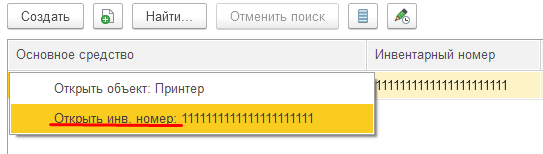
Поле Инвентарный номер по умолчанию не доступно для изменения. Для возможности отредактировать Инвентарный номер необходимо по кнопке Еще выбрать пункт Разрешить редактирование реквизитов.
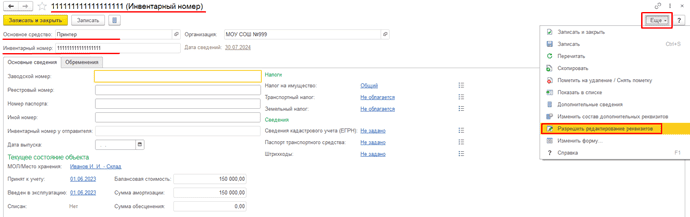
Программа выдаст предупреждение точно ли мы хотим отредактировать инвентарный номер, с которым необходимо согласиться, нажав кнопку Да. Поле Инвентарный номер станет доступно для редактирования.
Вносим изменение в поле Инвентарный номер, который ошибочно был указан при принятии объекта к учету. Сохранить изменения необходимо по кнопке Записать.
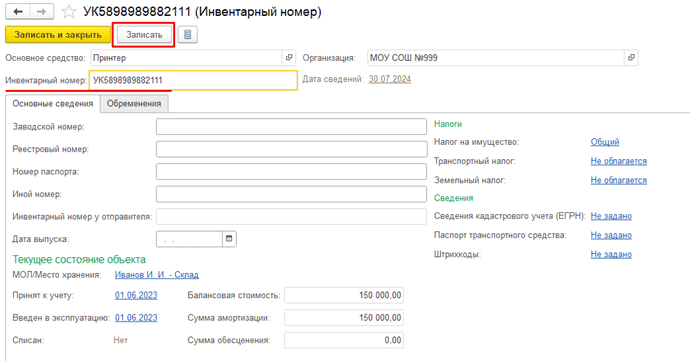
Обратите внимание, несмотря на то, что программа позволяет редактировать инвентарные номера, инструкциями по бюджетному учету установлено, что инвентарный номер, присвоенный объекту нефинансовых активов при принятии к учету, сохраняется за ним на весь период эксплуатации в учреждении до момента списания с учета. Поэтому редактировать инвентарный номер не рекомендуется.
Почему в документе "Решение о признании объектов нефинансовых активов" операция "Признание объектов нефинансовых активов в связи с безвозмездным поступлением" теперь "не используется"?

С 2024 года для отражения безвозмездных поступлений ОС необходимо использовать форму 0510448 "Акт о приеме-передаче объектов нефинансовых активов". В 1С:БГУ ред. 2 печатную форму акта 0510448 можно сформировать из документа «Принятие к учету ОС, НМА, НПА».
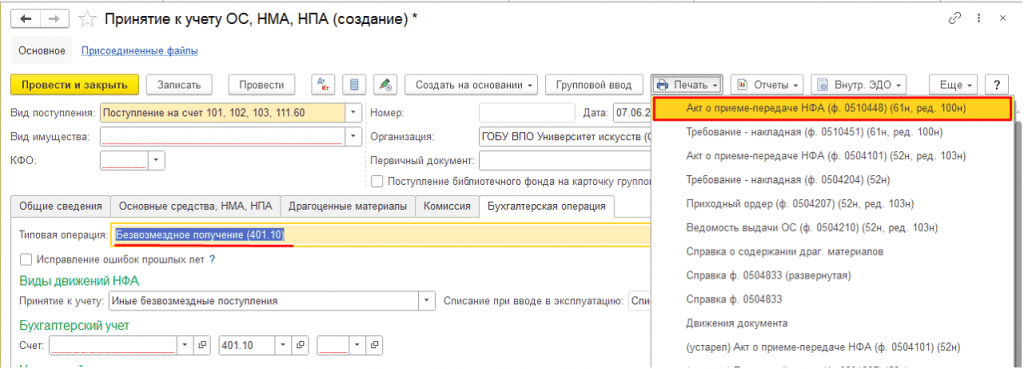
На текущий момент в приказе 61н описание документов «Решение о признании объектов нефинансовых активов (ф. 0510441)» и «Акт о приеме-передаче объектов нефинансовых активов (ф.0510448)» следующее:
«Решение о признании объектов нефинансовых активов (ф. 0510441)»: формируется при признании объектов нефинансовых активов в связи с их приобретением, с созданием хозяйственным способом, при реконструкции (модернизации), дооборудовании, при безвозмездном поступлении, при поступлении объектов нефинансовых активов в случае возмещения ущерба в натуральной форме.
«Акт о приеме-передаче объектов нефинансовых активов (ф.0510448)»: применяется организациями бюджетной сферы в целях безвозмездной передачи (поступлении) объектов нефинансовых активов, капитальных вложений, в том числе при централизованном снабжении, при передаче имущества в государственную (муниципальную) казну, при изъятии органом, осуществляющим полномочия собственника государственного (муниципального) имущества, объектов нефинансовых активов, при возмещении в натуральной форме ущерба, при оприходовании неучтенных материальных ценностей, выявленных в результате инвентаризации, в случае передачи объектов нефинансовых активов для ремонта, реконструкции, модернизации, а также при безвозмездном поступлении объектов нефинансовых активов от иных организаций (иных правообладателей).
Следовательно, форма 0510441 "Решение о признании объектов нефинансовых активов" сейчас используется в случае приобретения капитальных вложений с отражением на счете 106.ХХ.
После обновления на релиз 2.0.95.14 не открываются сохраненные варианты «Журнала операций (ф.0504071)». Ошибка: Индекс находится за границами массива…Что делать?
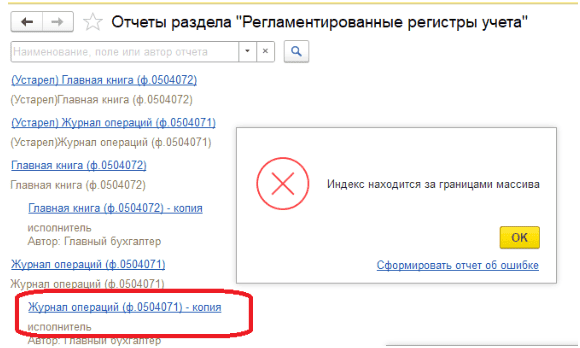
В релизе 1С БГУ 2.0.95.14 изменилась схема компоновки данных отчета «Журнал операций». Некоторые ранее сохраненные пользовательские варианты отчета могут не работать. Необходимо создать новые копии отчета.
ФНС прислали письмо с напоминаем о подаче Уведомления об исчисленных суммах налогов с перечнем налогов и КБК. Но при создании Уведомления в программе БГУ 2 в справочнике КБК нет нужного кода. Как в таком случае заполнить Уведомление?
Если в приведенном перечне нет нужного кода КБК, можно воспользоваться ручным вводом.
Для этого в созданном документе Уведомление об исчисленных суммах налогов по кнопке Еще включите возможность Ручного ввода и введите нужные коды самостоятельно:

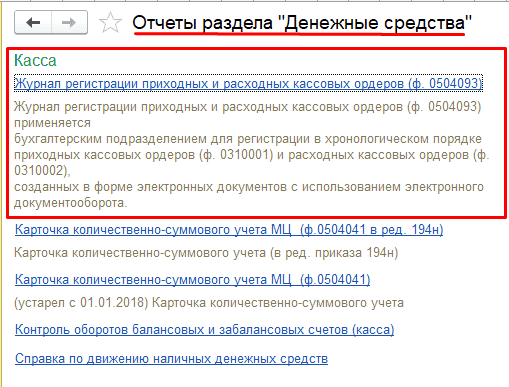
Не можем найти в программе документы «Решение о командировании (код формы 0504512)», «Отчет о расходах подотчетного лица (код формы 0504520)», «Журнал регистрации приходных и расходных кассовых ордеров (код формы 0504093)».
Не можем найти в программе документы «Решение о командировании на территории Российской Федерации (код формы 0504512)», «Отчет о расходах подотчетного лица (код формы 0504520)», «Журнал регистрации приходных и расходных кассовых ордеров (код формы 0504093)», хотя в описании программы указано, что такие документы в конфигурации есть.
Указанные документы и регистры применяются при использовании электронных документов, при условии, что в информационной базе настроен внутренний электронный документооборот.
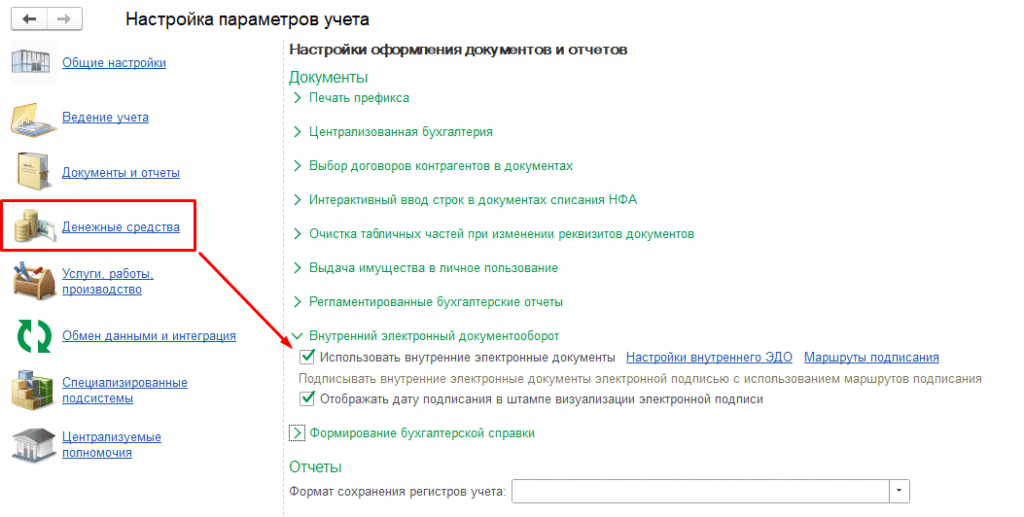
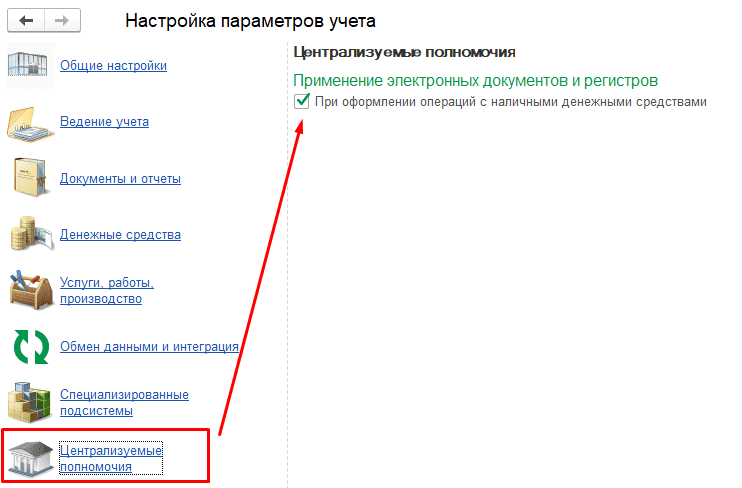
Включение использования внутреннего электронного документооборота осуществляется при помощи флага Использовать внутренние электронные документы в разделе Документы и отчеты формы настройки параметров учета (рис 1) и флага При оформлении операций с наличными денежными средствами в настройках параметров учета в разделе Централизуемые полномочия (рис 2):
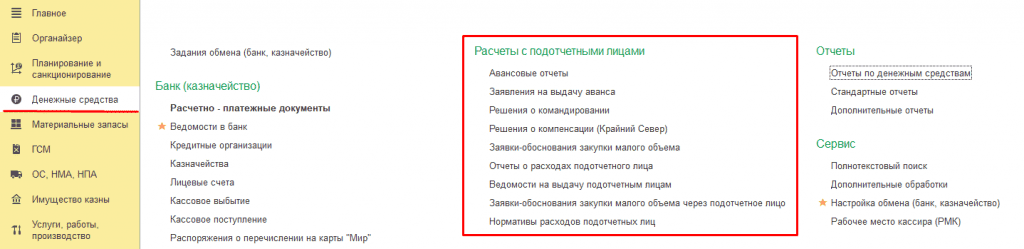
После такой настройки указанные документы и регистры будут доступны в разделе Денежные средства – Расчеты с подотчетными лицами и в Отчетах по денежным средствам:
Где в программе можно посмотреть отсутствия сотрудников?
автор Куликова В.
Для отражения списка сотрудников, которые отсутствуют на работе, можно сформировать отчет Отсутствия сотрудников (раздел Кадры – Кадровые отчеты – Отсутствия сотрудников.


Сотрудник пошел по графику отпусков в отпуск, ему выплатили отпускные. Однако в связи с производственной необходимостью и по согласованию с работодателем отпуск пришлось перенести на более позднюю дату.
Можно ли удержать из зарплаты сотрудника отпускные, выплаченные по несостоявшемуся отпуску?
автор Ушакова Н.
Ответ: Вопросы предоставления отпусков регулируются главой 19 ст. 114-128 ТК РФ. Удержание выплаченных отпускных в связи с переносом отпуска законами не предусмотрено. Наиболее безопасный и простой с точки зрения учета в 1С вариант, попросить работника написать заявление на удержание.
В программах 1С ЗГУ и 1С ЗУП можно исправить ситуацию разными способами.
1. Если сотрудник не знает еще на какие даты будет перенесен отпуск, то потребуется сторнирование.
Для этого зайдем в документ отпуск, Зарплата - Отпуска. В документе отпуск нажмем сторнировать.


- Если сотрудник написал заявление на удержание всей суммы отпускных, то при выплате зарплаты за текущий месяц удержится вся сумма отпускных в пределах имеющейся суммы к выплате.
Для этого в ведомости на выплату укажем способ выплаты Зарплата за месяц, тогда программа автоматически уменьшит сумму к выплате на ранее выплаченные отпускные.

- Если сотрудник написал заявление на удержание отпускных в размере не более 20% от суммы к выплате, в таком случае переплату отпускных корректируем в ведомости на выплату вручную.
2. Если сотрудник написал заявление на перенос отпуска на известную дату, то в таком случае, документ Отпуск не сторнируется, а исправляется. Для этого зайдем в первичный документ отпуск и по кнопке Исправить исправляем период нового отпуска.


Приказом Минтруда от 20.12.2023 N 882 утверждена форма справки о зарплате для назначения ежемесячной доплаты работникам, таким как:
- дети-сироты;
- дети, оставшиеся без попечения родителей.
Если такие граждане состояли на учете как безработные, при этом до истечения 6 месяцев со дня регистрации в Центре занятости нашли работу, им за каждый оставшийся месяц ЦЗН будет выплачивать доплату. Размер доплаты равен разнице между среднемесячной региональной зарплатой и суммой зарплаты, фактически начисленной работнику. Такой порядок предусмотрен новой редакцией закона о занятости (Федеральный закон от 12.12.2023 N 565-ФЗ).
Сотрудник запросил такую справку о доходах для доплаты детям-сиротам. Есть ли возможность сформировать ее в программах 1С ЗГУ/1С ЗУП?
автор Ушакова Н.
Ответ: Да, такая возможность в программах 1С ЗГУ/1С ЗУП есть. Для формирования справки зайдите в раздел Кадры - Сотрудники, в нужного сотрудника и по кнопке печать выберете Справка о доходах для доплаты детям-сиротам.


СФР оштрафовал компанию за то, что она не передала вовремя (в 3-дневный срок) сведения для назначения пособия по временной нетрудоспособности.
Причиной задержки стал технический сбой со стороны фонда, из-за чего Входящий запрос поступил в организацию с опозданием. Где посмотреть дату получения Входящего запроса СФР в программах 1С?
автор Петрова Е.
Ответ: Возникновение у страхователя обязанности по передаче сведений для назначения пособия связано не с датой направления запроса Фондом, а с датой получения запроса страхователем, поскольку только после получения соответствующего запроса у страхователя появляется объективная возможность для исполнения требований закона. Следовательно, решение фонда о наложении штрафа может быть обжаловано, если несвоевременное представление документов произошло из-за технической ошибки на стороне СФР.
Информацию о том, когда были загружены сообщения СЭДО СФР в программу 1С можно получить в регистре сведений Входящие сообщения СЭДО СФР (бывш. ФСС).
В регистр можно перейти через меню Сервис и настройки – Функции для технического специалиста:

Или через меню Сервис и настройки - Перейти по ссылке вставить строку e1cib/list/РегистрСведений.ВходящиеСообщенияСЭДОФСС

Регистр сведений Входящие сообщения СЭДО СФР (бывш. ФСС):

В колонке «Дата» хранится точное время формирования документа на сервере СЭДО СФР.
В колонке «Дата создания» хранится точное время, когда была получена информация о конкретном сообщении на сервере СЭДО СФР.
Если имеется отметка в колонке «Новое», то сообщение считается не скачанным с сервера и нерасшифрованным.
В колонке «Дата загрузки» хранится точное время загрузки сообщения в 1С. Именно от даты загрузки необходимо отсчитывать срок отправки Ответа на запрос.
По идентификатору из документа Входящий запрос СФР можно найти нужное сообщение в регистре сведений и проанализировать дату загрузки сообщения

В ЗУП выделили доли районного коэффициента и северной надбавки для всех оплат по среднему, в том числе и для больничного. Однако позднее ФНС разъяснила, что для пособий выделять доли РК и СН не нужно. Как вернуть прежние начисления?
автор Петрова Е.
Действительно, в своем телеграм-чате ФНС России Chat налоговая служба разъяснила, что выделять доли районных коэффициентов и северных надбавок при расчете больничных не нужно, поскольку данная выплата относится к пособиям.
Чтобы вернуть прежнее начисление без выделения долей РК и СН в программах 1С:ЗУП/1С:ЗГУ необходимо сделать следующее:
1. Заходим в раздел Настройка – Начисления. Включаем флажок Отображать в списке начисления, которые больше не используются. Архивные начисления будут выделены зачеркнутым шрифтом.
Находим прежнее начисление без выделения долей РК и СН. Оно называется Оплата больничных листов за счет работодателя (до 2025)

В настройках начисления, которое нужно вернуть, снимаем флажок Начисление больше не используется. В наименовании можно удалить приписку «до 2025», а добавить «без выделения РК», чтобы не путать начисления при дальнейшем использовании.

2. Теперь в документах Больничный лист на закладке Оплата нужно перевыбрать прежнее начисление – без выделения РК и сохранить изменения.

3. Начисления, в котором были выделены доли РК и СН, необходимо поместить в архив. Для этого заходим в Настройки – Начисления, находим начисление Больничный за счет работодателя и устанавливаем флажок Начисление больше не используется. Также можно сделать приписку «с выделением РК», чтобы его визуально было легко отличить от остальных начислений.

Какие особенности увольнения иностранного сотрудника в программах ЗУП и ЗГУ?
автор Ушакова Н.
В программах ЗГУ и ЗУП необходимо создать документ Увольнение. Если договор расторгнут по причине прекращения действия разрешения на привлечение иностранцев, то работодатель должен выплатить двухнедельный средний заработок ст. 327.7 ТК РФ.

Затем необходимо отправить отчет ЕФС-1 Подраздел 1.1 в СФР сведения об увольнении.

Так же надо отправить Уведомление в МВД о расторжении договора с иностранцем. Работодатели обязаны уведомлять о прекращении действия трудовых (гражданско-правовых) договоров с иностранцами органы МВД – ст. 13 115-ФЗ от 25.07.2002. Срок подачи уведомления – не позднее 3 рабочих дней с даты прекращения действия договора. Форма уведомлений утверждена Приказом МВД России от 30.07.2020 N 536.


Если работодатель ставил иностранца на миграционный учет, то надо отправить уведомление об убытии ст. 20, 21 109-ФЗ от 18.07.2006, но такое уведомление в программах 1С ЗГУ и ЗУП не реализовано.
Нужно ли учитывать выплаты иностранным сотрудникам в Разделе 2 формы ЕФС-1?
автор Ушакова Н.
Согласно Ст. 5 и 20.1 Федерального закона N 125-ФЗ от 24.07.1998 - в Разделе 2 ЕФС-1 учитываются:
- Все выплаты иностранцам в рамках трудовых договоров
- Выплаты иностранцам по договорам ГПХ, если в договоре прописана обязанность работодателя уплачивать «несчастные» взносы
В Разделе 2 ЕФС-1 не учитываются выплаты иностранцам по договорам ГПХ, если такие выплаты не облагаются взносами от несчастных случаев.
В зарплатных программах 1С ЗГУ и 1С ЗУП никаких дополнительный настроек делать не нужно. При необходимости отражения доходов иностранных работников, работающих по договорам ГПХ, в Разделе 2 формы ЕФС-1 в документе Договор (работы, услуги) нужно включить флажок Подлежит страхованию от несчастных случаев.


В программе 1С:ЗГУ8/1С:ЗУП8 ведется учет по нескольким организациям. Как в программе можно установить основную организацию?
автор Куликова В.
Установить основную организацию можно в рабочем месте Расчеты и выплаты (Зарплата - Расчеты и выплаты).

В поле Организация нужно указать организацию, которая будет считаться основной для текущего пользователя.

Аналогичную настройку можно провести в разделе Кадры — Работа с кадрами. Так же установить основную организацию.

Нужно ли включать в ЕФС-1 подраздел 1.1 иностранных высококвалифицированных специалистов (ВКС), у которых нет СНИЛС? Программа выдает ошибку о незаполненном СНИЛС.

автор Ушакова Н.
Ответ:
Форма заполняется и представляется страхователями в СФР на всех зарегистрированных лиц (включая лиц, работающих по совместительству и на дистанционной работе), с которыми заключены или прекращены трудовые (служебные) отношения в соответствии с Трудовым кодексом Российской Федерации так указано в порядке заполнения ЕФС 1 (утв. постановлением Правления ПФ РФ от 25.12.2019 N 730п), в п. 1.4.
Т.е. отчет ЕФС-1 подраздел 1.1 нужно подавать на всех зарегистрированных в системе ОПС лиц. Обратите внимание, что не на застрахованных лиц, а именно на зарегистрированных. Чтобы понять зарегистрированный сотрудник или застрахованный нужно обратиться к Федеральному закону от 01.04.1996 N 27-ФЗ «Об индивидуальном (персонифицированном) учете в системе обязательного пенсионного страхования» (далее — Закон 27-ФЗ). Именно там эти определения прописаны.
Застрахованные лица —это лица, на которых распространяется обязательное пенсионное страхование в соответствии с Федеральным законом от 15 декабря 2001 года N 167-ФЗ «Об обязательном пенсионном страховании в Российской Федерации» (далее — Федеральный закон «Об обязательном пенсионном страховании в Российской Федерации»).
Зарегистрированные лица — физические лица, которым открыт индивидуальный лицевой счет в системе индивидуального (персонифицированного) учета, в том числе в целях обеспечения реализации их прав в системе ОПС.
При этом, согласно статье 6 Закона 27-ФЗ, индивидуальный лицевой счет открывается на каждого гражданина Российской Федерации, а также на каждого иностранного гражданина и каждое лицо без гражданства, постоянно или временно проживающих (пребывающих) на территории Российской Федерации.
Таким образом, временно пребывающие ВКС не являются застрахованными лицами по ОПС, но вполне могут быть зарегистрированы в системе ОПС с присвоением номера СНИЛС. А это значит, что включать таких иностранцев в отчет ЕФС-1 подраздел 1.1 нужно! Главное, чтобы у них обязательно был присвоен СНИЛС. Без СНИЛС сдать отчет не получится.
Может ли сотрудница вернуться в отпуск по уходу после досрочного выхода на работу и как этот возврат оформить в программах 1С?
автор Петрова Е.
С 2024 года вступили правила, по которым сотрудница не может совмещать отпуск по уходу за ребенком до 1,5 лет с работой. Запрет распространяется в том числе на работу в режиме неполного времени, надомную работу и дистанционную работу. Сотрудница может или быть в отпуске по уходу, или досрочно выйти на работу с сохранением права на ежемесячное пособие. Такие пояснения дал фонд СФР в своем письме от 23.12.2024 N 14-20/64971.
Работники, досрочно прервавшие отпуск по уходу (в том числе на период трудового отпуска), вправе возобновить отпуск по уходу за ребенком. В этом случае пособие заново не оформляется и не пересчитывается, а продолжает выплачиваться в ранее исчисленном размере.
В программах 1С:ЗУП /1С:ЗГУ с 01.01.2024 выход «декретницы» на работу (в том числе на неполный день) с сохранением права на пособие, регистрируется документом Возврат из отпуска по уходу (раздел Кадры – Отпуска по уходу и возвраты из отпуска). Документ возврата лучше вводить на основании первичного документа Отпуск по уходу за ребенком.

При возобновлении отпуска по уходу за ребенком потребуется создать новый документ Отпуск по уходу за ребенком (раздел Кадры – Отпуска по уходу и возвраты из отпуска) на новый период.

Чтобы сотрудник не утратил право на пособие, Уведомление о прекращении отпуска по уходу за ребенком (Кадры – Пособия) в данной ситуации в СФР не подаем (п. 43 Постановления Правительства РФ от 23.11.2021 N 2010 (ред. от 26.12.2023)).
Имеют ли иностранные сотрудники право на пособия?
автор Ушакова Н.
Согласно Ст. 2 Федерального закона N 255-ФЗ от 29.12.2006:
- Постоянно и временно проживающие иностранцы – имеют право на пособие и приравнены к гражданам РФ
- Временно пребывающие ВКС – не имеют права на пособия, т.к. не являются застрахованными лицами по ОСС.
- Временно пребывающие иностранцы кроме ВКС – получают право на пособие по больничному, если за них уплачивались страховые взносы за период не менее 6 месяцев до наступления страхового случая.
Обратите внимание на документы, которые сотрудник Вам предоставил. Временно проживающие сотрудники имеют разрешение на временное проживание. Временно пребывающие сотрудники работают по визе, миграционной карте или на основании патента.
Если иностранный сотрудник не имеет право на пособие, то в Больничном листе на вкладке Оплата необходимо снять флажок назначения пособия.

Далее в Ответе на запрос СФР поставим флажок Пособие не требуется и заполним причину отказа в назначении пособия.

Как в программах 1С ЗУП/1С ЗГУ в справочнике «Должности» вывести колонку с кодом «ОКЗ»?
автор Петрова Е.
В справочнике «Должности» (в разделе Настройка - Должности) воспользуемся командой «Еще» — «Изменить форму».

В элементах формы встаем на поле «Ссылка» и сверху нажимаем на кнопку «Добавить поля»

В перечне полей отмечаем флажком поле «Трудовая функция» и нажимаем «ОК»

В элементах формы появится строка «Трудовая функция. Ссылка». Встаем на это поле и снова вызываем команду «Добавить поля»

В открывшемся списке выделяем поле «Код по ОКЗ» и нажимаем «ОК»

В настройках формы добавится поле «Код по ОКЗ (Ссылка, Трудовая функция)». Отмечаем это поле флажком и нажимаем «ОК»

В справочнике «Должности» появится колонка с кодом по ОКЗ

Есть разовое начисление, не входящее в базу при расчете оплаты отпусков и командировок. На это начисление «накручивается» районный коэффициент, который включается в средний заработок в полной сумме. Это неверно.
Можно ли настроить районный коэффициент, чтобы он включался в средний заработок пропорционально расчетной базе, т.е. только в той сумме, которая относится к начислениям, входящим в базу для среднего заработка?
автор Петрова Е.
Ответ: Да, такая возможность существует. В настройках Районного коэффициента (меню Настройка - Начисления) на вкладке Средний заработок нужно установить переключатель в положение Как базовые начисления. Тогда в средний заработок попадет только часть Районного коэффициента, «накрученная» на начисления, которые сами входят в средний заработок. Сумма Районного коэффициента, относящаяся к начислениям, не входящим в базу начислений при расчете среднего, также не будет включена в расчет среднего заработка.

После изменения настроек среднего заработка Районного коэффициента не забудьте выполнить обработку Обновить данные для расчета среднего заработка (Зарплата – Сервис – Обновить данные для расчета среднего заработка).

Почему программа перестала рассчитывать резервы по оплате труда с 2025 года?
Для корректного расчета резерва по оплате труда необходимо ежегодно выполнять настройку расчета резервов по оплате труда.
Настройка формирования оценочных обязательств (резервов) производится для конкретной организации в разделе Настройка – Организации на закладке Учетная политика и другие настройки по ссылке Резервы по оплате труда.

В справочнике Настройки расчета резервов по оплате труда создайте и настройте необходимое обязательство на 2025 год. При настройке укажите:
- наименование обязательства в поле Резерв. Наименование резерва выбирается из справочника Оценочные обязательства и резервы (резерв ежегодных отпусков уже создан программой, остальные резервы создаются самостоятельно, в разрезе которых будет вестись учет). Справочник Оценочные обязательства и резервы участвует в обмене с бухгалтерской программой и служит аналитикой для формирования проводок по счету учета резервов. Подразумевается, что в справочнике для резервов каждого отдельного года необходимо вводить новый элемент. Исключение – резервы отпусков, которые накапливаются непрерывно;
- вид резерва (установите необходимый переключатель в положение – Отпуск, Годовая премия, Вознаграждение за выслугу лет);
- укажите расчетный год, за который формируется резерв.
В табличной части необходимо указать по каким правилам будет начисляться резерв в бухгалтерском и налоговом учете (по налогу на прибыль).

Заполняем Извещение о приеме или увольнении для военкомата по сотруднику, который принят на работу, но отчет не заполняется. В чем проблема?
Отчет Извещение о приеме или увольнении (раздел Кадры – Кадровые отчеты) содержит сообщение для военкоматов о приемах или увольнениях сотрудников, подлежащих воинскому учету, за заданный период. Сведения работодатель обязан направить в военкомат в течение 5 календарных дней с даты приема или увольнения.
Для автоматического заполнения сведений необходимо, чтобы по сотруднику были заполнены личные данные (дата рождения, СНИЛС, серия и номер паспорта, место жительства), данные воинского учета (в справочнике Сотрудники – раздел Воинский учет). Реквизиты трудового договора (при приеме на работу) или приказа об увольнении (при увольнении) будут заполнены автоматически при проведении документов приема и увольнения.
Сотрудник может не попадать в Извещение о приеме или увольнении (Кадры – Кадровые отчеты – Отчетность для военкоматов) по нескольким причинам:
- Не введены сведения о воинском учете сотрудника.
- Неверно выбран период отчета.
- Работник принят по совместительству.
Причина 1. Не введены сведения о воинском учете
Если в справочнике Сотрудники по ссылке Воинский учет не введены данные о воинском учете по работнику, он не будет попадать в отчеты по воинскому учету (Кадры – Кадровые отчеты).
Обязательно должны быть заполнены параметры: Отношение к воинской обязанности и Отношение к воинскому учету. Если эти параметры не заполнены — сотрудник не попадет в Извещение о приеме или увольнении.
По умолчанию в отчет попадают сотрудники, состоящие на воинском учете Военнообязанные (в запасе) или Призывники.

Причина 2. В настройках извещения неверно выбран период формирования отчета
В настройках отчета Извещение о приеме или увольнении нужно выбирать период с даты события (прием или увольнение работника) по текущую дату. Сотрудник может не попасть в Извещение, если данные воинского учета по нему внесли в программу не при приеме, а позже.

Причина 3. Работник принят по совместительству
По умолчанию во всех отчетах по воинскому учету установлен отбор по виду занятости Основное место работы, т.е. совместители в отчеты не попадают.
Чтобы сформировать Извещение о приеме или увольнении на внешнего совместителя, нужно отключить отбор по виду занятости в настройках отчета. Для этого откройте Настройки отчета, перейдите в Расширенный режим и снимите флажок для отбора по полю Вид занятости. Закройте и сформируйте отчет.

Обратите внимание: Если в момент редактирования сведений о воинском учете сотрудников отчет был открыт, то после внесения изменений отчет нужно закрыть и сформировать заново, иначе внесенные изменения могут не отразиться в Извещении.
См. также Формирование отчета для воинского учета "Извещение о приеме или увольнении" в программе "1С:ЗУП"
Почему в программах ЗГУ и ЗУП может быть недоступна для редактирования «Ведомость в банк» и как ее разблокировать?
автор Ушакова Н.
Первая причина. Возможно у вас установлена автоматическая защита платежных документов от редактирования после выгрузки из системы.
Для того, чтобы это проверить зайдите в раздел Настройка – Расчет зарплаты и проверьте стоит ли флажок Автоматически защищать платежные документы от редактирования после выгрузки из системы.

Если флаг установлен, то после выгрузки Ведомости в банк, документ будет заблокирована для редактирования

Для того, чтобы снять блокировку Ведомости в банк по кнопке Еще уберем флажок Передан для выплаты.

Вторая причина может быть, если на основании Ведомости в банк был введен документ Подтверждение выплаты доходов.
Чтобы это проверить зайдите в раздел Выплаты – Подтверждения выплаты доходов.


В этом случае нужно снять с проведения документ Подтверждение выплаты доходов. После этого Ведомость в банк станет доступна для редактирования.
Как в программе закрыть задолженность уволенного сотрудника?
автор Куликова В.
Для того, чтобы закрыть ошибочные переплаты сотруднику, возникшие вследствие некорректного ведения учета в программе необходимо воспользоваться документом Возврат сотрудником задолженности (раздел Выплаты – Возвраты сотрудниками задолженности).

В поле Месяц платежа выберите месяц, в котором сотрудник возвращает долг по зарплате.
При выборе сотрудника табличная часть документа заполняется автоматически по его задолженности на указанный месяц платежа.
Табличную часть документа можно заполнить и в ручном режиме по кнопке Добавить.
В табличной части указывается:
-
в колонке Сотрудник – сотрудник (в т. ч. бывший сотрудник), который погашает задолженность по зарплате;
-
в колонке Месяц – месяц, в котором возникла задолженность;
-
в колонке Документ-основание – документ, в результате начисления по которому возник долг сотрудника;
-
в колонке Сумма – сумма образовавшейся задолженности. Если сотрудник вносит другую сумму, ее можно изменить вручную.
В поле Форма расчетов укажите, в какой форме сотрудник вернул задолженность – безналичным перечислением или наличными деньгами.

Факт возврата задолженности сотрудником регистрируется при проведении документа без создания дополнительных платежных документов, подтверждающих, что сотрудник действительно внес деньги в кассу или на расчетный счет организации. При проведении документа списывается задолженность сотрудника перед организацией по выплате заработной платы только в зарплатной программе.
Обратите внимание! Документ Возврат сотрудником задолженности при синхронизации с бухгалтерской программой не формирует проводки. Если денежные средства возвращены сотрудником в кассу или переведены на расчетный счет, это отражается в бухгалтерской программе отдельными документами.
Организация заключила договор ГПХ. Отправила отчет ЕФС-1 (бывший СЗВ-ТД) в СФР. Но работы по договору подряда не были выполнены исполнителем. Как правильно закрыть такой договор без оплаты и нужно ли сдавать корректирующий ЕФС-1?
Или его нужно аннулировать?
автор Ушакова Н.
Ответ:Если никаких работ по договору не проводилось и выплат не было, то договор ГПХ нужно аннулировать. В программах 1С:ЗУП и 1С:ЗГУ для этого есть возможность сторнировать договора ГПХ. Даже если не было никаких выплат, все равно лучше сделать сторнирование, чтобы сохранить историю документов и отправить отмену мероприятия в ЕФС-1 подраздел 1.1.
Для начала необходимо передать в СФР отчет ЕФС-1 подраздел 1.1 с отменой мероприятия. Для этого с помощью документа Регистрация трудовой деятельности отменим ранее переданное мероприятие.
Создайте документ Регистрация трудовой деятельности (раздел Кадры – См. также - Электронные трудовые книжки). Нажмите на кнопку Отменить, найдите нужного сотрудника (договорника) и выберите мероприятие с началом договора ГПХ. Табличная часть документа заполнится данными отменяемого мероприятия. Проведите документ

После проведения документа Регистрация трудовой деятельности создайте новый отчет Сведения о трудовой деятельности, ЕФС-1 подраздел 1.1. В него попадет отменяемое мероприятие.

Для того чтобы сторнировать договор ГПХ, зайдите в первичный документ Договор (работы, услуги) и по ссылке в левом нижнем углу нажмите на кнопку Сторнировать.

Создается документ Сторнирование начислений (его можно будет найти в разделе Зарплата – См. также – Сторнирование начислений) :

Внимание: если вы сделаете сначала сторнирование договора ГПХ, то в документе Регистрация трудовой деятельности вы не сможете подобрать отменяемое мероприятие. Соблюдайте хронологию.
Почему в «Карточке учета организации (форма № 18)» таблица 15 "Дополнительная информация" не заполняется автоматически?
автор Куликова В.
В программах 1С:ЗУП 8/ 1С:ЗГУ 8 данная таблица заполняется автоматически, если в организации ведется общий воинский учет без бронирования.
Для этого в настройках воинского учета (раздел Настройка - Кадровый учет) флажок Ведется учет бронирования граждан на период мобилизации и на военное время должен быть снят.

Если в организации ведется бронирование граждан, то данная таблица заполняется вручную.
Для того, чтобы в таблице заполнились данные по категориям должностей необходимо в справочнике Должности (раздел Настройка - Должности), у каждой должности указать Категорию должности воинского учета.


Как в программе оформить отпуск по уходу за ребенком до 1,5 лет и отправить в СФР исходящее сообщение о страховом случае на пособие по уходу за ребенком до 1,5 лет, если родилась двойня?
автор Куликова В.
Предоставление отпуска по уходу за ребенком до 1,5 лет производится в программе с помощью документа Отпуск по уходу за ребенком (Зарплата - Отпуска по уходу и возвраты из отпуска). В документе заполняем Сотрудника, Период отпуска по уходу за ребенком, на закладке Пособия устанавливаем флажок Выплачивать по и ставим дату до которой сотрудник будет получать пособие до 1,5 лет. В поле Количество детей указываем 2 и ставим флаг «Среди детей есть первый ребенок», в случае рождения двойни (первые двое детей) считается, что один из двойни — первый ребенок, а другой — второй. Если у двойняшек уже есть старший брат или сестра, то флажок устанавливать не нужно.

На закладке Прямые выплаты ФСС указываем обоих детей.

Для отправки в СФР информации для начисления пособия необходимо сформировать два исходящих сообщения. Так как в исходящем сообщении есть поле для заполнения данных по одному ребенку.

Сотрудница вышла из декретного отпуска. Просит для расчета больничных учитывать другие расчетные периоды. Можно ли в 1С:ЗУП/ 1С:ЗГУ автоматически сформировать заявление о замене лет расчетного периода для больничного и отпуска по уходу?
автор Петрова Е.
Да, в программах 1С:ЗУП/ 1С:ЗГУ есть возможность создать и распечатать Заявление о замене календарных лет в расчетном периоде для больничного листа (Приказ СФР от 22.04.2024 № 643). Это понадобится для тех сотрудников, которые имеют право на замену лет, например, вернувшиеся из декретного отпуска в течение двух последних лет.
Форму заявления можно распечатать из документов Больничный лист (Кадры или Зарплата – Больничные листы) или Отпуск по уходу за ребенком (Кадры или Зарплата – Отпуска по уходу и возвраты из отпуска), в которых заменены рабочие годы.


При отправке «Ответа на запрос СФР» на перерасчет пособия приходит протокол с ошибкой:
- ERR_PR_1029: Значение поля benefitNApprove.assignmentParams.paymentMethod недопустимо для редактирования
- ERR_PR_1029: Значение поля benefitNApprove.calculationData.years.sumType недопустимо для редактирования
В чем причина?
Ответ: К сожалению, это программные ошибки. Они приводят к тому, что xml-файл выгрузки Ответа на запрос СФР (Кадры – Пособия) формируется неправильно.
Дело в том, что в файле Входящего запроса СФР на перерасчет пособия нет реквизита для вида суммы заработка (поле sumType) и блока с параметрами назначения пособия (блок assignmentParams). А при формировании Ответа на запрос в 1С эти сведения выгружаются в файл и не стыкуются с данными Входящего запроса, поэтому фонд и присылает отрицательный протокол.
Для устранения этих ошибок в релизах 1С ЗУП/1С ЗГУ 3.1.30.57 / 3.1.31.13 нужно установить патчи (исправления):
- EF_60017704 - для исправления ошибки с заполнением блока assignmentParams
- EF_60017830 – для исправления ошибки с заполнением поля sumType

После того, как патчи будут установлены, необходимо перезапустить программу, сформировать и отправить новый Ответ на запрос СФР.
Для более поздних версий ЗУП /ЗГУ 3.1.30.81 / 3.1.31.32 этот патч не требуется, т.к. исправление уже включено в обновление программы.
Рекомендуем включить автоматическую загрузку патчей! Для этого в настройках сервиса Интернет-поддержка (Администрирование – Интернет-поддержка и сервисы) в разделе Обновление версии программы нужно установить флажок Загружать и устанавливать исправления (патчи) автоматически.

Проверить установленные патчи можно в разделе Администрирование – Обслуживание – Обновление приложения – Установленные исправления (патчи)


При попытке ввести корректировку отработанного времени в Табеле учета рабочего времени появляется ошибка: «Вид времени Выходные дни не совпадает с плановыми данными Явка». В чем причина?
автор Куликова В.

При определенных настройках программа проверяет соответствие введенного Табеля учета рабочего времени и выходных дней, указанных в графике сотрудника.
Чтобы программа не проверяла соответствие табеля и графика работы сотрудника, необходимо в настройках расчета зарплаты снять флажок Проверять соответствие фактического времени плановому (Настройка – Расчет зарплаты):

Почему в ответе на запрос СФР, если выбрать способ выплаты «Почтовым переводом» не проставляется идентификатор адреса и при проведении выходит ошибка, что идентификатор ФИАС не заполнен?
автор Ушакова Н.

Если классификатор ФИАС (ГАР) обновлён и в карточке сотрудника адреса заполнены корректно, то поможет перенастройка способа прямых выплат в карточке сотрудника.
В справочнике «Сотрудники» откройте карточку сотрудника и перейдите на закладку «Прямые выплаты ФСС».

Установите способ выплаты «Почтовым переводом» и укажите адрес доставки.

После этого создайте новый «Ответ на запрос». Идентификатор адреса заполнится автоматически.

В 2024 году нужно скорректировать мероприятие трудовой деятельности за 2022 год. СФР требуется корректировать мероприятия до 2023 по старой форме СЗВ-ТД, но в 1С:ЗУП3 (1С:ЗГУ3) корректировка мероприятия формируется по новой форме ЕФС-1.
Как в программах 1С заполнить корректирующий отчет СЗВ-ТД по старой форме?
Корректирующие сведения нужно подавать по той форме, по которой сдавали изначально. В 1С:ЗУП3/1С:ЗГУ3 формат выгрузки документа Сведения о трудовой деятельности ЕФС-1 подраздел 1.1 (ранее назывался Сведения о трудовой деятельности, СЗВ-ТД) зависит от даты в шапке документа.
- Если дата документа <= 31.12.2022 выгружается в формате СЗВ-ТД.
- Если дата документа >= 01.01.2023 выгружается в формате ЕФС-1.
Для регистрации изменений кадровых мероприятий до 2023 года в 1С:ЗУП3/1С:ЗГУ3
- Введите корректировку мероприятия документом Регистрация трудовой деятельности (меню Кадры – См. также – Электронные трудовые книжки – создать Регистрация трудовой деятельности (см. подробнее https://www.mikos.ru/services/service/kak-podat-korrektirovochnyy-otchet-szv-td-/ или https://www.mikos.ru/services/service/kak-podat-korrektirovochnyy-otchet-szv-td-v-zarplata-i-kadry-gosuchrezhdeniy/)) с датой отмены равной 31.12.2022 :

- Заполните документ Сведения о трудовой деятельности ЕФС-1 подраздел 1.1 (Кадры – См. также – Электронные трудовые книжки – создать Сведения о трудовой деятельности ЕФС-1 подраздел 1.1) датой 31.12.2022:

В таком случае выгружаемый файл будет представлен в формате СЗВ-ТД:

Перед отправкой файла даты от 31.12.2022 можно скорректировать на текущие непосредственно в файле выгрузки. Для этого в проведенном документе Сведения о трудовой деятельности ЕФС-1 подраздел 1.1 нажмите Открыть файл и затем Редактировать.

Введите фактическую дату подачи мероприятия в следующих тегах:
- <ДатаОтмены>
- <ДатаЗаполнения>
- <АФ5:ДатаВремя>

Нажмите Записать и закрыть.
Далее нужно отправить файл в СФР через 1С-Отчетность или выгрузить файл для отправки через стороннюю программу. Файл будет отправлен/выгружен с учетом ручных корректировок.
Важно: после ручной корректировки документ нельзя перепроводить, иначе ручные корректировки «потеряются».
Сотрудник написал заявление, чтобы его зарплату выплачивали третьему лицу (жене/мужу). Как это оформить в 1С ЗУП?
Штатным способом сделать это в программе 1С ЗУП нет возможности. Все взаиморасчеты с третьими лицами необходимо оформлять в бухгалтерской программе.
В программе 1С ЗУП нужно создать отдельную «техническую» ведомость на выплату зарплаты, по которой закроются взаиморасчеты с сотрудником и удержится НДФЛ.
Для этого в карточке сотрудника (раздел Кадры – Сотрудники – Выплата зарплаты) нужно выбрать способ выплаты зарплаты Перечислением на счет в банке с вводом и выбором банковского счета контрагента.

После этого выплата зарплаты сотруднику будет производиться отдельным документом Ведомость на счета (раздел Выплаты – Ведомости на счета).

Созданная ведомость не отправляется в банк. Фактическая выплата третьему лицу отражается в бухгалтерской программе, например, Платежным поручением на имя третьего лица с видом операции Прочие расчеты с контрагентами.
Также в бухгалтерской программе, например, в 1С БП ред.3, с помощью документа Операции следует вручную перенести задолженность по сотруднику со счета 70 на счет 76.09 (Дт 70 – Кт 76.09).
На рабочем столе отсутствуют журналы документов «Начисление за первую половину месяца» и «Доначисление, перерасчет». Как вывести на рабочий стол скрытые в интерфейсе документы?
В 1С ЗУП/1С ЗГУ есть ряд документов, которые не выведены на рабочий стол по умолчанию. Но в программах есть возможность включить отображение скрытых документов у пользователей, кому документ доступен по правам.
Так, для добавления скрытых журналов документов «Начисление за первую половину месяца» и «Доначисление, перерасчет» необходимо в разделе Зарплата нажать на кнопку Настройки (шестеренка  в правом верхнем углу рабочего стола рядом с полем Поиск) и выбрать пункт Настройка навигации:

В открывшемся окне Настройка панели навигации в правой части Доступные команды раскрыть группу Обычное, найти недостающие документы, поочередно выделить их и по кнопке Добавить перенести в левую часть Выбранные команды.

После переноса нажмите на кнопку Ок.
Теперь документы будут отображаться на рабочем столе

Подобным способом можно вывести другие скрытые документы и справочники в нужных разделах учета.
Сервис 1С-Отчетность у нас не подключен. Можно ли выгрузить из 1С документы СЭДО для загрузки в другую систему?
В программах 1С не реализована типовая выгрузка документов СЭДО в файл.
Есть обходной путь — создать файл из системы сообщений в техподдержку 1С. При формировании сообщения к нему автоматически прикрепляется файл выгрузки, который затем можно сохранить на компьютер и загрузить в стороннюю программу сдачи отчетности.
Важно! Воспользоваться этим способом получится только при наличии договора на 1С ИТС. Если подписки нет, сообщение с вложенным файлом сформировано не будет.
Рассмотрим данный способ выгрузки на примере документа Сведения о застрахованном лице (Кадры — Пособия). Из проведенного документа Сведения о застрахованном лице создадим сообщение в техподдержку 1С по команде Еще – Вопрос в поддержку.

Важно! Перед созданием сообщения в техподдержку документ нужно провести. В противном случае xml-файл не сформируется.
При формировании сообщения в техподдержку возможно будут запрошены регистрационные данные на портале 1С. После авторизации на сайте 1С ИТС откроется окно с сообщением в техподдержку. Файл выгрузки Сведений о застрахованном лице в формате xml будет указан в списке вложений.

Для сохранения файла на компьютер нажмите правой кнопки мыши и выберете команду Сохранить ссылку как.

Сохраненный файл можно загрузить в сторонние программы сдачи отчетности. Сообщение отправлять в техподдержку 1С не нужно.
Что делать в программах 1С:ЗУП / 1С:ЗГУ в случае если зарплата была отправлена на счет сотруднику, но она не была зачислена по какой-либо причине?
в программах 1С:ЗУП / 1С:ЗГУ для возврата сумм, выплата которых не произошла по какой-либо причине при выплате через банк, применяются:
- Документ Подтверждение зачисления зарплаты – автоматически регистрирует результат зачисления/незачисления, если используется двусторонний электронный обмен с банком.
- Документ Сведения о незачисленной зарплате – для ручной регистрации факта незачисления зарплаты, если электронный обмен не применяется или применяется в одностороннем порядке (только выгрузка в банк).
При проведении этих документов невыплаченные суммы сторнируются в регистрах взаиморасчетов с сотрудниками, как если бы выплаты не было.
Документ Сведения о незачисленной зарплате (раздел Выплаты – Сведения о незачисленной зарплате):

Также документ можно ввести из самой ведомости на выплату в разделе Выплата зарплаты:

В документе Сведения о незачисленной зарплате укажите сотрудника, по которому не прошла выплата. Сумма не указывается, т.к. в программе считается, что если сумма по сотруднику не была зачислена, то она не была зачислена полностью.

После проведения этого документа зарплата будет считаться невыплаченной, НДФЛ неудержанным. Для повторной выплаты необходимо создать новую ведомость.
Для повышения эффективности взаимодействия между сотрудниками и кадровой службой в системе '1С:ЗУП/1С:ЗГУ' предусмотрен сервис '1С:Кабинет сотрудника'.
Сотрудник-совместитель уволился из компании, являющейся для него основным местом работы. Должен ли работодатель, у которого числится совместитель, оформлять его как основного сотрудника или договор с совместителем становится основным автоматически?
Как изменить вид занятости сотрудника в программах 1С:ЗУП 3.1 / 1С:ЗГУ 3.1?
Чтобы сотрудник, работавший по совместительству, стал основным, с ним необходимо заключить новый трудовой договор или доп. соглашение к имеющемуся.
Основные параметры соглашения (нового трудового договора):
- не должно упоминаться совместительство
- режим работы, оплата труда и другие условия должны быть прописаны так, чтобы они соответствовали основному месту работы. ( см Письмо Минтруда от 17.05.2024 N 14-6/ООГ-3039)
В программах 1С:ЗУП 3.1 / 1С:ЗГУ 3.1 перевод внешнего совместителя на основное место можно отразить по-разному, в зависимости от того, как оформлены документы:
Вариант 1. Если с совместителем расторгнут трудовой договор и заключается новый договор с ним, как с основным работником, то в программах 1С нужно ввести документы Увольнение по совместительству и Прием на работу как основного сотрудника.
Вариант 2. Если с совместителем заключается дополнительное соглашение к имеющемуся трудовому договору, такое событие нужно отразить документом Кадровый перевод (раздел Кадры – Приемы, переводы, увольнения). В документе установите флажок Изменить вид занятости и укажите Основное место работы. Также в документе можно отразить перевод на полную ставку и смену графика работы:

По какой причине работающие по трудовому договору сотрудники не попадают в подраздел 1.2 раздела 1 формы ЕФС-1 за 2023 год (аналог СЗВ-СТАЖ)?
Форма ЕФС-1 и порядок ее заполнения утверждены постановлением Правления ПФР от 31.10.2022 № 245п.
Подраздел 1.2 раздела 1 формы ЕФС-1 должен содержать сведения о страховом стаже:
1. лиц, которые в отчетном периоде (календарном году):
- выполняли работу (осуществляли деятельность), дающую право на досрочное назначение страховой пенсии в соответствии со cт. 30, 31, п. 6, 7 ч. 1 ст. 32 Федерального закона от 28.12.2013 № 400-ФЗ;
- работали в сельском хозяйстве на работах, дающих право на повышение размера фиксированной выплаты к страховой пенсии по старости и к страховой пенсии по инвалидности;
- имеют право на досрочную пенсию как пострадавшие от радиации по причине катастрофы на Чернобыльской АЭС;
- замещали государственные должности РФ, государственные должности субъектов РФ, муниципальные должности, должности государственной гражданской службы РФ, должности муниципальной службы;
- работали полный навигационный период на водном транспорте, полный сезон на предприятиях и в организациях сезонных отраслей промышленности, вахтовым методом;
- работали в период отбывания наказания в виде лишения свободы;
- имели периоды простоя или отстранения от работы;
- имели периоды освобождения от работы с сохранением места работы (должности) на время исполнения государственных или общественных обязанностей;
- находились в отпуске по уходу за ребенком в возрасте от 1,5 до 3 лет, в отпуске без сохранения заработной платы.
В этом случае подраздел 1.2 раздела 1 подавать необходимо ежегодно не позднее 25 января (п. 2 ст. 8, п. 3 ст. 11 Федерального закона от 01.04.1996 № 27-ФЗ).
2. лиц, которые оформляют страховую пенсию.
В этом случае подраздел 1.2 раздела 1 подается на всех лиц (независимо от наличия в отчетном году периодов, перечисленных выше), которым в связи с оформлением пенсии нужно учесть периоды работы, срок подачи отчетности за который не наступил.
В поле "Тип сведений" указывается "Назначение пенсии". Подраздел 1.2 раздела 1 в подобной ситуации представляется в СФР досрочно, а именно – в течение трех календарных дней с даты поступления к работодателю запроса СФР либо получения заявления от работника (п. 3, 4 ст. 11 Федерального закона от 01.041996 № 27-ФЗ).
При этом в общеустановленный срок (не позднее 25 января) на таких работников необходимо подать подраздел 1.2 раздела 1 с типом "Исходная", даже если в отношении них не выполняются условия, указанные выше (абз. 4 п. 5.2 Порядка).
Таким образом, если лица, с которыми у организации заключены трудовые и гражданско-правовые договоры, в календарном году не подпадают под критерии, перечисленные в первом пункте, и не оформляют пенсию, то подавать подраздел 1.2 раздела 1 формы ЕФС-1 на них не нужно.
Если кратко, то сотрудники, у которых нет никаких "особенностей" в стаже за год, в подраздел 1.2 раздела 1 формы ЕФС-1, начиная с 2023 года, попадать не должны.
Почему в форме статистики 57-Т неправильно формируется численность работников?
Численность работников в
разделе 1 (таблица 2) заполняется по категориям персонала в соответствии с Общероссийским классификатором профессий рабочих, должностей служащих и тарифных разрядов (ОКПДТР). Заполняется ОКПДТР через справочник Трудовая функция и отражается в карточке должности. Для того чтобы заполнить ОКПДТР, нужно зайти в раздел Настройка - Должности, провалиться в нужную должность и в окне Трудовая функция, выбрать соответствующую трудовую функцию с заполненным кодом.

Почему в Табеле (Т-13) может не отражаться РВ (работа в выходной день)?
Проверьте в настройках отчета Дата отчета. Если дата относится к месяцу, ранее чем указан месяц в документе Работа в выходные и праздники, то работа в выходные не будет отражена в табеле. Установите более позднюю дату отчета в настройках отчета.


Работника ошибочно приняли на работу и отправили по нему Сведения о застрахованном лице (СЭДО). Затем приказ о приеме отменили. Как отменить ошибочно переданные Сведения о застрахованном лице в СФР?
Для отмены ошибочно переданных в СФР сведений о работнике нужно создать новый документ Сведения о застрахованном лице (СЭДО) (раздел Кадры — Пособия – Застрахованные лица (СЭДО)) по этому сотруднику и установить в нем флажок Не числился в организации:

После проведения документ нужно отправить в Фонд. В результате СНИЛС ошибочно принятого работника будет откреплен от организации.
В каких случаях еще может потребоваться включить флажок Не числился в организации:

В связи с реорганизацией налоговая инспекция № 7430 стала № 7449. Как в 1С изменить реквизиты налоговой?
Если изменился только код ФНС и ее наименование, и теперь все отчеты необходимо сдавать в ИФНС №7449, то не стоит добавлять новую регистрацию в налоговом органе, а нужно изменить реквизиты самой налоговой в уже действующей регистрации.
Для этого в карточке организации (меню Настройка – Предприятие – Организации или Реквизиты организации):

на закладке Главное откройте регистрационные данные в налоговом органе по кнопке Изменить данные регистрации:

Укажите новый код ИФНС и новое наименование налогового органа вместо прежнего. Другие реквизиты не меняются:

Запишите изменения.
Отчеты в ФНС сдаем с новым кодом как обычно, они не будут разбиваться на периоды до реорганизации ИФНС и после.
Обратите внимание: Кто использует 1С-Отчетность, то в настройках сервиса ничего менять не нужно. Подавать новые заявления на смену реквизитов не требуется. В сервисе 1С-Отчетность замена ИФНС происходит автоматически.
Как в 1С ЗУП / 1С ЗГУ изменить оклад?
В программах 1С ЗУП / 1С ЗГУ изменение оплаты труда может производиться несколькими документами:
- Кадровый перевод, Кадровый перевод списком (раздел Кадры – Приемы, переводы, увольнения):
В документе Кадровый перевод на закладке Оплата труда необходимо поставить галочку изменить начисления и изменить оклад.

- Изменение плановых начислений и Изменение оплаты труда (раздел Зарплата – Изменение оплаты сотрудников):
В документе Изменение оплаты труда на закладке Оплата труда необходимо поставить галочку изменить начисления и изменить оклад.

- Изменение мест работы (раздел Зарплата – Изменение оплаты сотрудников), который доступен, если в настройках расчета зарплаты (раздел Настройка – Расчет зарплаты) установлен флажок Используются краткосрочные изменения оплаты труда в зависимости от выполняемой работы:

Где в 1С:ЗУП 3 /1С:ЗГУ найти справочник военкоматов?
Все организации (кроме ИП) обязаны осуществлять воинский учет военнообязанных и подлежащих призыву граждан (п. 7 ст. 8 Федерального закона от 28.03.1998 № 53-ФЗ).
В программах 1С: ЗУП 3 / 1С:ЗГУ 3 предусмотрена возможность ведения воинского учета согласно Федеральному закону от 28.03.1998 № 53-ФЗ и бронирования граждан согласно Федеральному закону от 26.02.1997 № 31-ФЗ.
Обращаем внимание: в программах 1С:БП 3 и 1С:БГУ 2 ведение воинского учета не предусмотрено.
После установки флагов Ведется воинский учет и Ведется учет бронирования граждан (меню Настройка – Кадровый учет) в разделе Кадры появятся соответствующие документы, классификаторы и справочники:

Где в 1С:ЗУП 3 /1С:ЗГУ указать категорию воинского учета?
После установки флагов Ведется воинский учет и Ведется учет бронирования граждан (меню Настройка – Кадровый учет) в карточке должности (раздел Настройки – Должности или Кадры – Штатное расписание- Должности) укажите категорию воинского учета. Эти сведения будут учитываться при заполнении отчетов в военкомат:

Как в 1С:ЗУП 3 /1С:ЗГУ сформировать пакет документов для постановки на учет в военкомате?
Для постановки организации на воинский учет в военном комиссариате можно подготовить следующие документы:
- Приказ об организации воинского учета (приложение № 4 к Методическим рекомендациям Генштаба ВС РФ) (документ издается при образовании организации и далее ежегодно перед началом календарного года (п.п. 22 и 39 Методических рекомендаций);
- План работы по осуществлению воинского учета (приложение № 17 к Методическим рекомендациям Генштаба ВС РФ) (в план следует включить все мероприятия по воинскому учету, которые нужно выполнить в течение года, а затем напротив каждого мероприятия проставлять отметку о проведении мероприятия).
Печатные формы документов можно найти в разделе Настройка – Организации (или Реквизиты организации) – Учетная политика и другие настройки – Воинский учет:

Как в 1С:ЗУП 3 /1С:ЗГУ отразить в воинском учете информацию о мобилизованных сотрудниках?
В программу добавлен новый вариант отношения к воинской службе – Военнослужащий (Карточка сотрудника – Воинский учет). Это сделано для того, чтобы мобилизованные сотрудники не отражались в отчетах воинского учета (Кадры – Кадровые отчеты – Отчетность для военкоматов или Отчетность для бронирования):
- Карточка учета организации (форма № 18)
- Список граждан для сверки с военкоматом
- Донесение о количестве граждан в запасе (форма № 11/МУ)
- Анализ обеспеченности трудовыми ресурсами
- Численность работающих и забронированных граждан запаса (форма № 6)
- Сведения об обеспеченности трудовыми ресурсами (форма № 19)
Новый вариант отношения к воинской службе нужно установить для мобилизованных сотрудников с даты приостановления трудового договора:

Как распечатать Карточку учета организации (форма 18) с двух сторон листа формата А4? В 1С:ЗУП 3 /1С:ЗГУ форма печатается на одной стороне. В таком виде отчет не принимают.
В предварительном просмотре печатной формы Карточки в параметрах страницы подбором удобного масштаба (например, 135) можно разбить бланк на две страницы:

Либо форму можно сохранить в Word или Excel и разделить по листам там:

Где в 1С: ЗУП 3 /1С:ЗГУ 3 сформировать карточку Карточка гражданина, подлежащего воинскому учету (Форма № 10)?
Сформировать карточку можно с помощью отчета Карточка гражданина, подлежащего воинскому учету (раздел Кадры – Кадровые отчеты – Отчетность для военкоматов):

Где в 1С: ЗУП 3 /1С:ЗГУ 3 найти отчеты для военкоматов?
После установки флагов Ведется воинский учет (меню Настройка – Кадровый учет) в кадровых отчетах появятся отчеты для военкоматов и отчеты для бронирования (раздел Кадры – Кадровые отчеты):

Где в 1С: ЗУП 3 /1С:ЗГУ 3 заполнить данные военного билета?
Добавить необходимые документы, например, военный билет, водительское удостоверение можно в справочнике Сотрудники по ссылке Личные данные – Все документы этого человека:

Где в 1С: ЗУП 3 /1С:ЗГУ 3 заполнить данные по воинскому учету сотрудников?
Для автоматического заполнения форм по воинскому учету граждан в программе необходимо заполнить раздел Воинский учет внутри справочников Физические лица или Сотрудники (раздел Кадры – Сотрудники - Воинский учет), а также внести личные данные и всю необходимую информацию об образовании, квалификации, семейном положении и месте жительства работника в соответствующие разделы справочника Сотрудники:


Где в 1С: ЗУП 3 /1С:ЗГУ 3 указать ответственного за ведение воинского учета?
После установки флажка Ведется воинский учет в Ответственных лицах организации (раздел Настройка – Организации (либо Реквизиты организации)– закладка Учетная политика и другие настройки – ссылка Ответственные лица) появится поле Ответственный за ВУР. Укажите ответственное лицо, уполномоченное на это руководителем организации:

Как в 1С: ЗУП 3 /1С:ЗГУ 3 включить возможность ведения воинского учета?
В настройках кадрового учета (раздел Настройка – Кадровый учет) установите флажок Ведется воинский учет. При необходимости также включите ведение учета бронирования граждан. Если в организации есть должности, относящиеся к летно-подъемному составу либо плавсоставу, установите соответствующие флажки (наличие таких специалистов должно отражаться в отчетности по бронированию):

Как в программах 1С зарегистрировать досрочное расторжение договора ГПХ для отражения в ЕФС-1 (СЗВ-ТД)?
Для регистрации досрочного расторжения договора ГПХ необходимо внести изменения в дату окончания договора в первичном документе Договор (работы, услуги) или Договор авторского заказа.
Если по этому договору ГПХ ранее уже были переданы в СФР сведения о начале его действия, то документ будет заблокирован для изменений.
Чтобы внести исправления, необходимо:
1. В документе Договор в правом верхнем углу по кнопке Еще выбрать Разблокировать форму:

2. Изменить дату окончания договора и провести документ:

Далее в форме ЕФС-1: Сведения о трудовой деятельности работников, СЗВ-ТД будет заполнено мероприятие об окончании действия договора:

Обратите внимание: Если же в документе Договор была изменена в том числе и дата начала договора, то в дальнейшем в СЗВ-ТД автоматически будет сформировано отменяющее мероприятие по ранее переданным сведениям и сформировано новое мероприятия о начале действия договора.
Из-за сбоев в обмене с СЭДО СФР вовремя не поступали Входящие запросы СФР. Сведения о больничном отправили по старой схеме через Реестр прямых выплат. Через некоторое время через СЭДО загрузился Входящий запрос СФР по этому больничному. Что с ним делать?
Первое, что рекомендуем сделать, это проверить, не поступило ли Извещение СЭДО СФР для уточнения сведений по этому больничному (раздел Кадры – Пособия – Извещения СЭДО СФР):

Если Извещение СЭДО СФР есть, то на основании Входящего запроса СФР нужно создать и отправить Ответ на запрос СФР с корректными сведения для начисления пособия.
Если извещения нет и Реестр прямых выплат был принят фондом, то Ответ на запрос СФР можно не отправлять. Следовательно, полученный Входящий запрос СФР можно отметить, как отработанный.
Для этого в документе Входящий запрос СФР для расчета пособия необходимо:
1. Включить возможность редактирования по кнопке Еще – Включить возможность редактирования:

2. Установить флажок Запрос обработан, сведения отправлены в ФСС и провести документ:

После установки флажка, Входящий запрос не будет учитываться в форме Текущие дела по СЭДО как документ, на который требуется ответ.
СФР оштрафовал компанию за то, что она не передала вовремя (в 3-дневный срок) сведения для назначения пособия по временной нетрудоспособности.
Причиной задержки стал технический сбой со стороны фонда, из-за чего Входящий запрос поступил в организацию с опозданием. Где посмотреть дату получения Входящего запроса СФР в программах 1С?
автор Петрова Е.
Ответ: Возникновение у страхователя обязанности по передаче сведений для назначения пособия связано не с датой направления запроса Фондом, а с датой получения запроса страхователем, поскольку только после получения соответствующего запроса у страхователя появляется объективная возможность для исполнения требований закона. Следовательно, решение фонда о наложении штрафа может быть обжаловано, если несвоевременное представление документов произошло из-за технической ошибки на стороне СФР.
Информацию о том, когда были загружены сообщения СЭДО СФР в программу 1С можно получить в регистре сведений Входящие сообщения СЭДО СФР (бывш. ФСС).
В регистр можно перейти через меню Сервис и настройки – Функции для технического специалиста:
Или через меню Сервис и настройки - Перейти по ссылке вставить строку e1cib/list/РегистрСведений.ВходящиеСообщенияСЭДОФСС
Регистр сведений Входящие сообщения СЭДО СФР (бывш. ФСС):
В колонке «Дата» хранится точное время формирования документа на сервере СЭДО СФР.
В колонке «Дата создания» хранится точное время, когда была получена информация о конкретном сообщении на сервере СЭДО СФР.
Если имеется отметка в колонке «Новое», то сообщение считается не скачанным с сервера и нерасшифрованным.
В колонке «Дата загрузки» хранится точное время загрузки сообщения в 1С. Именно от даты загрузки необходимо отсчитывать срок отправки Ответа на запрос.
По идентификатору из документа Входящий запрос СФР можно найти нужное сообщение в регистре сведений и проанализировать дату загрузки сообщения
Как загрузить адресный классификатор в формате ГАР в программах 1С?
Приказом ФНС России от 13.05.2020 № ЕД-7-6/329@ утвержден формат выгрузки сведений об адресах в электронной форме, содержащихся в Государственном адресном реестре (далее ГАР).
ГАР включает адреса в муниципальном делении. Старый формат ФИАС содержал сведения об адресах в структуре административно-территориального деления.
Во всех программах 1С:Предприятие с 2021 года ввод адресов выполняется по данным ГАР. При этом все ранее введенные адреса не меняются и остаются действительными.
Загрузить классификатор можно из раздела Администрирование по ссылке Загрузка адресного классификатора (раздел Администрирование – Интернет-поддержка и сервисы - раздел Классификаторы и курсы валют – Загрузка адресного классификатора):

Либо произвести загрузку можно непосредственно из формы ввода адреса в карточке физического лица или сотрудника. Для этого при вводе адреса в любом поле (например, Адрес по прописке) по кнопке Еще следует выбрать команду Загрузить классификатор:

Для загрузки открывается специальная форма Загрузка адресного классификатора:

Установите флажок напротив того региона, который необходимо загрузить.
Выберите вариант загрузки адресного классификатора:
- С Портала 1С:ИТС. При выборе этого варианта загрузка выполняется автоматически (без предварительного скачивания файлов). Для загрузки необходимо наличие подключения к порталу 1С:ИТС (Если его нет, то перейдите по ссылке Подключить интернет-поддержку, введите свой логин и пароль, который используется на Портале 1С:ИТС);
- Из папки на диске. При выборе этого варианта загрузка выполняется вручную, путем выбора архива файлов, предварительно скачанных с сайта 1С:ИТС и сохраненных на диске. Файлы должны иметь следующий формат: 00.zip, 01.zip, 02.zip и т.д., где 00, 01, 02 и т. д. это код региона (00 – все регионы). Подключение к интернету в этом случае не требуется.
Нажмите кнопку Загрузить адресные сведения.
После успешной загрузки появится информационное сообщение, что адресный классификатор успешно загружен.

Также в форме Интернет-поддержка и сервисы в группе Классификаторы и курсы валют можно настроить автоматическое обновление классификаторов по расписанию, в том числе обновление ранее загруженного адресного классификатора.
А по гиперссылке Очистка можно удалить загруженные ранее адресные сведения по выбранным регионам.

После обновления конфигурации у некоторых пользователей выходит сообщение о переходе на новую версию платформы 1С:Предприятие:

Что делать?
Ответ:
Когда в платформе МЕНЯЕТСЯ алгоритм какой-то глобальной процедуры/функции, которая вызывается из конфигурации, то обновление платформы носит рекомендательный характер, т.к. процедура/функция сможет продолжить работу по старому алгоритму.
Когда в платформу ДОБАВЛЯЮТ новую глобальную процедуру/функцию и эта процедура/функция будет использоваться в конфигурации, тогда обновлять платформу нужно обязательно.
На Портале 1С в разделе 1С:Обновление программ в релизах всегда указывается необходимая минимальная версия платформы.
Например, для использования релиза БГУ 2.0.95.14 требуется технологическая платформа не ниже 8.3.22.1923 и 8.3.21.1775:

Если версия платформы, установленная на ваших рабочих местах, соответствует этим требованиям, следовательно, это рекомендуемое, но не обязательное обновление платформы, и можно выбрать вариант Продолжить работу на текущей версии.
В противном случае потребуется обновить платформу до необходимой версии.
СФР оштрафовал компанию за то, что она не передала вовремя (в 3-дневный срок) сведения для назначения пособия по временной нетрудоспособности.
Причиной задержки стал технический сбой со стороны фонда, из-за чего Входящий запрос поступил в организацию с опозданием. Где посмотреть дату получения Входящего запроса СФР в программах 1С?
автор Петрова Е.
Ответ: Возникновение у страхователя обязанности по передаче сведений для назначения пособия связано не с датой направления запроса Фондом, а с датой получения запроса страхователем, поскольку только после получения соответствующего запроса у страхователя появляется объективная возможность для исполнения требований закона. Следовательно, решение фонда о наложении штрафа может быть обжаловано, если несвоевременное представление документов произошло из-за технической ошибки на стороне СФР.
Информацию о том, когда были загружены сообщения СЭДО СФР в программу 1С можно получить в регистре сведений Входящие сообщения СЭДО СФР (бывш. ФСС).
В регистр можно перейти через меню Сервис и настройки – Функции для технического специалиста:
Или через меню Сервис и настройки - Перейти по ссылке вставить строку e1cib/list/РегистрСведений.ВходящиеСообщенияСЭДОФСС
Регистр сведений Входящие сообщения СЭДО СФР (бывш. ФСС):
В колонке «Дата» хранится точное время формирования документа на сервере СЭДО СФР.
В колонке «Дата создания» хранится точное время, когда была получена информация о конкретном сообщении на сервере СЭДО СФР.
Если имеется отметка в колонке «Новое», то сообщение считается не скачанным с сервера и нерасшифрованным.
В колонке «Дата загрузки» хранится точное время загрузки сообщения в 1С. Именно от даты загрузки необходимо отсчитывать срок отправки Ответа на запрос.
По идентификатору из документа Входящий запрос СФР можно найти нужное сообщение в регистре сведений и проанализировать дату загрузки сообщения
Подскажите, пожалуйста, почему при создании документа "Начисление зарплаты" в любом месяце текущего года дата выплаты устанавливается автоматически концом прошлого года?

автор Петрова Е.
Ответ: Вероятнее всего у вас не заполнен производственный календарь и график работы на текущий год.
Откройте раздел Зарплата и кадры – Справочники и настройки – Графики работы. Если строка выделена красным цветом – значит график на текущий год не заполнен.

Откройте график и перейдите в настройки Производственного календаря:

Нажмите на кнопку Заполнить по умолчанию и сохраните изменения:

Вернитесь в график работы, встаньте на любую дату и нажмите на кнопку Заполнить по шаблону. Запишите изменения

После внесенных изменений в документах Начисление зарплаты будет вставать корректная дата выплаты.

Нужно ли включать в ЕФС-1 подраздел 1.1 иностранных высококвалифицированных специалистов (ВКС), у которых нет СНИЛС? Программа выдает ошибку о незаполненном СНИЛС.
автор Ушакова Н.
Ответ:
Форма заполняется и представляется страхователями в СФР на всех зарегистрированных лиц (включая лиц, работающих по совместительству и на дистанционной работе), с которыми заключены или прекращены трудовые (служебные) отношения в соответствии с Трудовым кодексом Российской Федерации так указано в порядке заполнения ЕФС 1 (утв. постановлением Правления ПФ РФ от 25.12.2019 N 730п), в п. 1.4.
Т.е. отчет ЕФС-1 подраздел 1.1 нужно подавать на всех зарегистрированных в системе ОПС лиц. Обратите внимание, что не на застрахованных лиц, а именно на зарегистрированных. Чтобы понять зарегистрированный сотрудник или застрахованный нужно обратиться к Федеральному закону от 01.04.1996 N 27-ФЗ «Об индивидуальном (персонифицированном) учете в системе обязательного пенсионного страхования» (далее — Закон 27-ФЗ). Именно там эти определения прописаны.
Застрахованные лица —это лица, на которых распространяется обязательное пенсионное страхование в соответствии с Федеральным законом от 15 декабря 2001 года N 167-ФЗ «Об обязательном пенсионном страховании в Российской Федерации» (далее — Федеральный закон «Об обязательном пенсионном страховании в Российской Федерации»).
Зарегистрированные лица — физические лица, которым открыт индивидуальный лицевой счет в системе индивидуального (персонифицированного) учета, в том числе в целях обеспечения реализации их прав в системе ОПС.
При этом, согласно статье 6 Закона 27-ФЗ, индивидуальный лицевой счет открывается на каждого гражданина Российской Федерации, а также на каждого иностранного гражданина и каждое лицо без гражданства, постоянно или временно проживающих (пребывающих) на территории Российской Федерации.
Таким образом, временно пребывающие ВКС не являются застрахованными лицами по ОПС, но вполне могут быть зарегистрированы в системе ОПС с присвоением номера СНИЛС. А это значит, что включать таких иностранцев в отчет ЕФС-1 подраздел 1.1 нужно! Главное, чтобы у них обязательно был присвоен СНИЛС. Без СНИЛС сдать отчет не получится.
Как в программе настроить автоматическую подстановку статей затрат в документы?
автор Куликова В.
В программе 1С:Бухгалтерия 3 есть два способа настройки для автоматической подстановки статей затрат в документы:
- из справочника Номенклатура;
- из справочника Статьи затрат.
Первый способ: для конкретного материала в документ автоматически будет подставляться статья затрат, указанная в карточке номенклатуры (Справочники – Номенклатура - Производство – Статья затрат).

Второй способ: в справочнике Статьи затрат в карточке статьи затрат в поле Использование по умолчанию можно указать документ, в который по умолчанию (при его создании) будет подставляться данная статья затрат. Документ выбирается из предопределенного списка, который предлагает программа. Если поле недоступно для редактирования, значит конкретная статья затрат необходима для корректной работы программы, и ее назначение менять нельзя.


При создании документа, который указан в поле Использование по умолчанию статьи затрат, эта статья затрат подставляется в документ автоматически.
Оба способа настройки можно комбинировать. При этом приоритет будет иметь статья затрат, указанная в карточке номенклатуры. В случае необходимости автоматически установленные статьи затрат всегда можно поменять.
Как осуществить передачу спецодежды и инвентаря между сотрудниками на счете МЦ.02?
автор Петрова Е.
В программе "1С:Бухгалтерия 8" ред. 3.0 отразить передачу спецодежды и инвентаря между сотрудниками можно документом Перемещение товаров, материалов (раздел: Склад – Перемещение товаров, материалов).
В новом документе нужно выбрать вид операции – Передача между сотрудниками.
В полях От кого и Кому укажите сотрудников, передающего и принимающего спецодежду или инвентарь.
По кнопке Заполнить по остаткам в табличную часть попадут остатки спецодежды и инвентаря от передающего сотрудника. Также табличную часть можно заполнить вручную по кнопке Добавить или Подбор. При необходимости содержимое колонок табличной части можно отредактировать.

По кнопке  выводится результат проведения документа.

По кнопке Печать можно вывести печатную форму накладной на внутреннее перемещение. Форма имеет произвольный вид, в которую можно внести изменения при необходимости.

Как убрать уволенных сотрудников в архив в программе 1С:Бухгалтерия 3.0, чтобы они не мешали при просмотре справочника "Сотрудники"?
автор Ушакова Н.

Для начала отсортируем сотрудников по дате увольнения и пометим их на удаление.

Затем зайдем в раздел Администрирование - Обслуживание - Групповое изменение реквизитов

В поле Изменять выберем Сотрудники и нажав на ссылку Все элементы установим отбор: Пометка на удаление значение ДА.

Теперь в строке В архиве установим новое значение ДА и нажмем Изменить реквизиты.

Теперь в справочнике сотрудники Вы будете видеть только сотрудников, которые не находятся в архиве.

Как в программе списать товары, если их еще не оприходовали на склад?
автор Куликова В.
Отключить контроль отрицательных остатков при списании товаров, материалов и прочих МПЗ в программе 1С:Бухгалтерия 8 можно в разделе Администрирование – Проведение документов.

Отключение контроля отрицательных остатков доступно только пользователям с правами «Администратор».
Установите флажок "Разрешить списание запасов при отсутствии остатков по данным учета".

Эта настройка позволит проводить документы расхода ТМЦ (расходные накладные, перемещение, списание, возврат и т. д) при отсутствии достаточного количества товарно-материальных ценностей в учете. Проводка будет сформирована только в количественном выражении без суммы.
Внимание: Не рекомендуем пользоваться данной опцией, т.к. отключенная функция контроля отрицательных остатков может привести к:
- пересортице одного товара и недостаче другого.;
- изменению налоговых сумм, когда отрицательные остатки выявили поздно в уже закрытом налоговом периоде;
- неправильному расчету себестоимости товара.
С 2025 года плательщики УСН с доходом свыше 60 млн рублей должны платить НДС. Новые нормы позволяют выбрать один из нескольких вариантов уплаты налога. Как в «1С:Бухгалтерия 8» настроить ставку НДС при УСН?
В программе «1С:Бухгалтерия 8» начиная с версии 3.0.160 добавлена возможность указать, какая ставка НДС применяется организацией, уплачивающей УСН, с 01.01.2025 при превышении суммы доходов 60 млн рублей.
В разделе Главное – Настройки – Налоги и отчеты – Система налогообложения необходимо установить флаг НДС, если доход за 2024 год превысил 60 млн. рублей:

Сохраните изменения с Января 2025 года по кнопке Ок.
После этого программа предложит перейти на закладку НДС и установить нужную ставку налога:


Как выбрать выгодную ставку НДС для УСН с 2025 года – см. статью https://buh.ru/articles/kak-vybrat-vygodnuyu-stavku-nds-dlya-usn-s-2025-goda.html
Есть ли возможность в программе БП сохранить файл в формате XML при выгрузке счета-фактуры из 1С для отправки контрагенту по ЭДО через Такском?
в документе счета-фактуры справа по кнопке Еще - ЭДО - Выгрузить в файл.

Затем устанавливаете переключатель в положение На диск и выбираете место для сохранения файла.

Как провести частичный вычет НДС по полученному счету-фактуре?
Налогоплательщик имеет право принять к налоговому вычету суммы НДС, предъявленные поставщиками товаров (работ, услуг), на основании одного счета-фактуры частями в разных налоговых периодах в течение трех лет после принятия на учет товаров (работ, услуг), за исключением основных средств, оборудования к установке и (или) нематериальных активов, не противоречит нормам НК РФ.
Сервис для проверки контрагентов на благонадежность по НДС – 1С:СпаркРиски
Чтобы отразить вычет по полученному счету-фактуре частично в 1С:БП 3 необходимо:
1) снять флажок Отразить вычет НДС в книге покупок датой получения в документе Счет-фактура полученный:

или в УПД

2) Заполнить документ Формирование записей книги покупок за текущий период (Операции — Регламентные операции НДС — Создать — Формирование записей книги покупок).
В строке табличной части документа уменьшите сумму входного НДС в графе НДС.

3) Проверить заполнение Книги покупок (Отчеты – НДС - Книга покупок).
В гр. 14 должна указываться общая стоимость покупки из гр. 9 счета-фактуры, а в гр. 15 — сумма частичного вычета НДС:


В следующем квартале при оформлении документа Формирование записей книги покупок табличная часть заполнится оставшейся частью вычета по НДС по данному счету-фактуре. При необходимости сумму НДС также можно будет скорректировать.
Согласно региональному законодательству у ИП действует пониженная ставка УСН. Как настроить это в программе 1С:БП3?
Да, субъект РФ вправе снизить налоговую ставку по УСН в зависимости от категорий налогоплательщиков (пп. 1-3 ст. 346.20 НК РФ).
В 1С:БП 3 алгоритм смены ставки налога на УСН следующий:
Заходим в раздел Главное – Налоги и отчеты – УСН – Ставки налога УСН

В поле Основная ставка вместо 15%/6% ставим пониженную ставку, например, 6%. Форма ввода изменится.
Далее указываем сведения из статьи закона субъекта РФ (номер статьи, пункт, подпункт). Эти данные в дальнейшем будут автоматически заполняться в Декларации УСН.
Выбираем с какого периода применяется новая ставка и нажимаем ОК.

Если ставку меняем «задним» числом, то необходимо перепровести документы и «перезакрыть месяц» за период с января по текущий месяц, предварительно сделав копию базы.
Что делать с операциями ЕНС в 2024 году после обновления программы 1С:Бухгалтерия на релиз 3.0.147?
С релиза 3.0.147 кардинально изменен алгоритм работы с ЕНС в программе «1С:Бухгалтерия ред.3».
С 01.01.2024 в программе учет расчетов по ЕНС ведется только на счетах Плана счетов БУ, без участия регистров.
Добавлена новая операция при «Закрытии месяца» - «Начисление налогов на единый налоговый счет» (для начисления обязанности по НДС, прибыли, УСН, земельному, транспортному налогу, налогу на имущество и т.п.).
Документы начисления и выплаты з/п формируют в том числе проводки Дт 68, 69 Кт 68.90 на дату уплаты конкретного налога (взноса).
Совокупную обязанность не надо регистрировать отдельным документом «Операции по ЕНС».
Документ «Уведомление об исчисленных суммах налогов» предназначен только для отправки в ФНС, проводок не формирует.
Упрощена корректировка ЕНС. Для этого добавлен документ «Корректировка ЕНС», в котором по видам операций автоматически подбираются счета учета. Этим же документом можно отразить на ЕНС начисление пени, штрафа и прочие операции по данным из личного кабинета ФНС
Задолженность по уплате налогов теперь отражается на едином налоговом счете так же, как в личном кабинете ФНС, на дату наступления срока их уплаты, установленного законодательством.
При обновлении версии на релиз 3.0.147:
- в 2024 году автоматически удаляются все движения по регистрам ЕНС, в т. ч. сформированные документами Операция по ЕНС, Уведомление об исчисленных суммах налогов, Заявление о зачете в счет предстоящей обязанности;
- документы и движения по ЕНС за 2023 год не изменяются.
После обновления выполните повторно в «Закрытие месяца» за декабрь 2023 года:
- регламентную операцию Зачет аванса по ЕНС — для списания остатков по регистрам ЕНС.
- все последующие регламентные операции;
- новую операцию Начисление налогов на ЕНС — для формирования проводок по переносу начисленных налогов и взносов на 68.90 (проводки будут сформированы датой срока уплаты налога).

Документы в 2024 году следует перепровести.
Проводки по Кт 68.90 за 2024 год сформируются автоматически при перепроведении документов, например, по начислению и выплате зарплаты, и выполнении регламентных операций Начисление налогов на единый налоговый счет при закрытии месяца.
Документы для начисления налогов на единый налоговый счет:

Чтобы посмотреть операции на ЕНС, достаточно сформировать стандартный отчет - Карточка счета 68.90.
С 01.01.2019 появилась новая категория налогоплательщиков – физические лица (в том числе ИП), применяющие спецрежим «Налог на профессиональный доход (самозанятые)». Как настроить расчеты с самозанятыми лицами в 1С: Бухгалтерии 8?
Для того, чтобы включить возможность работы с самозанятыми в программе 1С: Бухгалтерия 8 нужно зайти в раздел: Главное – Функциональность и на закладке Расчеты установить флажок Выплаты самозанятым.

В справочнике Контрагенты появится возможность в поле Вид контрагента выбрать вид Самозанятый.

Оказание услуг самозанятыми лицами отражаются документом Выплаты самозанятым (Раздел: Покупки – Выплаты самозанятым)

Что нужно сделать, чтобы в ведомость на выплату аванса попадали суммы с копейками?
Для того, чтобы настроить варианты округления выплат, необходимо через меню Сервис и настройки открыть Функции для технического специалиста. Найти справочник Способы выплаты зарплаты и для аванса и поставить для выплаты аванса способ округления Округление до копейки


Как вести воинский учет в 1С: Бухгалтерия ред.3?
Как в 1С:Бухгалтерии 8 ред. 3 ИП на УСН «Доходы» уменьшить авансовый платеж по УСН на страховые взносы за себя?
При применении УСН с объектом «Доходы» страховые взносы, подлежащие уплате в текущем году, а также взносы в виде 1% с дохода свыше 300 000,00 руб. уменьшают налог по УСН.
В программе 1С:Бухгалтерия 8 с релиза 3.0.142.67 можно уменьшить налог по УСН (авансовый платеж) на страховые взносы ИП за себя без факта их уплаты. Подача заявления о зачете взносов не требуется.
В программе расчет авансового платежа по налогу при УСН выполняется автоматически из списка задач организации (Раздел: Главное - Задачи организации).
Перейдите по ссылке УСН, уведомление за 3 квартал 2023 г.:

В открывшейся форме будет приведен расчет авансового платежа по налогу при УСН.
По кнопке Сформировать уведомление будет создан документ Уведомление об исчисленных суммах налогов с суммой налога (авансового платежа) по УСН к уплате:

Отправьте уведомление в налоговую инспекцию и уплатите налог в установленный срок.
Где в программе можно посмотреть отсутствия сотрудников?
автор Куликова В.
Для отражения списка сотрудников, которые отсутствуют на работе, можно сформировать отчет Отсутствия сотрудников (раздел Кадры – Кадровые отчеты – Отсутствия сотрудников.
Сотрудник пошел по графику отпусков в отпуск, ему выплатили отпускные. Однако в связи с производственной необходимостью и по согласованию с работодателем отпуск пришлось перенести на более позднюю дату.
Можно ли удержать из зарплаты сотрудника отпускные, выплаченные по несостоявшемуся отпуску?
автор Ушакова Н.
Ответ: Вопросы предоставления отпусков регулируются главой 19 ст. 114-128 ТК РФ. Удержание выплаченных отпускных в связи с переносом отпуска законами не предусмотрено. Наиболее безопасный и простой с точки зрения учета в 1С вариант, попросить работника написать заявление на удержание.
В программах 1С ЗГУ и 1С ЗУП можно исправить ситуацию разными способами.
1. Если сотрудник не знает еще на какие даты будет перенесен отпуск, то потребуется сторнирование.
Для этого зайдем в документ отпуск, Зарплата - Отпуска. В документе отпуск нажмем сторнировать.
- Если сотрудник написал заявление на удержание всей суммы отпускных, то при выплате зарплаты за текущий месяц удержится вся сумма отпускных в пределах имеющейся суммы к выплате.
Для этого в ведомости на выплату укажем способ выплаты Зарплата за месяц, тогда программа автоматически уменьшит сумму к выплате на ранее выплаченные отпускные.
- Если сотрудник написал заявление на удержание отпускных в размере не более 20% от суммы к выплате, в таком случае переплату отпускных корректируем в ведомости на выплату вручную.
2. Если сотрудник написал заявление на перенос отпуска на известную дату, то в таком случае, документ Отпуск не сторнируется, а исправляется. Для этого зайдем в первичный документ отпуск и по кнопке Исправить исправляем период нового отпуска.
Приказом Минтруда от 20.12.2023 N 882 утверждена форма справки о зарплате для назначения ежемесячной доплаты работникам, таким как:
- дети-сироты;
- дети, оставшиеся без попечения родителей.
Если такие граждане состояли на учете как безработные, при этом до истечения 6 месяцев со дня регистрации в Центре занятости нашли работу, им за каждый оставшийся месяц ЦЗН будет выплачивать доплату. Размер доплаты равен разнице между среднемесячной региональной зарплатой и суммой зарплаты, фактически начисленной работнику. Такой порядок предусмотрен новой редакцией закона о занятости (Федеральный закон от 12.12.2023 N 565-ФЗ).
Сотрудник запросил такую справку о доходах для доплаты детям-сиротам. Есть ли возможность сформировать ее в программах 1С ЗГУ/1С ЗУП?
автор Ушакова Н.
Ответ: Да, такая возможность в программах 1С ЗГУ/1С ЗУП есть. Для формирования справки зайдите в раздел Кадры - Сотрудники, в нужного сотрудника и по кнопке печать выберете Справка о доходах для доплаты детям-сиротам.
СФР оштрафовал компанию за то, что она не передала вовремя (в 3-дневный срок) сведения для назначения пособия по временной нетрудоспособности.
Причиной задержки стал технический сбой со стороны фонда, из-за чего Входящий запрос поступил в организацию с опозданием. Где посмотреть дату получения Входящего запроса СФР в программах 1С?
автор Петрова Е.
Ответ: Возникновение у страхователя обязанности по передаче сведений для назначения пособия связано не с датой направления запроса Фондом, а с датой получения запроса страхователем, поскольку только после получения соответствующего запроса у страхователя появляется объективная возможность для исполнения требований закона. Следовательно, решение фонда о наложении штрафа может быть обжаловано, если несвоевременное представление документов произошло из-за технической ошибки на стороне СФР.
Информацию о том, когда были загружены сообщения СЭДО СФР в программу 1С можно получить в регистре сведений Входящие сообщения СЭДО СФР (бывш. ФСС).
В регистр можно перейти через меню Сервис и настройки – Функции для технического специалиста:
Или через меню Сервис и настройки - Перейти по ссылке вставить строку e1cib/list/РегистрСведений.ВходящиеСообщенияСЭДОФСС
Регистр сведений Входящие сообщения СЭДО СФР (бывш. ФСС):
В колонке «Дата» хранится точное время формирования документа на сервере СЭДО СФР.
В колонке «Дата создания» хранится точное время, когда была получена информация о конкретном сообщении на сервере СЭДО СФР.
Если имеется отметка в колонке «Новое», то сообщение считается не скачанным с сервера и нерасшифрованным.
В колонке «Дата загрузки» хранится точное время загрузки сообщения в 1С. Именно от даты загрузки необходимо отсчитывать срок отправки Ответа на запрос.
По идентификатору из документа Входящий запрос СФР можно найти нужное сообщение в регистре сведений и проанализировать дату загрузки сообщения
В ЗУП выделили доли районного коэффициента и северной надбавки для всех оплат по среднему, в том числе и для больничного. Однако позднее ФНС разъяснила, что для пособий выделять доли РК и СН не нужно. Как вернуть прежние начисления?
автор Петрова Е.
Действительно, в своем телеграм-чате ФНС России Chat налоговая служба разъяснила, что выделять доли районных коэффициентов и северных надбавок при расчете больничных не нужно, поскольку данная выплата относится к пособиям.
Чтобы вернуть прежнее начисление без выделения долей РК и СН в программах 1С:ЗУП/1С:ЗГУ необходимо сделать следующее:
1. Заходим в раздел Настройка – Начисления. Включаем флажок Отображать в списке начисления, которые больше не используются. Архивные начисления будут выделены зачеркнутым шрифтом.
Находим прежнее начисление без выделения долей РК и СН. Оно называется Оплата больничных листов за счет работодателя (до 2025)
В настройках начисления, которое нужно вернуть, снимаем флажок Начисление больше не используется. В наименовании можно удалить приписку «до 2025», а добавить «без выделения РК», чтобы не путать начисления при дальнейшем использовании.
2. Теперь в документах Больничный лист на закладке Оплата нужно перевыбрать прежнее начисление – без выделения РК и сохранить изменения.
3. Начисления, в котором были выделены доли РК и СН, необходимо поместить в архив. Для этого заходим в Настройки – Начисления, находим начисление Больничный за счет работодателя и устанавливаем флажок Начисление больше не используется. Также можно сделать приписку «с выделением РК», чтобы его визуально было легко отличить от остальных начислений.
Какие особенности увольнения иностранного сотрудника в программах ЗУП и ЗГУ?
автор Ушакова Н.
В программах ЗГУ и ЗУП необходимо создать документ Увольнение. Если договор расторгнут по причине прекращения действия разрешения на привлечение иностранцев, то работодатель должен выплатить двухнедельный средний заработок ст. 327.7 ТК РФ.
Затем необходимо отправить отчет ЕФС-1 Подраздел 1.1 в СФР сведения об увольнении.
Так же надо отправить Уведомление в МВД о расторжении договора с иностранцем. Работодатели обязаны уведомлять о прекращении действия трудовых (гражданско-правовых) договоров с иностранцами органы МВД – ст. 13 115-ФЗ от 25.07.2002. Срок подачи уведомления – не позднее 3 рабочих дней с даты прекращения действия договора. Форма уведомлений утверждена Приказом МВД России от 30.07.2020 N 536.
Если работодатель ставил иностранца на миграционный учет, то надо отправить уведомление об убытии ст. 20, 21 109-ФЗ от 18.07.2006, но такое уведомление в программах 1С ЗГУ и ЗУП не реализовано.
Нужно ли учитывать выплаты иностранным сотрудникам в Разделе 2 формы ЕФС-1?
автор Ушакова Н.
Согласно Ст. 5 и 20.1 Федерального закона N 125-ФЗ от 24.07.1998 - в Разделе 2 ЕФС-1 учитываются:
- Все выплаты иностранцам в рамках трудовых договоров
- Выплаты иностранцам по договорам ГПХ, если в договоре прописана обязанность работодателя уплачивать «несчастные» взносы
В Разделе 2 ЕФС-1 не учитываются выплаты иностранцам по договорам ГПХ, если такие выплаты не облагаются взносами от несчастных случаев.
В зарплатных программах 1С ЗГУ и 1С ЗУП никаких дополнительный настроек делать не нужно. При необходимости отражения доходов иностранных работников, работающих по договорам ГПХ, в Разделе 2 формы ЕФС-1 в документе Договор (работы, услуги) нужно включить флажок Подлежит страхованию от несчастных случаев.
В программе 1С:ЗГУ8/1С:ЗУП8 ведется учет по нескольким организациям. Как в программе можно установить основную организацию?
автор Куликова В.
Установить основную организацию можно в рабочем месте Расчеты и выплаты (Зарплата - Расчеты и выплаты).
В поле Организация нужно указать организацию, которая будет считаться основной для текущего пользователя.
Аналогичную настройку можно провести в разделе Кадры — Работа с кадрами. Так же установить основную организацию.
Нужно ли включать в ЕФС-1 подраздел 1.1 иностранных высококвалифицированных специалистов (ВКС), у которых нет СНИЛС? Программа выдает ошибку о незаполненном СНИЛС.
автор Ушакова Н.
Ответ:
Форма заполняется и представляется страхователями в СФР на всех зарегистрированных лиц (включая лиц, работающих по совместительству и на дистанционной работе), с которыми заключены или прекращены трудовые (служебные) отношения в соответствии с Трудовым кодексом Российской Федерации так указано в порядке заполнения ЕФС 1 (утв. постановлением Правления ПФ РФ от 25.12.2019 N 730п), в п. 1.4.
Т.е. отчет ЕФС-1 подраздел 1.1 нужно подавать на всех зарегистрированных в системе ОПС лиц. Обратите внимание, что не на застрахованных лиц, а именно на зарегистрированных. Чтобы понять зарегистрированный сотрудник или застрахованный нужно обратиться к Федеральному закону от 01.04.1996 N 27-ФЗ «Об индивидуальном (персонифицированном) учете в системе обязательного пенсионного страхования» (далее — Закон 27-ФЗ). Именно там эти определения прописаны.
Застрахованные лица —это лица, на которых распространяется обязательное пенсионное страхование в соответствии с Федеральным законом от 15 декабря 2001 года N 167-ФЗ «Об обязательном пенсионном страховании в Российской Федерации» (далее — Федеральный закон «Об обязательном пенсионном страховании в Российской Федерации»).
Зарегистрированные лица — физические лица, которым открыт индивидуальный лицевой счет в системе индивидуального (персонифицированного) учета, в том числе в целях обеспечения реализации их прав в системе ОПС.
При этом, согласно статье 6 Закона 27-ФЗ, индивидуальный лицевой счет открывается на каждого гражданина Российской Федерации, а также на каждого иностранного гражданина и каждое лицо без гражданства, постоянно или временно проживающих (пребывающих) на территории Российской Федерации.
Таким образом, временно пребывающие ВКС не являются застрахованными лицами по ОПС, но вполне могут быть зарегистрированы в системе ОПС с присвоением номера СНИЛС. А это значит, что включать таких иностранцев в отчет ЕФС-1 подраздел 1.1 нужно! Главное, чтобы у них обязательно был присвоен СНИЛС. Без СНИЛС сдать отчет не получится.
Может ли сотрудница вернуться в отпуск по уходу после досрочного выхода на работу и как этот возврат оформить в программах 1С?
автор Петрова Е.
С 2024 года вступили правила, по которым сотрудница не может совмещать отпуск по уходу за ребенком до 1,5 лет с работой. Запрет распространяется в том числе на работу в режиме неполного времени, надомную работу и дистанционную работу. Сотрудница может или быть в отпуске по уходу, или досрочно выйти на работу с сохранением права на ежемесячное пособие. Такие пояснения дал фонд СФР в своем письме от 23.12.2024 N 14-20/64971.
Работники, досрочно прервавшие отпуск по уходу (в том числе на период трудового отпуска), вправе возобновить отпуск по уходу за ребенком. В этом случае пособие заново не оформляется и не пересчитывается, а продолжает выплачиваться в ранее исчисленном размере.
В программах 1С:ЗУП /1С:ЗГУ с 01.01.2024 выход «декретницы» на работу (в том числе на неполный день) с сохранением права на пособие, регистрируется документом Возврат из отпуска по уходу (раздел Кадры – Отпуска по уходу и возвраты из отпуска). Документ возврата лучше вводить на основании первичного документа Отпуск по уходу за ребенком.
При возобновлении отпуска по уходу за ребенком потребуется создать новый документ Отпуск по уходу за ребенком (раздел Кадры – Отпуска по уходу и возвраты из отпуска) на новый период.
Чтобы сотрудник не утратил право на пособие, Уведомление о прекращении отпуска по уходу за ребенком (Кадры – Пособия) в данной ситуации в СФР не подаем (п. 43 Постановления Правительства РФ от 23.11.2021 N 2010 (ред. от 26.12.2023)).
Имеют ли иностранные сотрудники право на пособия?
автор Ушакова Н.
Согласно Ст. 2 Федерального закона N 255-ФЗ от 29.12.2006:
- Постоянно и временно проживающие иностранцы – имеют право на пособие и приравнены к гражданам РФ
- Временно пребывающие ВКС – не имеют права на пособия, т.к. не являются застрахованными лицами по ОСС.
- Временно пребывающие иностранцы кроме ВКС – получают право на пособие по больничному, если за них уплачивались страховые взносы за период не менее 6 месяцев до наступления страхового случая.
Обратите внимание на документы, которые сотрудник Вам предоставил. Временно проживающие сотрудники имеют разрешение на временное проживание. Временно пребывающие сотрудники работают по визе, миграционной карте или на основании патента.
Если иностранный сотрудник не имеет право на пособие, то в Больничном листе на вкладке Оплата необходимо снять флажок назначения пособия.
Далее в Ответе на запрос СФР поставим флажок Пособие не требуется и заполним причину отказа в назначении пособия.
Как в программах 1С ЗУП/1С ЗГУ в справочнике «Должности» вывести колонку с кодом «ОКЗ»?
автор Петрова Е.
В справочнике «Должности» (в разделе Настройка - Должности) воспользуемся командой «Еще» — «Изменить форму».
В элементах формы встаем на поле «Ссылка» и сверху нажимаем на кнопку «Добавить поля»
В перечне полей отмечаем флажком поле «Трудовая функция» и нажимаем «ОК»
В элементах формы появится строка «Трудовая функция. Ссылка». Встаем на это поле и снова вызываем команду «Добавить поля»
В открывшемся списке выделяем поле «Код по ОКЗ» и нажимаем «ОК»
В настройках формы добавится поле «Код по ОКЗ (Ссылка, Трудовая функция)». Отмечаем это поле флажком и нажимаем «ОК»
В справочнике «Должности» появится колонка с кодом по ОКЗ
Есть разовое начисление, не входящее в базу при расчете оплаты отпусков и командировок. На это начисление «накручивается» районный коэффициент, который включается в средний заработок в полной сумме. Это неверно.
Можно ли настроить районный коэффициент, чтобы он включался в средний заработок пропорционально расчетной базе, т.е. только в той сумме, которая относится к начислениям, входящим в базу для среднего заработка?
автор Петрова Е.
Ответ: Да, такая возможность существует. В настройках Районного коэффициента (меню Настройка - Начисления) на вкладке Средний заработок нужно установить переключатель в положение Как базовые начисления. Тогда в средний заработок попадет только часть Районного коэффициента, «накрученная» на начисления, которые сами входят в средний заработок. Сумма Районного коэффициента, относящаяся к начислениям, не входящим в базу начислений при расчете среднего, также не будет включена в расчет среднего заработка.
После изменения настроек среднего заработка Районного коэффициента не забудьте выполнить обработку Обновить данные для расчета среднего заработка (Зарплата – Сервис – Обновить данные для расчета среднего заработка).
Почему программа перестала рассчитывать резервы по оплате труда с 2025 года?
Для корректного расчета резерва по оплате труда необходимо ежегодно выполнять настройку расчета резервов по оплате труда.
Настройка формирования оценочных обязательств (резервов) производится для конкретной организации в разделе Настройка – Организации на закладке Учетная политика и другие настройки по ссылке Резервы по оплате труда.
В справочнике Настройки расчета резервов по оплате труда создайте и настройте необходимое обязательство на 2025 год. При настройке укажите:
- наименование обязательства в поле Резерв. Наименование резерва выбирается из справочника Оценочные обязательства и резервы (резерв ежегодных отпусков уже создан программой, остальные резервы создаются самостоятельно, в разрезе которых будет вестись учет). Справочник Оценочные обязательства и резервы участвует в обмене с бухгалтерской программой и служит аналитикой для формирования проводок по счету учета резервов. Подразумевается, что в справочнике для резервов каждого отдельного года необходимо вводить новый элемент. Исключение – резервы отпусков, которые накапливаются непрерывно;
- вид резерва (установите необходимый переключатель в положение – Отпуск, Годовая премия, Вознаграждение за выслугу лет);
- укажите расчетный год, за который формируется резерв.
В табличной части необходимо указать по каким правилам будет начисляться резерв в бухгалтерском и налоговом учете (по налогу на прибыль).
Заполняем Извещение о приеме или увольнении для военкомата по сотруднику, который принят на работу, но отчет не заполняется. В чем проблема?
Отчет Извещение о приеме или увольнении (раздел Кадры – Кадровые отчеты) содержит сообщение для военкоматов о приемах или увольнениях сотрудников, подлежащих воинскому учету, за заданный период. Сведения работодатель обязан направить в военкомат в течение 5 календарных дней с даты приема или увольнения.
Для автоматического заполнения сведений необходимо, чтобы по сотруднику были заполнены личные данные (дата рождения, СНИЛС, серия и номер паспорта, место жительства), данные воинского учета (в справочнике Сотрудники – раздел Воинский учет). Реквизиты трудового договора (при приеме на работу) или приказа об увольнении (при увольнении) будут заполнены автоматически при проведении документов приема и увольнения.
Сотрудник может не попадать в Извещение о приеме или увольнении (Кадры – Кадровые отчеты – Отчетность для военкоматов) по нескольким причинам:
- Не введены сведения о воинском учете сотрудника.
- Неверно выбран период отчета.
- Работник принят по совместительству.
Причина 1. Не введены сведения о воинском учете
Если в справочнике Сотрудники по ссылке Воинский учет не введены данные о воинском учете по работнику, он не будет попадать в отчеты по воинскому учету (Кадры – Кадровые отчеты).
Обязательно должны быть заполнены параметры: Отношение к воинской обязанности и Отношение к воинскому учету. Если эти параметры не заполнены — сотрудник не попадет в Извещение о приеме или увольнении.
По умолчанию в отчет попадают сотрудники, состоящие на воинском учете Военнообязанные (в запасе) или Призывники.
Причина 2. В настройках извещения неверно выбран период формирования отчета
В настройках отчета Извещение о приеме или увольнении нужно выбирать период с даты события (прием или увольнение работника) по текущую дату. Сотрудник может не попасть в Извещение, если данные воинского учета по нему внесли в программу не при приеме, а позже.
Причина 3. Работник принят по совместительству
По умолчанию во всех отчетах по воинскому учету установлен отбор по виду занятости Основное место работы, т.е. совместители в отчеты не попадают.
Чтобы сформировать Извещение о приеме или увольнении на внешнего совместителя, нужно отключить отбор по виду занятости в настройках отчета. Для этого откройте Настройки отчета, перейдите в Расширенный режим и снимите флажок для отбора по полю Вид занятости. Закройте и сформируйте отчет.
Обратите внимание: Если в момент редактирования сведений о воинском учете сотрудников отчет был открыт, то после внесения изменений отчет нужно закрыть и сформировать заново, иначе внесенные изменения могут не отразиться в Извещении.
См. также Формирование отчета для воинского учета "Извещение о приеме или увольнении" в программе "1С:ЗУП"
Почему в программах ЗГУ и ЗУП может быть недоступна для редактирования «Ведомость в банк» и как ее разблокировать?
автор Ушакова Н.
Первая причина. Возможно у вас установлена автоматическая защита платежных документов от редактирования после выгрузки из системы.
Для того, чтобы это проверить зайдите в раздел Настройка – Расчет зарплаты и проверьте стоит ли флажок Автоматически защищать платежные документы от редактирования после выгрузки из системы.
Если флаг установлен, то после выгрузки Ведомости в банк, документ будет заблокирована для редактирования
Для того, чтобы снять блокировку Ведомости в банк по кнопке Еще уберем флажок Передан для выплаты.
Вторая причина может быть, если на основании Ведомости в банк был введен документ Подтверждение выплаты доходов.
Чтобы это проверить зайдите в раздел Выплаты – Подтверждения выплаты доходов.
В этом случае нужно снять с проведения документ Подтверждение выплаты доходов. После этого Ведомость в банк станет доступна для редактирования.
Как в программе закрыть задолженность уволенного сотрудника?
автор Куликова В.
Для того, чтобы закрыть ошибочные переплаты сотруднику, возникшие вследствие некорректного ведения учета в программе необходимо воспользоваться документом Возврат сотрудником задолженности (раздел Выплаты – Возвраты сотрудниками задолженности).
В поле Месяц платежа выберите месяц, в котором сотрудник возвращает долг по зарплате.
При выборе сотрудника табличная часть документа заполняется автоматически по его задолженности на указанный месяц платежа.
Табличную часть документа можно заполнить и в ручном режиме по кнопке Добавить.
В табличной части указывается:
-
в колонке Сотрудник – сотрудник (в т. ч. бывший сотрудник), который погашает задолженность по зарплате;
-
в колонке Месяц – месяц, в котором возникла задолженность;
-
в колонке Документ-основание – документ, в результате начисления по которому возник долг сотрудника;
-
в колонке Сумма – сумма образовавшейся задолженности. Если сотрудник вносит другую сумму, ее можно изменить вручную.
В поле Форма расчетов укажите, в какой форме сотрудник вернул задолженность – безналичным перечислением или наличными деньгами.
Факт возврата задолженности сотрудником регистрируется при проведении документа без создания дополнительных платежных документов, подтверждающих, что сотрудник действительно внес деньги в кассу или на расчетный счет организации. При проведении документа списывается задолженность сотрудника перед организацией по выплате заработной платы только в зарплатной программе.
Обратите внимание! Документ Возврат сотрудником задолженности при синхронизации с бухгалтерской программой не формирует проводки. Если денежные средства возвращены сотрудником в кассу или переведены на расчетный счет, это отражается в бухгалтерской программе отдельными документами.
Организация заключила договор ГПХ. Отправила отчет ЕФС-1 (бывший СЗВ-ТД) в СФР. Но работы по договору подряда не были выполнены исполнителем. Как правильно закрыть такой договор без оплаты и нужно ли сдавать корректирующий ЕФС-1?
Или его нужно аннулировать?
автор Ушакова Н.
Ответ:Если никаких работ по договору не проводилось и выплат не было, то договор ГПХ нужно аннулировать. В программах 1С:ЗУП и 1С:ЗГУ для этого есть возможность сторнировать договора ГПХ. Даже если не было никаких выплат, все равно лучше сделать сторнирование, чтобы сохранить историю документов и отправить отмену мероприятия в ЕФС-1 подраздел 1.1.
Для начала необходимо передать в СФР отчет ЕФС-1 подраздел 1.1 с отменой мероприятия. Для этого с помощью документа Регистрация трудовой деятельности отменим ранее переданное мероприятие.
Создайте документ Регистрация трудовой деятельности (раздел Кадры – См. также - Электронные трудовые книжки). Нажмите на кнопку Отменить, найдите нужного сотрудника (договорника) и выберите мероприятие с началом договора ГПХ. Табличная часть документа заполнится данными отменяемого мероприятия. Проведите документ
После проведения документа Регистрация трудовой деятельности создайте новый отчет Сведения о трудовой деятельности, ЕФС-1 подраздел 1.1. В него попадет отменяемое мероприятие.
Для того чтобы сторнировать договор ГПХ, зайдите в первичный документ Договор (работы, услуги) и по ссылке в левом нижнем углу нажмите на кнопку Сторнировать.
Создается документ Сторнирование начислений (его можно будет найти в разделе Зарплата – См. также – Сторнирование начислений) :
Внимание: если вы сделаете сначала сторнирование договора ГПХ, то в документе Регистрация трудовой деятельности вы не сможете подобрать отменяемое мероприятие. Соблюдайте хронологию.
Почему в «Карточке учета организации (форма № 18)» таблица 15 "Дополнительная информация" не заполняется автоматически?
автор Куликова В.
В программах 1С:ЗУП 8/ 1С:ЗГУ 8 данная таблица заполняется автоматически, если в организации ведется общий воинский учет без бронирования.
Для этого в настройках воинского учета (раздел Настройка - Кадровый учет) флажок Ведется учет бронирования граждан на период мобилизации и на военное время должен быть снят.
Если в организации ведется бронирование граждан, то данная таблица заполняется вручную.
Для того, чтобы в таблице заполнились данные по категориям должностей необходимо в справочнике Должности (раздел Настройка - Должности), у каждой должности указать Категорию должности воинского учета.
Как в программе оформить отпуск по уходу за ребенком до 1,5 лет и отправить в СФР исходящее сообщение о страховом случае на пособие по уходу за ребенком до 1,5 лет, если родилась двойня?
автор Куликова В.
Предоставление отпуска по уходу за ребенком до 1,5 лет производится в программе с помощью документа Отпуск по уходу за ребенком (Зарплата - Отпуска по уходу и возвраты из отпуска). В документе заполняем Сотрудника, Период отпуска по уходу за ребенком, на закладке Пособия устанавливаем флажок Выплачивать по и ставим дату до которой сотрудник будет получать пособие до 1,5 лет. В поле Количество детей указываем 2 и ставим флаг «Среди детей есть первый ребенок», в случае рождения двойни (первые двое детей) считается, что один из двойни — первый ребенок, а другой — второй. Если у двойняшек уже есть старший брат или сестра, то флажок устанавливать не нужно.
На закладке Прямые выплаты ФСС указываем обоих детей.
Для отправки в СФР информации для начисления пособия необходимо сформировать два исходящих сообщения. Так как в исходящем сообщении есть поле для заполнения данных по одному ребенку.
Сотрудница вышла из декретного отпуска. Просит для расчета больничных учитывать другие расчетные периоды. Можно ли в 1С:ЗУП/ 1С:ЗГУ автоматически сформировать заявление о замене лет расчетного периода для больничного и отпуска по уходу?
автор Петрова Е.
Да, в программах 1С:ЗУП/ 1С:ЗГУ есть возможность создать и распечатать Заявление о замене календарных лет в расчетном периоде для больничного листа (Приказ СФР от 22.04.2024 № 643). Это понадобится для тех сотрудников, которые имеют право на замену лет, например, вернувшиеся из декретного отпуска в течение двух последних лет.
Форму заявления можно распечатать из документов Больничный лист (Кадры или Зарплата – Больничные листы) или Отпуск по уходу за ребенком (Кадры или Зарплата – Отпуска по уходу и возвраты из отпуска), в которых заменены рабочие годы.
При отправке «Ответа на запрос СФР» на перерасчет пособия приходит протокол с ошибкой:
- ERR_PR_1029: Значение поля benefitNApprove.assignmentParams.paymentMethod недопустимо для редактирования
- ERR_PR_1029: Значение поля benefitNApprove.calculationData.years.sumType недопустимо для редактирования
В чем причина?
Ответ: К сожалению, это программные ошибки. Они приводят к тому, что xml-файл выгрузки Ответа на запрос СФР (Кадры – Пособия) формируется неправильно.
Дело в том, что в файле Входящего запроса СФР на перерасчет пособия нет реквизита для вида суммы заработка (поле sumType) и блока с параметрами назначения пособия (блок assignmentParams). А при формировании Ответа на запрос в 1С эти сведения выгружаются в файл и не стыкуются с данными Входящего запроса, поэтому фонд и присылает отрицательный протокол.
Для устранения этих ошибок в релизах 1С ЗУП/1С ЗГУ 3.1.30.57 / 3.1.31.13 нужно установить патчи (исправления):
- EF_60017704 - для исправления ошибки с заполнением блока assignmentParams
- EF_60017830 – для исправления ошибки с заполнением поля sumType
После того, как патчи будут установлены, необходимо перезапустить программу, сформировать и отправить новый Ответ на запрос СФР.
Для более поздних версий ЗУП /ЗГУ 3.1.30.81 / 3.1.31.32 этот патч не требуется, т.к. исправление уже включено в обновление программы.
Рекомендуем включить автоматическую загрузку патчей! Для этого в настройках сервиса Интернет-поддержка (Администрирование – Интернет-поддержка и сервисы) в разделе Обновление версии программы нужно установить флажок Загружать и устанавливать исправления (патчи) автоматически.
Проверить установленные патчи можно в разделе Администрирование – Обслуживание – Обновление приложения – Установленные исправления (патчи)
При попытке ввести корректировку отработанного времени в Табеле учета рабочего времени появляется ошибка: «Вид времени Выходные дни не совпадает с плановыми данными Явка». В чем причина?
автор Куликова В.
При определенных настройках программа проверяет соответствие введенного Табеля учета рабочего времени и выходных дней, указанных в графике сотрудника.
Чтобы программа не проверяла соответствие табеля и графика работы сотрудника, необходимо в настройках расчета зарплаты снять флажок Проверять соответствие фактического времени плановому (Настройка – Расчет зарплаты):
Почему в ответе на запрос СФР, если выбрать способ выплаты «Почтовым переводом» не проставляется идентификатор адреса и при проведении выходит ошибка, что идентификатор ФИАС не заполнен?
автор Ушакова Н.
Если классификатор ФИАС (ГАР) обновлён и в карточке сотрудника адреса заполнены корректно, то поможет перенастройка способа прямых выплат в карточке сотрудника.
В справочнике «Сотрудники» откройте карточку сотрудника и перейдите на закладку «Прямые выплаты ФСС».
Установите способ выплаты «Почтовым переводом» и укажите адрес доставки.
После этого создайте новый «Ответ на запрос». Идентификатор адреса заполнится автоматически.
В 2024 году нужно скорректировать мероприятие трудовой деятельности за 2022 год. СФР требуется корректировать мероприятия до 2023 по старой форме СЗВ-ТД, но в 1С:ЗУП3 (1С:ЗГУ3) корректировка мероприятия формируется по новой форме ЕФС-1.
Как в программах 1С заполнить корректирующий отчет СЗВ-ТД по старой форме?
Корректирующие сведения нужно подавать по той форме, по которой сдавали изначально. В 1С:ЗУП3/1С:ЗГУ3 формат выгрузки документа Сведения о трудовой деятельности ЕФС-1 подраздел 1.1 (ранее назывался Сведения о трудовой деятельности, СЗВ-ТД) зависит от даты в шапке документа.
- Если дата документа <= 31.12.2022 выгружается в формате СЗВ-ТД.
- Если дата документа >= 01.01.2023 выгружается в формате ЕФС-1.
Для регистрации изменений кадровых мероприятий до 2023 года в 1С:ЗУП3/1С:ЗГУ3
- Введите корректировку мероприятия документом Регистрация трудовой деятельности (меню Кадры – См. также – Электронные трудовые книжки – создать Регистрация трудовой деятельности (см. подробнее https://www.mikos.ru/services/service/kak-podat-korrektirovochnyy-otchet-szv-td-/ или https://www.mikos.ru/services/service/kak-podat-korrektirovochnyy-otchet-szv-td-v-zarplata-i-kadry-gosuchrezhdeniy/)) с датой отмены равной 31.12.2022 :
- Заполните документ Сведения о трудовой деятельности ЕФС-1 подраздел 1.1 (Кадры – См. также – Электронные трудовые книжки – создать Сведения о трудовой деятельности ЕФС-1 подраздел 1.1) датой 31.12.2022:
В таком случае выгружаемый файл будет представлен в формате СЗВ-ТД:
Перед отправкой файла даты от 31.12.2022 можно скорректировать на текущие непосредственно в файле выгрузки. Для этого в проведенном документе Сведения о трудовой деятельности ЕФС-1 подраздел 1.1 нажмите Открыть файл и затем Редактировать.
Введите фактическую дату подачи мероприятия в следующих тегах:
- <ДатаОтмены>
- <ДатаЗаполнения>
- <АФ5:ДатаВремя>
Нажмите Записать и закрыть.
Далее нужно отправить файл в СФР через 1С-Отчетность или выгрузить файл для отправки через стороннюю программу. Файл будет отправлен/выгружен с учетом ручных корректировок.
Важно: после ручной корректировки документ нельзя перепроводить, иначе ручные корректировки «потеряются».
Обязательно ли вводить документ «Табель» в программах 1С:ЗУП3/1С:ЗГУ3?
автор Петрова Е.
Нет, не обязательно.
В программах 1С:ЗУП3 / 1С:ЗГУ3 учет рабочего времени ведется методом отклонений. Норма рабочего времени определяется по данным графиков работы сотрудников и индивидуальных графиков. На фактически отработанное время влияют документы учета неявок (больничные, отпуска, командировки и т.п.) и сверхурочной работы.
Документ «Табель» используется для корректировки отработанного времени при необходимости, когда другим способом это сделать не получается.
Табель имеет приоритет перед другими документами учета фактически отработанного времени (Отпуск, Больничный лист и др.). Поэтому, если введен табель, а после этого вносятся изменения в данные учета времени для расчета заработной платы, то следует документ «Табель» переформировать, иначе заработная плата может быть рассчитана по неверным данным. Документ следует вводить до окончательного расчета заработной платы, иначе проведение Табеля вызовет необходимость перерасчета «Начисления заработной платы» за месяц.
Многие пользователи создают документ «Табель» только для вывода соответствующей печатной формы. Это не обязательно делать, т.к. для формирования печатной формы Т-13 (или ф. 0504421) достаточно использовать отчет «Табель учета рабочего времени» (Зарплата – Отчеты по зарплате). Отчет формируется по данным начисленной зарплаты за любой период. Наличие документа «Табель» не требуется.

Обратите внимание: если требуется пересчитать зарплату за прошлый период после исправления данных в учете рабочего времени, то перед перерасчетом необходимо исправление документа «Табель» при его наличии.
Что делать в программах 1С:ЗУП / 1С:ЗГУ в случае если зарплата была отправлена на счет сотруднику, но она не была зачислена по какой-либо причине?
в программах 1С:ЗУП / 1С:ЗГУ для возврата сумм, выплата которых не произошла по какой-либо причине при выплате через банк, применяются:
- Документ Подтверждение зачисления зарплаты – автоматически регистрирует результат зачисления/незачисления, если используется двусторонний электронный обмен с банком.
- Документ Сведения о незачисленной зарплате – для ручной регистрации факта незачисления зарплаты, если электронный обмен не применяется или применяется в одностороннем порядке (только выгрузка в банк).
При проведении этих документов невыплаченные суммы сторнируются в регистрах взаиморасчетов с сотрудниками, как если бы выплаты не было.
Документ Сведения о незачисленной зарплате (раздел Выплаты – Сведения о незачисленной зарплате):
Также документ можно ввести из самой ведомости на выплату в разделе Выплата зарплаты:
В документе Сведения о незачисленной зарплате укажите сотрудника, по которому не прошла выплата. Сумма не указывается, т.к. в программе считается, что если сумма по сотруднику не была зачислена, то она не была зачислена полностью.
После проведения этого документа зарплата будет считаться невыплаченной, НДФЛ неудержанным. Для повторной выплаты необходимо создать новую ведомость.
Для повышения эффективности взаимодействия между сотрудниками и кадровой службой в системе '1С:ЗУП/1С:ЗГУ' предусмотрен сервис '1С:Кабинет сотрудника'.
Сотрудник-совместитель уволился из компании, являющейся для него основным местом работы. Должен ли работодатель, у которого числится совместитель, оформлять его как основного сотрудника или договор с совместителем становится основным автоматически?
Как изменить вид занятости сотрудника в программах 1С:ЗУП 3.1 / 1С:ЗГУ 3.1?
Чтобы сотрудник, работавший по совместительству, стал основным, с ним необходимо заключить новый трудовой договор или доп. соглашение к имеющемуся.
Основные параметры соглашения (нового трудового договора):
- не должно упоминаться совместительство
- режим работы, оплата труда и другие условия должны быть прописаны так, чтобы они соответствовали основному месту работы. ( см Письмо Минтруда от 17.05.2024 N 14-6/ООГ-3039)
В программах 1С:ЗУП 3.1 / 1С:ЗГУ 3.1 перевод внешнего совместителя на основное место можно отразить по-разному, в зависимости от того, как оформлены документы:
Вариант 1. Если с совместителем расторгнут трудовой договор и заключается новый договор с ним, как с основным работником, то в программах 1С нужно ввести документы Увольнение по совместительству и Прием на работу как основного сотрудника.
Вариант 2. Если с совместителем заключается дополнительное соглашение к имеющемуся трудовому договору, такое событие нужно отразить документом Кадровый перевод (раздел Кадры – Приемы, переводы, увольнения). В документе установите флажок Изменить вид занятости и укажите Основное место работы. Также в документе можно отразить перевод на полную ставку и смену графика работы:
По какой причине работающие по трудовому договору сотрудники не попадают в подраздел 1.2 раздела 1 формы ЕФС-1 за 2023 год (аналог СЗВ-СТАЖ)?
Форма ЕФС-1 и порядок ее заполнения утверждены постановлением Правления ПФР от 31.10.2022 № 245п.
Подраздел 1.2 раздела 1 формы ЕФС-1 должен содержать сведения о страховом стаже:
1. лиц, которые в отчетном периоде (календарном году):
- выполняли работу (осуществляли деятельность), дающую право на досрочное назначение страховой пенсии в соответствии со cт. 30, 31, п. 6, 7 ч. 1 ст. 32 Федерального закона от 28.12.2013 № 400-ФЗ;
- работали в сельском хозяйстве на работах, дающих право на повышение размера фиксированной выплаты к страховой пенсии по старости и к страховой пенсии по инвалидности;
- имеют право на досрочную пенсию как пострадавшие от радиации по причине катастрофы на Чернобыльской АЭС;
- замещали государственные должности РФ, государственные должности субъектов РФ, муниципальные должности, должности государственной гражданской службы РФ, должности муниципальной службы;
- работали полный навигационный период на водном транспорте, полный сезон на предприятиях и в организациях сезонных отраслей промышленности, вахтовым методом;
- работали в период отбывания наказания в виде лишения свободы;
- имели периоды простоя или отстранения от работы;
- имели периоды освобождения от работы с сохранением места работы (должности) на время исполнения государственных или общественных обязанностей;
- находились в отпуске по уходу за ребенком в возрасте от 1,5 до 3 лет, в отпуске без сохранения заработной платы.
В этом случае подраздел 1.2 раздела 1 подавать необходимо ежегодно не позднее 25 января (п. 2 ст. 8, п. 3 ст. 11 Федерального закона от 01.04.1996 № 27-ФЗ).
2. лиц, которые оформляют страховую пенсию.
В этом случае подраздел 1.2 раздела 1 подается на всех лиц (независимо от наличия в отчетном году периодов, перечисленных выше), которым в связи с оформлением пенсии нужно учесть периоды работы, срок подачи отчетности за который не наступил.
В поле "Тип сведений" указывается "Назначение пенсии". Подраздел 1.2 раздела 1 в подобной ситуации представляется в СФР досрочно, а именно – в течение трех календарных дней с даты поступления к работодателю запроса СФР либо получения заявления от работника (п. 3, 4 ст. 11 Федерального закона от 01.041996 № 27-ФЗ).
При этом в общеустановленный срок (не позднее 25 января) на таких работников необходимо подать подраздел 1.2 раздела 1 с типом "Исходная", даже если в отношении них не выполняются условия, указанные выше (абз. 4 п. 5.2 Порядка).
Таким образом, если лица, с которыми у организации заключены трудовые и гражданско-правовые договоры, в календарном году не подпадают под критерии, перечисленные в первом пункте, и не оформляют пенсию, то подавать подраздел 1.2 раздела 1 формы ЕФС-1 на них не нужно.
Если кратко, то сотрудники, у которых нет никаких "особенностей" в стаже за год, в подраздел 1.2 раздела 1 формы ЕФС-1, начиная с 2023 года, попадать не должны.
Почему в форме статистики 57-Т неправильно формируется численность работников?
Численность работников в
разделе 1 (таблица 2) заполняется по категориям персонала в соответствии с Общероссийским классификатором профессий рабочих, должностей служащих и тарифных разрядов (ОКПДТР). Заполняется ОКПДТР через справочник Трудовая функция и отражается в карточке должности. Для того чтобы заполнить ОКПДТР, нужно зайти в раздел Настройка - Должности, провалиться в нужную должность и в окне Трудовая функция, выбрать соответствующую трудовую функцию с заполненным кодом.
В связи с реорганизацией налоговая инспекция № 7430 стала № 7449. Как в 1С изменить реквизиты налоговой?
Если изменился только код ФНС и ее наименование, и теперь все отчеты необходимо сдавать в ИФНС №7449, то не стоит добавлять новую регистрацию в налоговом органе, а нужно изменить реквизиты самой налоговой в уже действующей регистрации.
Для этого в карточке организации (меню Настройка – Предприятие – Организации или Реквизиты организации):
на закладке Главное откройте регистрационные данные в налоговом органе по кнопке Изменить данные регистрации:
Укажите новый код ИФНС и новое наименование налогового органа вместо прежнего. Другие реквизиты не меняются:
Запишите изменения.
Отчеты в ФНС сдаем с новым кодом как обычно, они не будут разбиваться на периоды до реорганизации ИФНС и после.
Обратите внимание: Кто использует 1С-Отчетность, то в настройках сервиса ничего менять не нужно. Подавать новые заявления на смену реквизитов не требуется. В сервисе 1С-Отчетность замена ИФНС происходит автоматически.
Как в программе 1С посмотреть остаток отпуска сотрудника?
Остаток дней отпуска в программе можно посмотреть:
- В карточке сотрудника.
- В кадровых отчетах по остаткам отпусков.
- В документах Отпуск, Увольнение.
Из карточки сотрудника (Кадры - Сотрудники) можно вывести печатную форму справки по остаткам отпусков на текущую дату по ссылке Печать – Справка по отпускам сотрудника:


Так же можно сформировать Справку об остатках отпусков из карточки сотрудника по ссылке Отсутствия:


В разделе Кадры – Кадровые отчеты присутствуют несколько отчетов, которые позволяют получить остатки отпусков на любую заданную дату.
Отчет Остатки отпусков (кратко) выводит информацию об остатках отпусков по их видам:

Отчет Остатки отпусков выводит более детальную информацию об остатках отпусков в разрезе видов отпусков и рабочих лет:

Отчет Справка об остатках отпусков позволяет вывести максимально детализированную информацию, с точностью до документа-регистратора. Плюсом формирования справки через отчеты является то, что в отчете можно вывести информацию на любую дату.

Как в 1С ЗУП / 1С ЗГУ изменить оклад?
В программах 1С ЗУП / 1С ЗГУ изменение оплаты труда может производиться несколькими документами:
- Кадровый перевод, Кадровый перевод списком (раздел Кадры – Приемы, переводы, увольнения):
В документе Кадровый перевод на закладке Оплата труда необходимо поставить галочку изменить начисления и изменить оклад.
- Изменение плановых начислений и Изменение оплаты труда (раздел Зарплата – Изменение оплаты сотрудников):
В документе Изменение оплаты труда на закладке Оплата труда необходимо поставить галочку изменить начисления и изменить оклад.
- Изменение мест работы (раздел Зарплата – Изменение оплаты сотрудников), который доступен, если в настройках расчета зарплаты (раздел Настройка – Расчет зарплаты) установлен флажок Используются краткосрочные изменения оплаты труда в зависимости от выполняемой работы:
Где в 1С:ЗУП 3 /1С:ЗГУ найти справочник военкоматов?
Все организации (кроме ИП) обязаны осуществлять воинский учет военнообязанных и подлежащих призыву граждан (п. 7 ст. 8 Федерального закона от 28.03.1998 № 53-ФЗ).
В программах 1С: ЗУП 3 / 1С:ЗГУ 3 предусмотрена возможность ведения воинского учета согласно Федеральному закону от 28.03.1998 № 53-ФЗ и бронирования граждан согласно Федеральному закону от 26.02.1997 № 31-ФЗ.
Обращаем внимание: в программах 1С:БП 3 и 1С:БГУ 2 ведение воинского учета не предусмотрено.
После установки флагов Ведется воинский учет и Ведется учет бронирования граждан (меню Настройка – Кадровый учет) в разделе Кадры появятся соответствующие документы, классификаторы и справочники:
Где в 1С:ЗУП 3 /1С:ЗГУ указать категорию воинского учета?
После установки флагов Ведется воинский учет и Ведется учет бронирования граждан (меню Настройка – Кадровый учет) в карточке должности (раздел Настройки – Должности или Кадры – Штатное расписание- Должности) укажите категорию воинского учета. Эти сведения будут учитываться при заполнении отчетов в военкомат:
Как в 1С:ЗУП 3 /1С:ЗГУ сформировать пакет документов для постановки на учет в военкомате?
Для постановки организации на воинский учет в военном комиссариате можно подготовить следующие документы:
- Приказ об организации воинского учета (приложение № 4 к Методическим рекомендациям Генштаба ВС РФ) (документ издается при образовании организации и далее ежегодно перед началом календарного года (п.п. 22 и 39 Методических рекомендаций);
- План работы по осуществлению воинского учета (приложение № 17 к Методическим рекомендациям Генштаба ВС РФ) (в план следует включить все мероприятия по воинскому учету, которые нужно выполнить в течение года, а затем напротив каждого мероприятия проставлять отметку о проведении мероприятия).
Печатные формы документов можно найти в разделе Настройка – Организации (или Реквизиты организации) – Учетная политика и другие настройки – Воинский учет:
Как в 1С:ЗУП 3 /1С:ЗГУ отразить в воинском учете информацию о мобилизованных сотрудниках?
В программу добавлен новый вариант отношения к воинской службе – Военнослужащий (Карточка сотрудника – Воинский учет). Это сделано для того, чтобы мобилизованные сотрудники не отражались в отчетах воинского учета (Кадры – Кадровые отчеты – Отчетность для военкоматов или Отчетность для бронирования):
- Карточка учета организации (форма № 18)
- Список граждан для сверки с военкоматом
- Донесение о количестве граждан в запасе (форма № 11/МУ)
- Анализ обеспеченности трудовыми ресурсами
- Численность работающих и забронированных граждан запаса (форма № 6)
- Сведения об обеспеченности трудовыми ресурсами (форма № 19)
Новый вариант отношения к воинской службе нужно установить для мобилизованных сотрудников с даты приостановления трудового договора:
Как распечатать Карточку учета организации (форма 18) с двух сторон листа формата А4? В 1С:ЗУП 3 /1С:ЗГУ форма печатается на одной стороне. В таком виде отчет не принимают.
В предварительном просмотре печатной формы Карточки в параметрах страницы подбором удобного масштаба (например, 135) можно разбить бланк на две страницы:
Либо форму можно сохранить в Word или Excel и разделить по листам там:
Где в 1С: ЗУП 3 /1С:ЗГУ 3 сформировать карточку Карточка гражданина, подлежащего воинскому учету (Форма № 10)?
Сформировать карточку можно с помощью отчета Карточка гражданина, подлежащего воинскому учету (раздел Кадры – Кадровые отчеты – Отчетность для военкоматов):
Где в 1С: ЗУП 3 /1С:ЗГУ 3 заполнить данные военного билета?
Добавить необходимые документы, например, военный билет, водительское удостоверение можно в справочнике Сотрудники по ссылке Личные данные – Все документы этого человека:
Где в 1С: ЗУП 3 /1С:ЗГУ 3 заполнить данные по воинскому учету сотрудников?
Для автоматического заполнения форм по воинскому учету граждан в программе необходимо заполнить раздел Воинский учет внутри справочников Физические лица или Сотрудники (раздел Кадры – Сотрудники - Воинский учет), а также внести личные данные и всю необходимую информацию об образовании, квалификации, семейном положении и месте жительства работника в соответствующие разделы справочника Сотрудники:
Где в 1С: ЗУП 3 /1С:ЗГУ 3 указать ответственного за ведение воинского учета?
После установки флажка Ведется воинский учет в Ответственных лицах организации (раздел Настройка – Организации (либо Реквизиты организации)– закладка Учетная политика и другие настройки – ссылка Ответственные лица) появится поле Ответственный за ВУР. Укажите ответственное лицо, уполномоченное на это руководителем организации:
Как в 1С: ЗУП 3 /1С:ЗГУ 3 включить возможность ведения воинского учета?
В настройках кадрового учета (раздел Настройка – Кадровый учет) установите флажок Ведется воинский учет. При необходимости также включите ведение учета бронирования граждан. Если в организации есть должности, относящиеся к летно-подъемному составу либо плавсоставу, установите соответствующие флажки (наличие таких специалистов должно отражаться в отчетности по бронированию):
Как в программах 1С зарегистрировать досрочное расторжение договора ГПХ для отражения в ЕФС-1 (СЗВ-ТД)?
Для регистрации досрочного расторжения договора ГПХ необходимо внести изменения в дату окончания договора в первичном документе Договор (работы, услуги) или Договор авторского заказа.
Если по этому договору ГПХ ранее уже были переданы в СФР сведения о начале его действия, то документ будет заблокирован для изменений.
Чтобы внести исправления, необходимо:
1. В документе Договор в правом верхнем углу по кнопке Еще выбрать Разблокировать форму:
2. Изменить дату окончания договора и провести документ:
Далее в форме ЕФС-1: Сведения о трудовой деятельности работников, СЗВ-ТД будет заполнено мероприятие об окончании действия договора:
Обратите внимание: Если же в документе Договор была изменена в том числе и дата начала договора, то в дальнейшем в СЗВ-ТД автоматически будет сформировано отменяющее мероприятие по ранее переданным сведениям и сформировано новое мероприятия о начале действия договора.
Как в "1С:ЗУП 8" (ред. 3) / "1С:ЗГУ 8" (ред. 3) сформировать список сотрудников, снятых с воинского учета?
Для того чтобы сформировать список сотрудников, снятых с воинского учета по возрасту или по состоянию здоровья, используется отчет Анализ карточек воинского учета (раздел Кадры – Кадровые отчеты).

В отчете необходимо указать:
- дату формирования отчета;
- установите флажок "Организация" и выберите организацию, по которой нужно сформировать отчет;
- для редактирования настроек отчета нажмите на кнопку "Настройки..." и выберите вид – "Расширенный";
- настройте фильтр "Отношение к воинскому учету":
- в колонке "Условие" выберите "В списке"
- в колонке "Значение" откройте специальную форму "Не показывать снятых с воинского учета" и установите флажки "Снят с воинского учета по возрасту" и "Снят с воинского учета по состоянию здоровья", кнопка "Ок"
- кнопка "Закрыть и сформировать".


Из-за сбоев в обмене с СЭДО СФР вовремя не поступали Входящие запросы СФР. Сведения о больничном отправили по старой схеме через Реестр прямых выплат. Через некоторое время через СЭДО загрузился Входящий запрос СФР по этому больничному. Что с ним делать?
Первое, что рекомендуем сделать, это проверить, не поступило ли Извещение СЭДО СФР для уточнения сведений по этому больничному (раздел Кадры – Пособия – Извещения СЭДО СФР):
Если Извещение СЭДО СФР есть, то на основании Входящего запроса СФР нужно создать и отправить Ответ на запрос СФР с корректными сведения для начисления пособия.
Если извещения нет и Реестр прямых выплат был принят фондом, то Ответ на запрос СФР можно не отправлять. Следовательно, полученный Входящий запрос СФР можно отметить, как отработанный.
Для этого в документе Входящий запрос СФР для расчета пособия необходимо:
1. Включить возможность редактирования по кнопке Еще – Включить возможность редактирования:
2. Установить флажок Запрос обработан, сведения отправлены в ФСС и провести документ:
После установки флажка, Входящий запрос не будет учитываться в форме Текущие дела по СЭДО как документ, на который требуется ответ.


